 夜雨聆风
夜雨聆风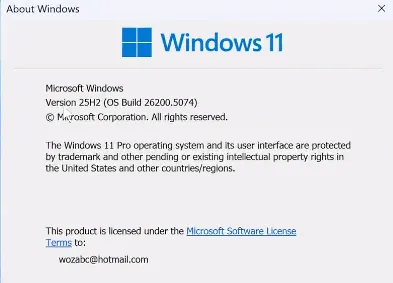
一、Nano 11 原版下载,一步到位不踩坑
下载链接我已经整理好了,我会把相关链接放在文末。
二、U 盘启动盘制作
1.将 U 盘插入电脑,打开写盘工具,在上方 “设备” 处选择插入的 U 盘;下方引导类型选择 “镜像文件”,点击选择,载入刚才下载好的 Nano 11 镜像;
2.其他设置不用动,点击 “开始”,等待系统刻录到 U 盘即可,整个过程几分钟就能完成,刻录好后拔出 U 盘。
三、U 盘装机步骤,老电脑也能轻松装
1.把制作好的 U 盘插入需要装系统的电脑,重启电脑,快速敲击快捷键进入 BIOS 界面(多数电脑按 Delete、F11、F12 或 ESC,不同品牌略有差异,可根据我之前文章评论区自行查询:别让高频内存白买!BIOS 一键设置,解锁满速模式);
2.在 BIOS 的启动项管理中,把 U 盘设置为第一启动项,按下 F10 保存设置,电脑会自动重启并进入 Nano 11 安装界面;
3.进入安装界面后点击「下一步」,划重点:虚拟机安装的话,一定要勾选 “使用以前版本的安装程序”,否则后续会出错,实体机直接忽略这一步;
4.点击「现在安装」,激活密钥选择「没有密钥」,后续用 KMS 方式激活即可,勾选同意协议后点击下一步,选择「全新安装」,等待系统开始安装;
5.安装过程中会提示选择国家 / 地区,直接确认即可,接着设置电脑名称,完成后等待登录,整个安装过程耗时很短,老电脑也能快速搞定。
解决方法以下三种任选其一:
进入 BIOS 设置,将启动模式从 Legacy 改为 UEFI,或禁用 CSM(兼容性支持模块),让电脑支持 UEFI 启动。
重新使用 Rufus 制作启动盘,选择MBR 分区方案和BIOS 目标系统,这样制作的 U 盘可在 Legacy 模式下启动。
在 Rufus 中选择“Boot Type → Non bootable”,清空 U 盘引导信息后重新制作,确保与当前 BIOS 模式匹配。
四、系统激活,CMD 命令三步搞定
1.按下 Win+R,输入 CMD,右键选择「以管理员身份运行」,确认弹窗点击「yes」;
2.依次输入三条激活命令,每条命令输入完成后按回车,提示「成功」再输入下一条;
3.三条命令全部执行完成后,打开系统「关于」界面,就能看到系统已经成功激活,放心使用即可。
最后说几句
【资源获取】:文中镜像下载链接和激活命令,只需评论区回复Nano 11,或者私信我,都会一一发送。
如果安装过程中遇到任何问题,评论区留言,我会第一时间回复解答,觉得有用的话,记得点赞收藏,分享给身边的朋友~关注我,后续也会继续分享更多电脑实用小技巧!