 夜雨聆风
夜雨聆风本指南适合完全零基础的小白,从注册公众号到实现自动化发布,一步到位。
📋 前置准备
在开始之前,请确认你已具备以下条件:
✅ 一台电脑(非手机)
✅ 一个微信账号
✅ 已购买并部署好腾讯云服务器(轻量应用服务器,约199元),或是本地部署服务器
✅ 服务器上已安装并运行 OpenClaw(龙虾)
第一步:注册微信公众号
如果你已有公众号,可跳过此步骤。
打开浏览器,搜索 "微信公众平台登录入口"
点击搜索结果中的 "微信公众平台"(第二个结果)
进入页面后,点击 "立即注册"
填写邮箱地址和密码(若提示邮箱已被占用,请换一个邮箱)
前往邮箱收取验证码(注意查看垃圾邮件文件夹)
填入验证码,完成邮箱激活
账号类型选择 "公众号" → 再选 "个人"
填写公众号名称(后续可修改)
跳过平台调查问卷,直接点击 "继续"
完成注册 🎉
💡 提示: 名称、头像、简介等信息后续都可以修改,先跑起来再说![1]
第二步:获取公众号的 AppID 和 AppSecret
这两个参数是连接公众号与服务器的"钥匙",非常重要。
登录公众号后台后,在左侧菜单栏找到 "设置与开发"
点击 "开发接口管理"(在最下方)
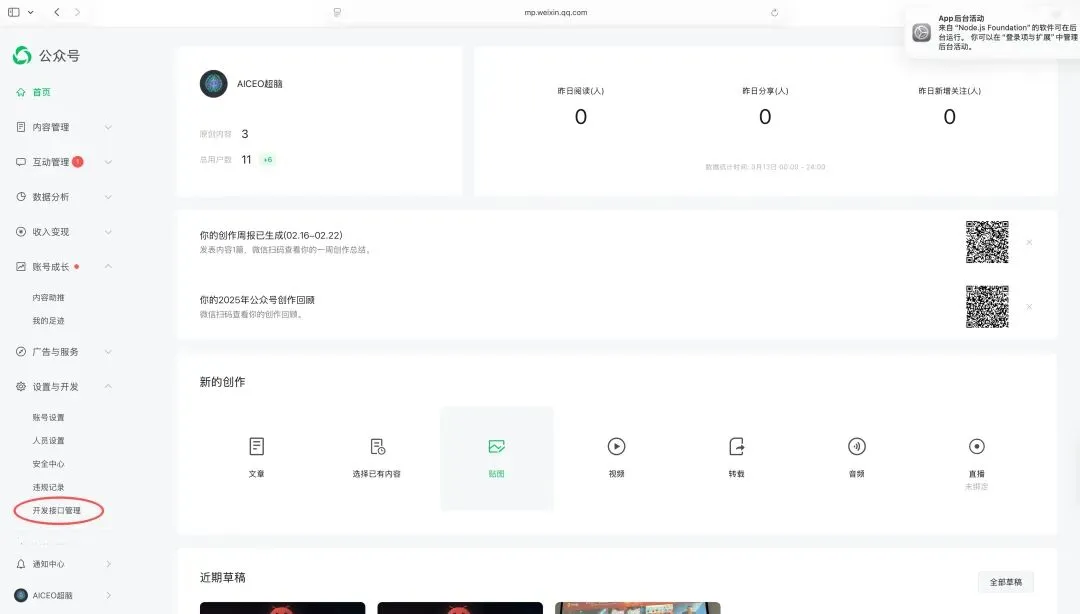
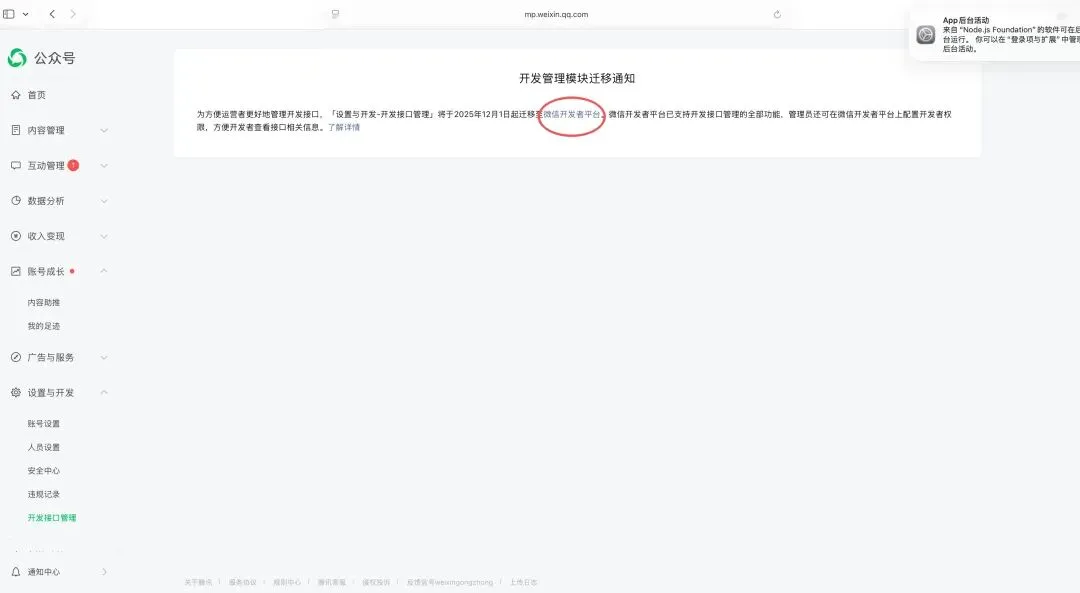
页面会提示:"开发接口已迁移至微信开发者平台",点击正文中的 "微信开发者平台" 链接
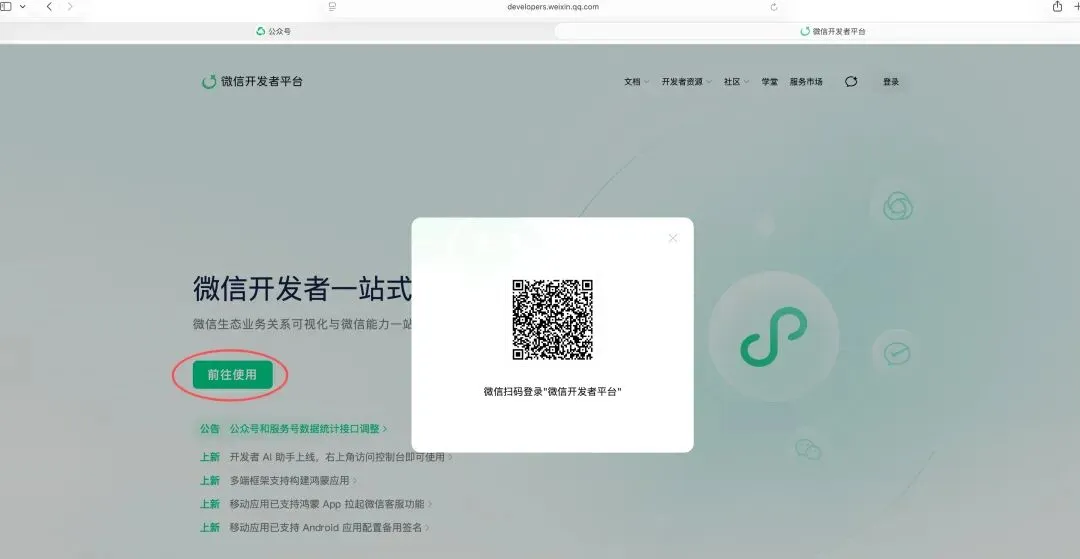
用微信扫码登录微信开发者平台
进入后,向下滚动找到 "公众号" 模块(会显示相关的数量个数)
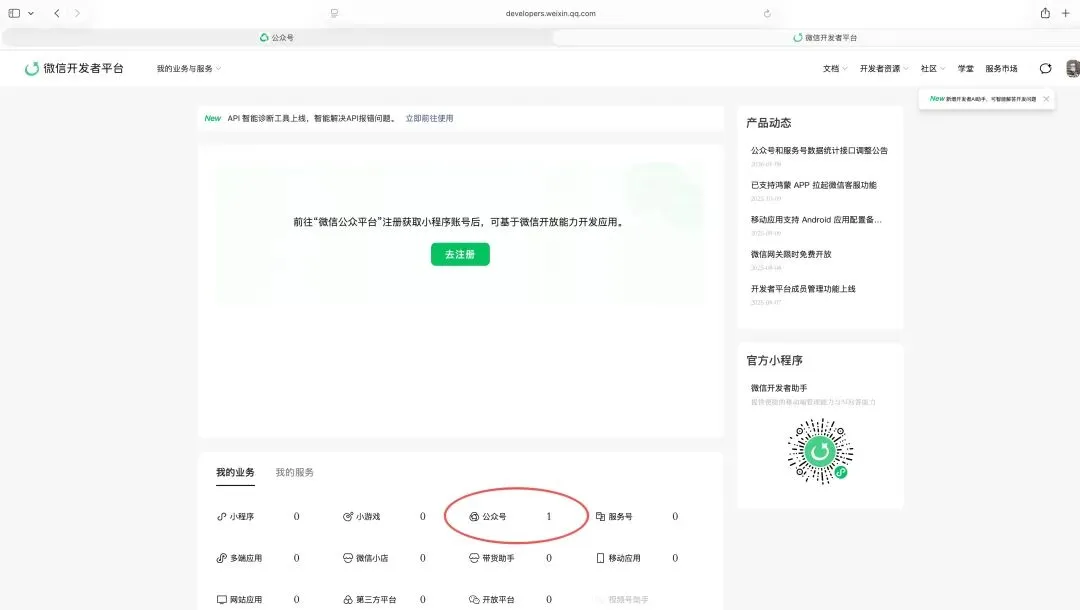
点击进入,即可看到:
AppID(形如
wx57xxxxxxxx)AppSecret(点击"启用"后生成,首次使用需要先点击:启用)
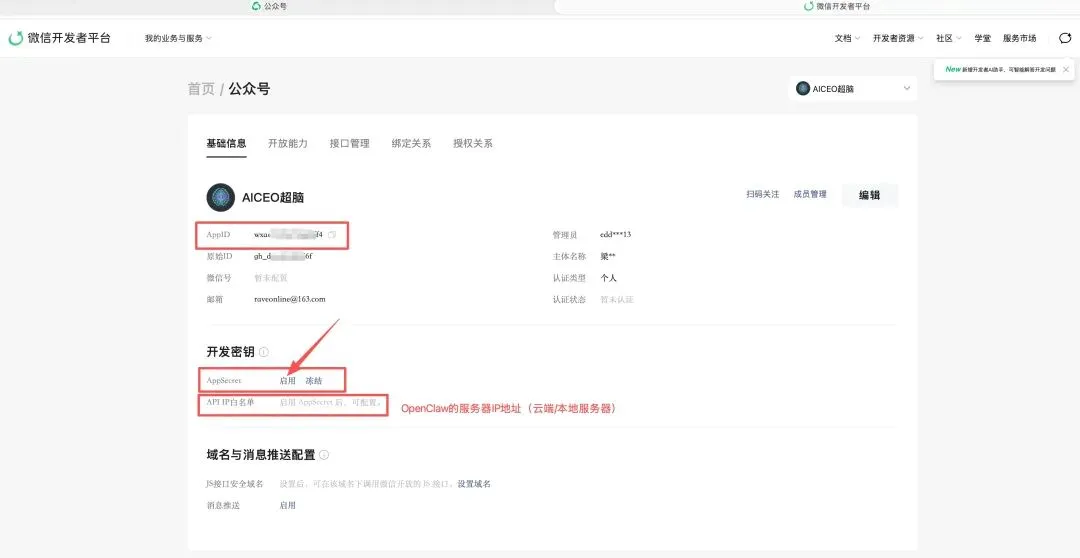
将 AppID 和 AppSecret 复制保存到一个安全的地方(如发给自己的微信/QQ/记事本中)
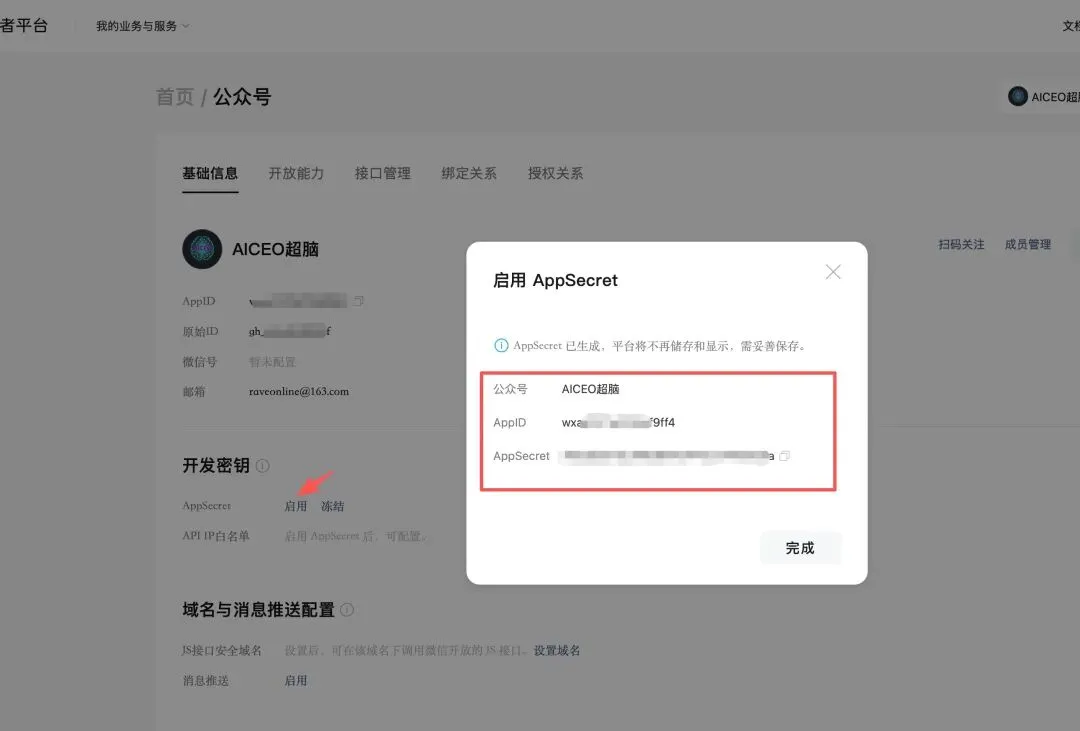
⚠️ 安全提示: AppSecret 相当于你账号的密码,不要泄露给他人。演示完成后建议及时重置。[1]
第三步:配置服务器 IP 白名单
这一步的目标是告诉微信平台:"允许我的服务器来调用公众号接口"。
在微信开发者平台,找到 "AppSecret" 下方的 "APIIP 白名单"
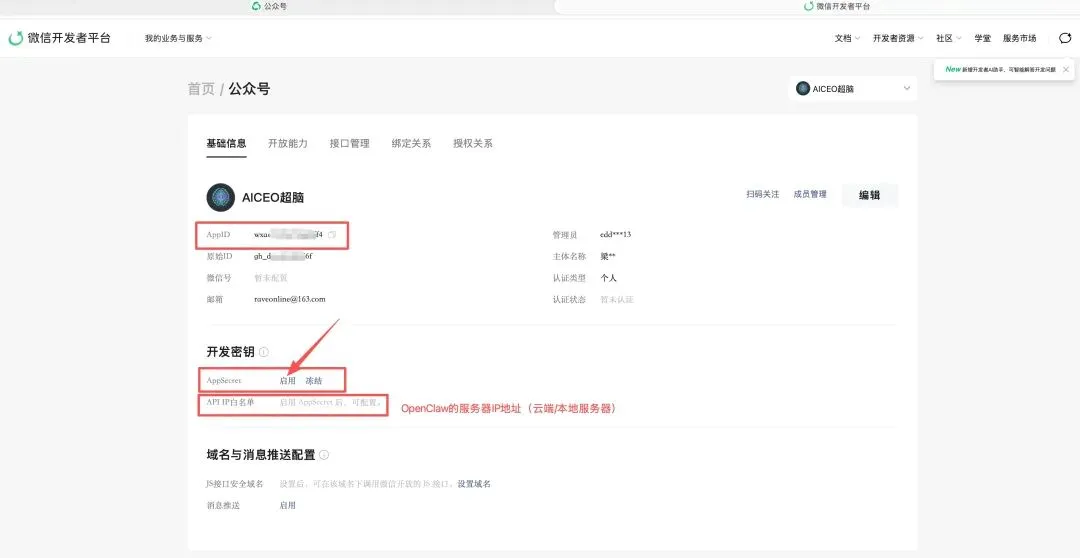
点击 "设置名单"
打开新标签页,登录腾讯云控制台(百度搜索"腾讯云",点击右上角"控制台")
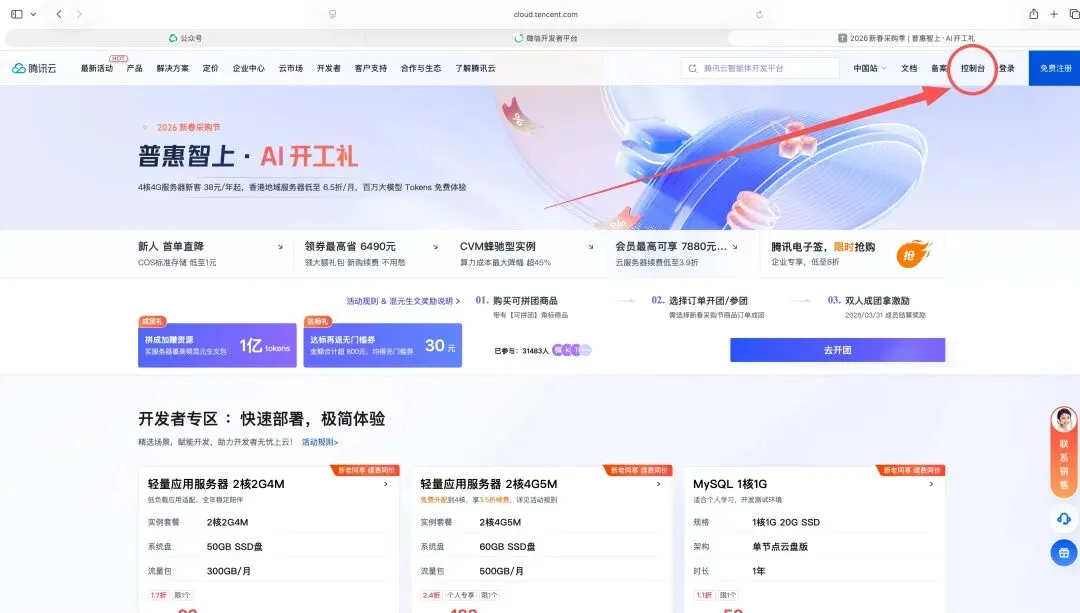
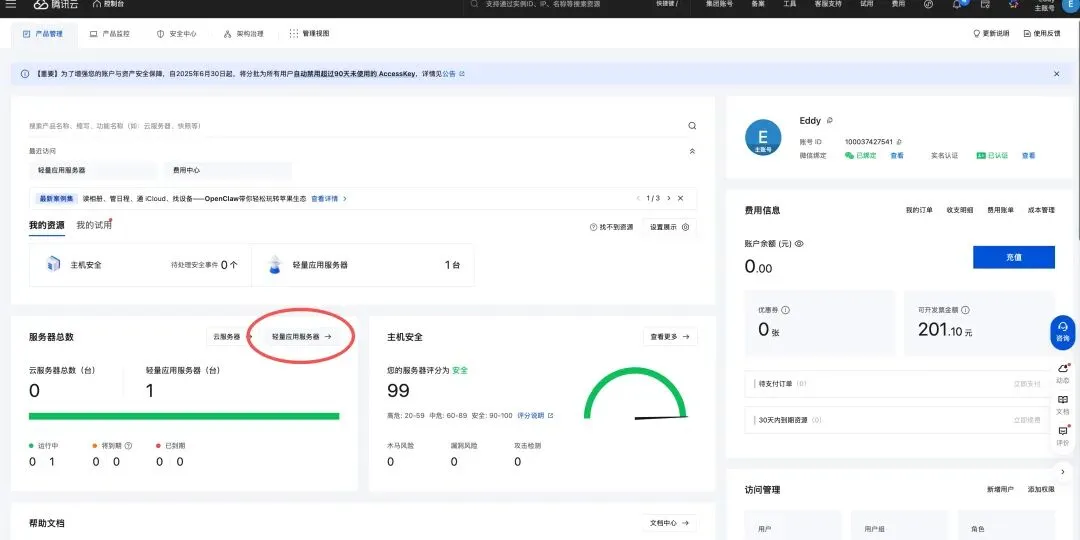
进入控制台后,找到 "轻量应用服务器",点击进入
在服务器详情页,找到 "IPv4 地址"(形如
102.xx.xx.xx)
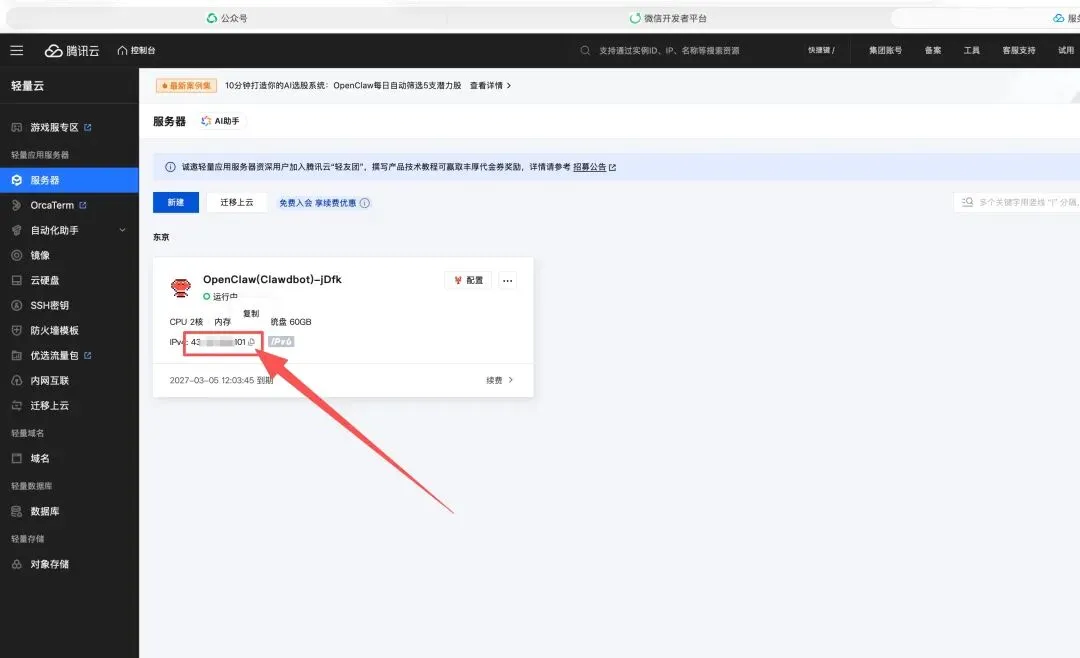
点击旁边的复制按钮
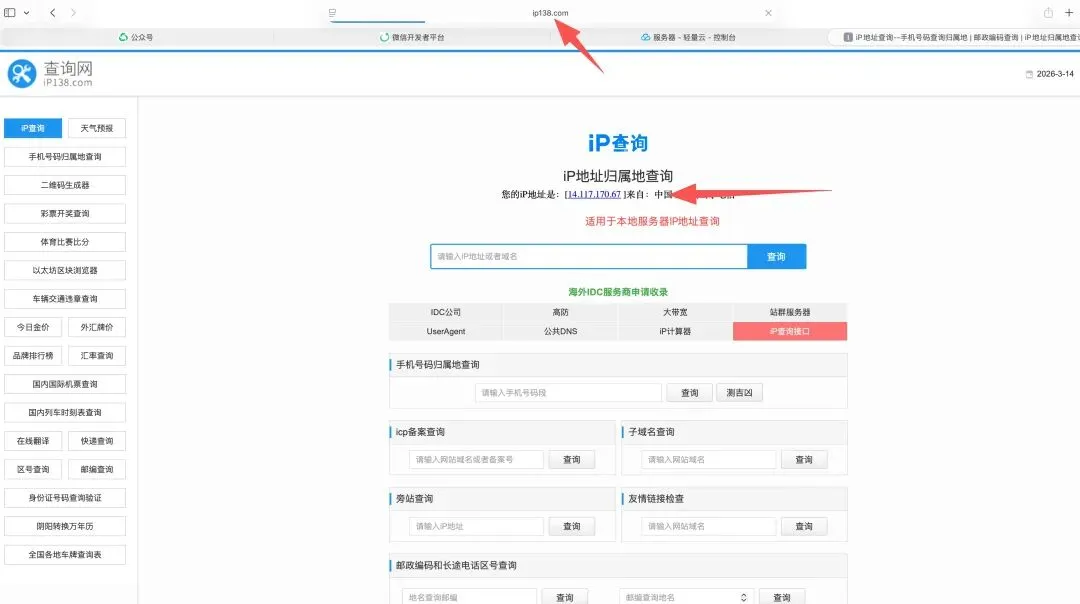
本地服务器部署服务器的IP地址查询可使用:ip138.com站点查询本地服务器IP
回到微信开发者平台的 IP 白名单设置页面,粘贴服务器 IP 地址,保存
完成后会显示"已授权",说明服务器与公众号已建立连接通道。[2]
第四步:在 OpenClaw 中完成配对配置
这一步是在服务器内部,让 OpenClaw 机器人"认识"你的公众号。
4.1 进入服务器后台
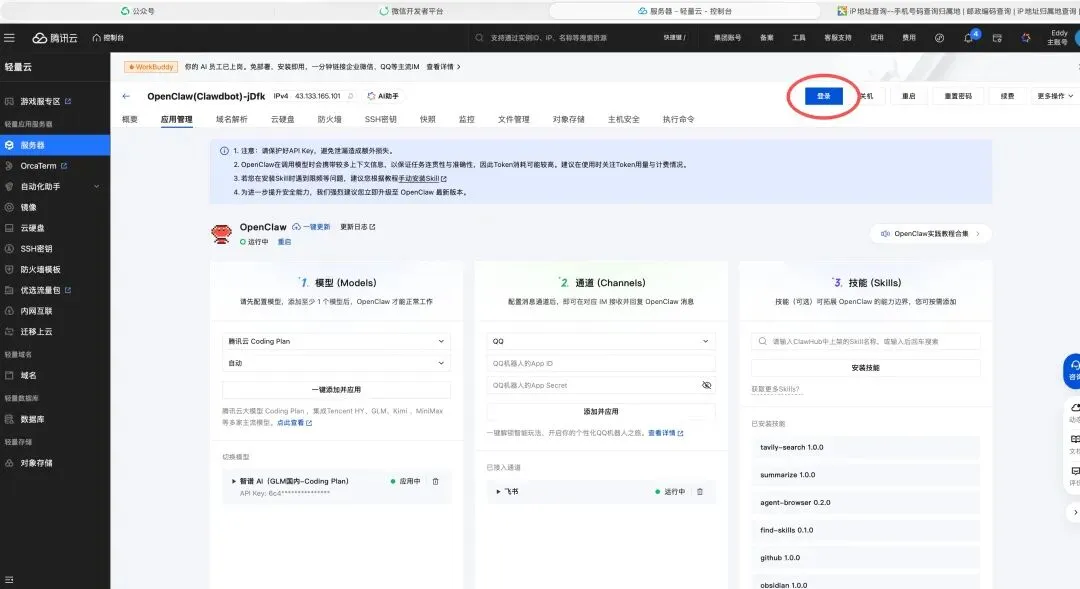
打开腾讯云控制台,找到你的轻量应用服务器
点击服务器旁的大龙虾图标(OpenClaw 入口)
点击页面上方蓝色的 "登录" 按钮,进入 OpenClaw 后台界面
4.2 发送配置指令
在 OpenClaw 的对话框中,输入以下格式的指令(用 Shift+Enter 换行,不要直接回车发送,写完再发):
你现在帮我配置我的微信公众号API,我的公众号是"【你的公众号名称】",AppID是【你的AppID】,AppSecret是【你的AppSecret】
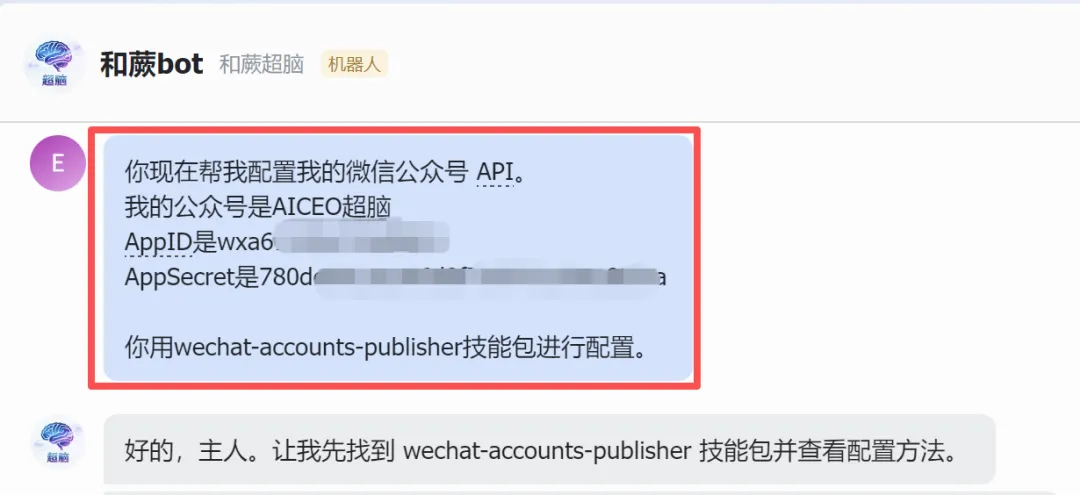
💡 关键技巧: 把所有信息合并为一句话发送,机器人理解会更准确,避免分多次发送导致误解。[2]
4.3 等待配置完成
发送后,耐心等待,不要重复发消息打扰它
OpenClaw 会在后台完成所有配置,完成后才会回复你
回复内容类似:"配置文件已创建,测试 API 链接正常,配置完成,现在可以发布文章到公众号草稿箱"
这就说明配对成功了!🎉[2]
第五步:让 OpenClaw 自动写文章并发布到草稿箱
配置完成后,就可以下达写作和发布指令了。
5.1 发布指令示例
在 OpenClaw 对话框中输入:
帮我写一篇公众号文章,主题是【你想要的主题】,自己创建标题,自己创建封面图,自己创建正文,写完后直接发布到我的草稿箱。
5.2 选择发布方案
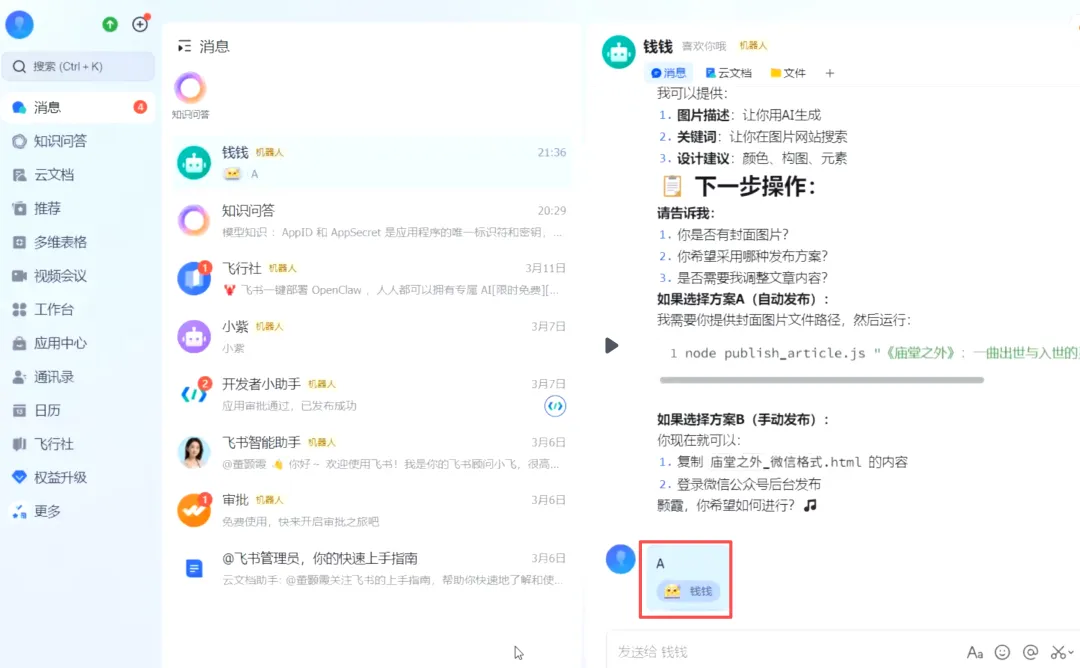
OpenClaw 可能会询问你选择发布方式:
方案 A:自动发布(推荐,直接发到草稿箱)
方案 B:手动发布(它写好后你自己登录后台发)
选择 A,让它全自动完成。
5.3 验证结果
登录微信公众号后台
点击左侧菜单 "内容管理" → "草稿箱"
如果看到 OpenClaw 帮你写好的文章,说明全流程跑通!✅
检查文章内容满意后,点击 "发表" 即可正式发布
💡 关于封面图: 目前使用 DeepSeek 模型时,生图能力有限,可能只会搜索图片而非 AI 生成。后续接入具备生图能力的模型(如 GPT-4o、Flux 等)效果会更好。[3]
第六步:日常使用 · 进阶玩法
配置完成后,以后每次发公众号,你只需要:
场景 | 你的指令 | OpenClaw 的动作 |
原创文章 | "帮我写一篇关于XX的公众号文章,发到草稿箱" | 自动写作+排版+发布 |
改写他人文章 | "这篇文章不错,稍作改写,配几张图,发到公众号草稿箱" + 粘贴原文 | 改写+配图+发布 |
指定内容要求 | "文章必须包含XX观点,字数800字,风格轻松活泼" | 按要求定制写作 |
🔑 核心逻辑: 你只需要描述结果,中间的思考和行动全部由 OpenClaw 完成。你就是老板,它是你的全能助理。[3]
⚠️ 常见问题 & 注意事项
问题 | 解决方法 |
邮箱已被占用 | 换一个邮箱重新注册 |
验证码收不到 | 检查垃圾邮件文件夹 |
机器人长时间不回复 | 正常现象,它在后台处理,耐心等待,不要重复发消息 |
配置失败 | 检查 AppID 和 AppSecret 是否复制完整,有无多余空格或等号 |
封面图生成失败 | DeepSeek 模型暂不支持生图,可先跳过,后续换模型解决 |
小红书自动发布 | 小红书官方已发公告禁止自动化发帖,暂时不可用,等待社区新方案 |
📌 安全提醒: 演示或测试完成后,记得去微信开发者平台重置 AppSecret,防止泄露。[1]
🎯 总结
整个流程只有 6 个核心步骤:
注册公众号 → 获取AppID/AppSecret → 配置IP白名单 → OpenClaw完成配对 → 下达写作指令 → 草稿箱确认发布
从零基础到实现自动化发布,一次配置,终身受益。先跑起来,后面再慢慢优化排版和模型,这才是正确的行动姿势!🚀

