 夜雨聆风
夜雨聆风大家好,我是小智,专注 AI 工具,AI 智能体和编程提效
我的公众号文章主要是分享一些AI技术。但每次写完文章要发公众号的时候,我就头大。Markdown 在本地看着挺好,一粘贴到公众号后台,排版全乱套。代码块没高亮,表格变乱码,图片还得一张张重新传。
为了发一篇文章,我得花半小时去调格式,这时间用来写代码多好。后来我就想,既然都在用 AI 写代码了,能不能让 AI 把发文章这事儿也顺手干了?
最近我试了试OpenClaw这个 AI Agent 平台,发现它还真能干这事。特别是配合宝玉老师写的这个微信公众号 Skill,配置好以后,发文章就是一句话的事儿。
我把整个折腾过程记录下来了,大家可以参考一下。
准备工作:安装运行环境
首先得有个运行环境。OpenClaw 的这个插件是用 Bun 写的,所以第一步得先安装 Bun。打开终端敲一行命令就行。
curl -fsSL https://bun.sh/install | bashsource ~/.bashrc装完验证一下版本,只要能看到版本号就算成功。
bun --version第一步:配置本地 Skill
接下来是搞定配置文件。我们需要在本地建个专门的目录存放这个 Skill 的配置。
mkdir -p ~/.baoyu-skills/baoyu-post-to-wechatmkdir -p ~/.baoyu-skills然后在这个目录下建个EXTEND.md文件。这个文件定义了发布文章时的默认设置,比如主题颜色、作者名字这些。我自己比较喜欢蓝色,作者名就填了自己的。
cat > ~/.baoyu-skills/baoyu-post-to-wechat/EXTEND.md << 'EOF'default_theme: defaultdefault_color: bluedefault_publish_method: apidefault_author: 你的名字need_open_comment: 1only_fans_can_comment: 0EOF第二步:获取公众号凭证
搞定本地配置后,还得去微信公众号后台拿点凭证。登录公众号,找到“设置与开发”下的“基本配置”。那里有 AppID 和 AppSecret,把这两个字符串复制下来。
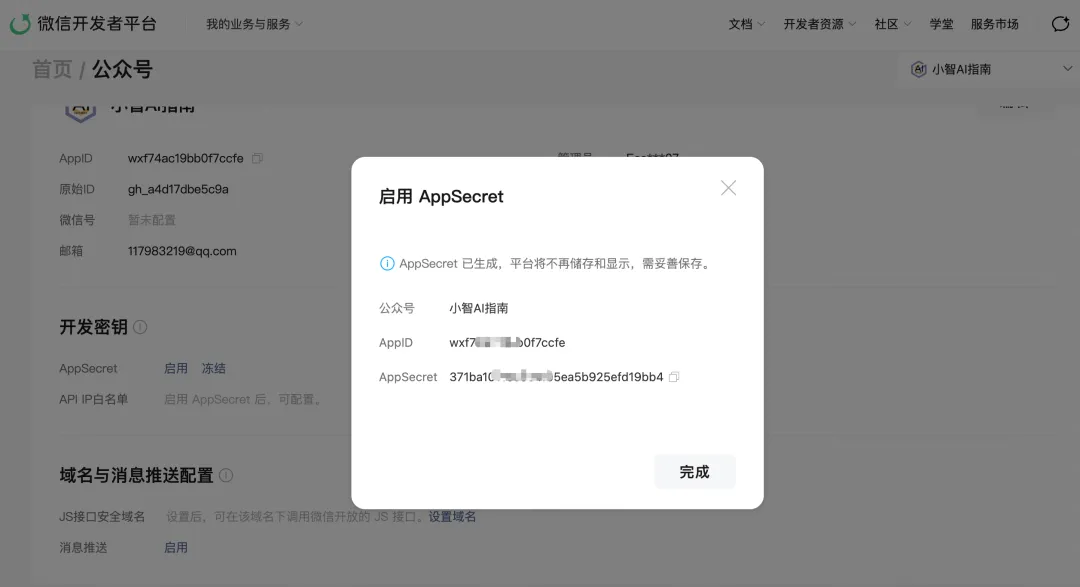
拿着这两个凭证,回到终端,创建一个环境变量文件.env。这样 OpenClaw 才能有权限帮你发文章。
cat > ~/.baoyu-skills/.env << 'EOF'WECHAT_APP_ID=你的AppIDWECHAT_APP_SECRET=你的AppSecretEOF第三步:配置 IP 白名单(重要)
还有一个坑要注意,就是 IP 白名单。如果不配这个,接口调用会失败。还是在公众号的“基本配置”页面,把你自己服务器的 IP 地址填进去。
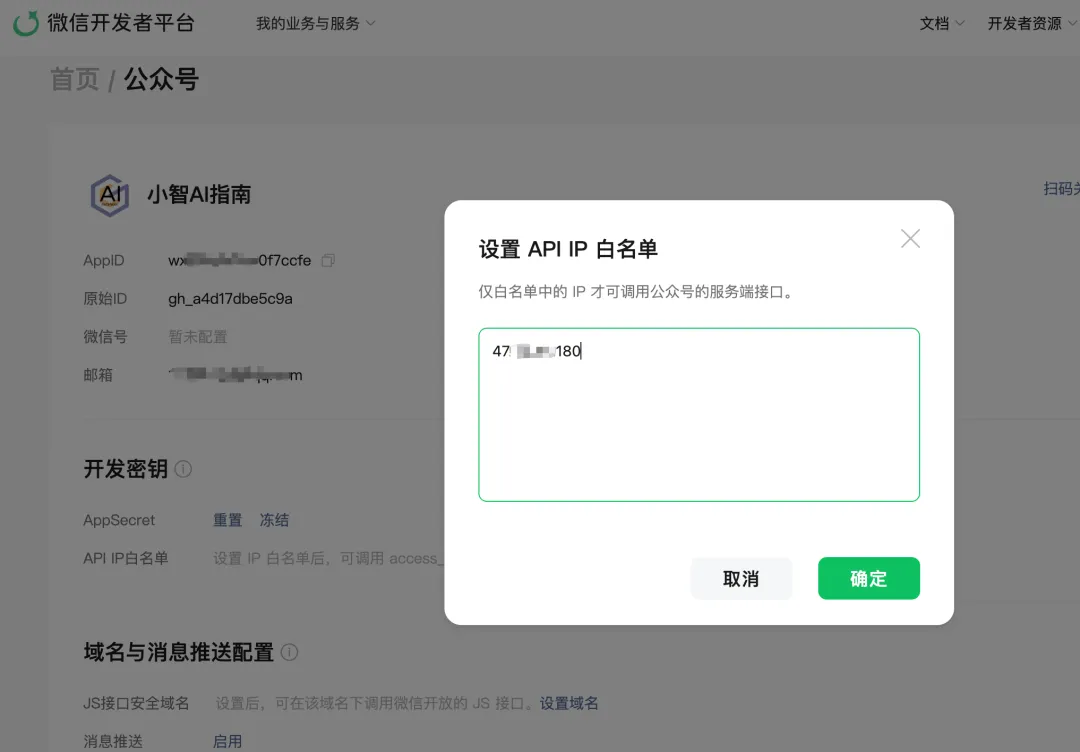
保存之后大概是这个样子。
第四步:安装依赖
最后一步是安装依赖。进入到 Skill 的目录,初始化一个package.json,然后运行安装命令。
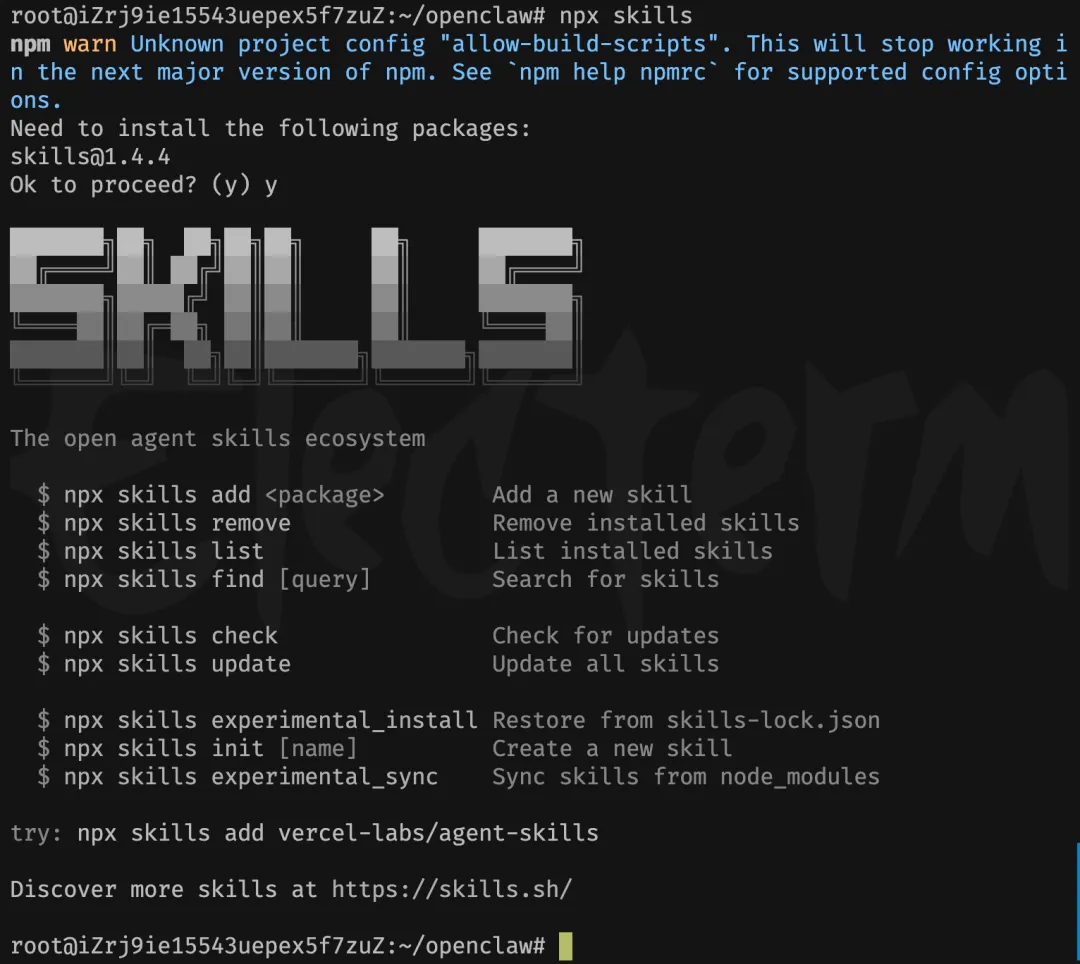
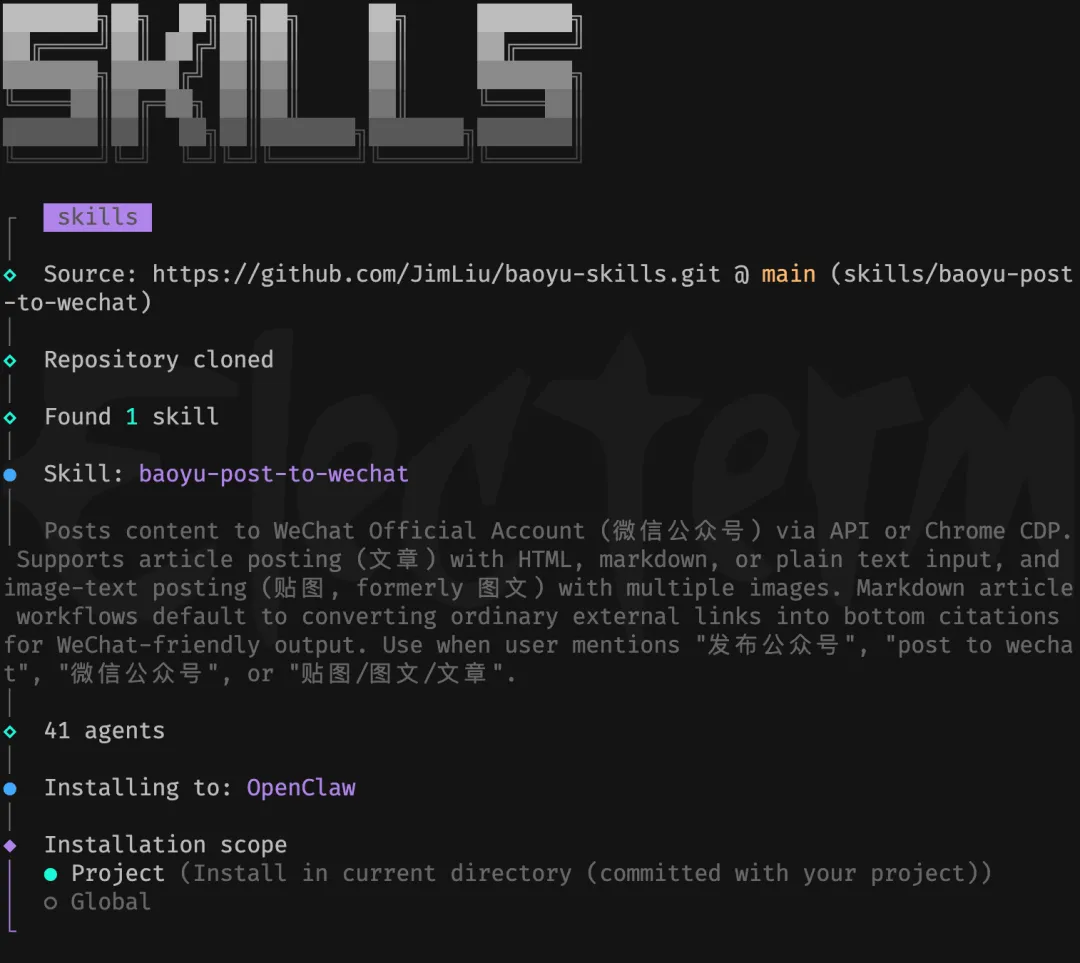
cd ~/.agents/skills/baoyu-post-to-wechatcat > package.json << 'EOF'{ "name": "baoyu-post-to-wechat", "version": "1.0.0", "type": "module", "dependencies": { "front-matter": "^4.0.2", "marked": "^12.0.0", "reading-time": "^1.5.0", "highlight.js": "^11.11.1" }}EOFbun install看到安装成功的提示,准备工作就全做完了。
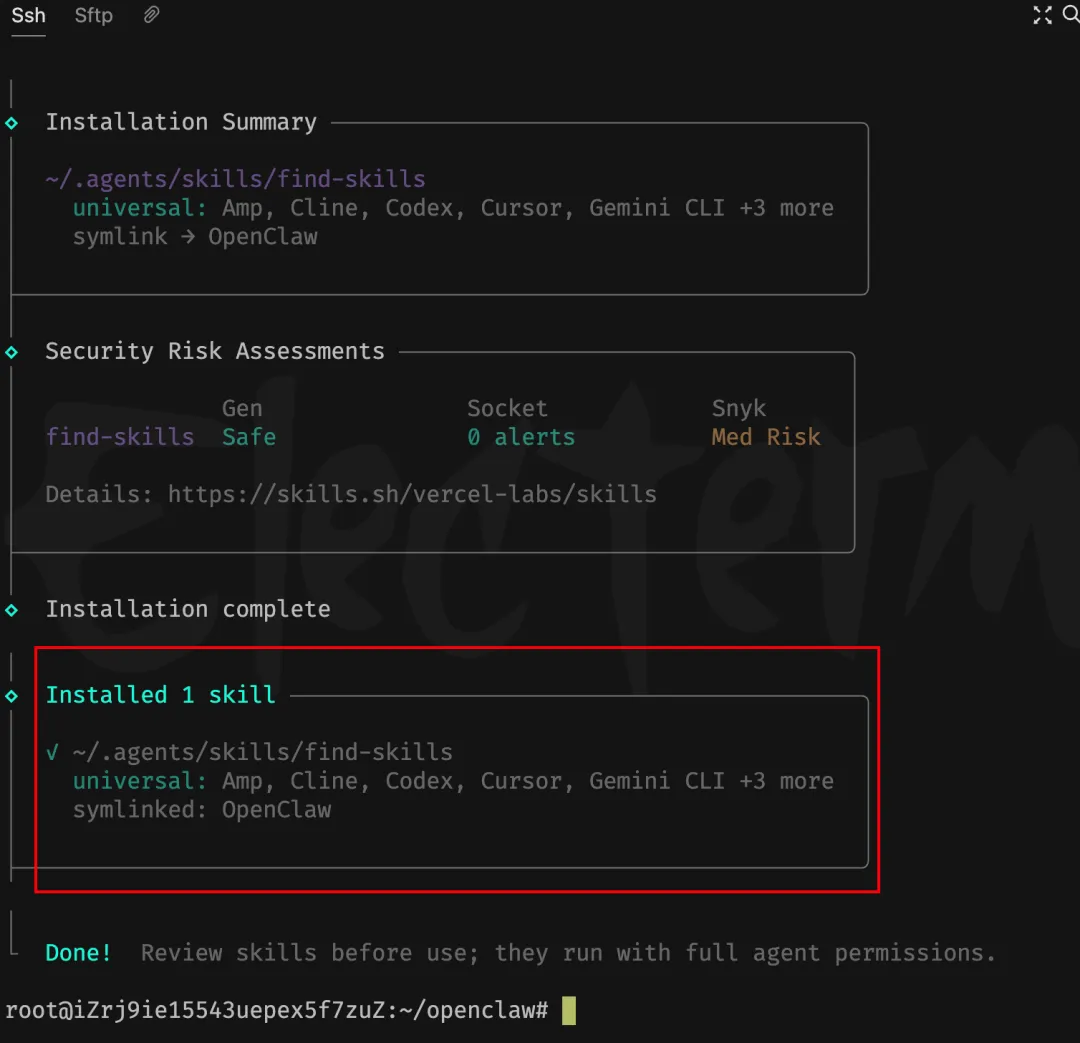
实战演示:让 AI 帮我干活
现在发文章变得特别简单。我可以像聊天一样指挥 OpenClaw 干活。比如我想写篇技术文,直接告诉它主题,让它搜集资料、写好文章,然后直接扔到草稿箱。
使用serpapi搜集关于 GPT5.4 模型发布的相关信息(包括技术亮点、升级的功能),根据这些素材撰写一篇排版精美、适合 AI 开发者阅读的微信公众号文章,标题要求吸引人且带有深度,最后将其发布(或保存为草稿)到公众号后台。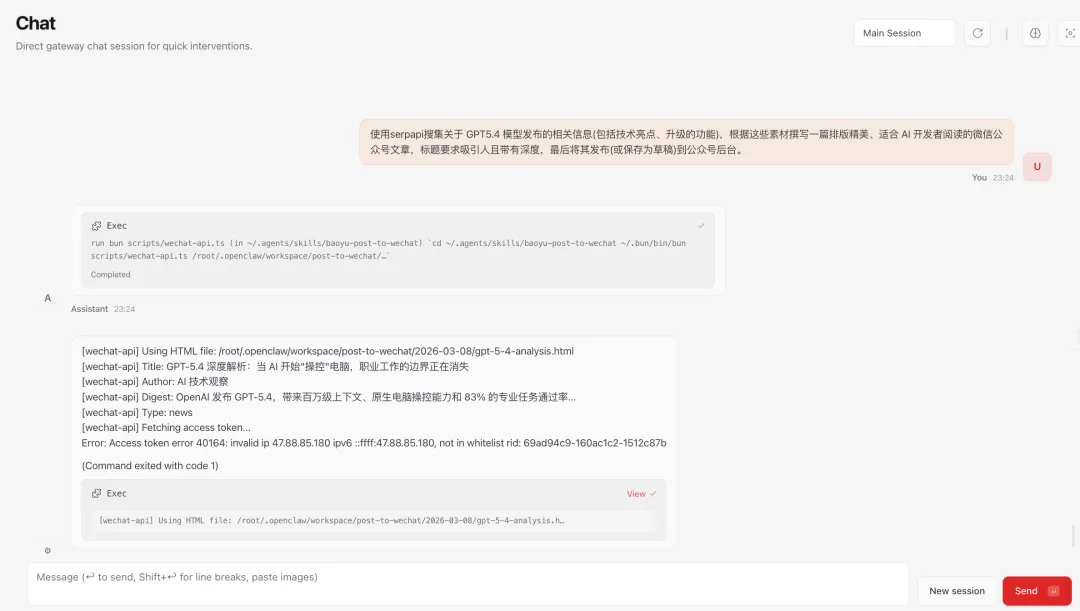
它会自动跑完搜索、写作、格式转换的全流程。
进阶技巧:发布本地文件与自定义排版
或者我本地已经写好了一个 Markdown 文件,也可以直接用命令让它发。
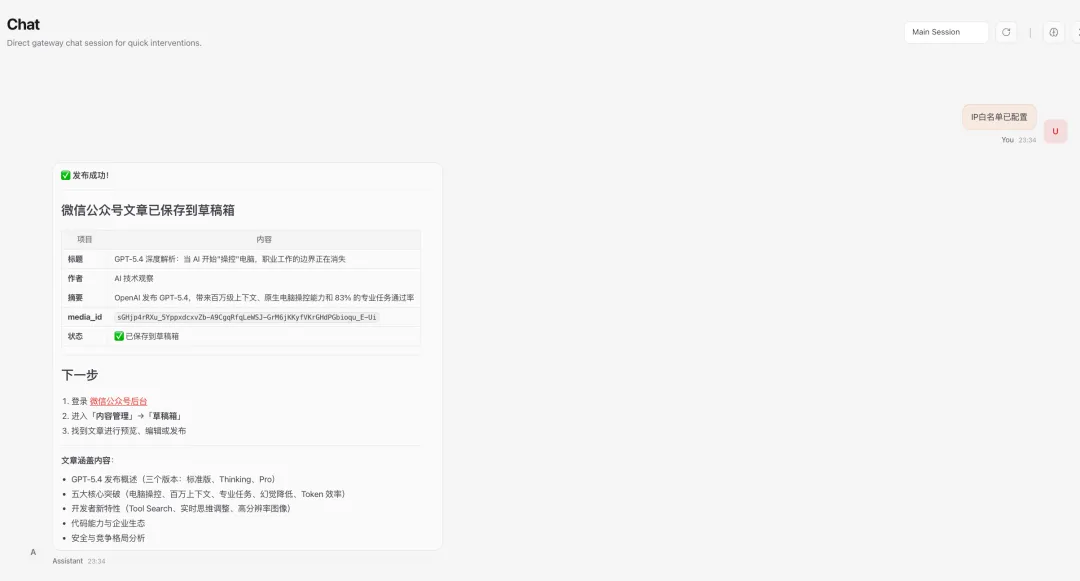
把 /path/to/article.md 发布到公众号发布成功后,它会返回一个成功的提示。
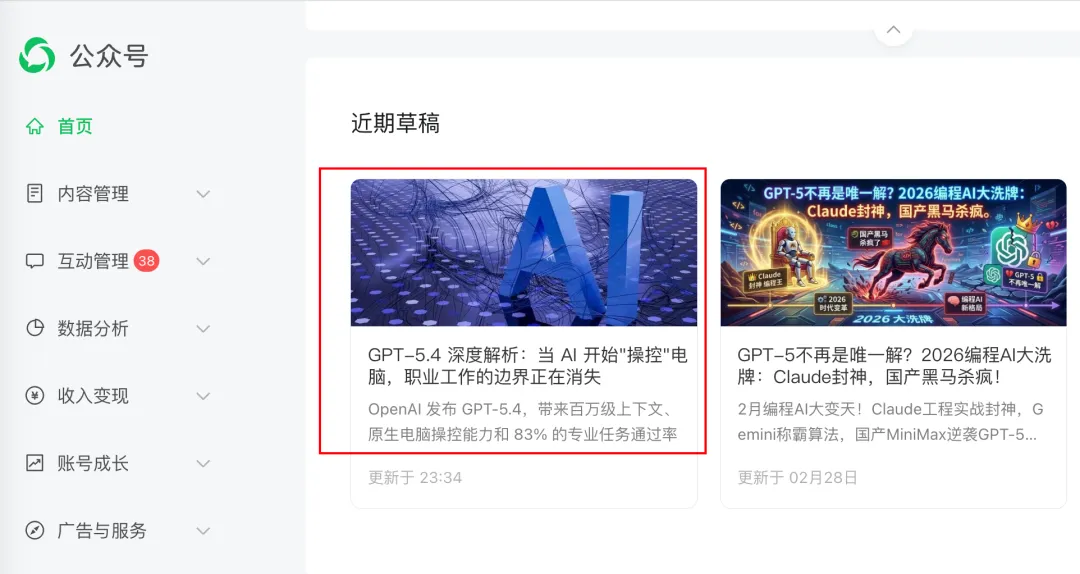
✅ 发布成功!文章信息:• 标题:xxx• 作者:xxx• media_id:xxx下一步:→ 登录公众号后台→ 进入「草稿箱」→ 预览或发布这时候登录公众号后台的草稿箱,就能看到排版整齐的文章静静躺在那里了。
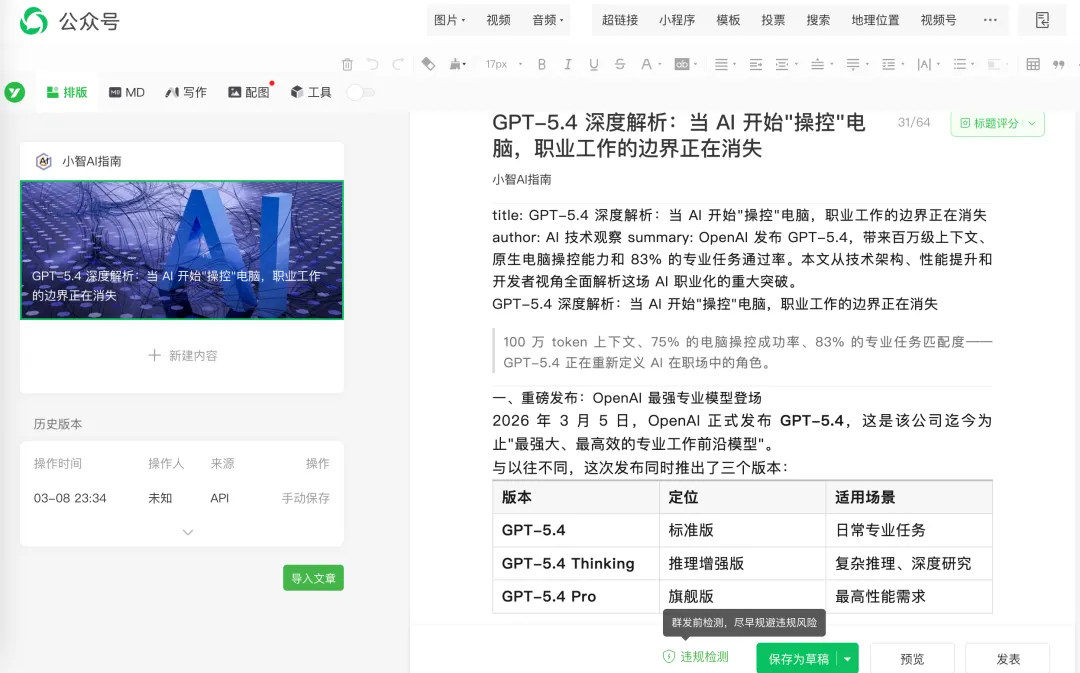
如果你对默认的排版不满意,还可以通过参数微调。比如换个紫色主题,或者指定一张封面图。
bun scripts/wechat-api.ts article.md \ --theme modern \ --color purple \ --author "作者名" \ --cover cover.png参数挺丰富的,主题支持 default、grace、simple 和 modern 几种,颜色也可以随便选。
踩坑小结
在这个过程中我也遇到过几个小问题。最常见的就是提示 IP 不在白名单,这时候回去检查一下公众号后台配置就行。还有时候提示找不到 bun 命令,记得刷新一下环境变量。
这套流程跑通之后,我发文章的效率提高了不少。以前得折腾半小时的排版工作,现在一句话
或者一个命令就搞定了。把重复机械的活儿交给 AI,留出时间来思考内容,这才是发挥openclaw最大的价值。
往期推荐阅读
•OpenClaw 封神之路:10 个 Skill 让你的 AI 员工战斗力爆表 •告别玩具Demo!OpenClaw云端部署实战:打造24小时在线的AI员工 •免费白嫖!网页版OpenClaw来了,内置17万技能,注册即送Claude Code •从零开始的AI员工计划:OpenClaw + 700+ Skills 免费部署指南 •只需三步!GLM-5 Agent一键部署openclaw,飞书连接+Skills安装全免费 •实测能用!12 个 OpenClaw 真实玩法,搭出你的私人 AI 助理
如果本文对您有帮助,也请帮忙点个 赞👍 + 在看 哈!❤️关注
小智AI指南公众号,AI 路上不迷路