夜雨聆风
夜雨聆风今天这份教程全部给你讲清楚如何本地部署 OpenClaw,我会把我踩过的坑都列出来。放心!大家只需要根据我的教程,一步一步操作就行了。
上一篇文章写了如何在云主机上部署 OpenClaw,并顺利接入 QQ。今天继续本地化部署教程。
1 分钟部署 OpenClaw + QQ,国内最爽的一键启动!
一、什么是OpenClaw
1.一句话介绍
OpenClaw:真正能"做事"的 AI 助理!
OpenClaw 是一款免费、开源的自主 AI 智能体,由 Peter Steinberger 开发,能够通过大语言模型执行任务,并以主流即时通讯平台作为主要交互界面。

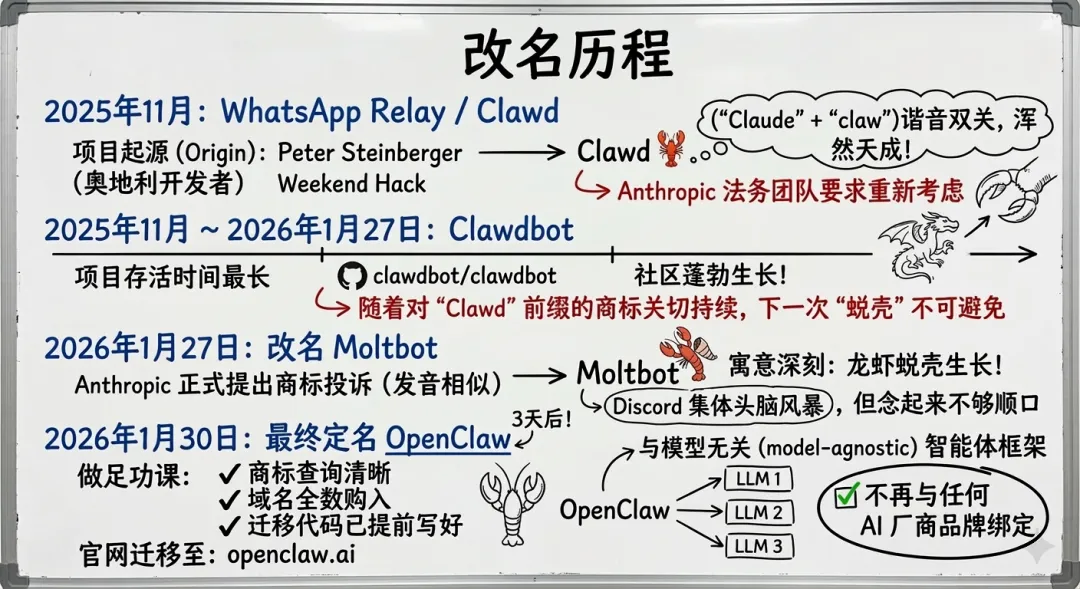
2.改名历程
OpenClaw 项目最初 Clawd(2025年11月),是"Claude + claw"的双关语,直到 Anthropic 法务团队提出商标异议。随后在 Discord 集体头脑风暴中改名 Moltbot(龙虾蜕壳之意),但这个名字念起来始终别扭。2026年1月30日,最终定名 OpenClaw。这次提前做足了商标查询和域名购买。
3.核心能力
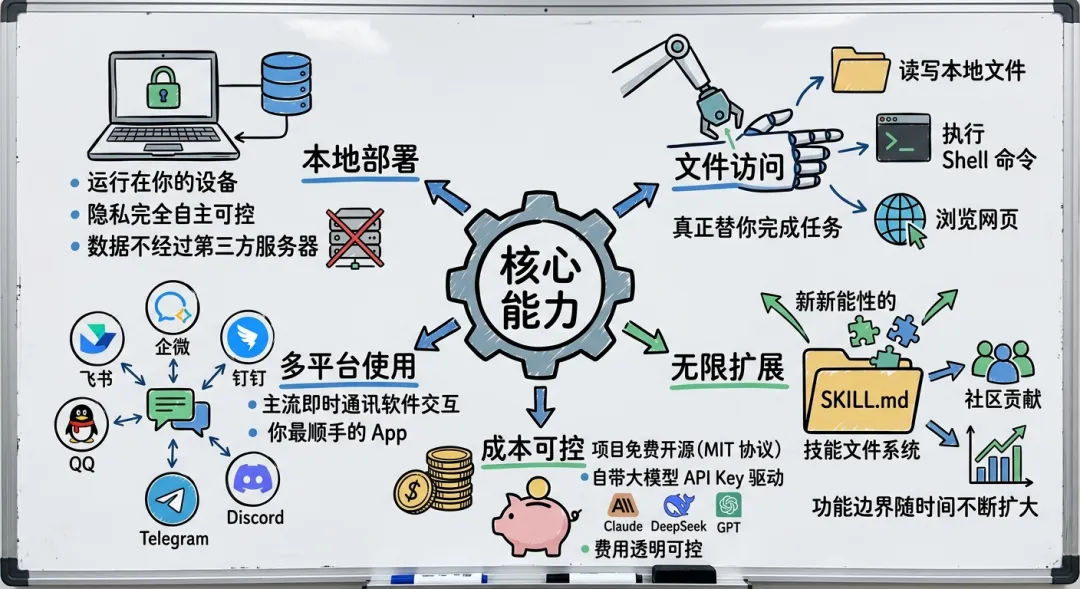
本地部署:运行在你自己的设备上,数据不经过第三方服务器,隐私完全自主可控。
文件访问:拥有"双手",可读写本地文件、执行 Shell 命令、浏览网页,真正替你完成任务而非仅仅回答问题。
无限扩展:基于 SKILL.md 技能文件系统,社区持续贡献新能力,功能边界随时间不断扩大。
多平台使用:支持通过飞书、企微、钉钉、QQ、Telegram、Discord等主流即时通讯软件交互,用你最顺手的 App 即可上手。
成本可控:项目本身完全免费开源(MIT 协议),自带任意大模型的 API Key 即可驱动,支持 Claude、DeepSeek、GPT 等主流模型,费用透明可控。
4.工作原理
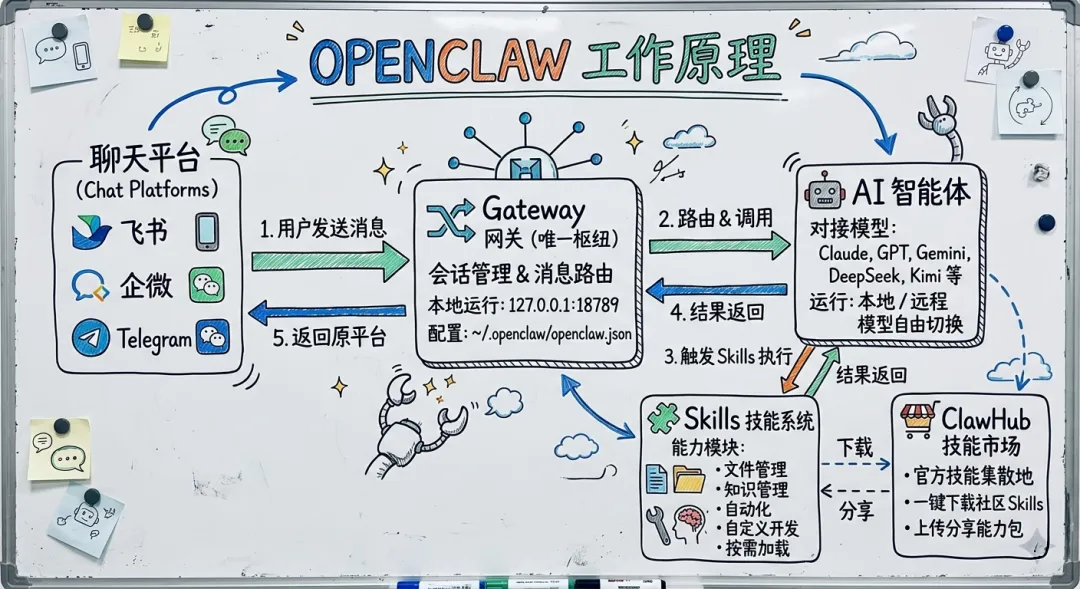
OpenClaw 通过核心组件 Gateway 网关将各类聊天平台与 AI 智能体串联起来,作为会话管理与消息路由的唯一枢纽。
消息流转:用户在飞书、企微、Telegram 等平台发送消息 → Gateway 接收并路由 → 调用 AI 智能体处理 → 触发 Skills 执行具体操作 → 结果返回原平台。
四大核心组件:
🔀 Gateway 网关:连接所有聊天平台,统一管理会话与路由,默认运行于本地 127.0.0.1:18789,配置集中存储于 ~/.openclaw/openclaw.json。
🤖 AI 智能体:对接 Claude、GPT、Gemini、DeepSeek、Kimi 等主流模型,支持本地运行或远程调用,模型可自由切换。
🧩 Skills 技能系统:涵盖文件管理、知识管理、自动化等能力模块,支持自定义开发,按需加载。
🛒 ClawHub 技能市场:官方技能集散地,一键下载社区共建的 Skills,也可上传分享自己的能力包。
二、OpenClaw 安装教程:本地部署
1.硬件环境
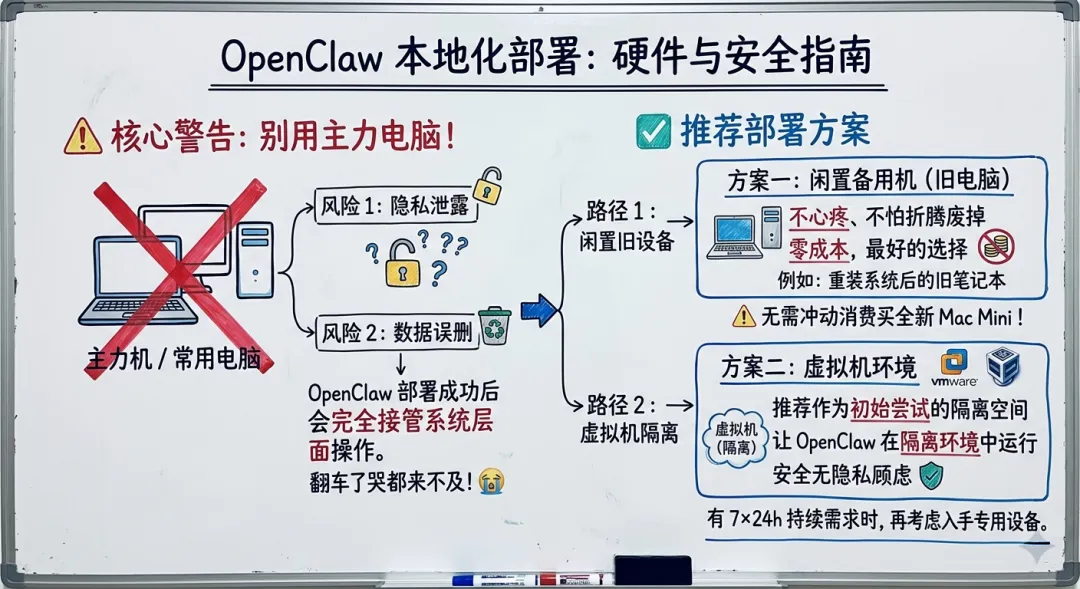
OpenClaw 本地化部署首先需要的是一台不怕泄露隐私的电脑。因为 OpenClaw 部署成功后会完全接管你的电脑,泄露你的隐私或者误删重要数据也说不定。所以第一条铁律:别用你经常使用的电脑,否则翻车了哭都来不及。
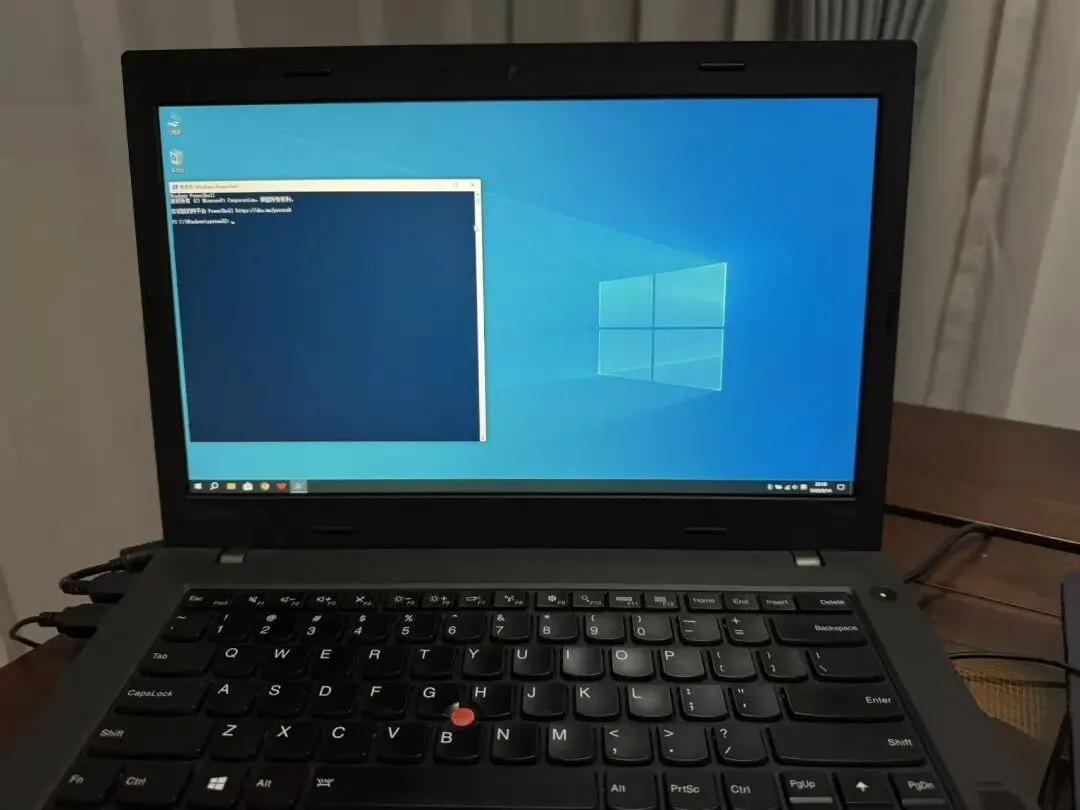
例如我就是把几年前的旧的笔记本电脑拿出来重装了一下系统,来部署 OpenClaw。这样就没什么可担心的了。
或者可以使用 VMware 或 VirtualBox 等虚拟机软件,在里面装一套 Windows 系统,让 OpenClaw 在隔离环境中随意运行即可。等真正有 7×24 小时不间断运行的需求时,再考虑入手专用设备也不迟。
2.软件安装
如果你是一台新的电脑的话,请先安装 Git。下载地址:
https://git-scm.com/install/
对于 Windows 的电脑,下载 exe 文件,傻瓜式安装即可。
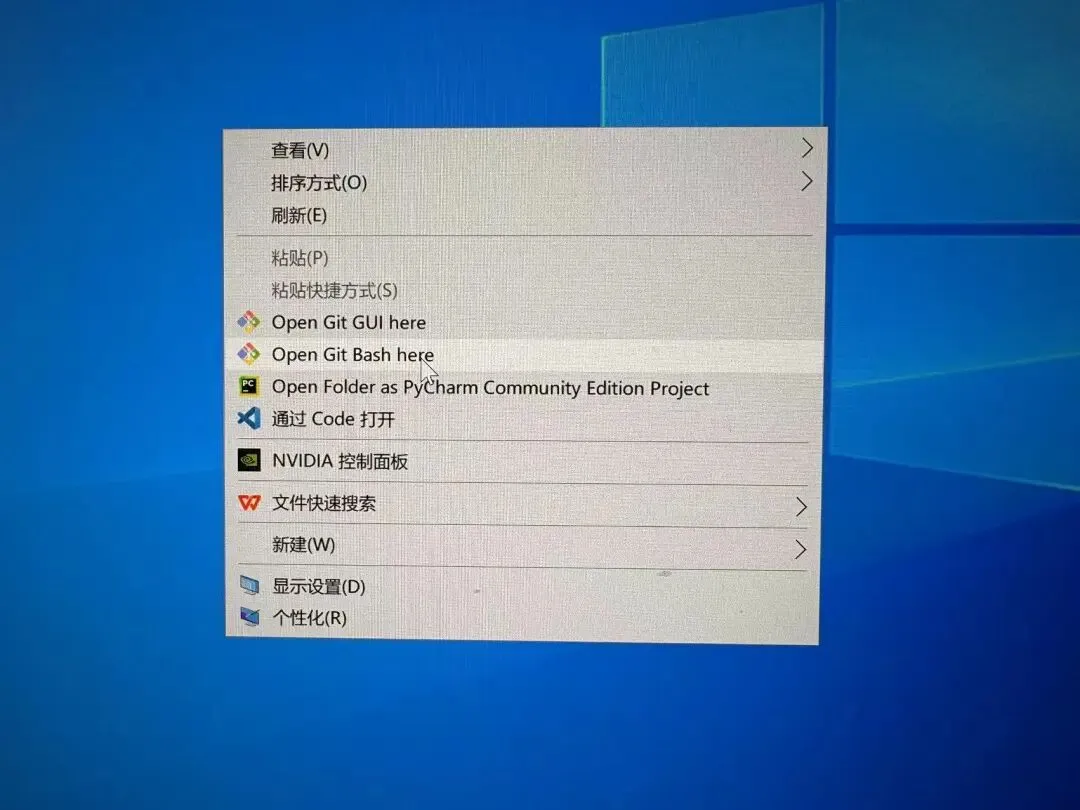
安装完成后,随便创建一个空文件夹,鼠标右击,看到 Git Bash 就说明安装成功了。
除了 Git 之外,还需要安装 Node.js。
下载地址:https://nodejs.org/
安装方式也很简单,这里就不再赘述了。
下面详细讲解 OpenClaw 安装步骤!
首先,来到 OpenClaw 官网:
https://openclaw.ai/
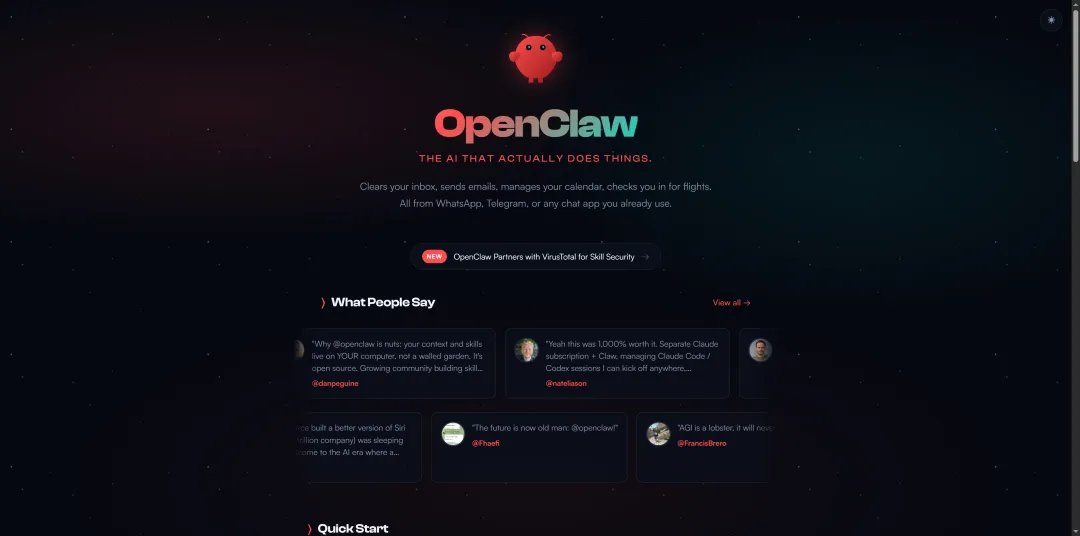
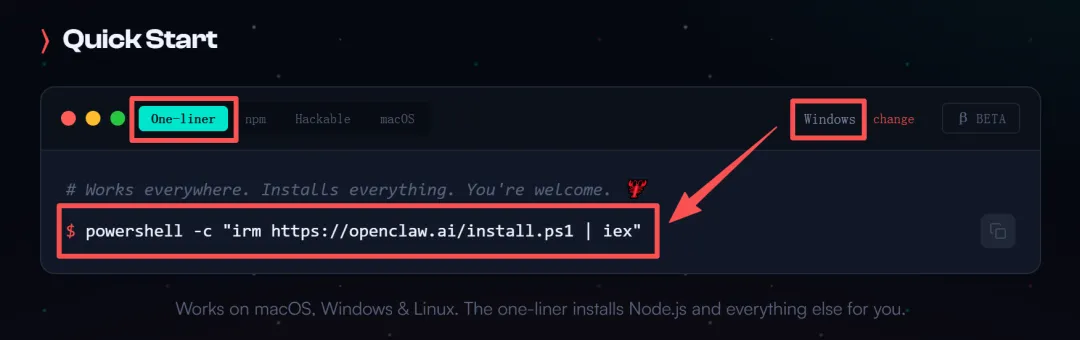
在 Quick Start 这里,根据自己电脑的系统,选择复制相应的指令。例如我是 Win10 系统,直接复制下面的指令即可:
Windows 系统中打开 PowerShell:
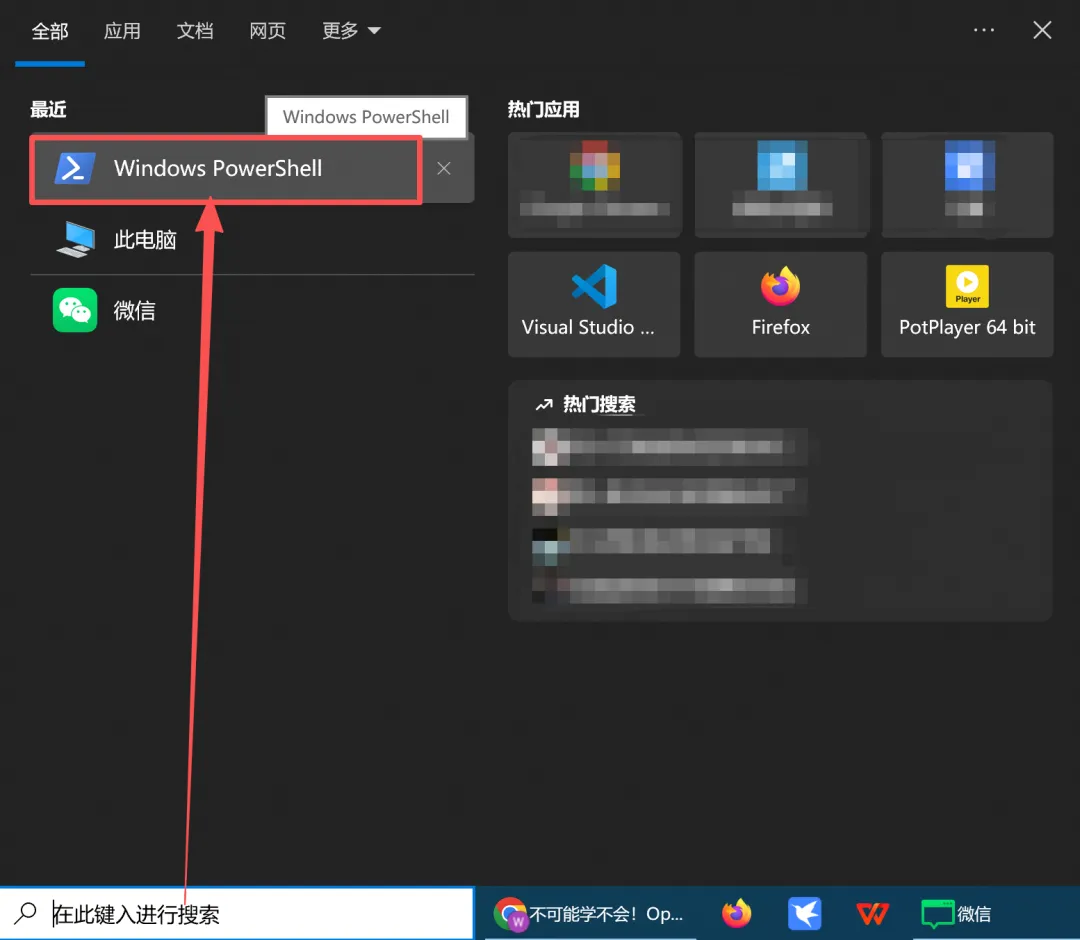
直接输入刚刚官网复制的那行命令:
powershell -c "irm https://openclaw.ai/install.ps1 | iex"
第一次安装的时候,大概率会报这个错误:
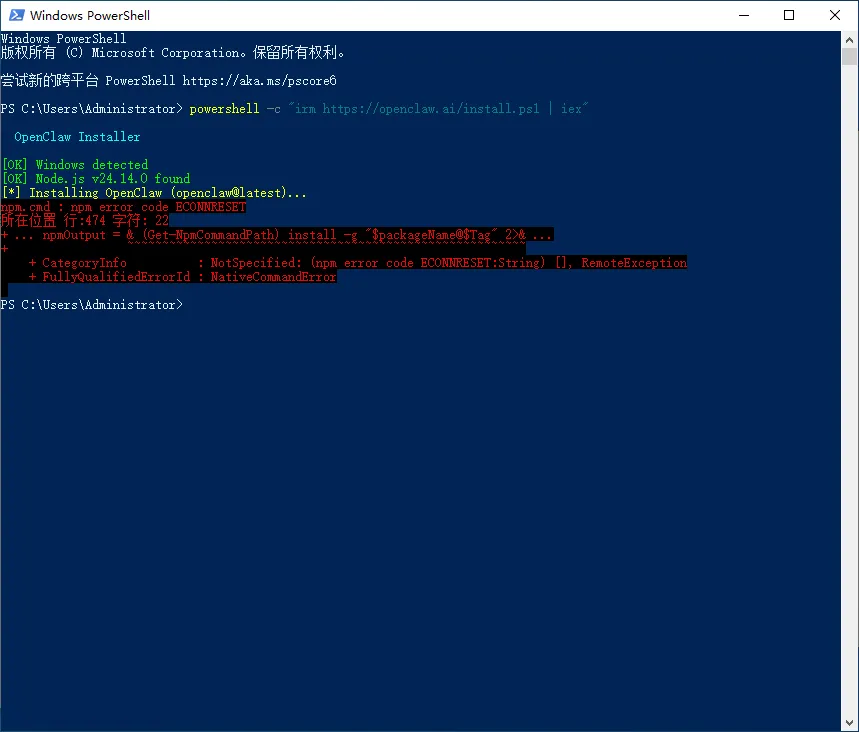
出现这个问题的原因是 PowerShell 中脚本的运行权限被默认禁止了,例如我们输入指令来查看可执行脚本的权限设置:
Get-ExecutionPolicy -List
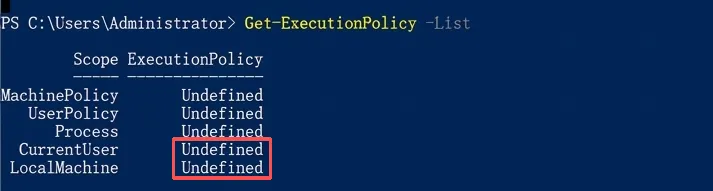
如果像这样的,表示不允许运行任何脚本,那么需要修改一下设置。
使用管理员权限打开 PowerShell:
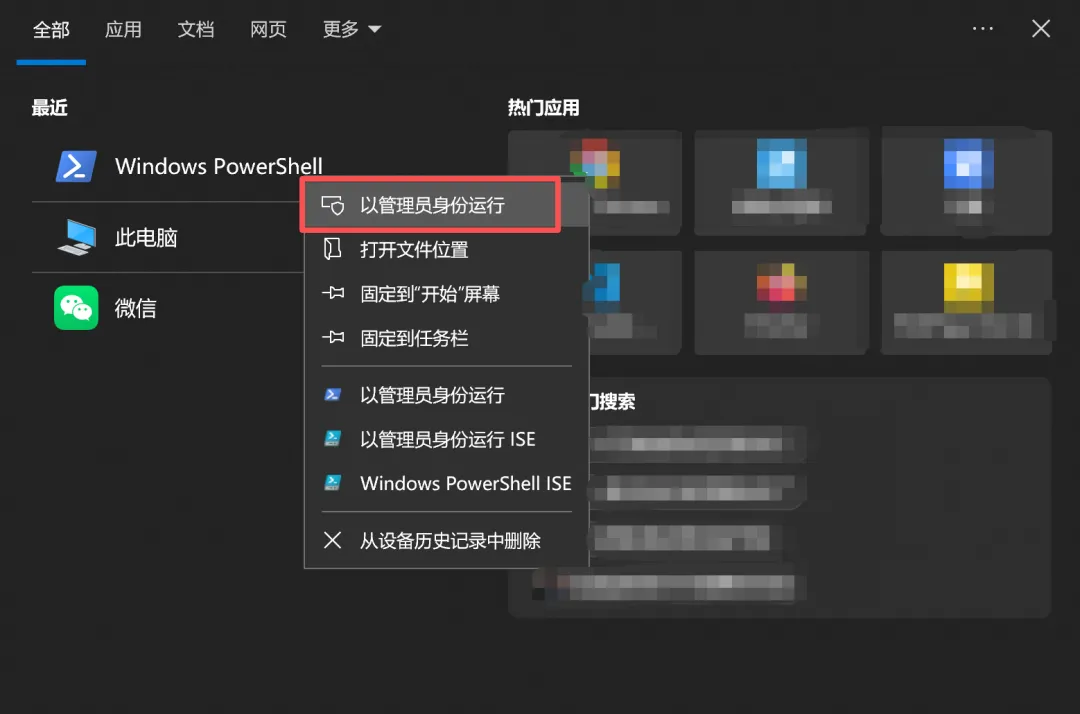
输入指令:
Set-ExecutionPolicy -ExecutionPolicy RemoteSigned -Scope CurrentUser
这条指令的作用是:允许运行本地脚本,但从互联网下载的脚本需由受信任的发布者签名。输入“Y”,按下回车键。
再次输入指令“Get-ExecutionPolicy -List”,出现下面的内容,则表示配置完成!
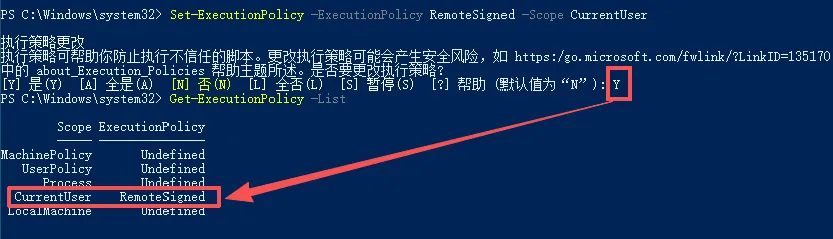
然后,再次输入刚刚官网复制的那行命令:
powershell -c "irm https://openclaw.ai/install.ps1 | iex"
第二次安装的时候,大概率还是会报这个错误:
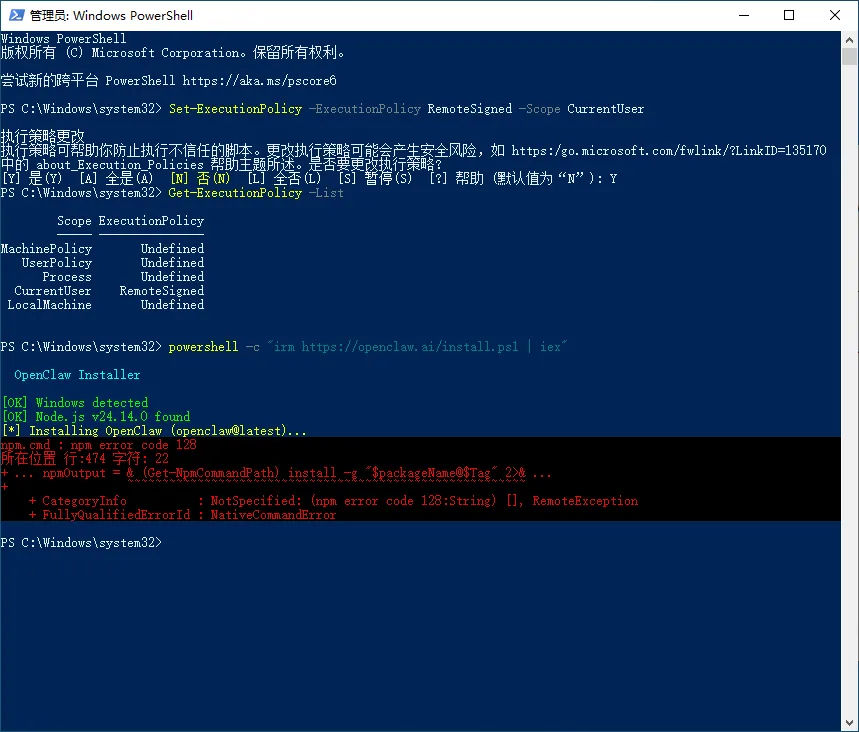
这是因为下载 OpenClaw 需要TZ上网。而且为了让 PowerShell 也能上网的话,必须开启 Tun 模式:
好了之后,再次输入官网命令:
powershell -c "irm https://openclaw.ai/install.ps1 | iex"
这次终于能看到安装界面了!
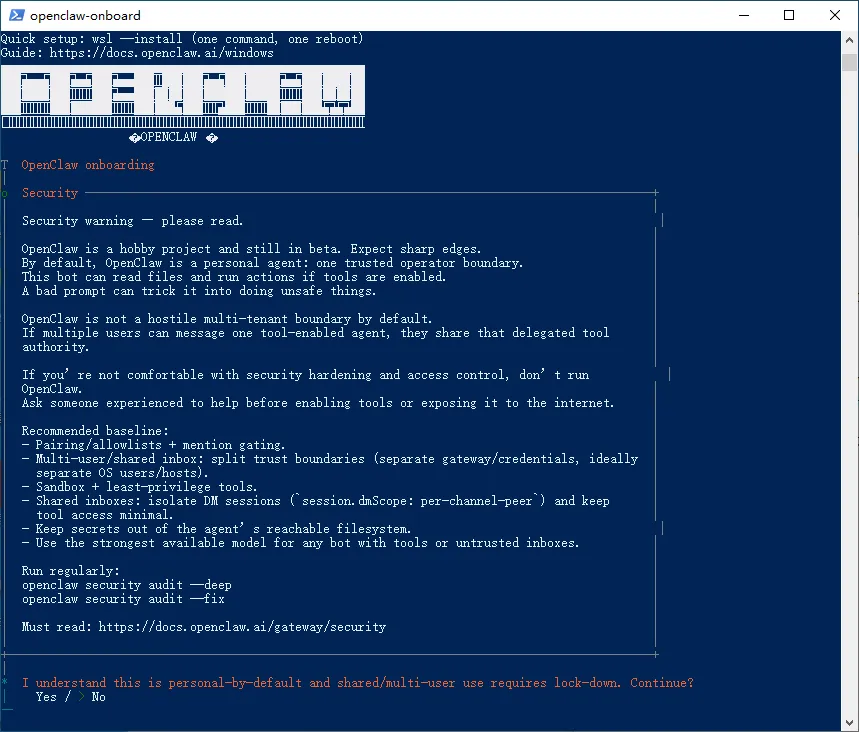
安装之前,先告知你默认设置的是个人使用,选择“Yes”就行了。安装方式选择“QuickStart”即可。
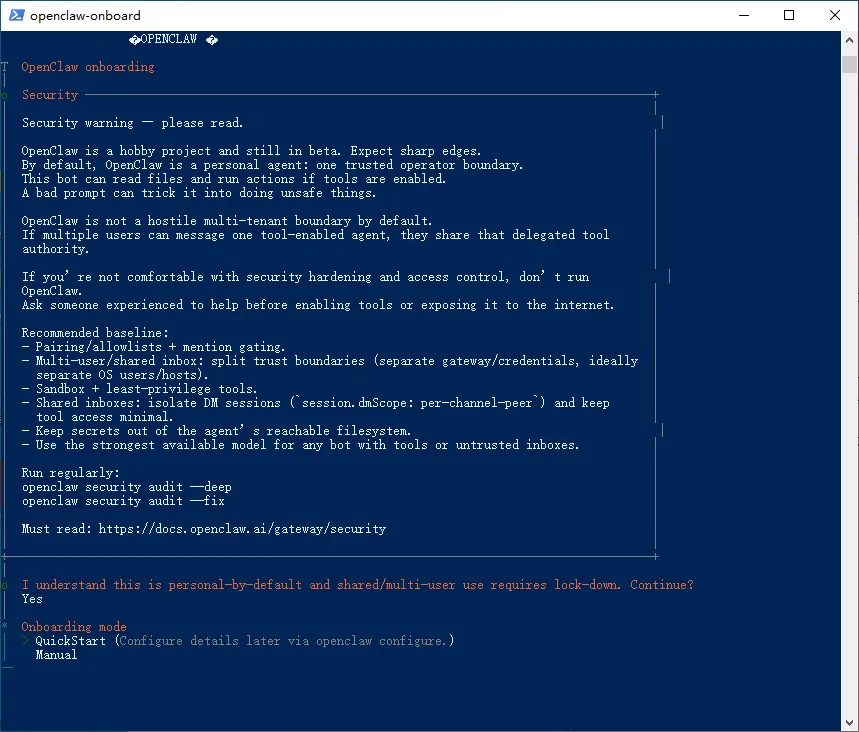
后面会让你选择模型,先选择跳过“Skip for now”(后面通过配置文件统一设置):
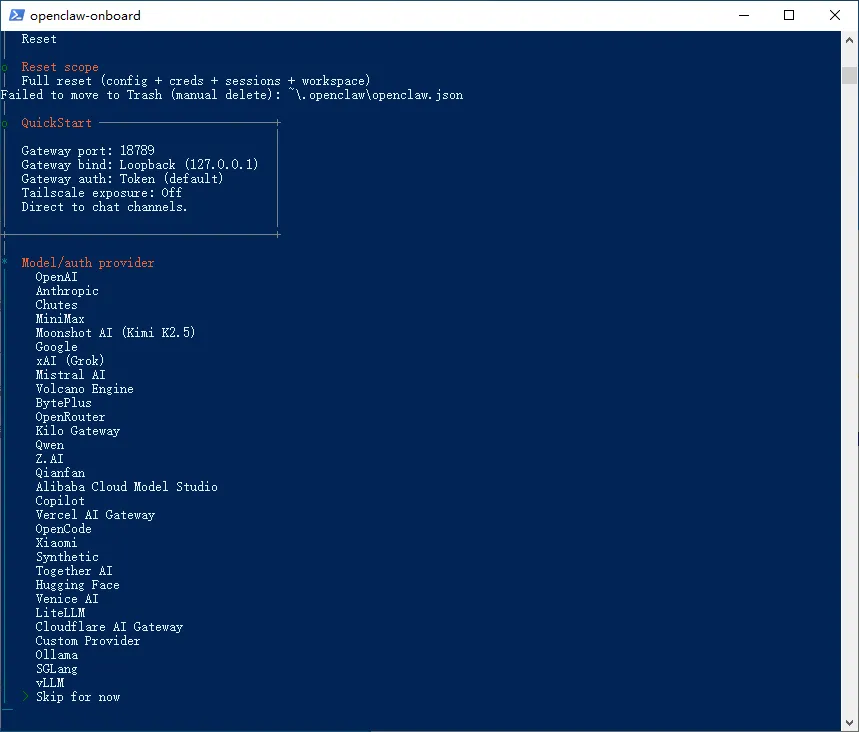
接着选择“All providers”:
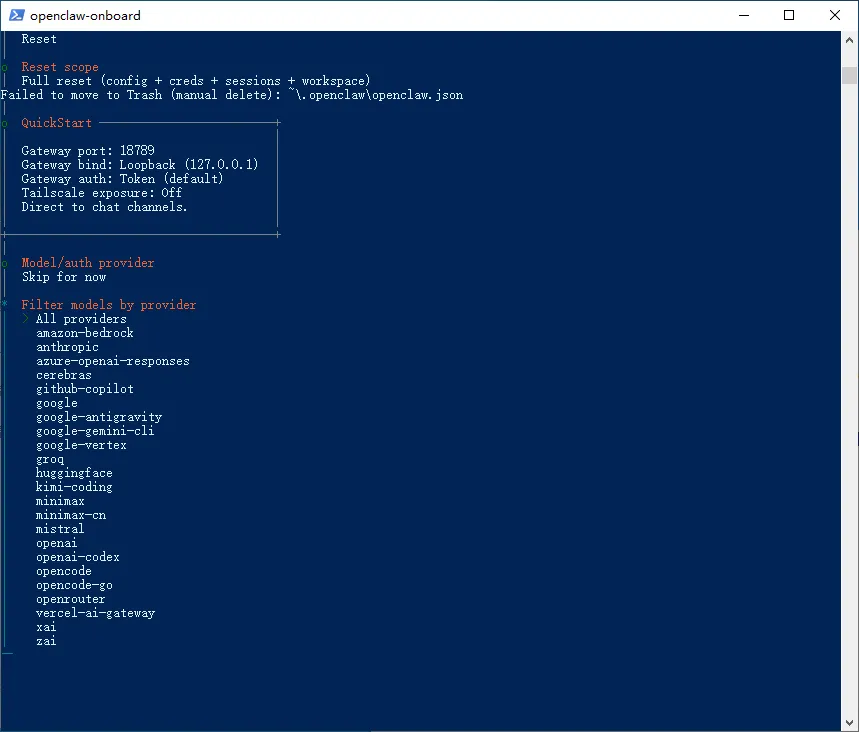
默认模型“Default model”选择默认即可(后面通过配置文件统一更改):
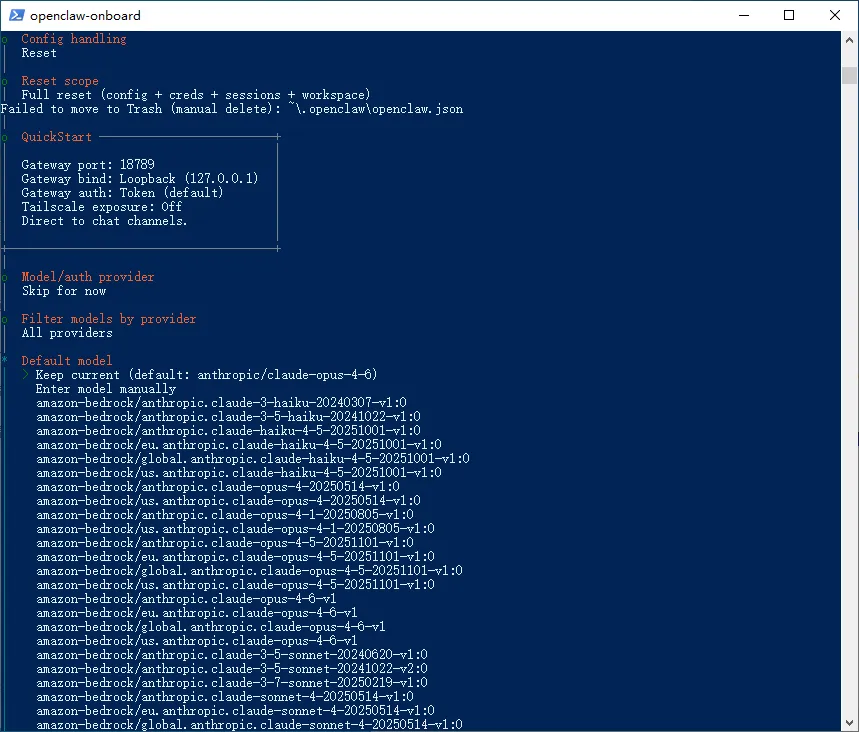
继续跳过:
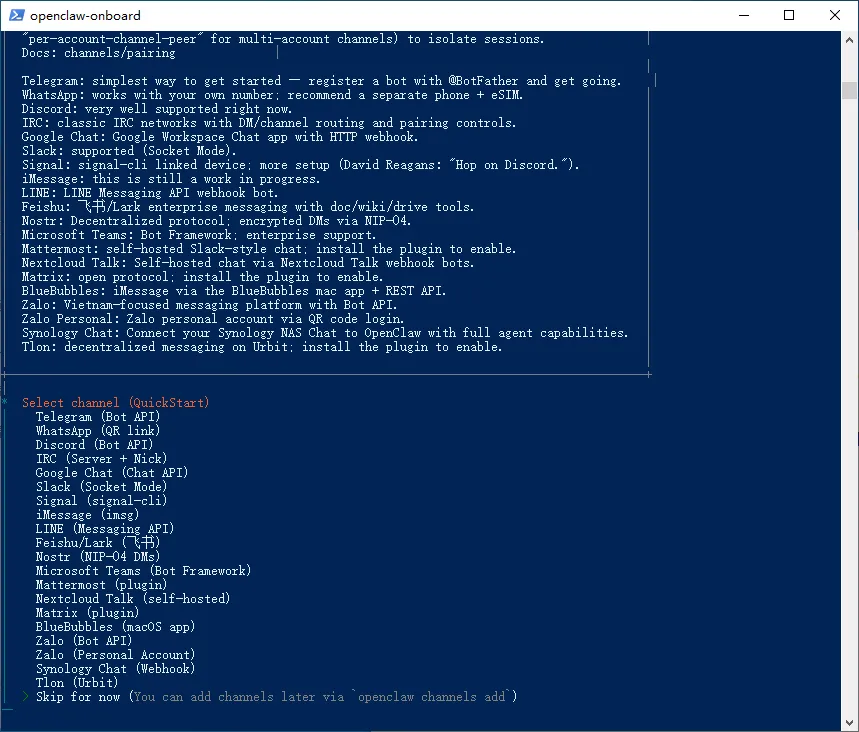
接着“跳过”:
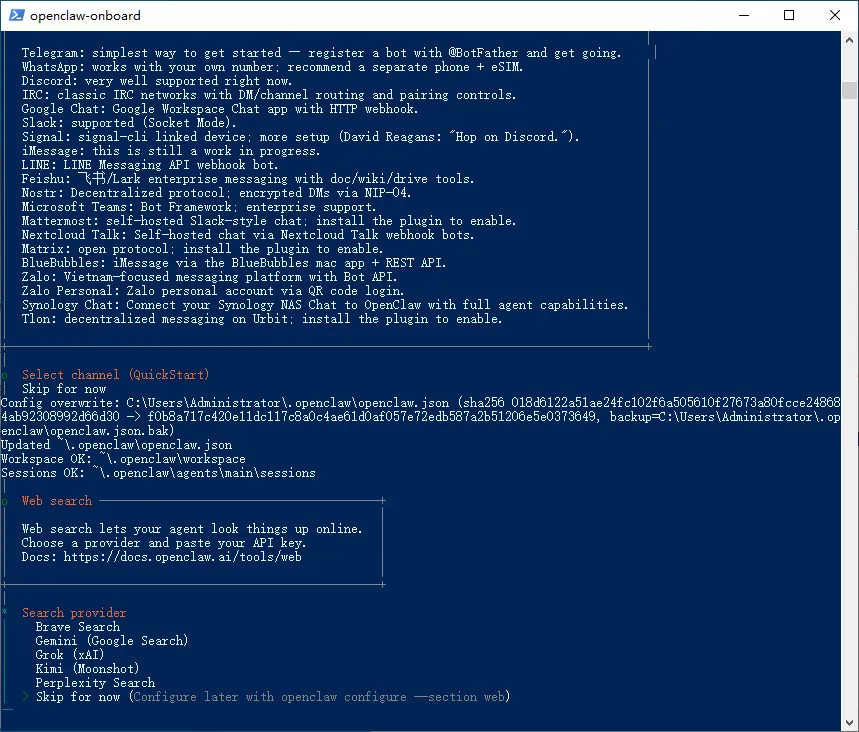
问你是否配置 skill,可以选择先不安装,后面用到的时候再说,所以继续“跳过”:
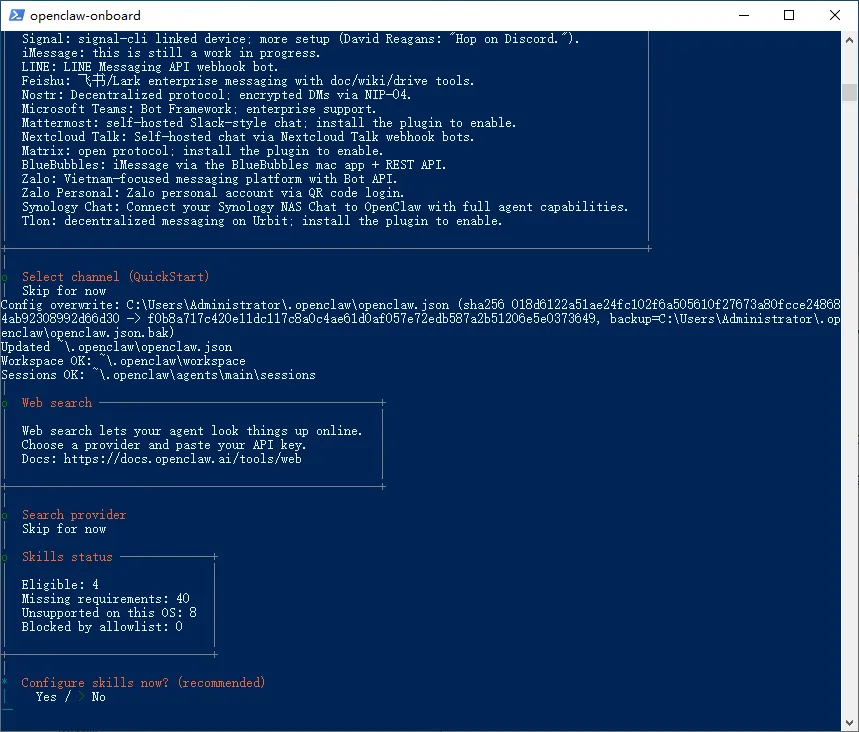
是否启动 hooks,都勾选上就行:
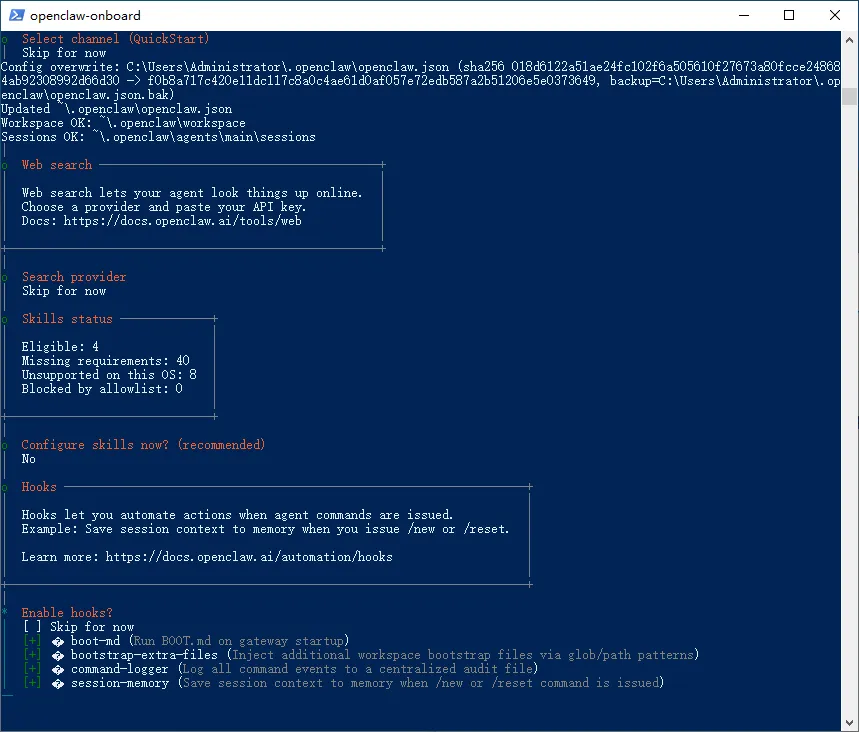
Hatch 方式选择默认推荐的就行:
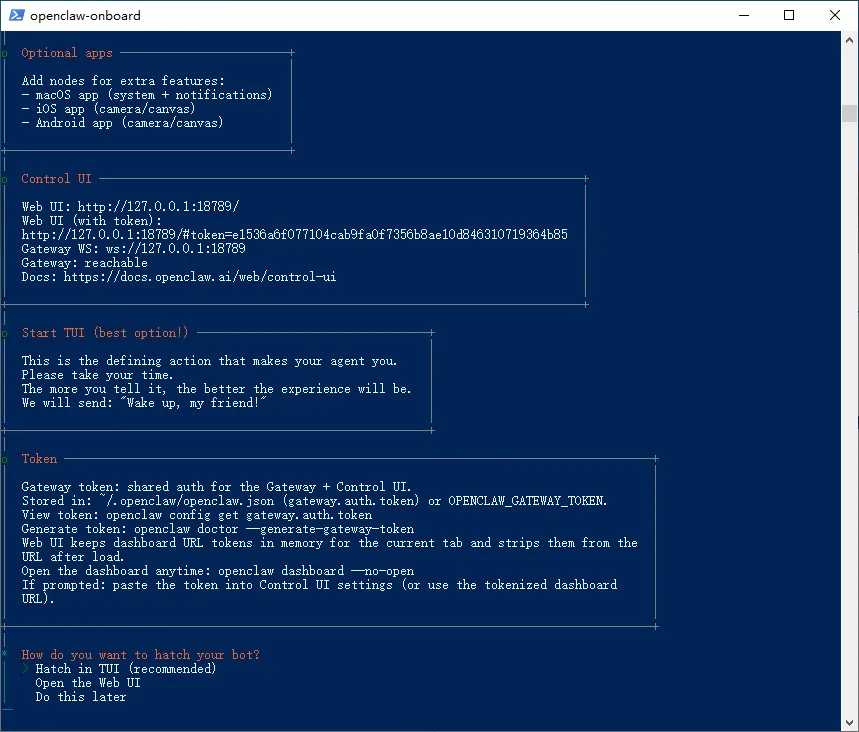
至此,OpenClaw 安装就完成了,然后在 PowerShell 中输入指令启动 OpenClaw:
openclaw gateway --verbose
就能看到下面的启动界面:
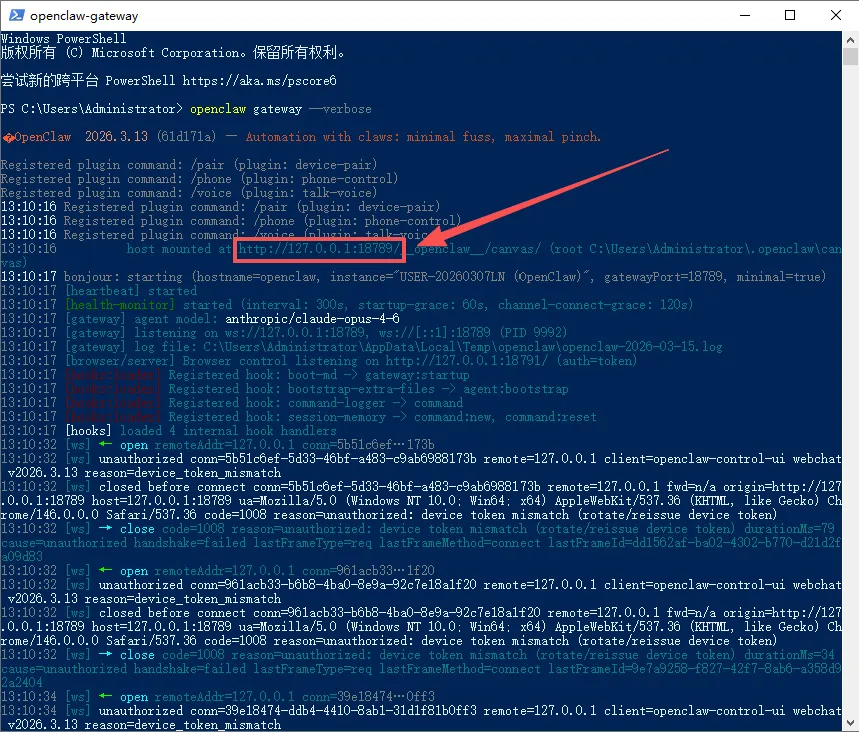
在浏览器中输入下面的网址:
http://127.0.0.1:18789/chat
第一次大概率会出现下面的界面:
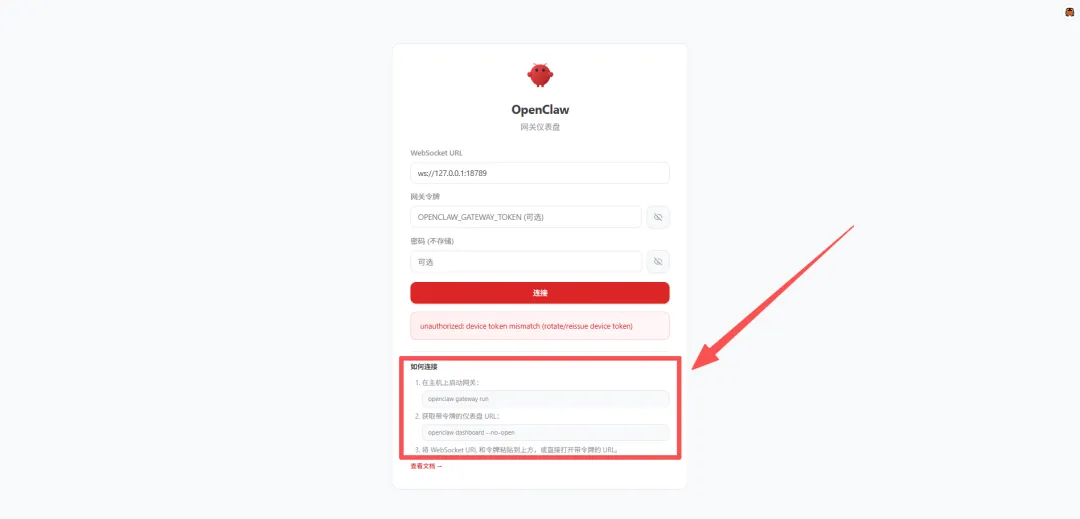
解决办法是:
1、新开 PowerShell 窗口,输入命令:
openclaw gateway run
2、再输入命令:
clawdbot dashboard --no-open
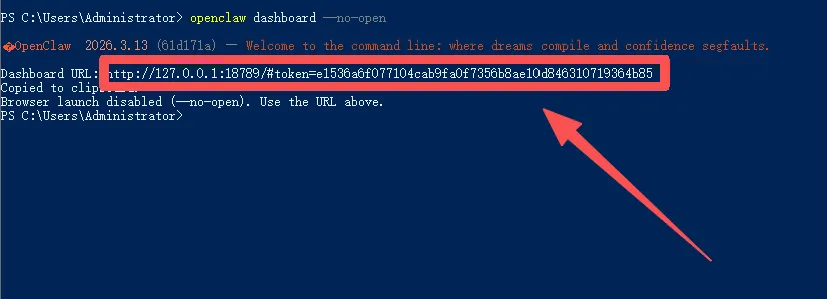
将上图中的 token 复制粘贴到网页的“网关令牌”中,点击连接或者直接将上图中的网址复制粘贴到浏览器中就可以打开 OpenClaw 了。
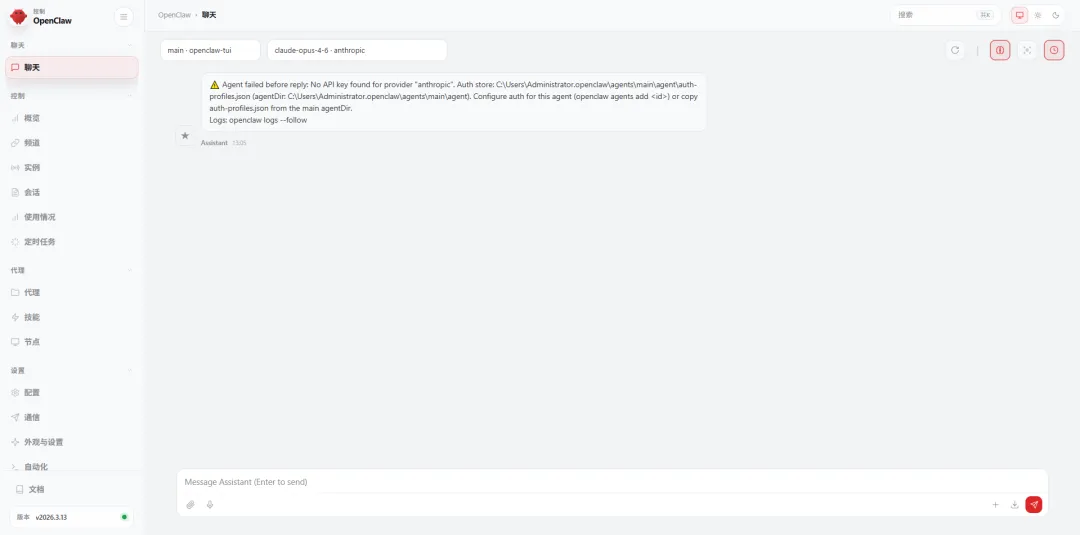
但是,这里会出现警告:提示我们没有配置 API Key。这很正常,因为我们在安装的时候并没有配置 API,而是选择跳过。接下来我们就来配置 API。
3.配置 API
决定 OpenClaw 能力上限的还是底层的大模型。论模型能力来说,我还是建议大家用 Claude、GPT、Gemini 等。大家可以使用官网的GPT或者Claude模型api,但是一是价格高,二是使用有门槛。这里建议大家使用国内一个不错的api中转平台“星火API”。
星火API支持市面上所有的AI模型:ChatGPT、Claude、Gemini、文心一言、阿里、智谱、讯飞星火、腾讯、零一万物、Kimi、Midjourney绘画、Suno音乐、Runway、Luma 等等 。而且价格透明,比官方便宜近2/3。
网页端访问:https://www.iuseapi.com/
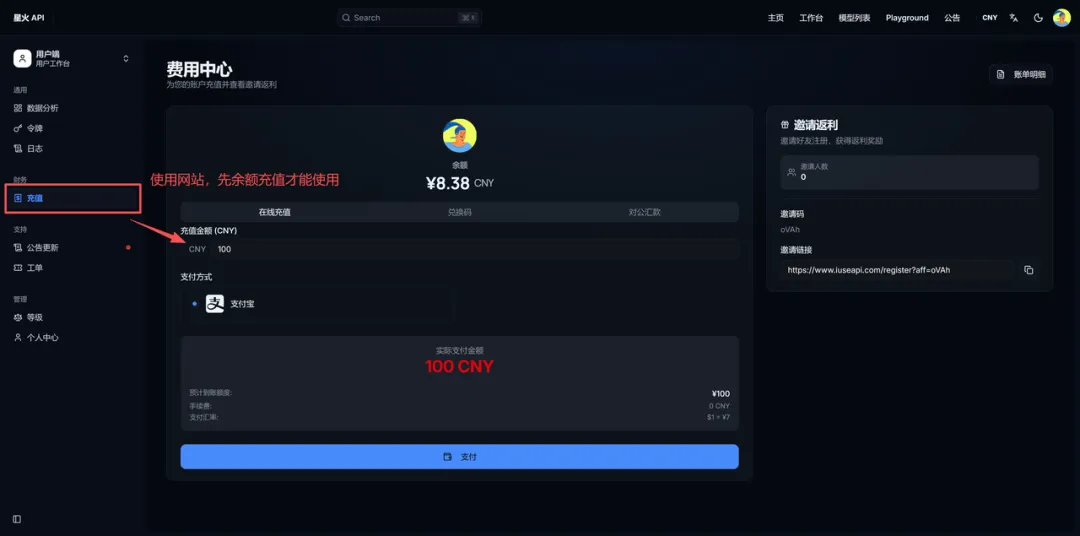
注册登录之后,需要先余额充值,最低2美元起,也就是2元人民币 。用多少,充值多少,用多用少完全自己定。
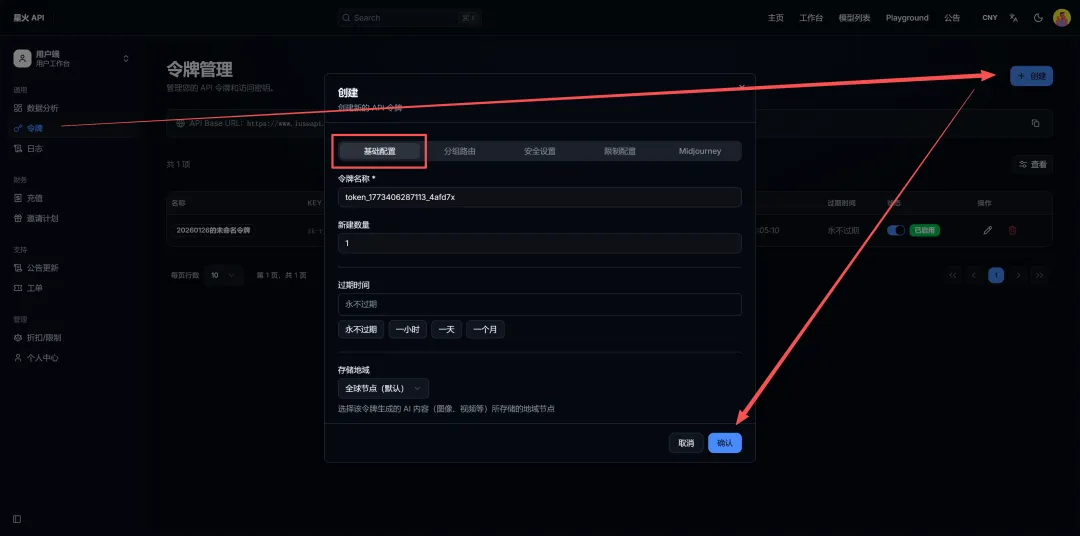
充值完成后,点击左侧API令牌,创建令牌:
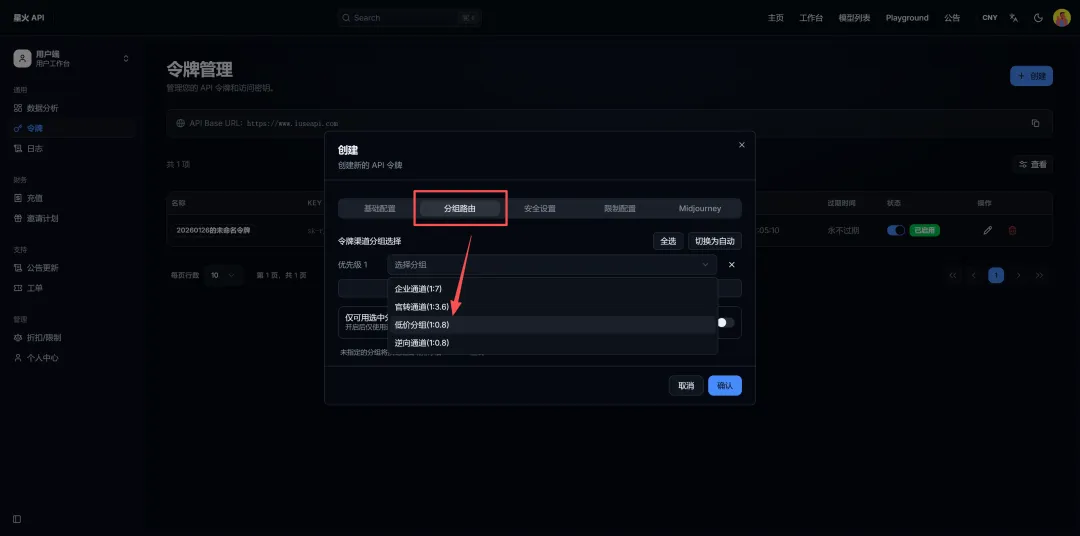
分组路由建议优先选择低价分组或逆向通道,性价比高。追求100%稳定和流程的可以选择企业通道或官转通道。你也可以把这4个都勾选上,确保所有模型都能正常使用,如下图所示:
其它设置默认即可。
Key创建完毕之后,我们刷新一下,就能看到我们创建的api令牌了。
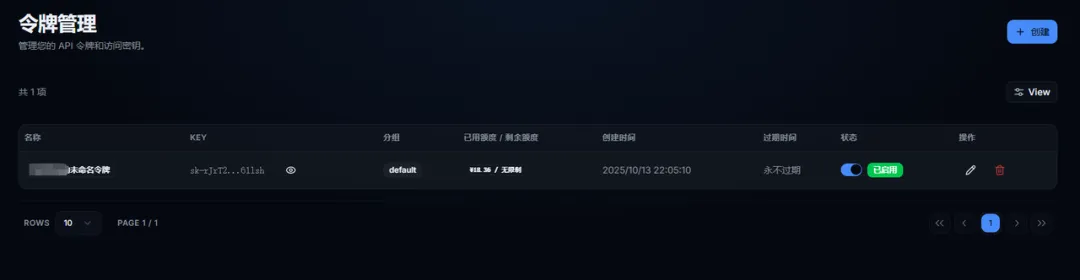
值得一提的是,这个Key可以调用任意模型,Claude、GPT、Gemini都支持。简简单单一个Key直接搞定!
这里我使用claude-sonnet-4-6这个模型,模型还是比较强大的,Opus 更强,但是有点贵~
如果有人对 API 配置还不太清楚的,可以看下面这个详细文档:
https://my.feishu.cn/docx/OfXRdtoe7o5GaLx0LwTcunVEnMh
API Key 创建好了,接下来我们就来修改 OpenClaw 的模型配置文件。对于 Windows 系统,配置文件一般存放在:C\Users\Administrator\.openclaw目录中。
打开 openclaw.json 文件,配置 OpenClaw 的第三方 API 与模型名称,可复制以下代码,改一下 apiKey 与模型名称即可,模型可以根据自己需求修改。将这个models 字段放入到 openclaw.json 文件中。
"models": {"mode": "merge","providers": {"xinghuo": {"baseUrl": "https:/www.iuseapi.com/v1","apiKey": "sk-xxx","api": "anthropic-messages","models": [{"id": "claude-sonnet-4-6","name": "claude-sonnet-4-6","reasoning": false,"input": ["text"],"cost": { "input": 0, "output": 0, "cacheRead": 0, "cacheWrite": 0 },"contextWindow": 128000,"maxTokens": 62000},{"id": "claude-opus-4-6","name": "claude-opus-4-6","reasoning": true,"input": ["text"],"cost": { "input": 0, "output": 0, "cacheRead": 0, "cacheWrite": 0 },"contextWindow": 128000,"maxTokens": 62000}]}}},
上面的内容有几点需要注意:
1处给 API 起个名字;
2处填写 API 的中转地址和 Key;
3处写 API 类型,选择 anthropic-messages 才支持模型缓存;
4处写我们使用的模型名称。
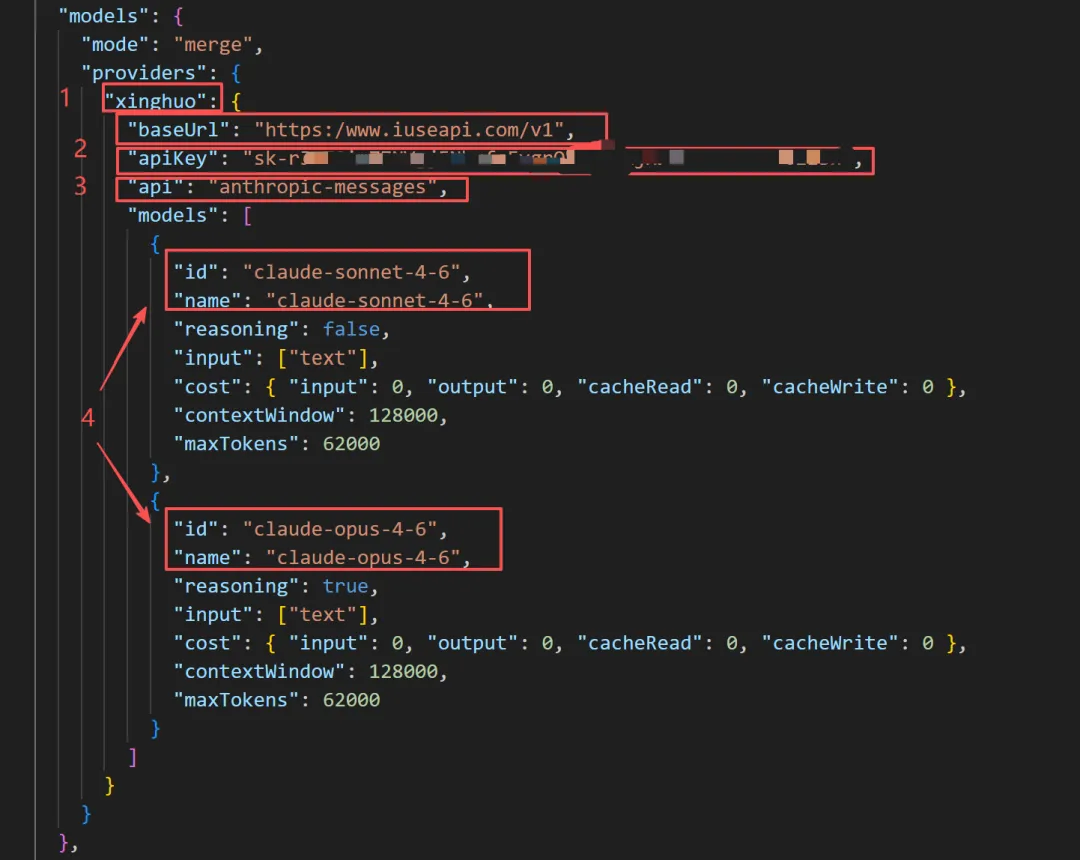
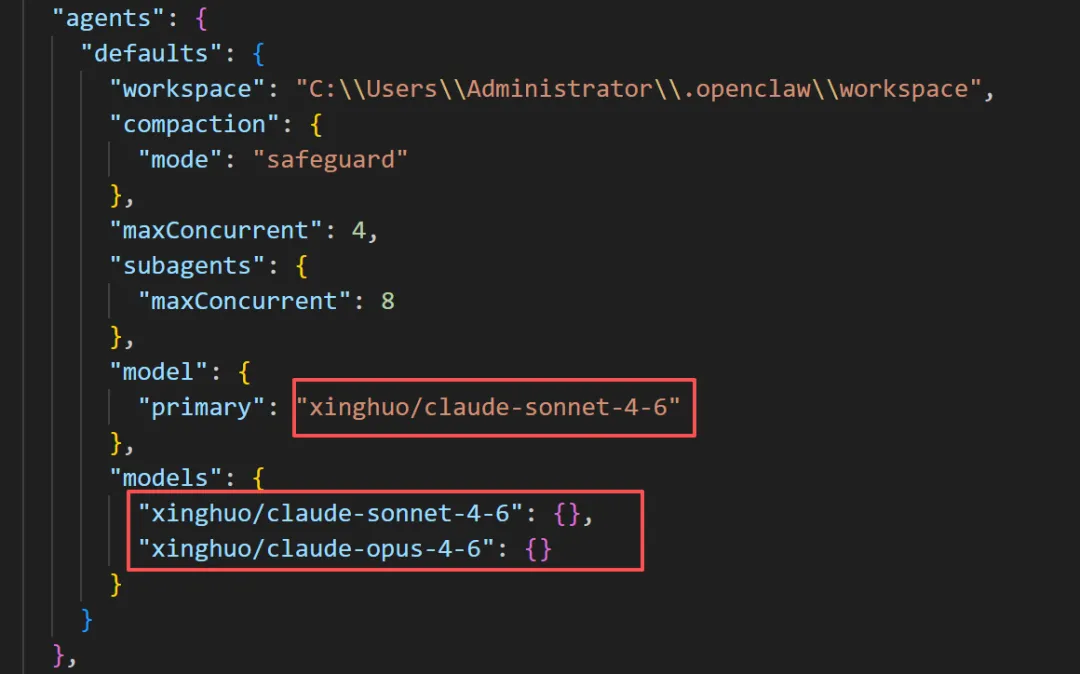
除此之外,openclaw.json 文件中的 agent 字段也要修改一下:
"agents": {"defaults": {"workspace": "C:\\Users\\Administrator\\.openclaw\\workspace","compaction": {"mode": "safeguard"},"maxConcurrent": 4,"subagents": {"maxConcurrent": 8},"model": {"primary": "xinghuo/claude-sonnet-4-6"},"models": {"xinghuo/claude-sonnet-4-6": {},"xinghuo/claude-opus-4-6": {}}}},
上面的内容需要注意model和models字段保持与上面的对应。
修改后保存 openclaw.json 文件,重启 OpenClaw,就能愉快地进行对话了:
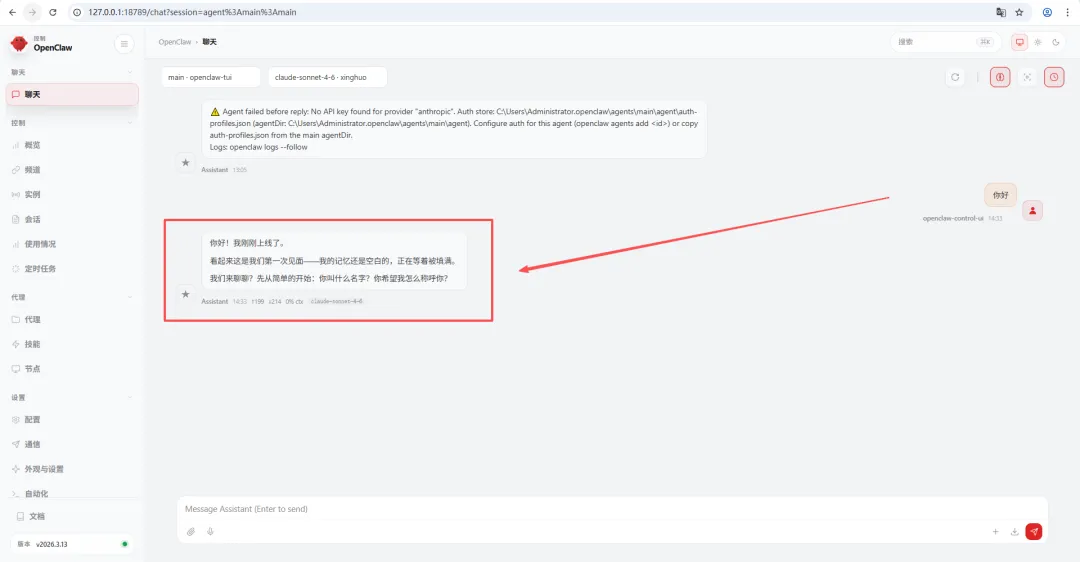
至此,OpenClaw 本地部署已经基本完成了。
最后,想跟大家说的是:OpenClaw 很强,但是决定其上限的还是底层的大模型,所以建议大家用好的模型。另外,API 有点烧钱,大家谨慎使用。最后一定要注意电脑信息安全,不要在自己经常使用的电脑上安装部署 OpenClaw。
好了,今天的内容分享到这来,记得点赞、转发+关注哦,下期见!