 夜雨聆风
夜雨聆风
[夸克网盘下载]:https://pan.quark.cn/s/6e40356c95b2
百度网盘:https://pan.baidu.com/s/1R0XpYbFB9zNcjSyGb7PKiQ?pwd=dd7i
Microsoft Office 2024 是微软推出的最新一代办公软件套件(截至2025年)。作为 Office 2021 的继任者,它是一次功能性的版本更新,而非像 Microsoft 365 那样的订阅制服务。它是一次性买断,适合追求稳定性、离线工作且不需要持续更新新功能的用户。
这份指南将为您重点介绍 Office 2024 的新特性、核心组件以及高效使用技巧。
理解 Office 2024 的定位
核心定位:一套一次性购买、永久使用的桌面办公软件套装。 与 Microsoft 365 的区别:这是最关键的区别! Microsoft 365:订阅制。按月或按年付费,持续获得最新功能更新、1TB OneDrive 云存储和高级安全服务。适合需要最新功能和云端协作的用户。 Office 2024:买断制。一次性付费,获得当前版本的所有功能。不会获得未来发布的新功能,但会获得安全更新和 Bug 修复(通常持续约5年)。适合功能需求稳定、注重数据隐私、主要离线工作的用户。 核心组件:包含 Word, Excel, PowerPoint, Outlook, OneNote, Access(仅限专业版)等经典应用。
简单比喻:
用 Microsoft 365 像租房子,每月交房租,房东会持续给你换新家具、修水管,还能用小区的高级健身房(云服务)。 用 Office 2024 像买房子,一次性付清房款,房子就是你的了,很稳定,但以后小区新建的游泳池(新功能)你可能就用不到了。
Office 2024 的新特性亮点
Office 2024 在 Office 2021 的基础上,带来了多项性能提升、AI 增强和协作改进,让办公更智能高效。
性能与稳定性提升:
更快的启动速度:优化了底层代码,Word、Excel 的启动和文件加载速度更快。 改进的多线程处理:在处理大型 Excel 表格或复杂 Word 文档时,能更好地利用多核 CPU,减少卡顿。 AI 功能增强:
Excel 中的“分析数据”:功能更强大,可以更智能地识别表格模式,并推荐合适的图表和透视表。 PowerPoint 中的“设计器”:AI 设计建议更丰富,能根据内容自动推荐排版和配色方案。 Editor 改进:Word 中的语法检查和写作建议更准确,支持更多语言。 协作与云集成:
改进的实时协作:即使使用买断版,也可以将文档保存到 OneDrive 或 SharePoint,与他人进行实时共同编辑,体验接近 365。 评论系统优化:@提及同事的功能更直观,评论回复更流畅。 界面与体验:
深色模式优化:在所有组件中,深色主题的显示效果更一致、更护眼。 新的默认字体:部分版本可能引入了新的默认字体(如 Aptos),视觉效果更现代。
核心组件高效使用技巧
1. Word 2024 - 文档处理专家
导航窗格:按 Ctrl+F打开导航窗格,可以快速跳转到文档的任意标题,是长文档编辑的神器。样式:不要手动调整格式! 使用“标题1”、“标题2”等样式,这是生成目录和快速排版的基础。 翻译与朗读:利用“审阅”选项卡中的“翻译”和“朗读”功能,提高校对效率。
2. Excel 2024 - 数据分析引擎
XLOOKUP 函数:比 VLOOKUP 更强大、更灵活的查找函数,是 Excel 高级用户的必备技能。 动态数组:输入一个公式,结果可以自动“溢出”到相邻单元格,无需再按 Ctrl+Shift+Enter。数据透视表:依然是数据分析的核心,学会使用切片器和日程表进行交互式筛选。
3. PowerPoint 2024 - 演示沟通工具
设计灵感:在空白页面上输入文字后,点击右侧的“设计灵感”,AI 会自动生成多种排版方案供你选择。 平滑切换(Morph):这是制作炫酷动画的神器。复制一页幻灯片,微调元素位置,然后应用“平滑”切换效果,元素会自动补间动画。 演讲者视图:排练演示时,使用演讲者视图( Alt+F5),可以在你的屏幕上看到备注和计时,而观众只看到幻灯片。
学习资源与进阶路径
1. 官方资源
Microsoft Support:官网有非常详尽的 Office 2024 教程和帮助文档。 内置学习工具:在 Word/Excel/PowerPoint 的右上角搜索框输入“学习”,可以找到官方提供的交互式教程。
2. 视频教程
B站/YouTube:搜索“Office 2024 教程”、“Excel 2024 新功能”,有大量免费的优质视频教程。
Microsoft Office 2024 是一款成熟、稳定且功能强大的办公套件。它继承了 Office 家族的经典界面和强大功能,并针对性能、AI 辅助和协作进行了优化。
适合人群:对最新功能需求不高、注重数据隐私、主要进行离线工作、希望一次性付费的用户。 核心优势:买断制、稳定、性能优化、AI辅助增强。
▌高频问题与终极解决方案
❓ 安装过程中提示“错误代码30125-39”或安装失败?请先彻底卸载旧版Office,运行我们提供的
Office_Scrub_Tool.exe清理残留,重启后再安装。❓ 激活后仍显示“需要激活”或出现激活弹窗?可能是系统防火墙拦截了KMS服务,请以管理员身份运行“激活修复脚本.bat”(镜像内已提供)。
❓ Word/Excel打开文件时卡顿或崩溃?禁用硬件图形加速:文件→选项→高级→显示,取消勾选“使用硬件图形加速”。
❓ 需要安装Project或Visio单独组件?本镜像已包含Project 2024与Visio 2024,安装时在组件选择界面勾选即可。
❓ Mac系统如何安装?提供专属Mac版安装包(支持Apple Silicon),激活方式为终端运行许可脚本,详细教程见下载页。
▌五、办公效率超级资源包除了软件本体,我们还为您准备了:
【职场全能模板库】:涵盖12大行业(金融/法律/教育/医疗等)的3000套最新文件模板 【Excel函数与VBA代码库】:500个即用型高级函数模板、100个自动化VBA脚本 【Office学习路径图】:从入门到专家的4周系统性视频课程(含实战案例文件)
⚠️ 重要声明:• 本资源基于批量许可版本封装,仅供个人学习与研究使用• 企业、政府机构、教育单位请务必购买Microsoft正版授权(享受合法授权与完整服务)• 请于下载后24小时内删除,支持软件知识产权保护
1打开解压好的文件夹。

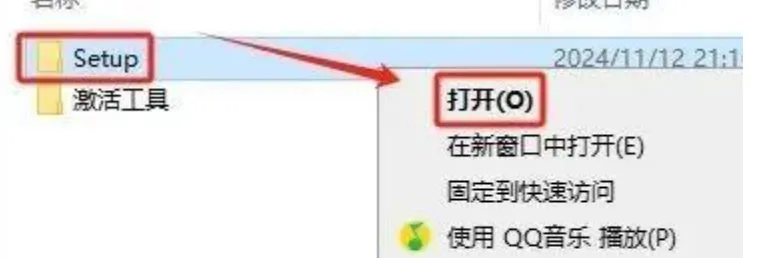
2.继续打开【Setup】文件夹。
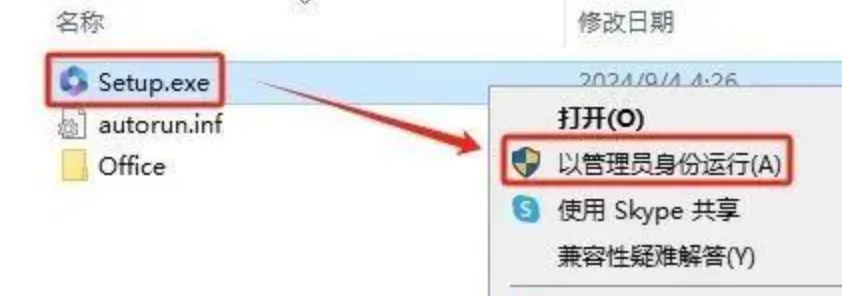
3选择【Setup.exe】右键选择【以管理员身份运行】。
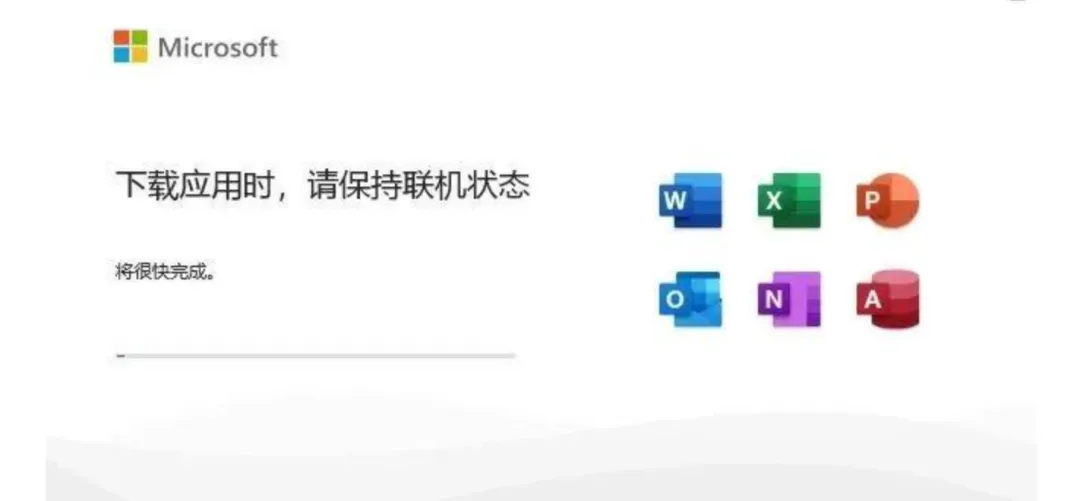
4.等待安装。(相关组件已经下载好,显示下载应用实际是在安装Office,耐心等待安装完成即可!)
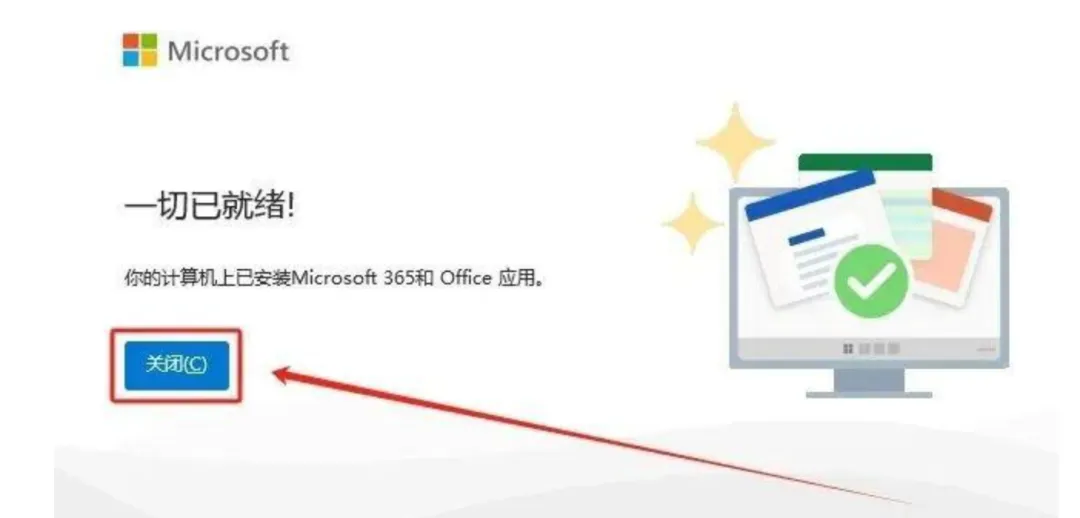
5.安装完成,直接点击【关闭】。
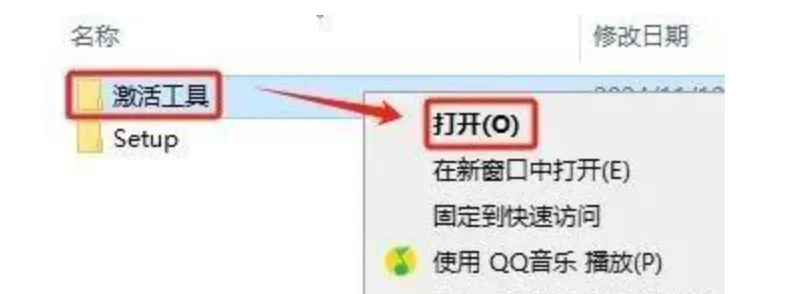
6.回到解压好的文件夹,双击【激活工具】文件夹打开。(若激活工具文件夹是空,需关闭杀毒软件和系统防火墙后重新解压安装包。)
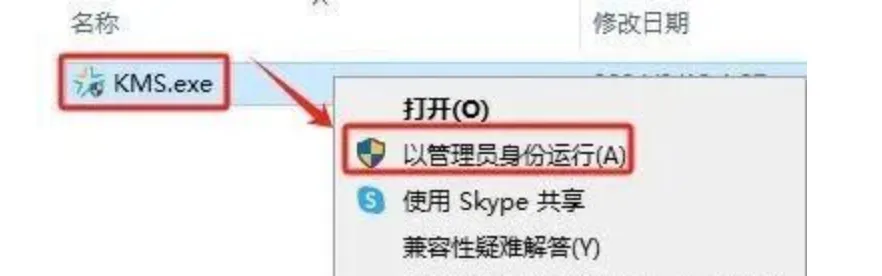
7.选择【KMS.exe】右键点击【以管理员身份运行】。
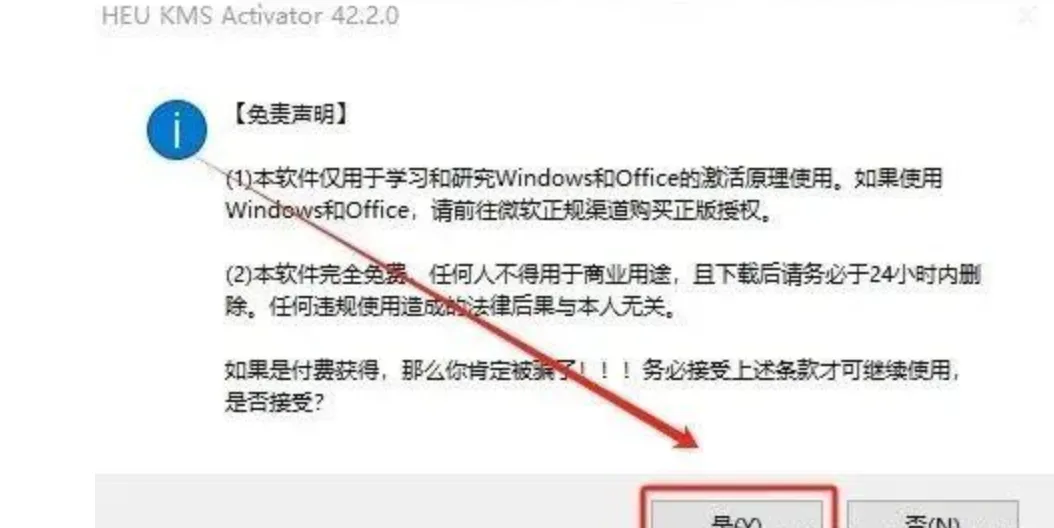
8.弹窗点击【是】。
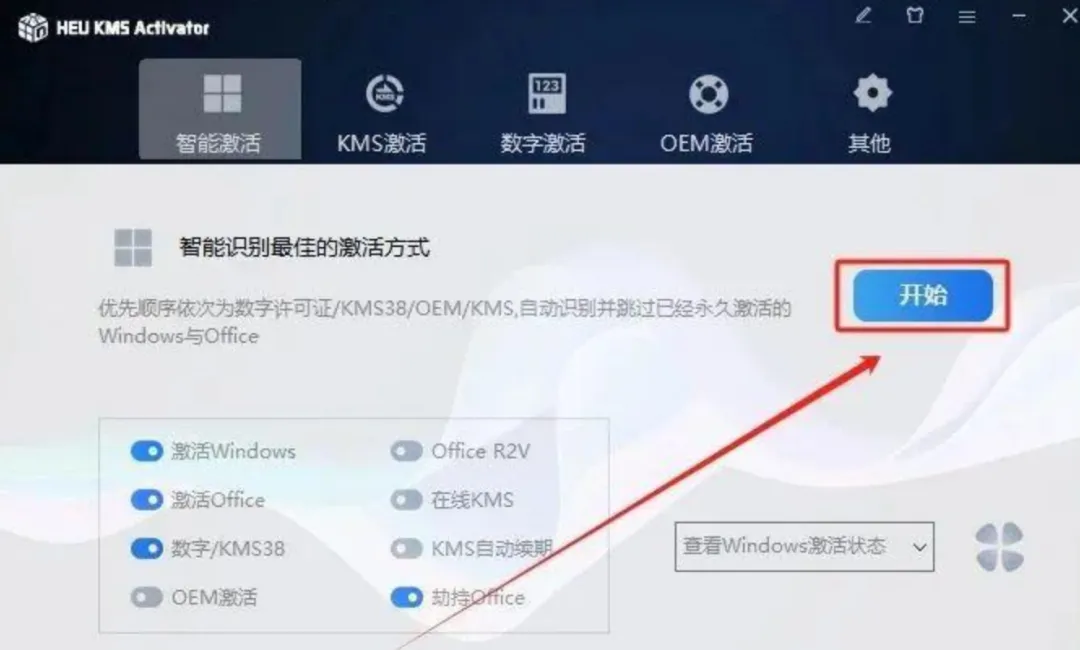
9.点击【开始】。
10.显示激活成功后点击【确定】。激活完成,关闭激活工具。
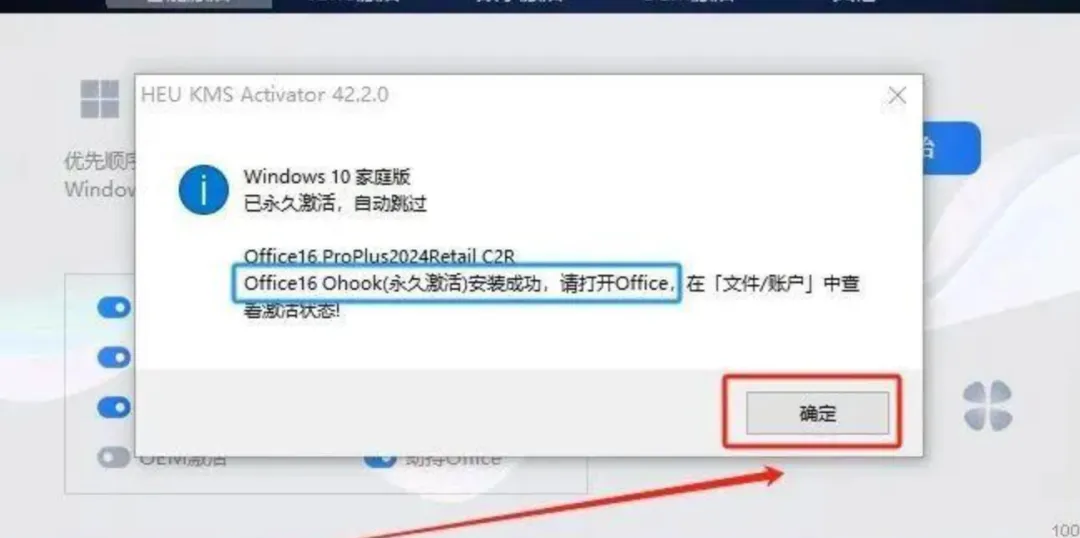
怎么添加【桌面快捷方式】与查看激活状态?1.点击桌面【开始】菜单,点击【所有应用】展开,把【word】等图标直接拖动到电脑桌面即可。
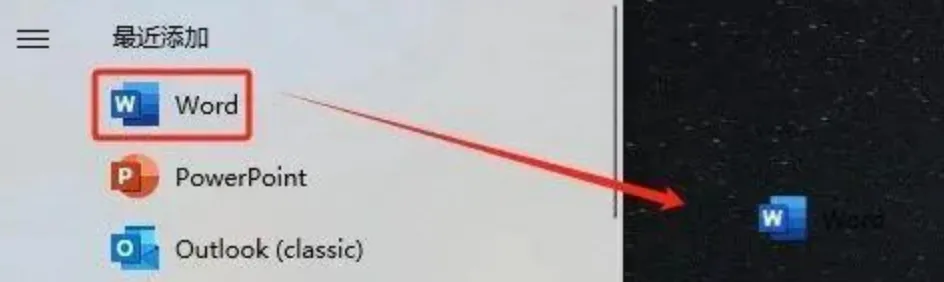
2.双击【word】图标打开。
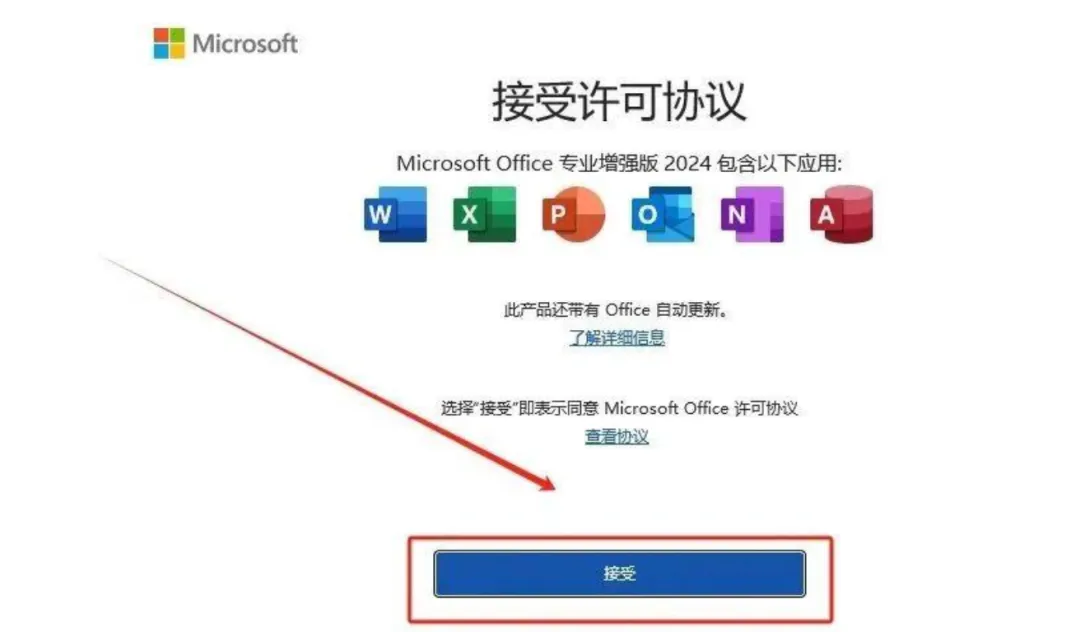
3.点击【接受】。
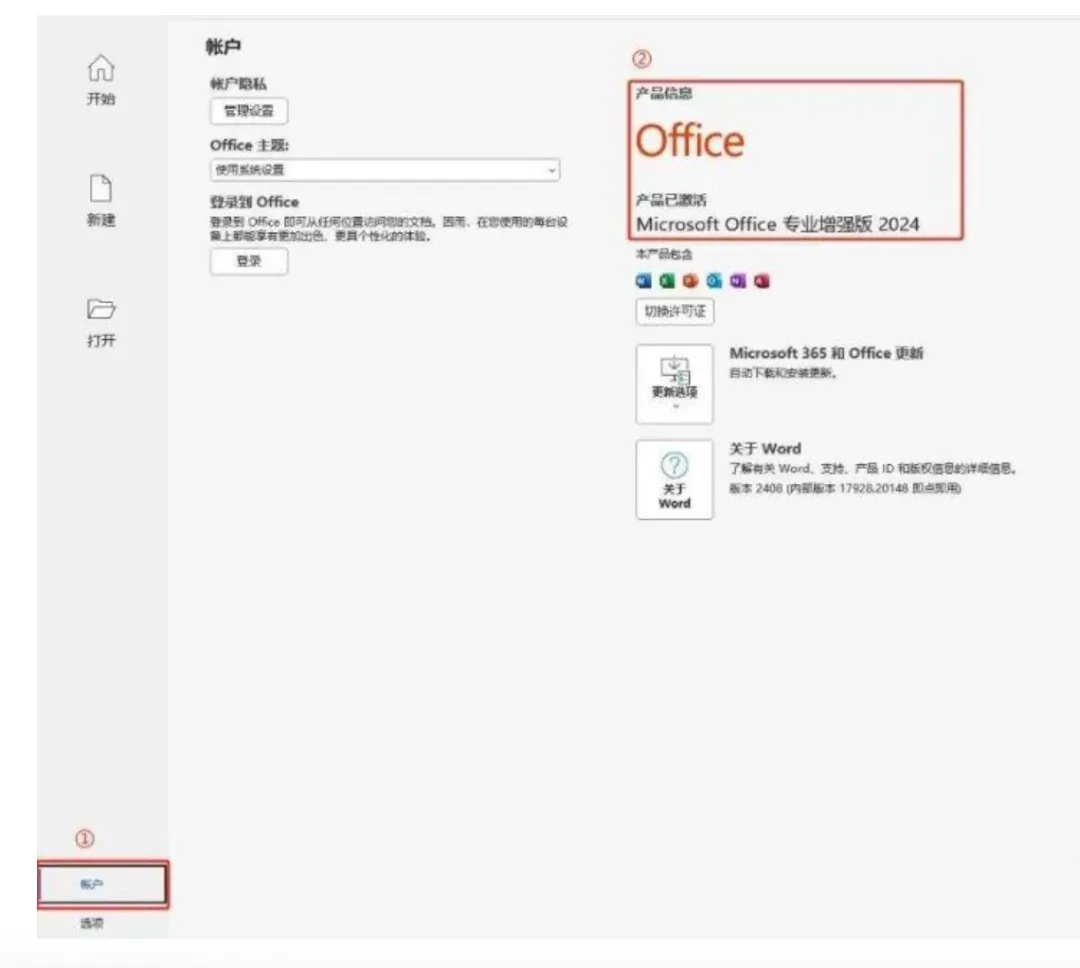
4.点击左下角【账户】就可以看到是否激活成功。
1.有关资源均收集来自网络与网友提供,任何涉及商业盈利目的的均不能使用,否则后果将由您自己承担。
2.分享的软件资源仅供学习交流使用。所有内容请在下载后24小时内删除,禁止非法恶意传播,不对任何下载或转载造成的危害负任何法律责任。