夜雨聆风
夜雨聆风1
基本信息
名称:SOLIDWORKS 2021 |
大小:15.2GB |
安装环境:Win7及以上64位操作系统 |
百度网盘链接:https://pan.baidu.com/s/1RD8SSmbh31NW3u3dn3QJlw?pwd=358x 提取码: 358x 夸克网盘链接:https://pan.quark.cn/s/3577bc7919c4 |
2
软件介绍
SolidWorks 2021 是 达索系统 (Dassault Systemes)旗下的 机械设计软件 ,专注于提供高效、易用的三维CAD解决方案。SolidWorks 2021版本在多个方面进行了增强,旨在提升用户在设计、文档编制、数据管理和验证等方面的效率。

主要特点:
日常设计功能增强:SolidWorks 2021通过改进网格生成速度和仿真时间,显著提升了性能,使得设计过程更加快速和高效。
文档编制和数据管理:新版本提供了更强大的项目管理工具和材料明细表编辑功能,简化了设计管理流程,增强了协作和共享设计的便利性。
仿真功能提升: SolidWorks Simulation 2021 通过提升接触计算速度和稳定性,改进了网格诊断工具,使得仿真过程更加简便和高效。
电气布线和CAM功能:SolidWorks 2021在电气布线和 计算机辅助制造 (CAM)方面也有显著提升,支持复杂的布线路径设计和增强钻孔操作,提升了自动化水平。
云协作和数据管理:通过改进与 3DEXPERIENCE平台 的连接,SolidWorks 2021提供了广泛的云协作和数据管理功能,确保用户可以访问完成整个工作所需的工具和服务。
3
安装步骤
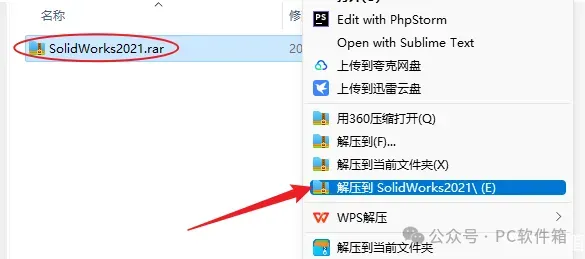
1.鼠标右击下载的【SolidWorks 2021】压缩包,选择解压到【SolidWorks 2021】。
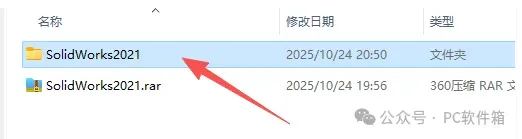
2.打开解压后的文件夹。
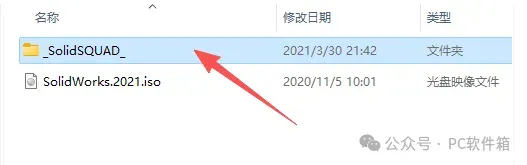
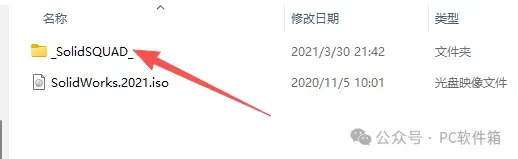
3.双击打开【_SolidSQUAD_】文件夹。
4.双击打开【第一步】。
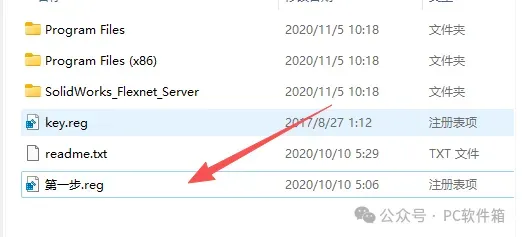
5.点击【是】。。
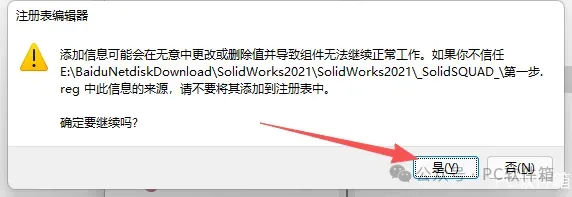
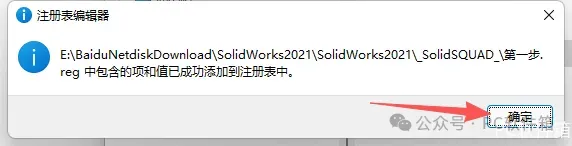
6.点击【确定】。
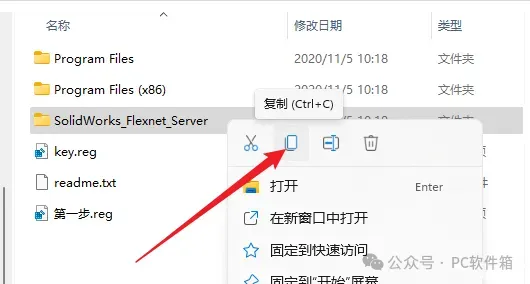
7.鼠标右击该文件夹下的
【SolidWorks_Flexnet_Server】文件选择【复制】。
8.打开电脑【C盘】,在空白处鼠标右击选择【粘贴】。
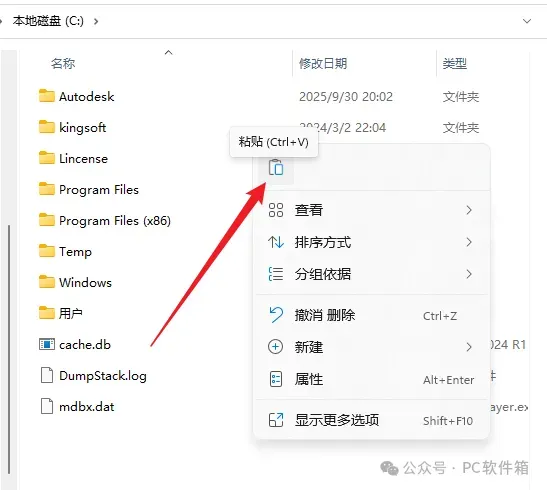
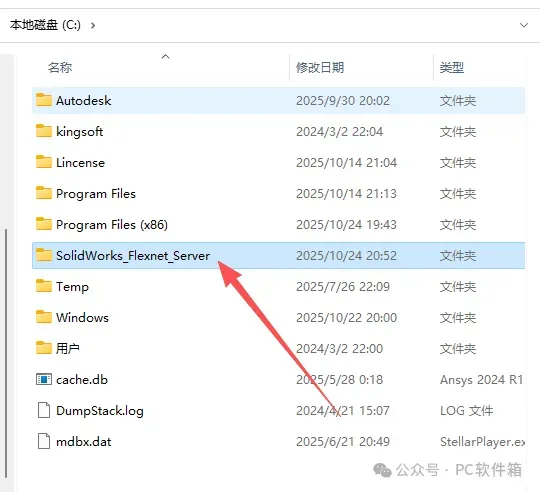
9.双击打开粘贴后的【SolidWorks_Flexnet_Server】文件夹。
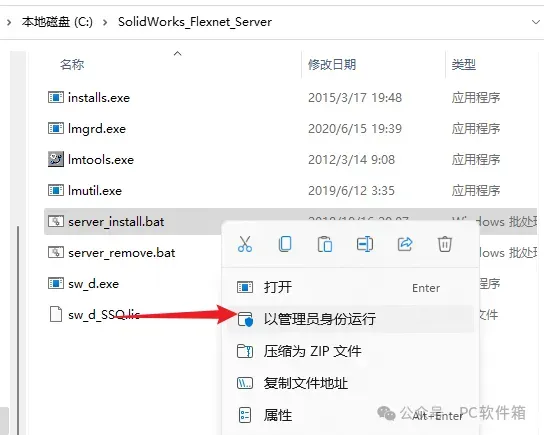
10.鼠标右击【server_install】选择【以管理员身份运行】。
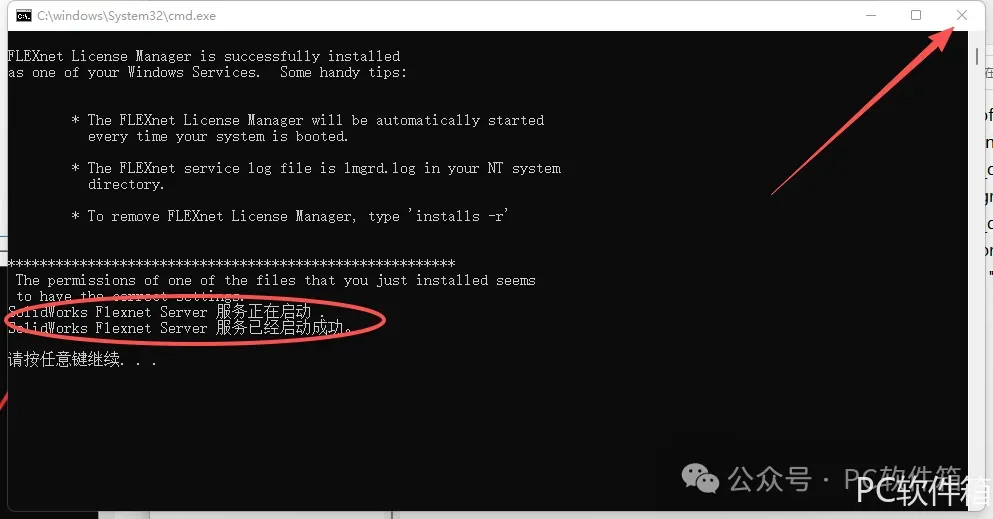
11.提示【服务器已经启动成功】,按任意键退出。
12.断开电脑网络(拔掉网线、关闭WIFI)。
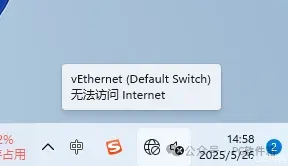
13.打开安装包解压后的【SolidWorks2021】文件夹,鼠标右击【SolidWorks.2021】选择【装载】。

14.进入驱动器,鼠标右击【setup】选择【以管理员身份运行】。
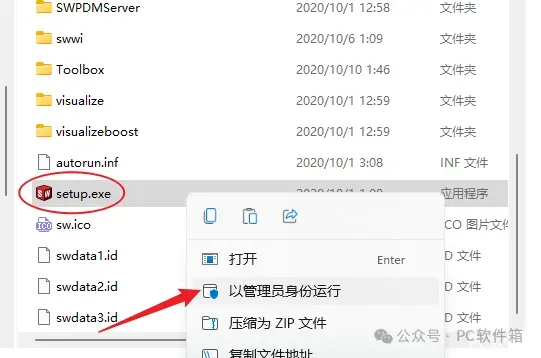
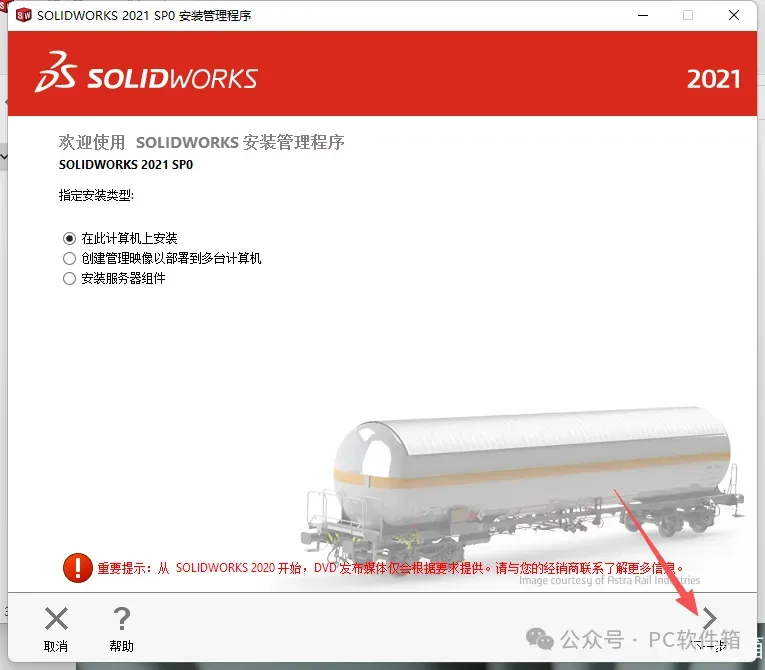
15.点击【下一步】。
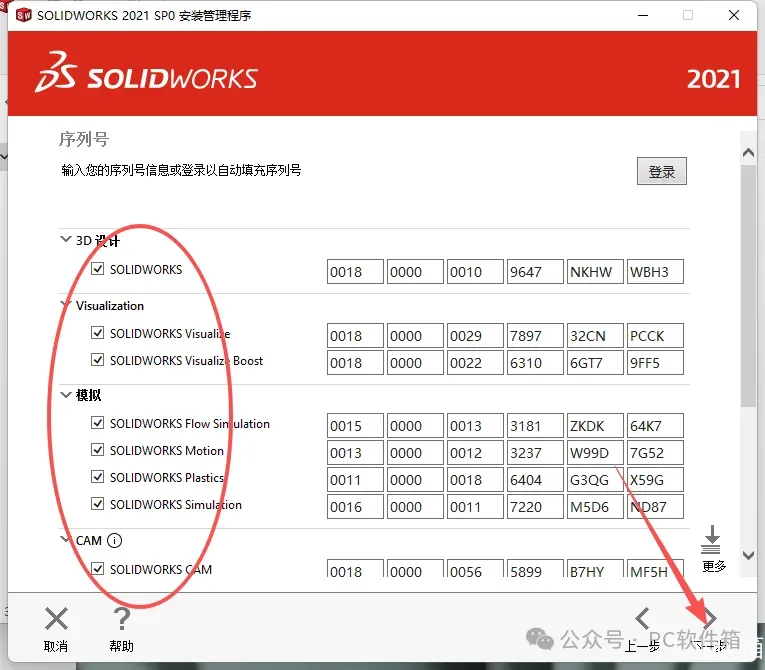
16.勾选需要安装的产品(尽量只选择自己需要的产品),然后点击【下一步】。
17.点击【取消】。
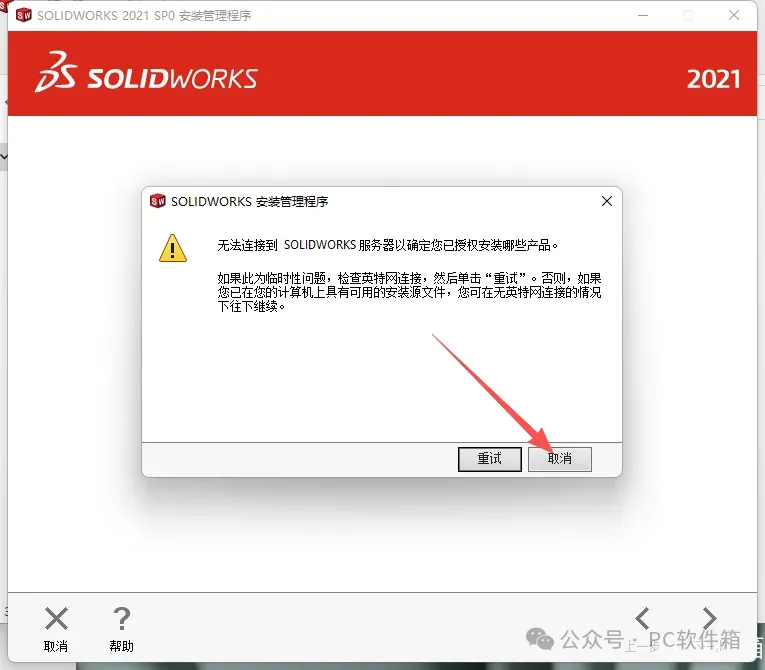
18.点击“安装位置”后的【更改】。
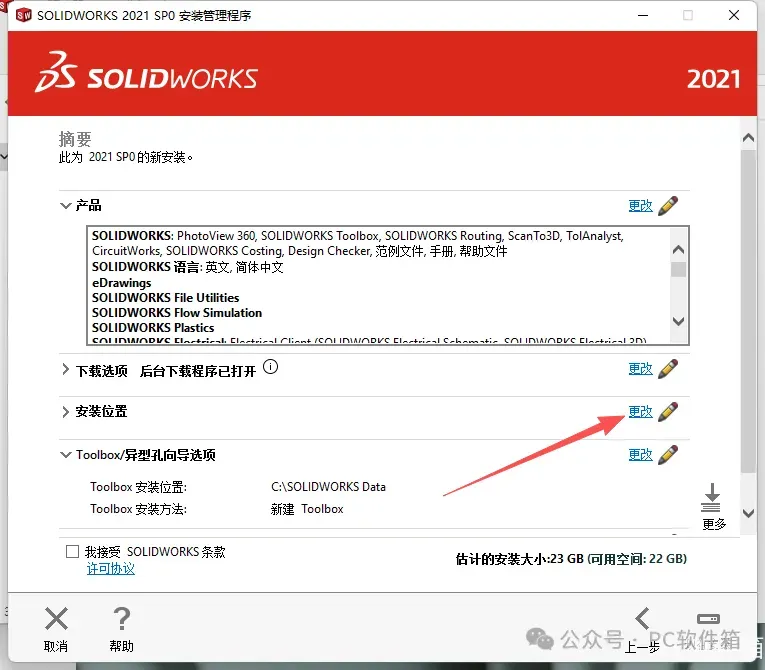
19.修改路径地址中的C可更改安装位置(只修改首字符!如:将C改为D表示安装到D盘),点击【返回摘要】。
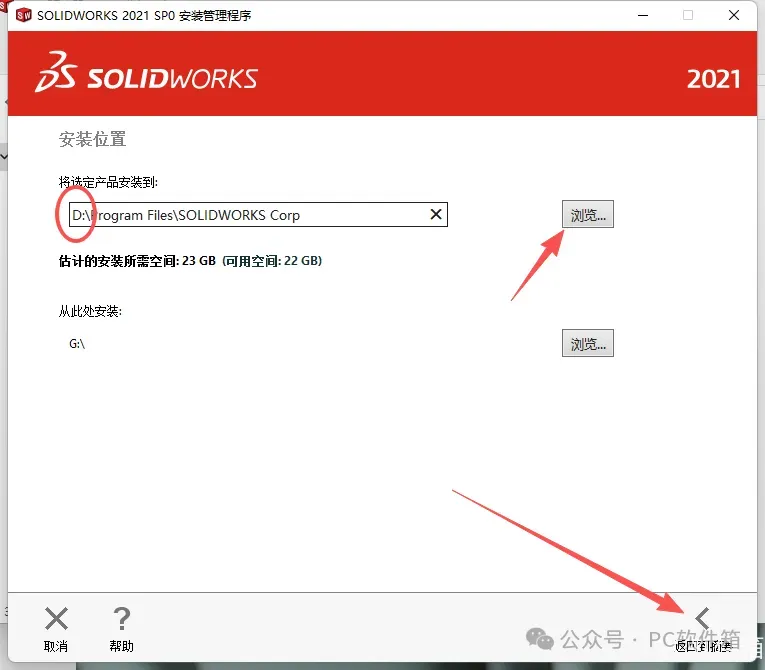
20.点击“Toolbox异型孔向导选项”后的【更改】。
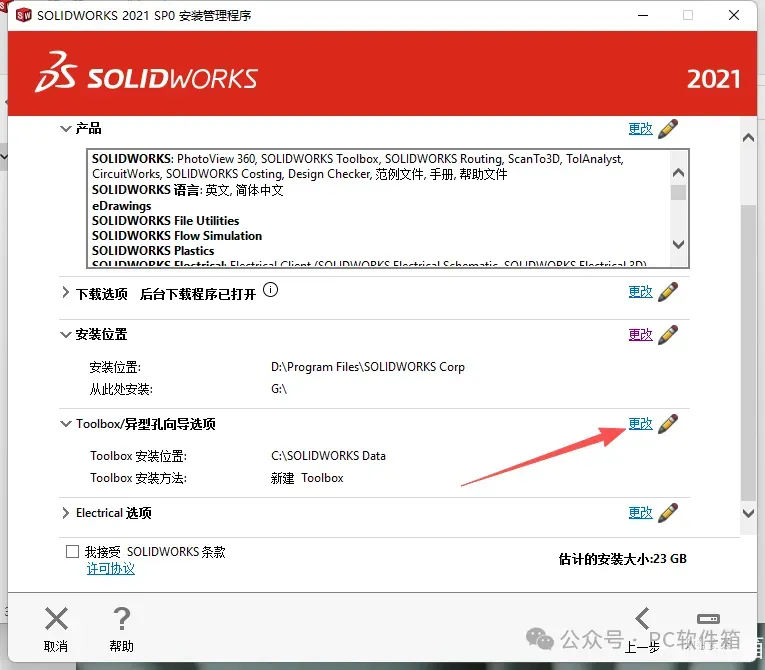
21.修改路径地址中的C可更改安装位置(只修改首字符!如:将C改为D表示安装到D盘),点击【返回摘要】。
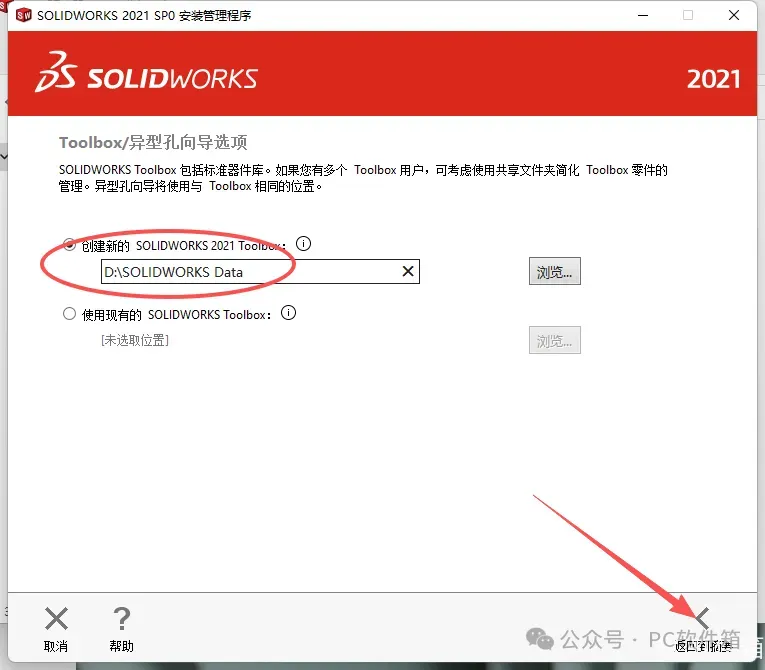
22.点击【Electrical选项】后的【更改】。
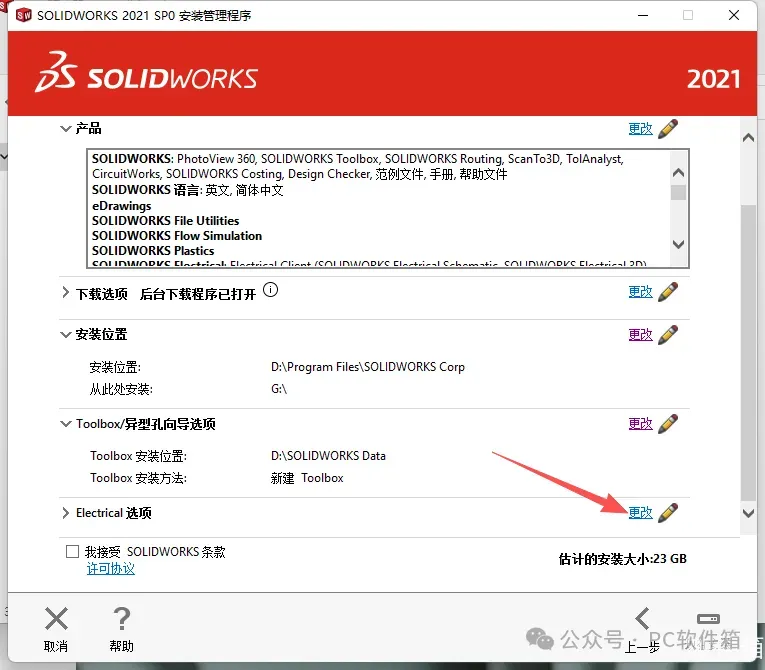
23.修改路径地址中的C可更改安装位置(只修改首字符!如:将C改为D表示安装到D盘),点击【返回摘要】。
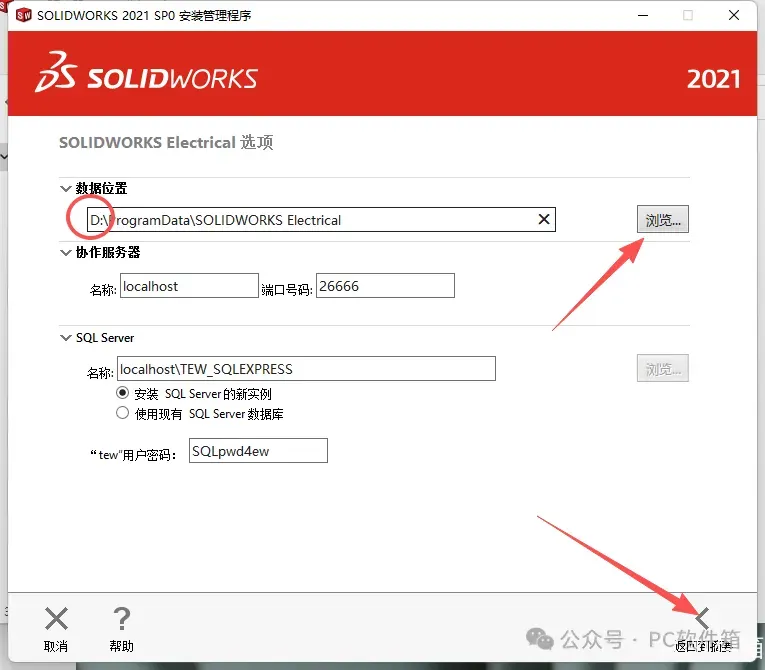
24.勾选【我接受SOLIDWORKS条款】,点击【现在安装】。
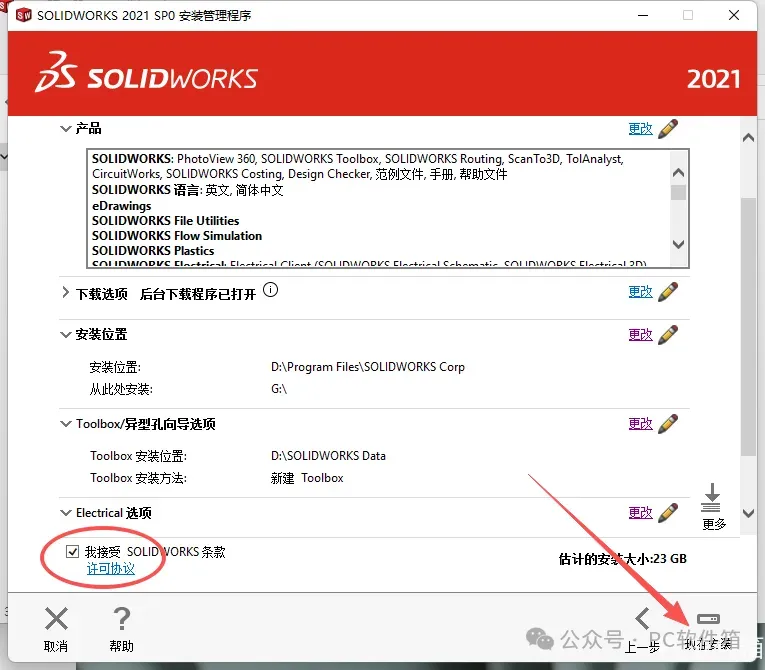
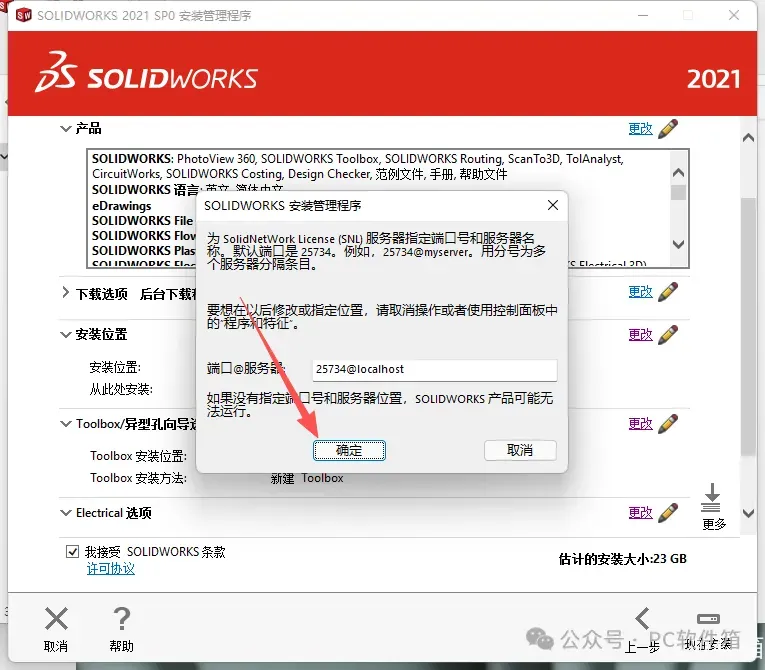
25.点击【确定】。
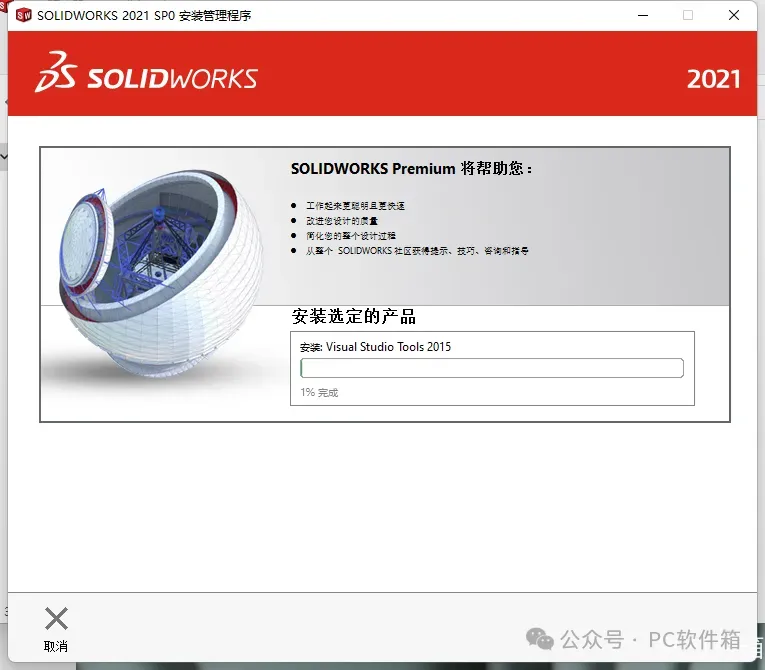
26.软件正在安装中。
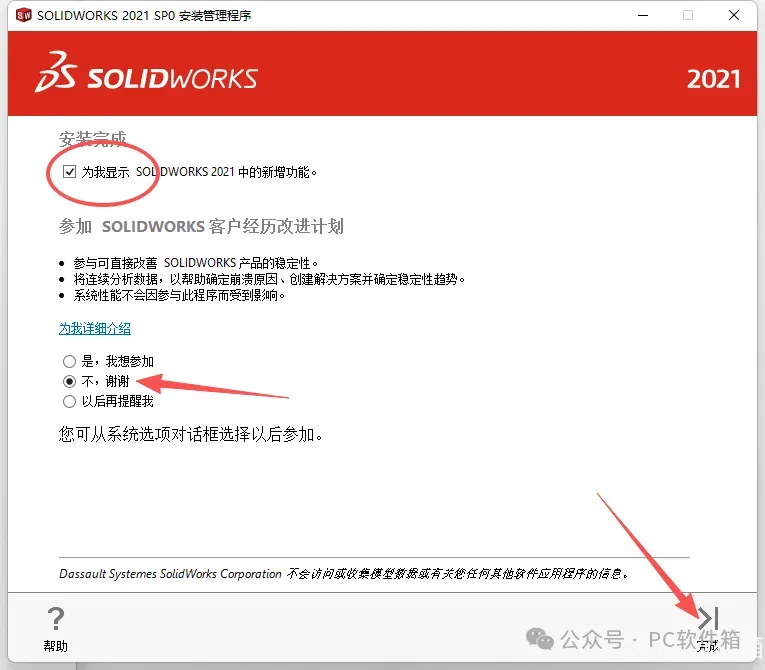
27.取消勾选【为我显示SOLIDWORKS2021中的新增功能】,选择【不,谢谢】,然后点击【完成】。
28.打开安装包解压后的【SolidWorks2021】文件夹,双击打开【_SolidSQUAD_】文件夹。
29.打开【Program Files】文件夹,选中【SOLIDWORKS Corp】,鼠标右击选择【复制】。
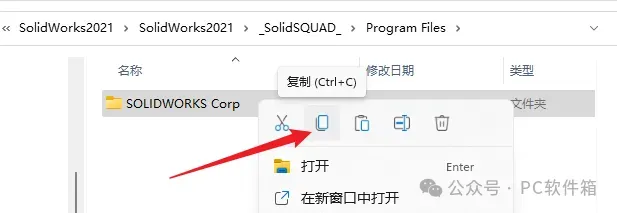
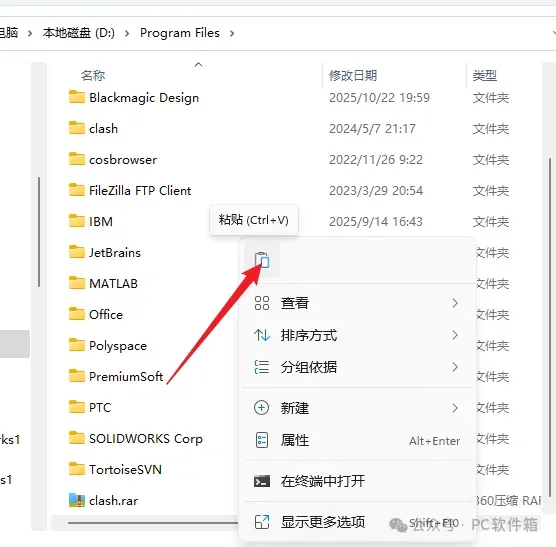
30.打开软件的【安装位置】,我这里直接打开D盘(参考步骤19),在空白处鼠标右击选择【粘贴】。
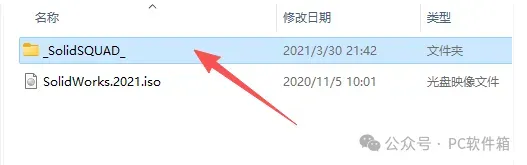
31.打开解压后的【SolidWorks2021】文件夹中的【_SolidSQUAD_】文件夹。
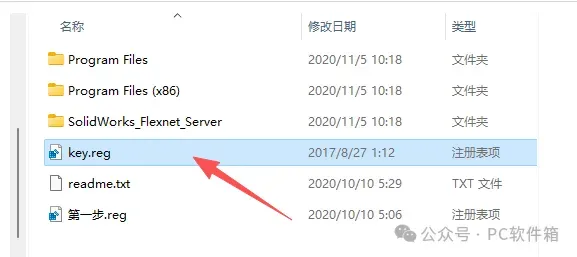
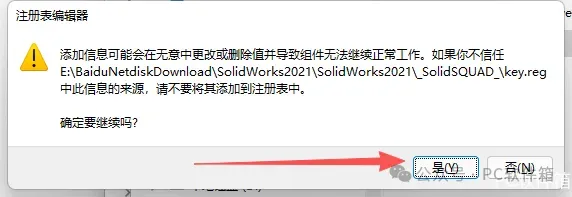
32.双击【key】。
33.点击【是】。
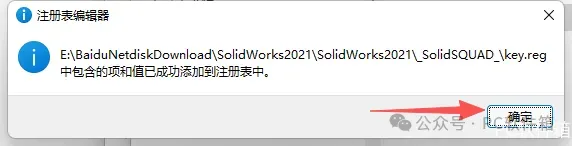
34.点击【确定】。
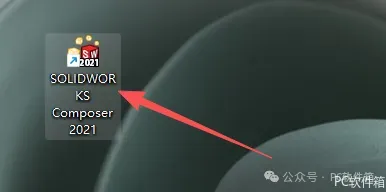
35.在桌面双击【SOLIDWORKS 2021】图标启动软件。
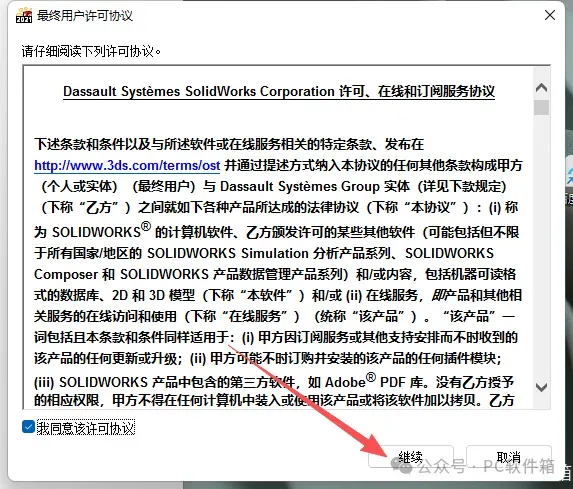
36.点击【我同意该许可】。
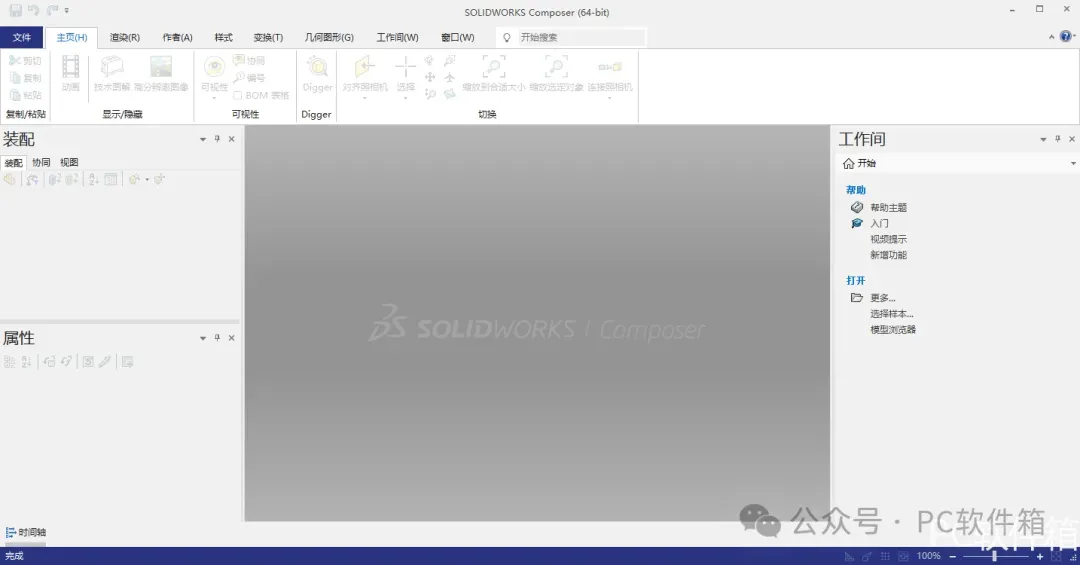
37.安装成功,软件运行界面如下。