 夜雨聆风
夜雨聆风大家好,上一篇我们已经搞定了OpenClaw的核心基础:Windows脚本一键安装、阿里云百炼Coding Plan模型配置,还有QQ频道机器人打通——这一篇,我们聚焦办公高频场景,专门打通飞书机器人,同时实现私聊、群聊双场景控制,让你在飞书里随时随地喊AI干活!
本篇全程聚焦「飞书机器人配置」,不重复安装和模型配置,不涉及其他渠道,手把手教你搞定:
飞书私聊机器人:一对一发送指令,处理个人办公任务(批量改文件、写代码);
飞书群聊机器人:@机器人触发指令,协同处理团队任务(整理纪要、生成报表)。
依旧是Windows环境、保姆级步骤,跟着复制粘贴就能成功,每一步都标好避坑点,新手也能零失败!
一、本篇前提(非常重要,必看)
在开始配置前,请确认你已经完成以下的所有操作(如果没有的话,可以参考前面2篇文章):
Windows系统下,用官方脚本成功安装OpenClaw;
已配置好厂商和模型(上一篇我们使用了阿里云百炼的Coding Plan,你也可以使用其他厂商的,如字节方舟、腾讯云大模型);
本篇核心:仅配置飞书机器人,重点实现私聊+群聊双场景使用,不重复安装和模型配置,节省时间、聚焦重点。
二、飞书机器人配置(私聊+群聊双场景,核心步骤)
飞书作为办公常用工具,连接OpenClaw后,不管是私聊还是群聊,发指令就能触发自动化操作,稳定性拉满,全程分4步,重点关注权限设置(决定能否实现双场景使用)。
步骤1:飞书开放平台创建应用(基础操作)
打开飞书开放平台官网:https://open.feishu.cn/app
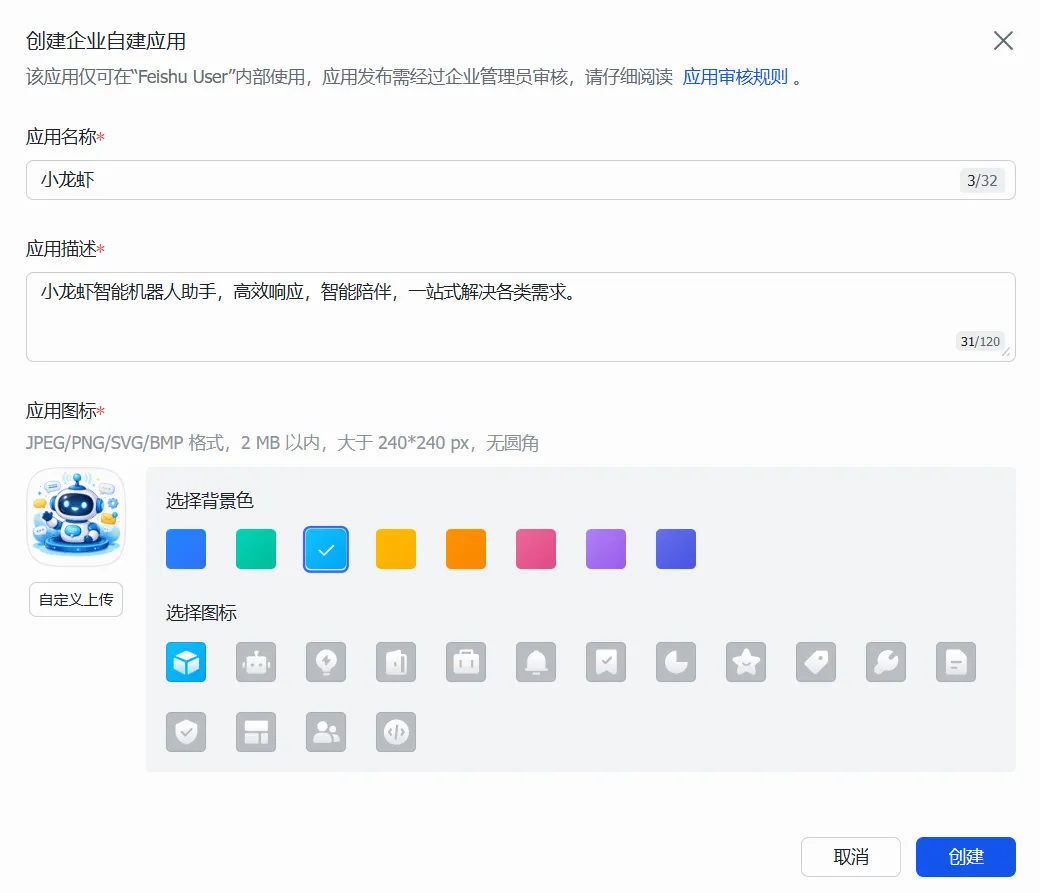
登录你的飞书账号,点击「创建企业自建应用」;
输入应用名称、应用描述,上传应用图标(可选),点击「创建」;
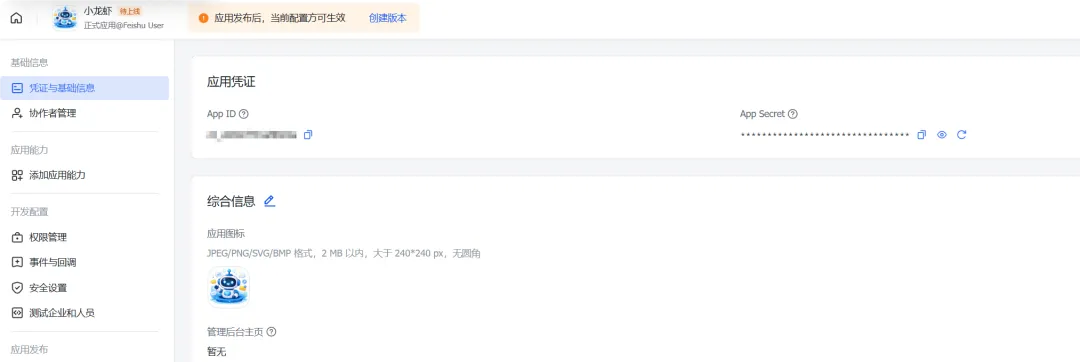
进入「凭证与基础信息」,找到并复制「App ID」和「App Secret」(保存好,后续要用,千万不要泄露哦);
步骤2:开启核心权限(关键!私聊+群聊都需要)
想要实现飞书私聊、群聊双场景控制,必须开启以下4个核心权限(少一个都会导致无法正常使用):
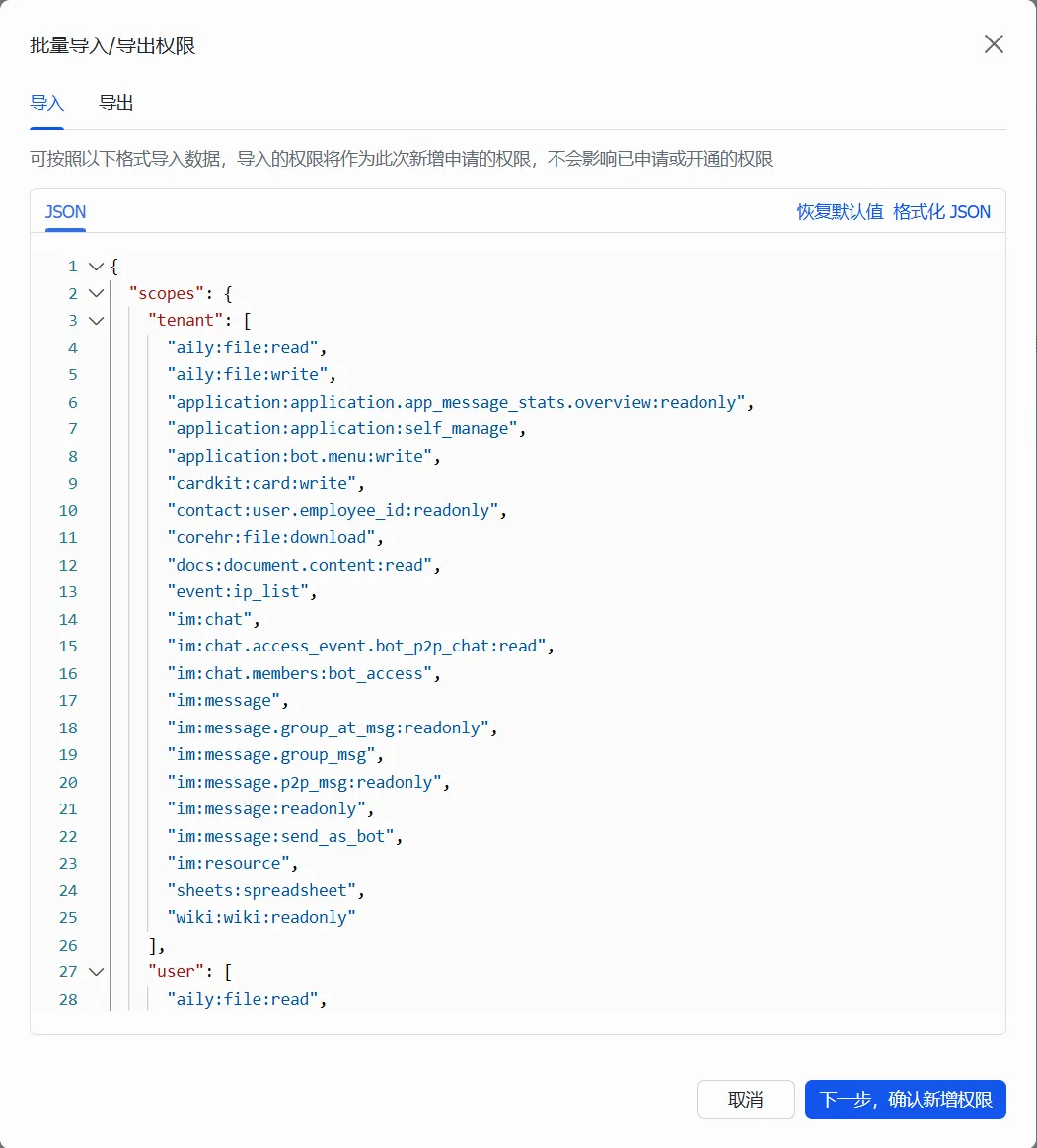
在应用左侧菜单栏,点击「权限管理」;
点击「批量导入权限」,将文章末尾附录1的JSON复制,并粘贴到下图所示的位置。点击「下一步,确认新增权限」,在后续依次出现的新窗口分别点击「申请开通」→ 「确认开通」→ 「确认」。
打开「PowerShell」;
输入以下命令,启动飞书渠道配置:
openclaw channels add
按提示依次操作,全程复制粘贴,避免出错:
出现「Configure chat channels now?」时,选择 Yes;
出现「Select a channel」时,选择 Feishu/Lark;
出现「Install Feishu plugin?」时,选择 Download from npm;
出现「How do you want to provide this App Secret?」时,选择 Enter App Secret;
出现「Enter Feishu App Secret」时,复制并粘贴你的「App Secret」,回车;(注意:这里不能用Ctrl+C粘贴,而应该用点击右键的方式进行粘贴)
出现「Enter Feishu App ID」时,复制并粘贴你的「App ID」,回车;
出现「Feishu connection mode」时,选择 WebSocket;
出现「Which Feishu domain?」时,选择 Feishu (feishu.cn) - China;
出现「Group chat policy」时,选择 Open - respond in all groups (requires mention);
出现「Select a channel」时,选择 Finished;
出现「Configure DM access policies now? (default: pairing)」时,选择 Yes;
出现「Feishu DM policy」时,选择 Pairing;
出现「Add display names for these accounts? (optional)
」时,选择 No;
出现「Bind configured channel accounts to agents now?」时,选择 Yes;
出现「Route feishu account "default" to agent」时,选择 main;
重启OpenClaw网关:openclaw gateway restart
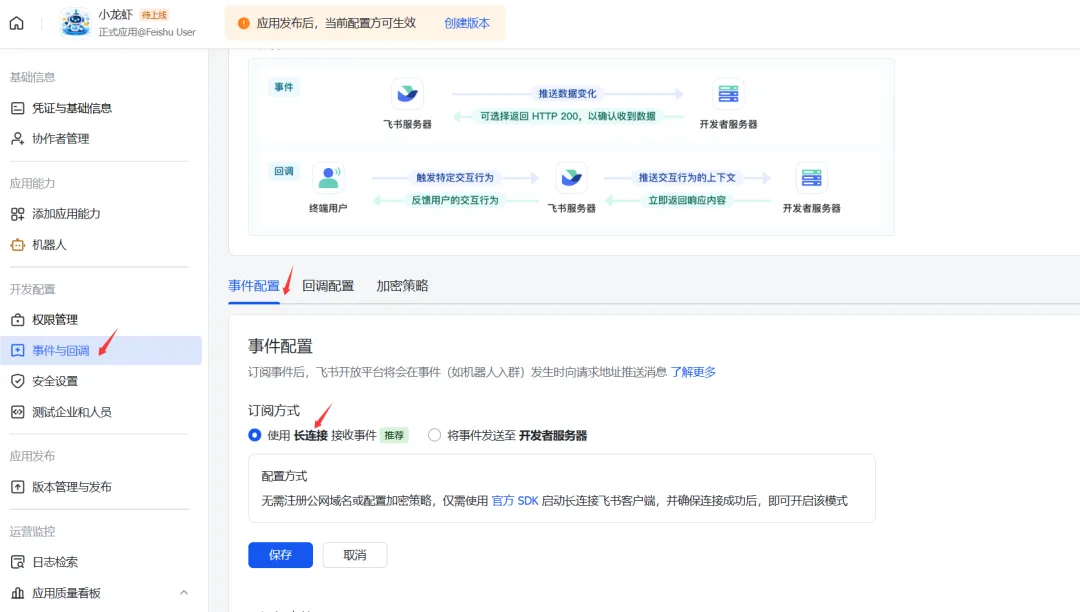
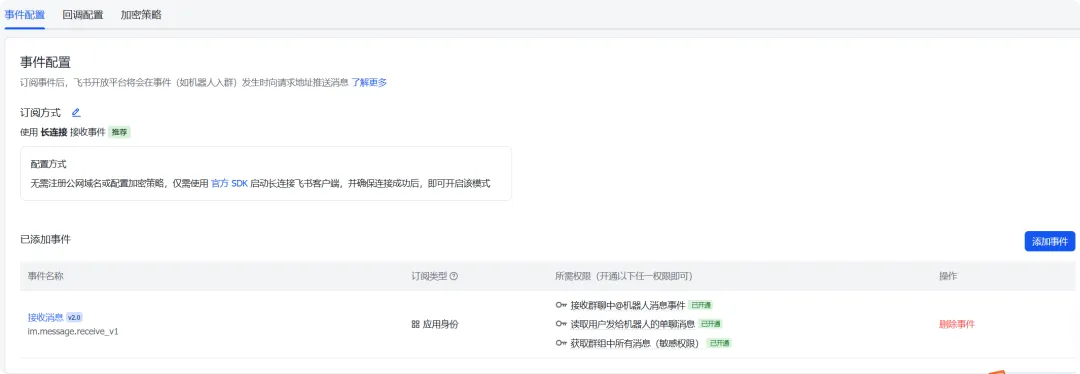
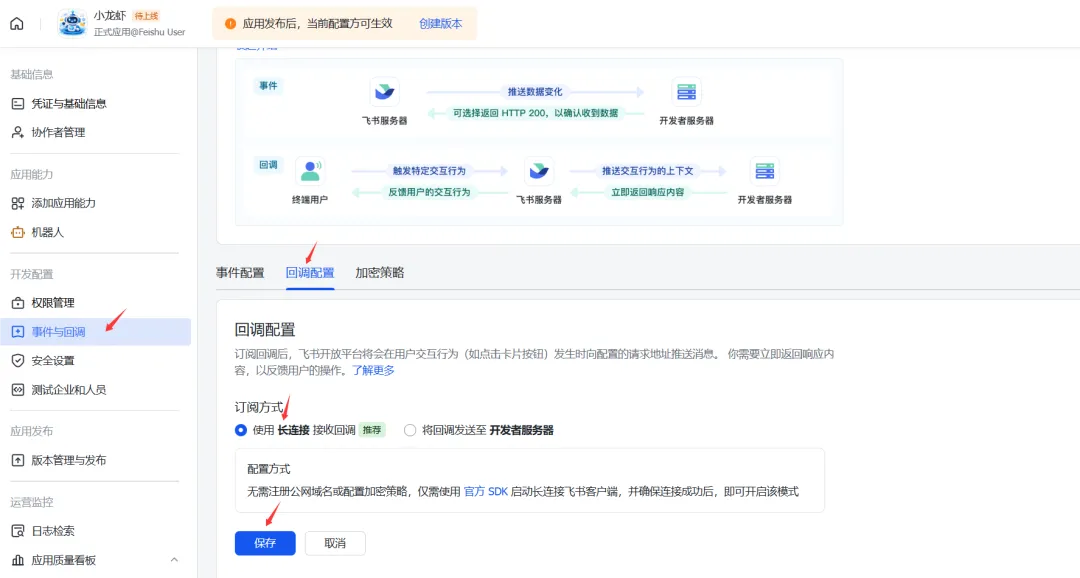
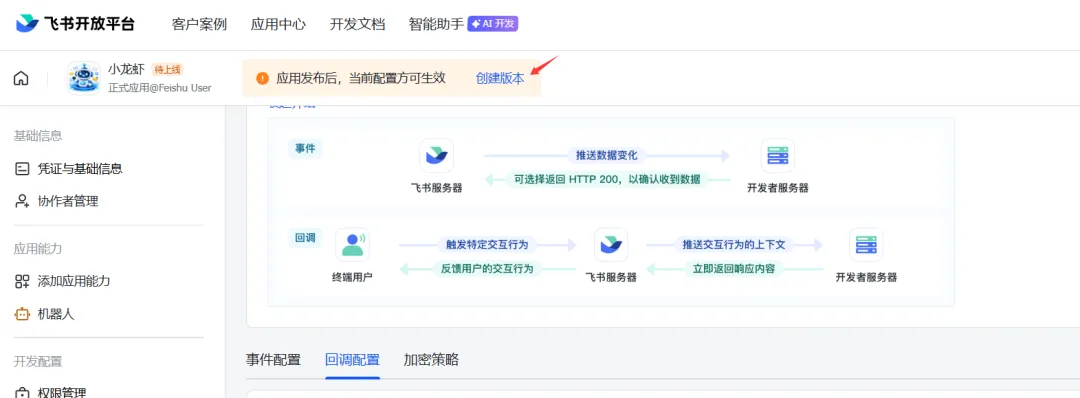
4. 此时,回到飞书开放平台。在应用左侧菜单栏,点击「事件与回调」。在「事件配置」中,选择长连接并保存。
步骤4:测试私聊+群聊双场景(关键验证)
配置完成后,分别测试私聊和群聊,确保两个场景都能正常触发指令,步骤如下:
测试1:飞书私聊机器人
在飞书客户端,搜索你创建的飞书机器人应用(用你的飞书机器人名称搜索,如小龙虾),进入私聊界面;
先随便发一个消息,如“你好”。如果前面配置没有问题,会收到一个消息。消息中给出了paring code。
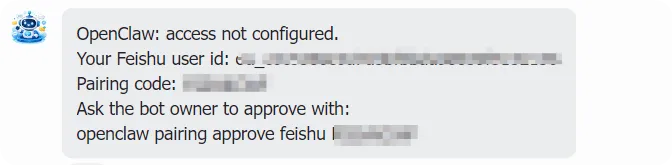
在「Powershel」中,执行命令。将xxxx替换为消息中给出的 paring code。
openclaw pairing approve feishu xxxx
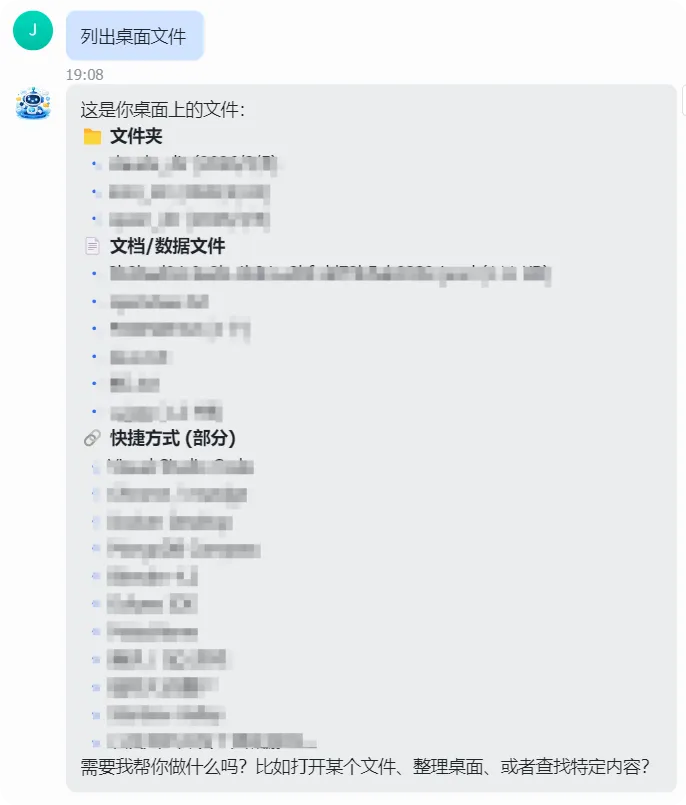
发送消息:“列出桌面文件”,等待机器人响应;
若机器人回复桌面文件列表,说明飞书私聊功能正常。
测试2:飞书群聊机器人
创建一个飞书群(或选择已有群聊),点击群聊设置→「群机器人」→「添加机器人」→ 找到你之前创建的飞书机器人,添加到群聊;
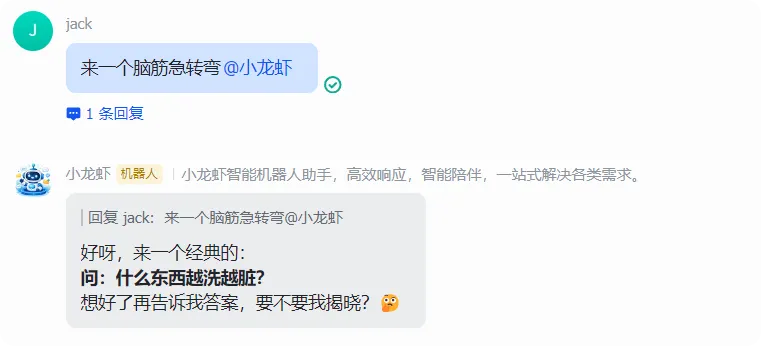
在群聊中@该飞书机器人,发送指令:“来一个脑筋急转弯”;
若机器人回复生成的脑筋急转弯,说明飞书群聊功能正常。
飞书避坑点(私聊+群聊重点)
权限遗漏:必须批量导入上述的JSON权限,以及在「事件配置」中添加 im.message.receive_v1 事件。缺少这些权限或未订阅事件会导致私聊/群聊收不到消息;
App ID/Secret粘贴错误:复制时不要多空格、少字符,建议直接复制粘贴,避免手动输入出错;
群聊未添加机器人:群聊必须先添加机器人,才能@触发指令,否则机器人收不到群聊消息;
艾特群机器人:在群聊里面每次都需要艾特机器人,否则不会理会你。
私聊无法找到机器人:在飞书搜索框直接搜索应用名称,若搜索不到,检查应用是否创建成功、是否在企业内部可见。
四、常见问题汇总(必看)
私聊/群聊收不到指令响应:
检查OpenClaw网关是否启动(执行「openclaw gateway restart」);
检查权限是否全部开启,未开启则补充开启;
检查是否订阅 im.message.receive_v1 事件;
群聊需确认机器人已添加到对应群聊,私聊需确认能搜索到机器人应用。
配置时提示密钥错误:
重新复制飞书应用的「App ID」和「App Secret」,确保没有多空格、少字符;
检查是否混淆了飞书密钥和QQ/其他渠道密钥(本篇仅用飞书密钥)。
启动OpenClaw后,机器人仍无响应:
检查配置的模型是否正常(可重新执行「openclaw configure」验证密钥);
检查网络是否正常,能否访问飞书开放平台。
五、系列总结
到这里,我们已经完成了OpenClaw的「基础搭建+飞书双场景打通」:
第一篇:认识OpenClaw,体验它的自动化能力;
第二篇:Windows脚本安装+阿里云百炼模型+QQ渠道打通;
第三篇:聚焦飞书,搞定私聊+群聊双场景机器人配置,适配办公高频需求。
现在,你可以在QQ频道、飞书私聊、飞书群聊三个场景,随时发指令让OpenClaw自动干活,彻底摆脱重复办公劳动!
{"scopes": {"tenant": ["aily:file:read","aily:file:write","application:application.app_message_stats.overview:readonly","application:application:self_manage","application:bot.menu:write","cardkit:card:write","contact:user.employee_id:readonly","corehr:file:download","docs:document.content:read","event:ip_list","im:chat","im:chat.access_event.bot_p2p_chat:read","im:chat.members:bot_access","im:message","im:message.group_at_msg:readonly","im:message.group_msg","im:message.p2p_msg:readonly","im:message:readonly","im:message:send_as_bot","im:resource","sheets:spreadsheet","wiki:wiki:readonly"],"user": ["aily:file:read","aily:file:write","im:chat.access_event.bot_p2p_chat:read"]}}