 夜雨聆风
夜雨聆风



鸿蒙系统
·
·
·
国产之光
开源鸿蒙
系统安装
必须安排
自从用了华为的纯血鸿蒙系统手机和平板、电脑后就越发感觉华的的好了,心心念念地想着啥时候能把windwos操作系统也换成鸿蒙系统,无奈鸿蒙一直没有对外开放,英特尔芯片的win系电脑更是无法体验。
昨晚突然看到2026年3月6日鸿蒙系统公布出了它的开源系统,就迫不及待的想体验一下,本文会给大家全面分享从下载镜像到安装再去应用的体验过程,喜欢国产鸿蒙的老师可以上手了。
系统亮点
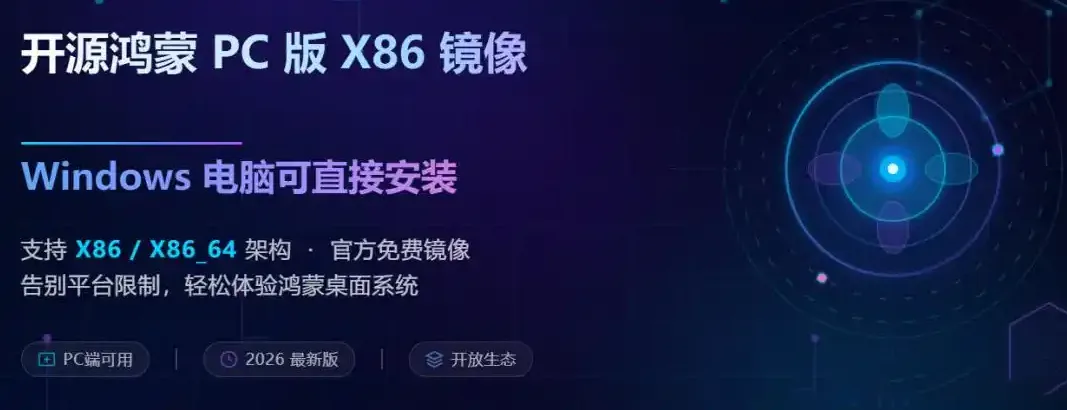
1、完全免费,无邀请码、无注册激活、无年费,下载即用,长期免费。
2、原生桌面,专为桌面端设计,不是手机系统放大,有完整任务栏、窗口管理、文件管理器。
3、安卓兼容,支持直接安装安卓应用,微信、抖音等常用APP无需模拟器即可运行。
4、X86通吃,10年前的配置(普通Intel/AMD 64位处理器)均可安装,无需更换任何硬件。
5、双系统,可与 Windows 并行安装,开机自由选择,不影响原有数据。
这是一款真正面向普通用户的国产桌面操作系统,即便你不懂Linux命令行,也不需要你折腾驱动,安装界面图形化,装完就能用。虽然目前还是Beta版,生态还在持续完善,但作为日常办公、尝鲜体验来说已经相当够用。
系统安装
虽然说是全新的一个系统,但对于安装过操作系统的老师都很容易上手,即使是没有安装过系统的老师跟随我这篇文章下面的步骤一步一步来也是能做到的。
我们说做就做,现在就从开源鸿蒙系统的下载和制作启动U盘说起。
01
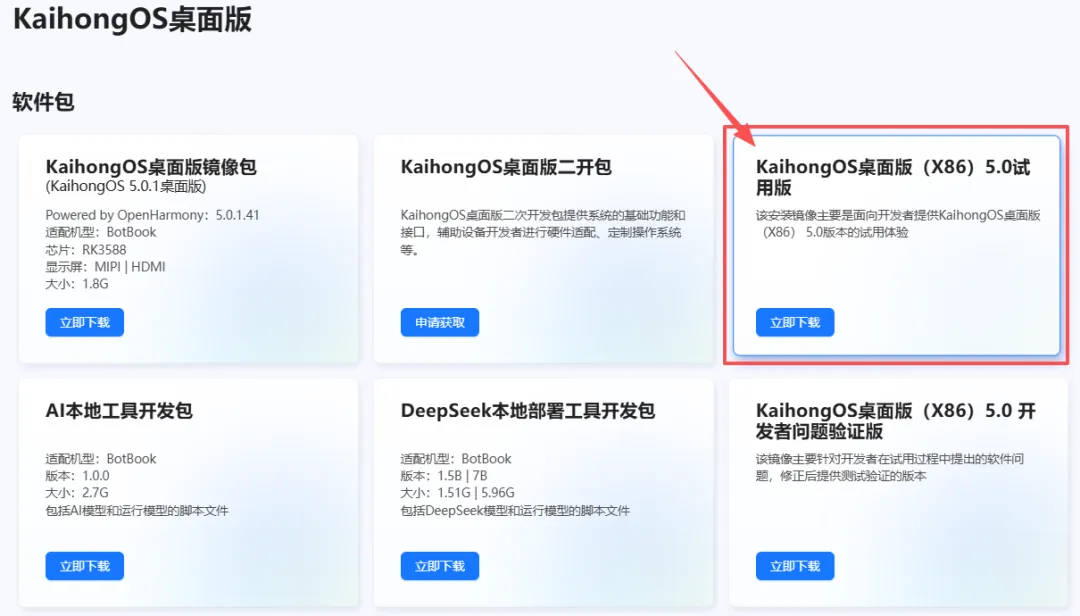
系统镜像

02
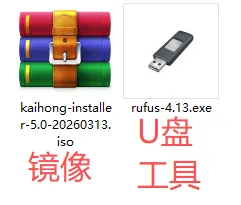
启动盘制作

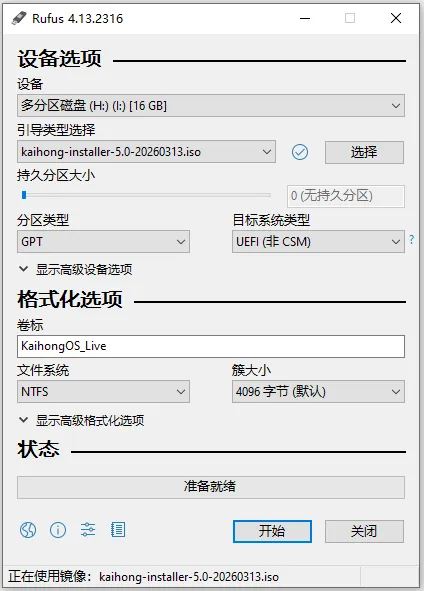
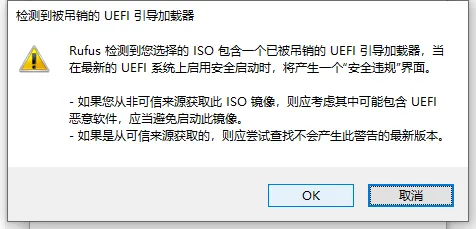
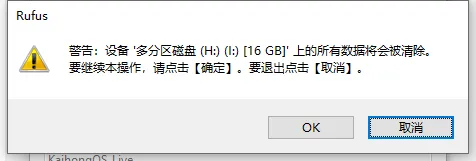
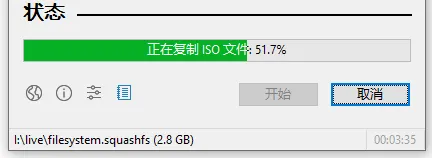
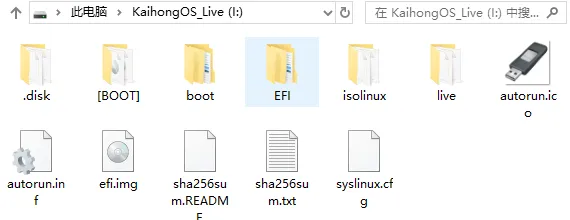
3,将U盘插入电脑,以管理员身份运行Rufus,软件会自动识别已插入的U盘,在顶部"设备"下拉框中选择你的U盘(注意别选错成别的硬盘)。
03
系统安装

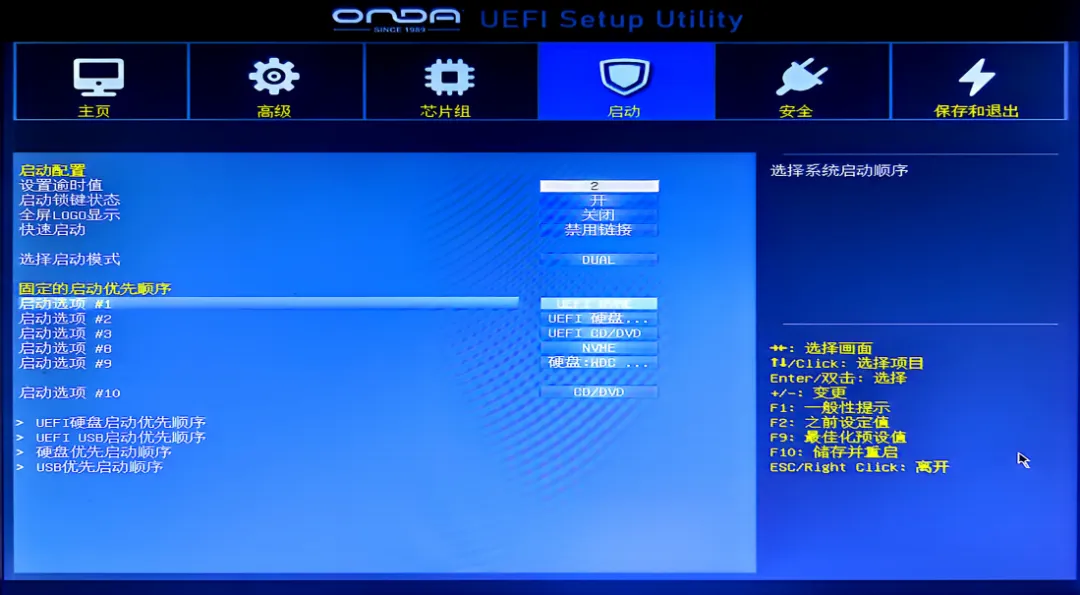
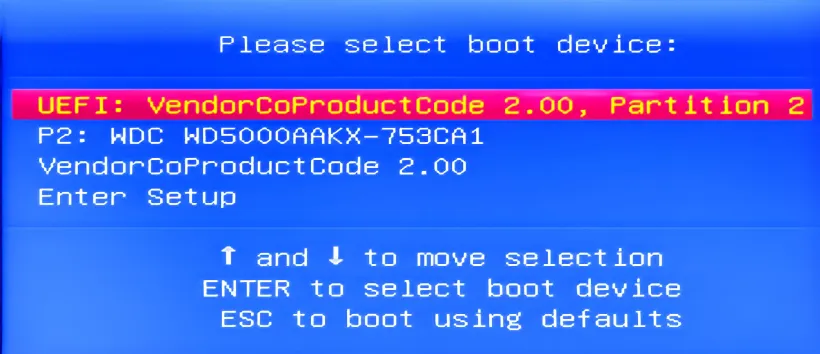
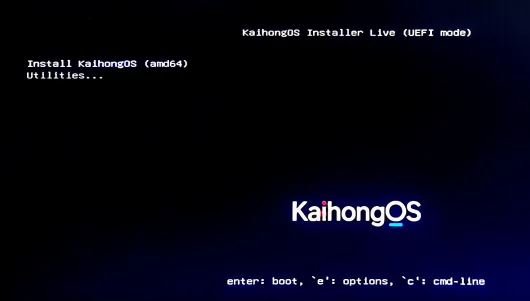
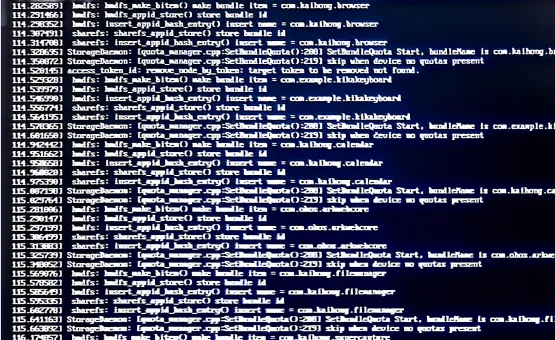
开始进入安装环节~~
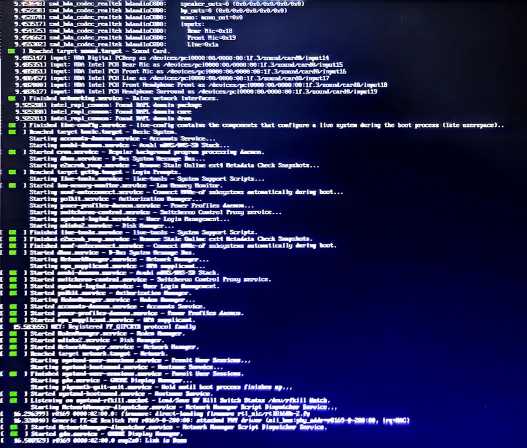
内核检测,很快就过去了~~
下一步开始安装~~
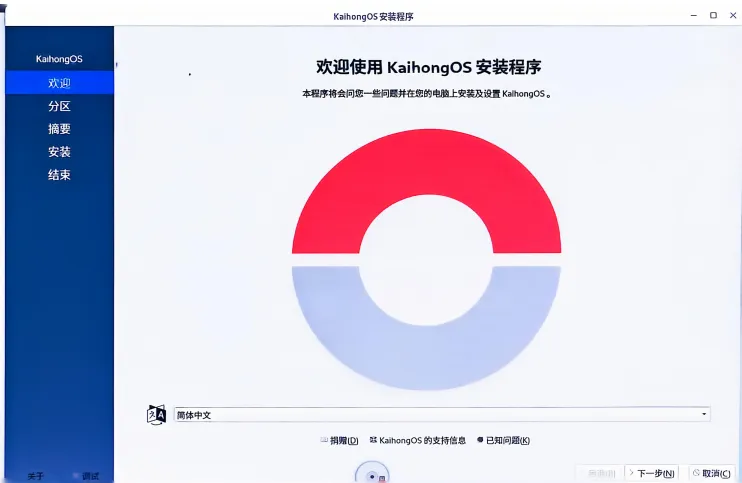
新手建议直接选择“抹除磁盘”,让它自动完成分区。
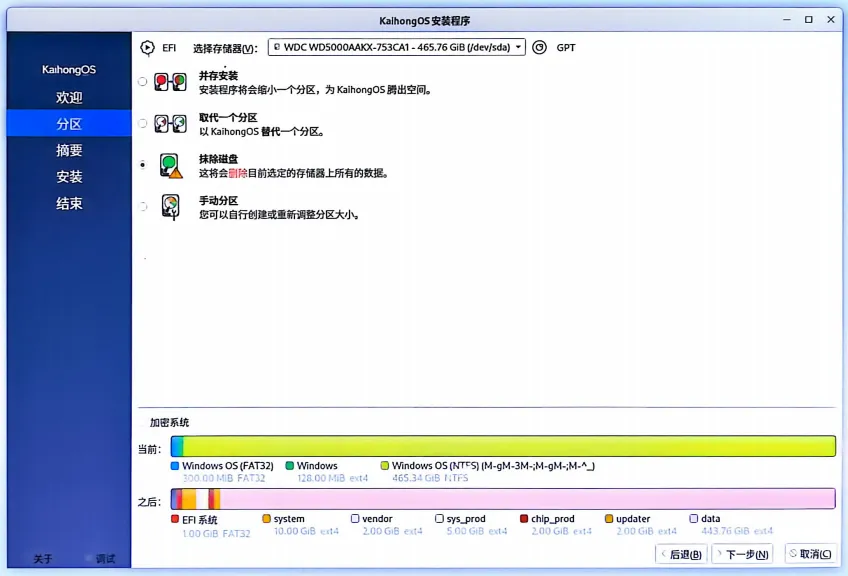
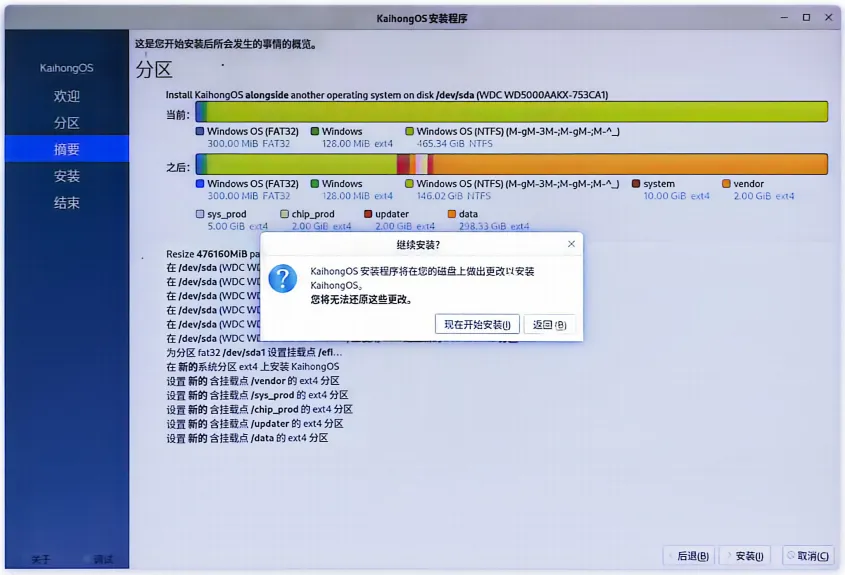
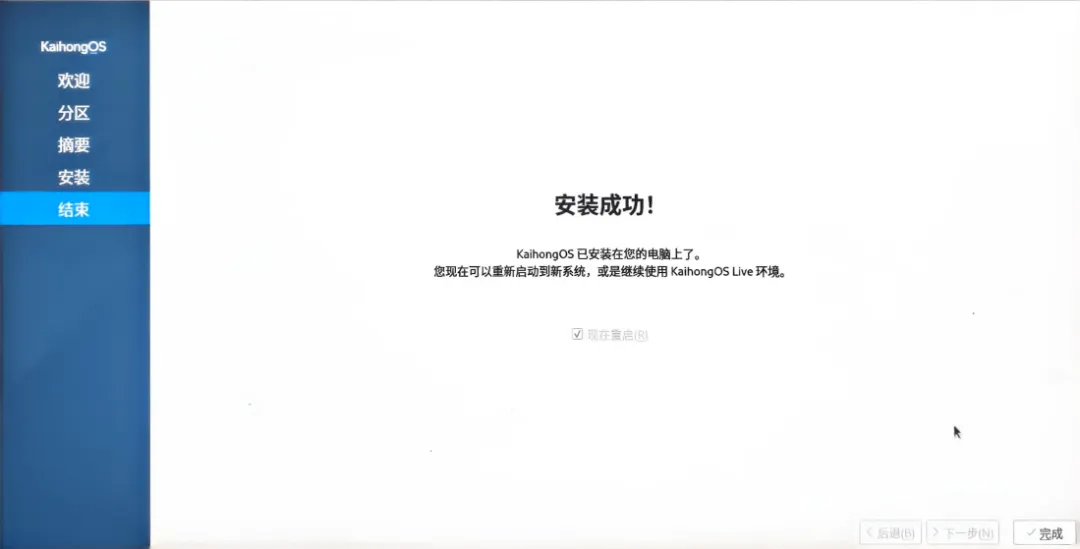
安装过程很快,大概5分钟左右~~
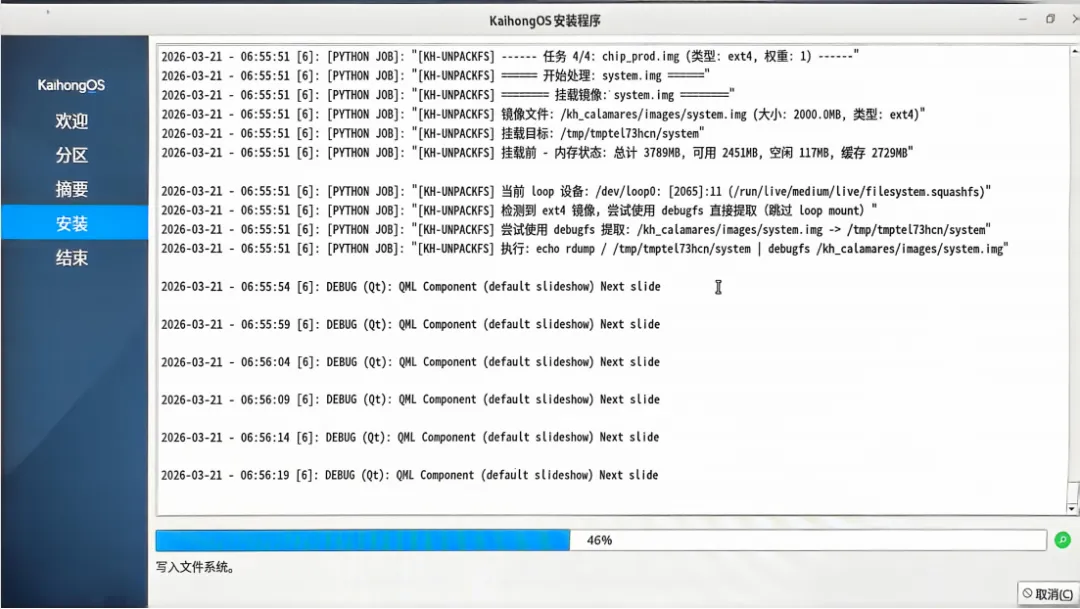
安装完成,重启电脑。
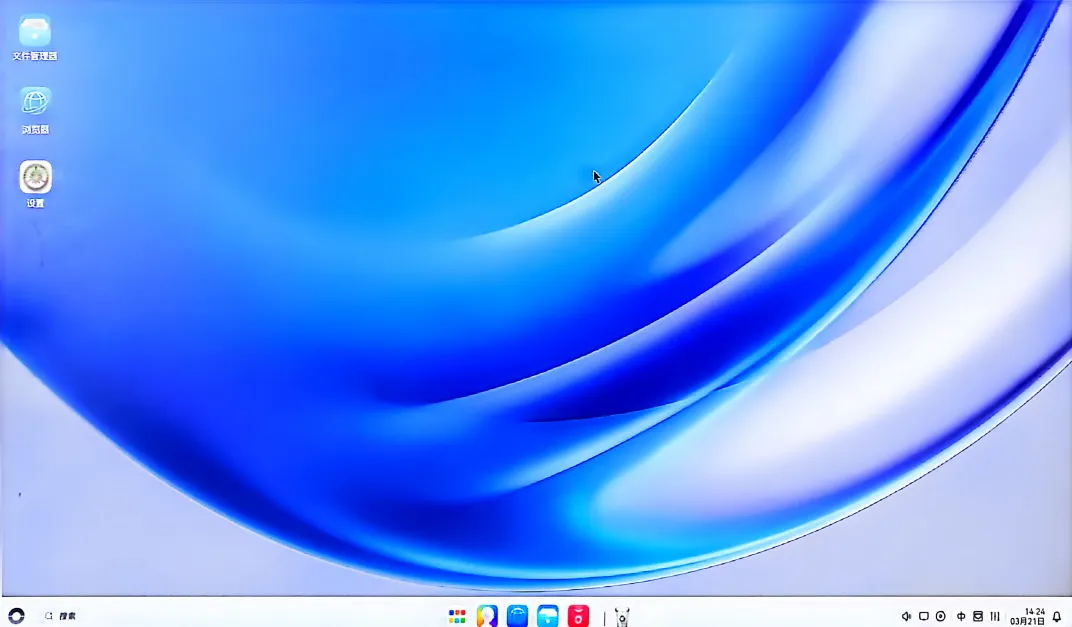
第一次运行~~
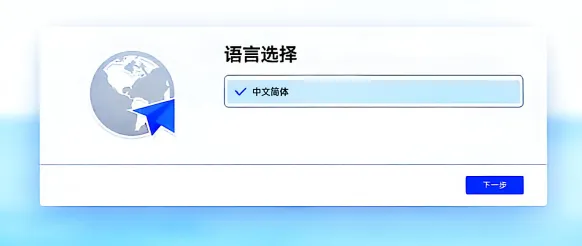
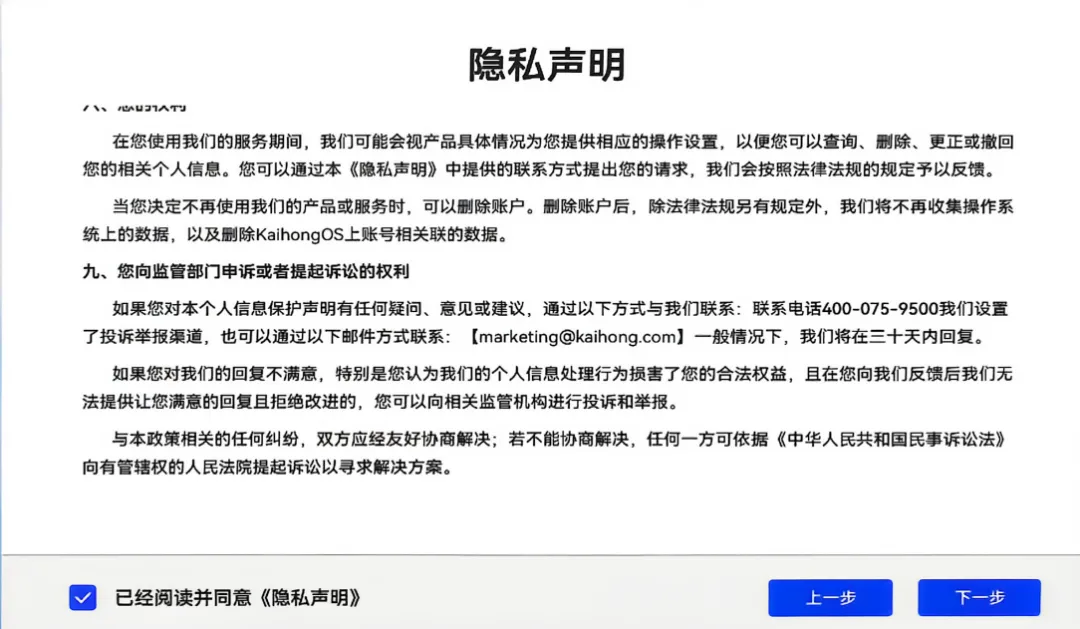
进入系统~~
会进行短暂的(几秒钟)内核检测,然后进入系统。
如果一直卡在内核检测,可能是你的显卡问题,我也遇到了这样的情况,反复测试后发现不能使用独立显卡,应该是驱动不兼容,所以大家最好使用集成显卡,或在笔记本电脑上使用,这样的话同一网络和蓝牙功能齐全,后期使用“超级智联”时会很方便。
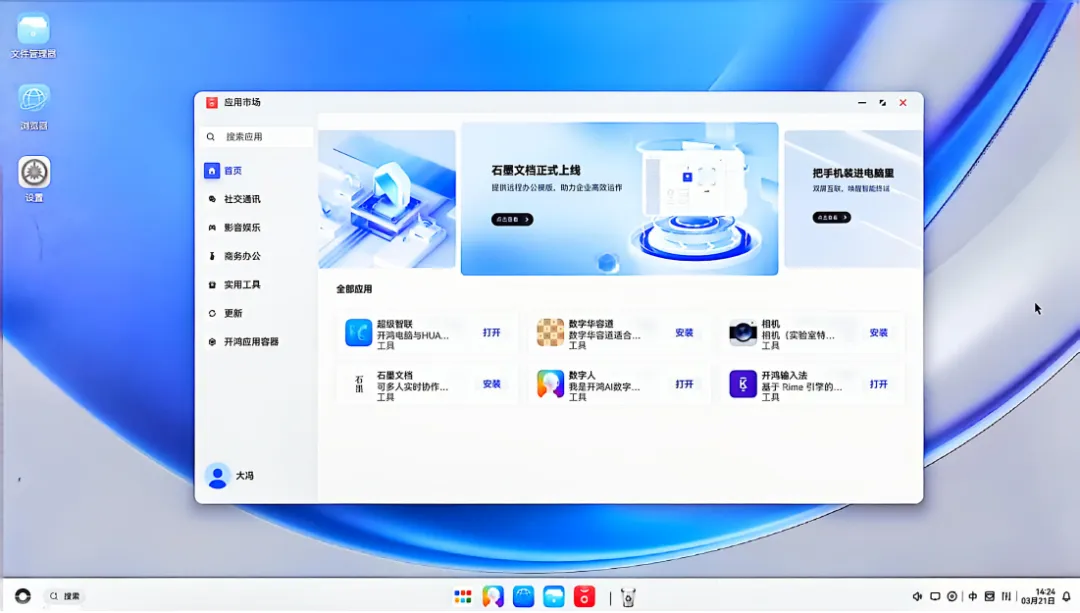
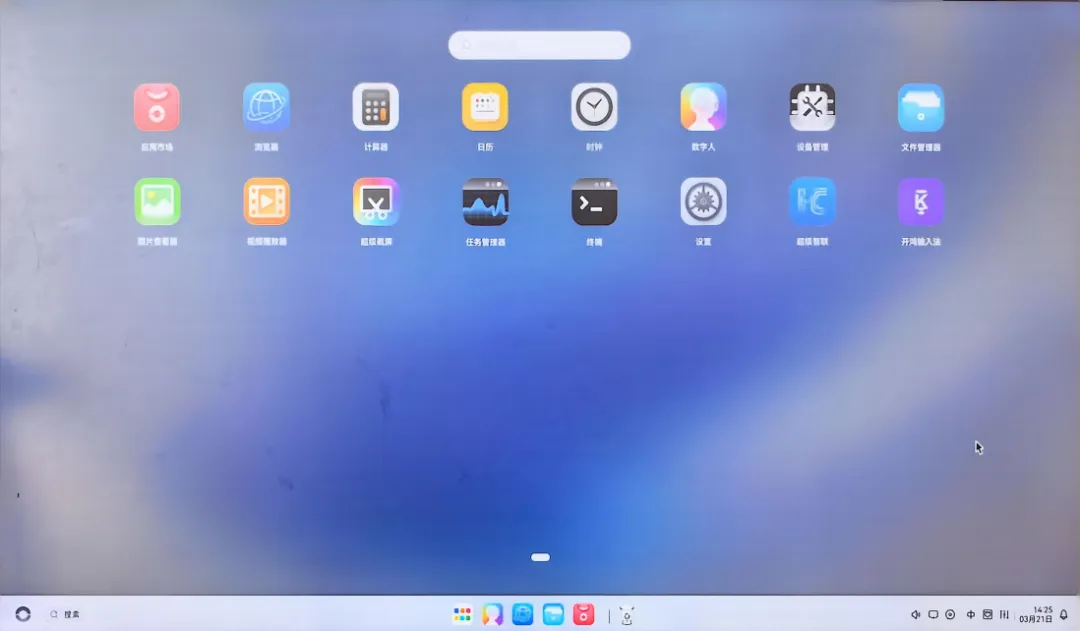
自带的应用商店,可以从此处安装软件。
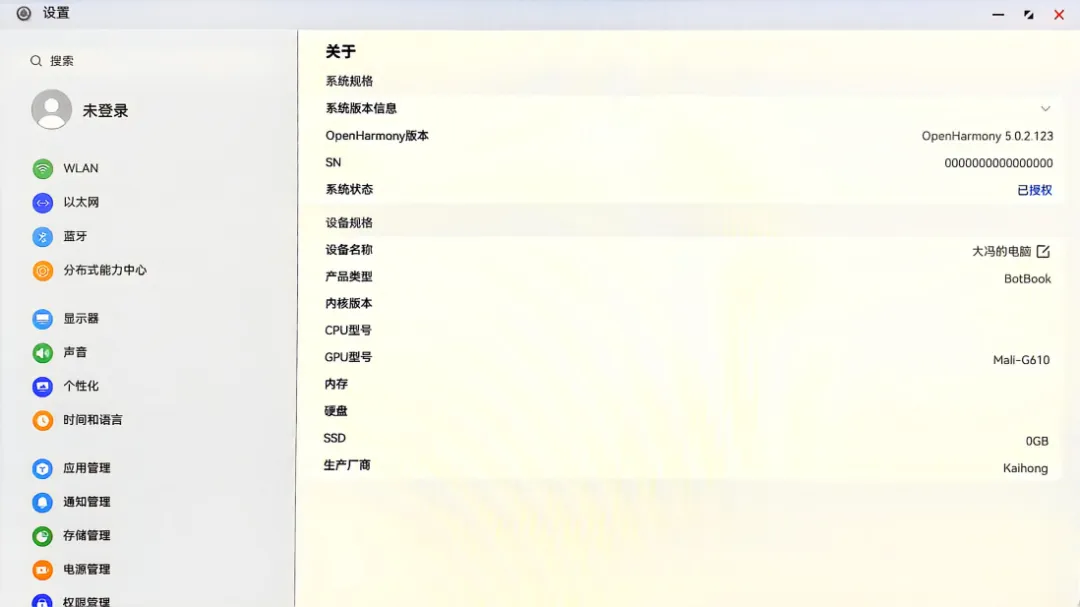
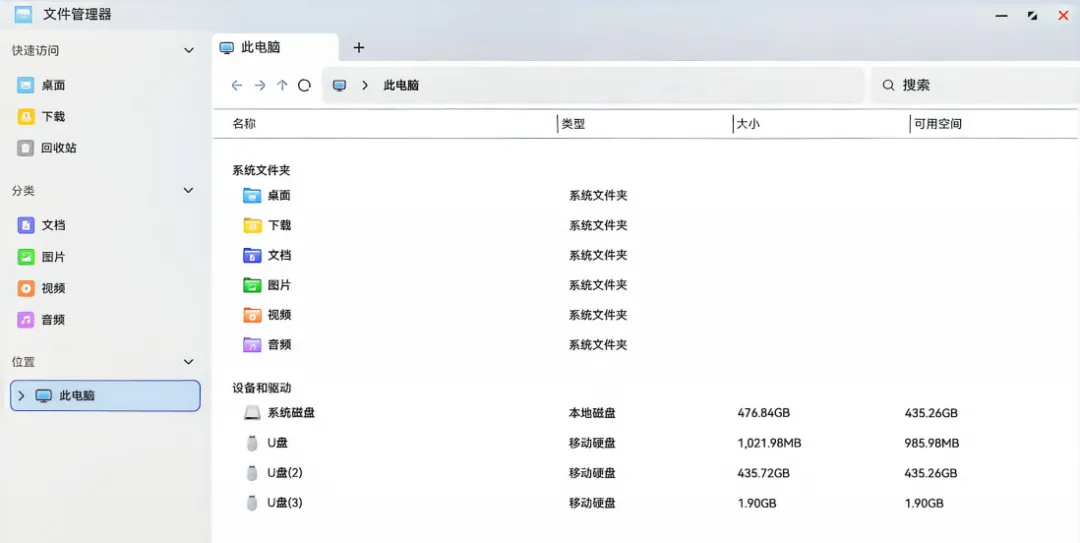
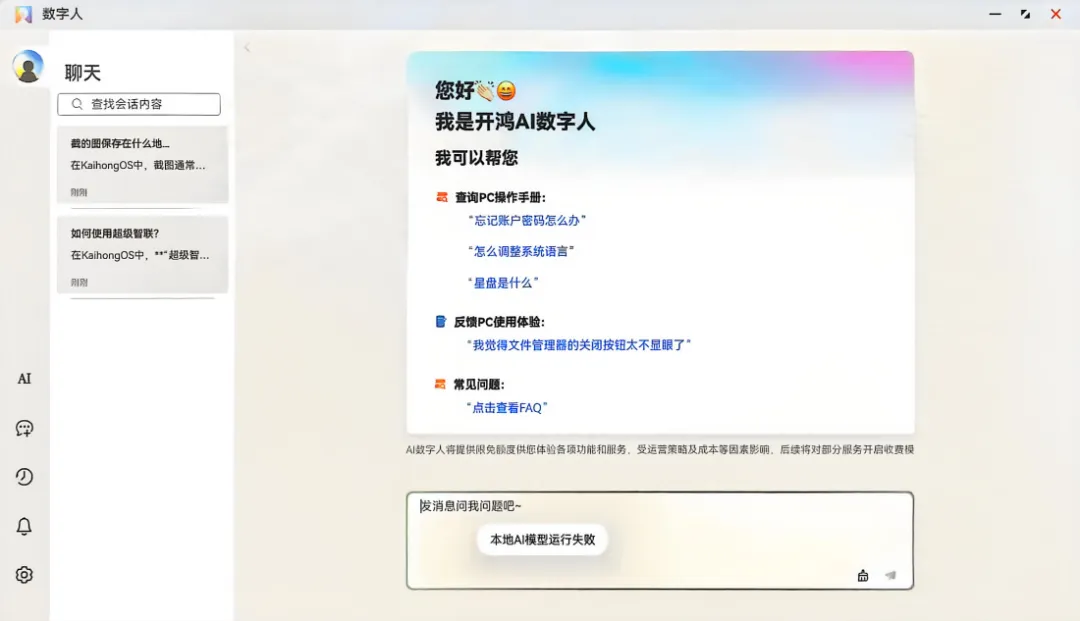
开鸿AI数字人,AI对话无障碍。
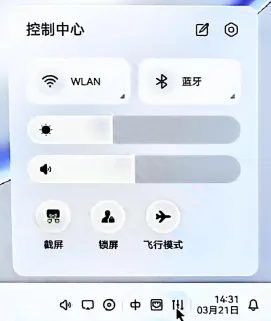
右下角控制中心~~
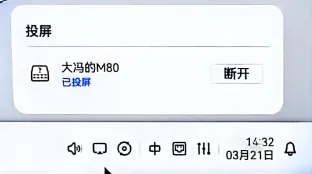
系统的“超级智联”可以直接连接你的华为手机,在电脑上共享你手机上的软件。
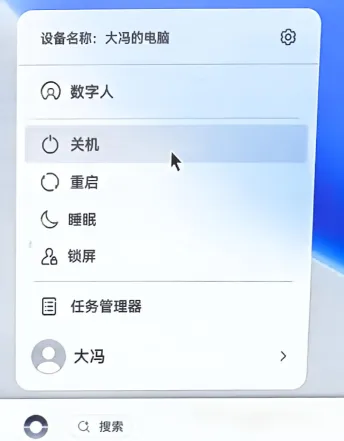
左下角关机~~
写在最后
国产系统任重道远,深开鸿的推出意义深远,也是鸿蒙系统走入平常用户的第一步,不再单独应用于鸿蒙芯片的环境了,这也是全民使用纯正国产系统和软件的开端。
我们对华为充满信心,为全国产充满信心,因为我们深爱我们的国家!
其他相关

系统安装
之前我也尝试并推送了不少关于国产系统的文章,大家可以查阅一下。
启动盘制作
关于制作启动U盘可以参考~~
纯净系统
分享几个下载纯净操作系统的好地方~~
END

扫码领取万彩全系列会员
独享全网最低价





































来都来了,点个在看再走吧~~~
