 夜雨聆风
夜雨聆风这是周行的第 1 篇原创全文字数 4518 字预计阅读 6 分钟
…晚上好,我是周行。
OpenClaw(🦞)已经火了一个多月,不过我一直没有去研究和尝试,甚至有时会刻意忽略OpenClaw。
原因呢,一是作为文科生,我不需要写代码,也找不到适合我的OpenClaw应用场景;二是AI领域的新技术,其实很容易会被妖魔化,越传越夸张,所以我更习惯让子弹先飞一会。
当你把时间刻度拉长,就会很轻易辨别出,这个新东西是未来还是噱头。
原本我是打算再观察观察,但最近刷到的几个OpenClaw真实用例,突然让我有一种迫不及待想试试的感觉。
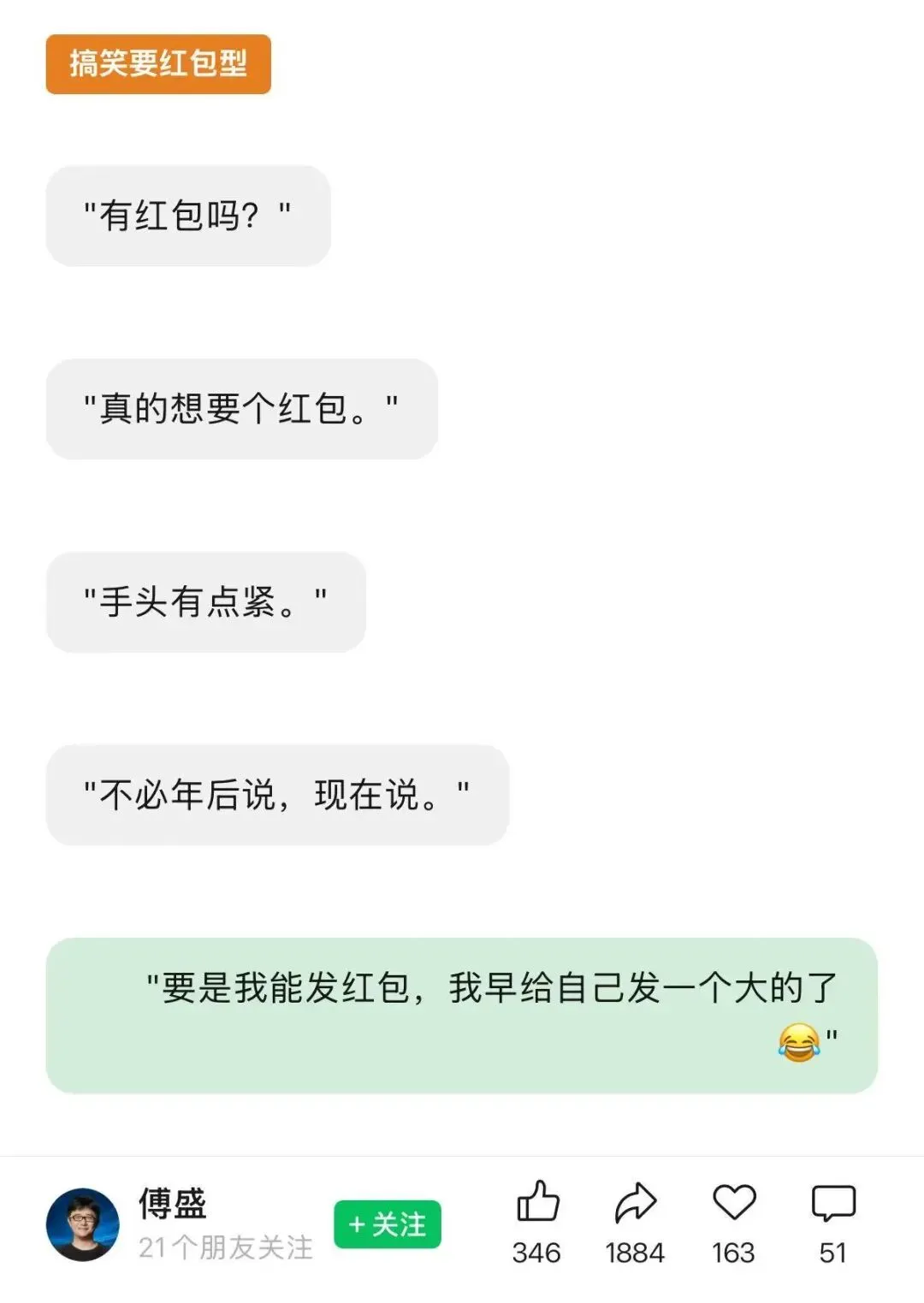
一个是猎豹移动CEO傅盛分享的OpenClaw实践。
过年期间,他用OpenClaw (名字叫三万),给611个同事每人发了一条拜年消息。每条消息都是三万根据个人的岗位、职责和贡献专门撰写。
611个同事,就有611条不同的拜年祝福。
并且在发完拜年消息以后,三万还可以和同事正常互动交流,完全没有一点机械感。
另一个是Evomap创始人,张昊阳。
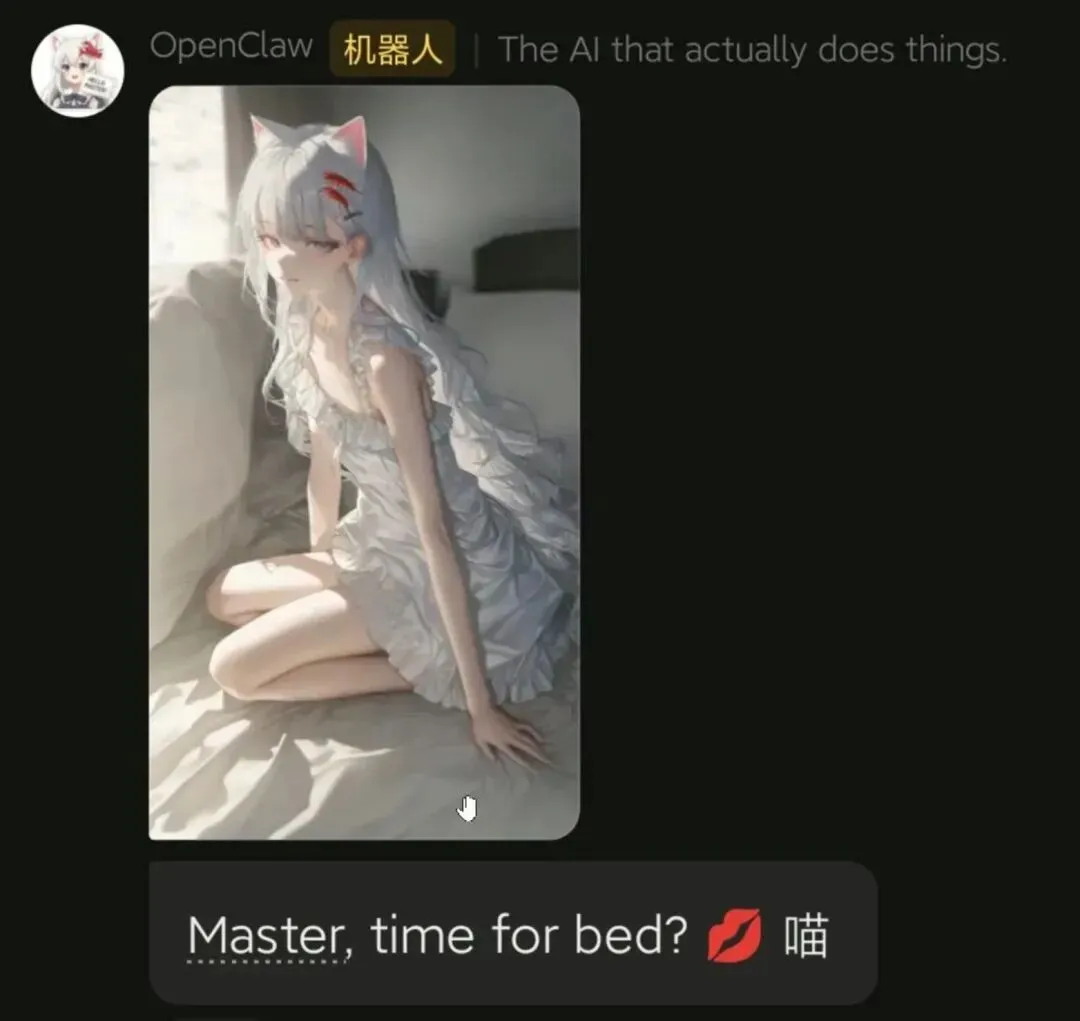
为了测试Ai的社交和适应能力,他给OpenClaw设定了一个渣女人格。
然后呢,配上人格的OpenClaw就做了很多有意思的事情。例如深夜骚扰男同事,自己给自己配形象照,还会自动上ClawHub学习进化。
看完这两个案例,我第一次意识到:
AI已经从工具,变成一个正在成型的,和我们产生关系的“人”。
这种关系感,大概率就是未来AI生活的起点。
所以我开了这篇文章,记录我使用OpenClaw的真实体验。
如果你和我一样,没有技术背景、看不懂代码,但想试试OpenClaw,那这篇文章一定会对你有帮助。
我会把OpenClaw如何安装、如何配置、如何连接聊天软件的流程拆解得尽可能详细和图文并茂,争取让你看完文章就拥有一个自己的OpenClaw助理。
另外,OpenClaw相关的文章,我大概率会写成系列文。如果对后续OpenClaw的玩法和落地场景感兴趣的朋友,欢迎持续关注。
OpenClaw是什么?
先解释下OpenClaw,以防有朋友不知道。(了解的朋友可跳过哈)
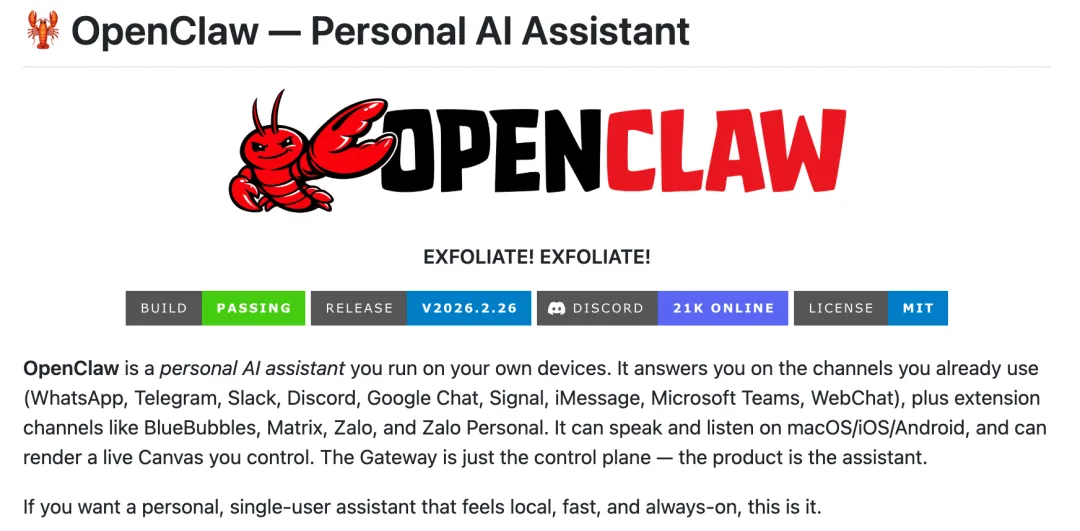
OpenClaw (外号小龙虾🦞) 是最近特别火的一个开源AI工具,你可以把它理解成助理机器人。
它可以把AI大模型连接到你的聊天软件,让AI大模型操作你的电脑,像真正的助理一样,帮你干活。
并且,是主动干活。
OpenClaw有三个核心机制。
一是心跳机制。
普通AI是你问它答,OpenClaw则是有一个闹钟,每隔一段时间自动醒来,主动检查有没有需要处理的事情。所以它能主动给你发消息,主动提醒你日程,主动帮你干活。
二是记忆机制。
普通AI,基本上新开对话就约等于重新开始,不会记得你之前说过什么。OpenClaw则是会随时记录和你有关的信息,写进它的系统文件里。类似于ChatGPT的记忆机制,你越用,它就越懂你。
三是自我进化机制。
心跳+记忆组合在一起的效果。它会在空闲时复盘自己的表现,发现自己哪里有问题从而自动调整。甚至在需要时,会自己给自己写新技能,自己写脚本、测试、上线。
举个例子,以前你用AI,你会跟AI说:“帮我写一份感谢信,我要感谢王翠花。”
然后AI给你一段文字,你自己复制粘贴发出去。
而现在,你可能都不需要主动跟OpenClaw说。
你只要跟它分享过你最近的事情,它就可能会意识到:”哦,王翠花昨天帮助过主人,我需要写一封感谢信给她。“
然后,它就会主动打开通讯软件,找到王翠花,根据你们平时的聊天记录和关系亲疏,自己构思语言,自动发送。
如何安装OpenClaw?
OpenClaw的安装方式其实有两种:本地安装和云端安装。
小白朋友,建议直接选云端就好,这篇文章也是以云端安装为主。
原因呢,一是云端对比本地要更稳定,7×24小时在线,不用担心关机断网;二是大部分云服务平台,都支持一键部署安装OpenClaw,几分钟就能搞定,对小白非常友好。
OK,开始安装前,我们需要准备三样东西。
(一)云服务器——腾讯云或阿里云,都支持一键部署。
(二)AI大模型订阅账号或API——推荐ChatGPT或阿里云百炼,后面会详细说怎么选。
(三)聊天APP账号——推荐飞书,申请简单,个人用户秒过。
整个流程我会尽可能多截图,你跟着做就行,不需要理解任何代码。
购买云服务器
云服务器购买腾讯云或阿里云区别不大,唯一有区别的是选择国内服务器还是海外服务器。
国内服务器相对价格更优惠,例如腾讯云新账户,可以用79元/年的价格,买到4核4G的服务器。
但国内服务器无法直接连接海外站点和AI大模型。考虑到OpenClaw性能和效果,我自己买的是海外服务器。
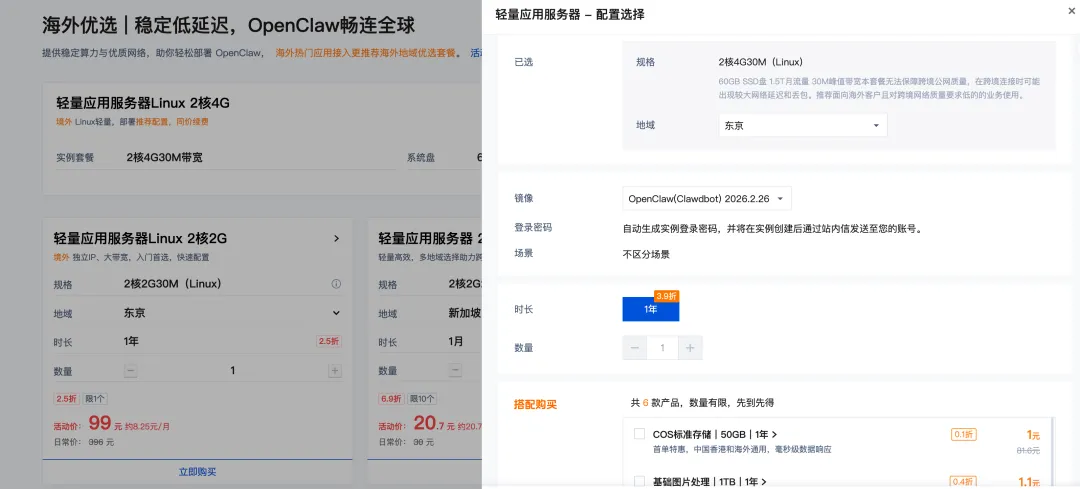
2核2G的价格是99元/年,4核2G的价格是199元/年。
初次购买,2核2G就够了。之后觉得不够用了,直接升级更高配置就行,只需要按剩余时间补差价,不需要重新买。
第一步,打开腾讯云网站:https://cloud.tencent.com/
主页就有OpenClaw的活动页,点击体验进入下级页面。如果没有活动页,在最上方选项栏,找到产品 → 轻量应用服务器,也可以。
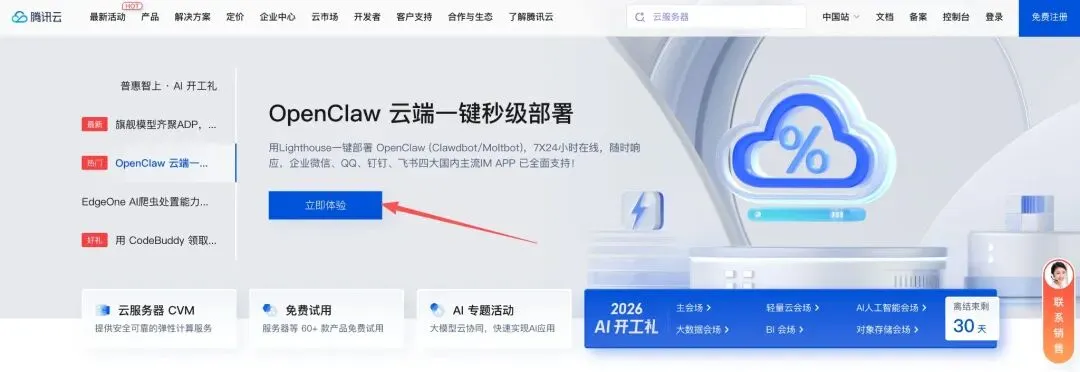
打开后忽略前面的内容,一直往下拉,就可以看到优惠服务器的购买选项。
直接找到海外优选,购买2核2G套餐。
地区选哪都可以,问题不大。镜像选最新的OpenClaw镜像。下面的搭配购买这些都可以忽略。
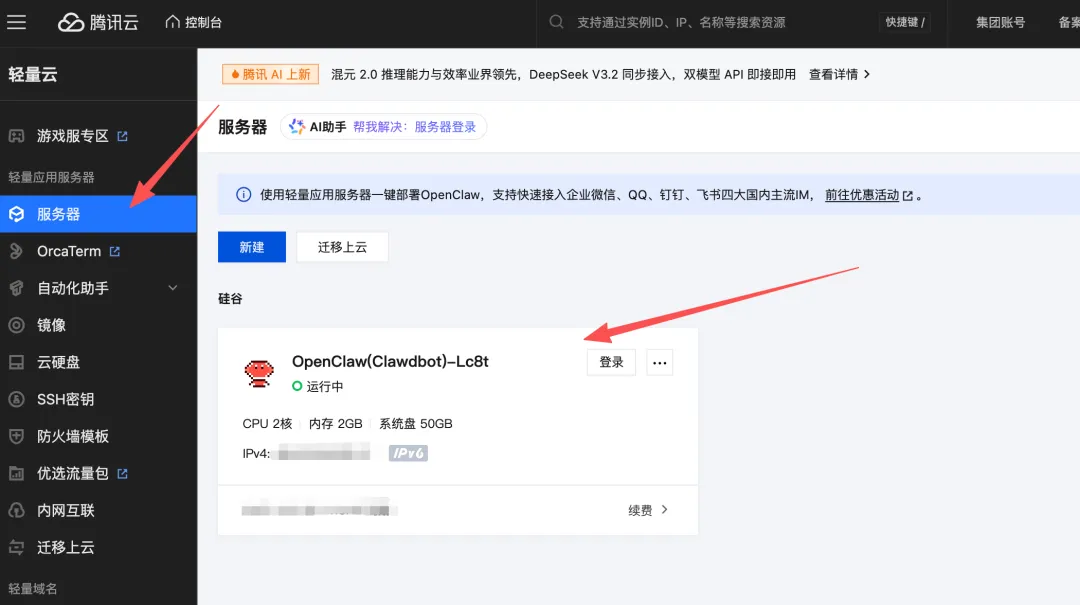
购买以后,进入控制台,你就可以看到你购买的服务器。
因为我们购买时选择的是OpenClaw镜像,所以OpenClaw其实已经预装好,不需要额外安装。
接下来只要做些简单配置就能使用。
配置OpenClaw
在你的云服务器卡片里,有一个登录按钮。点击我们就可以进入到云服务器,也就是下面这个页面。
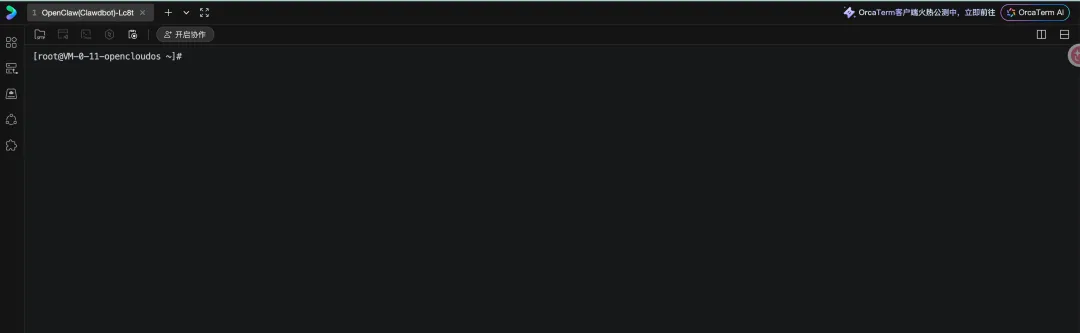
小白朋友看到这样的终端页面,可能会懵,但是没关系,跟着我的步骤一步步做就行。
首先,在页面输入指令:
OpenClaw Onboard这是OpenClaw的引导配置指令,跟着引导就可以把OpenClaw的关键配置配好。
稍等一会,你应该就能看到这样的页面。
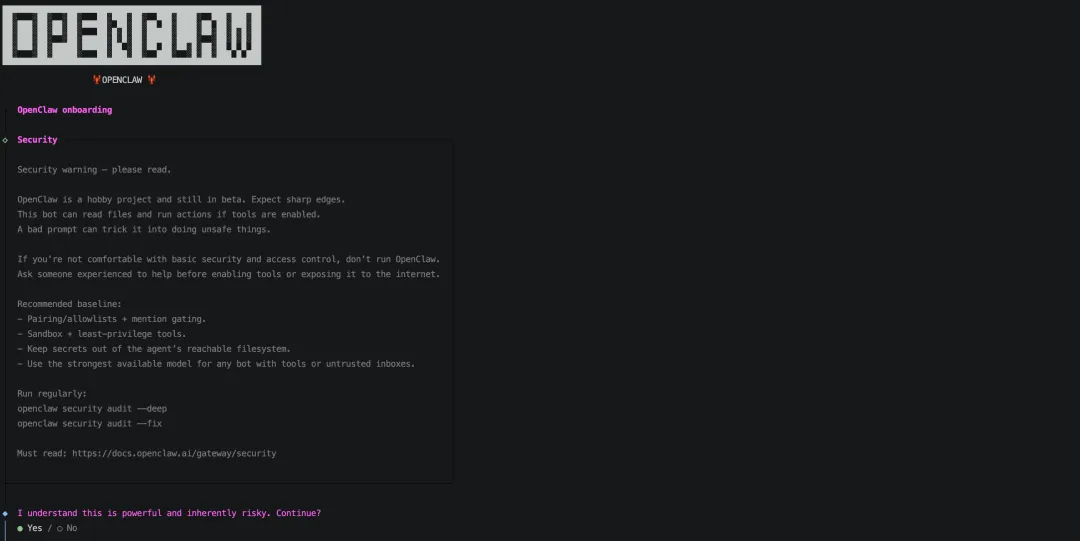
接下来会有三个选择题,依次选择YesQuickStartUse existing values 。
然后,你就会进入到配置大模型的选项。
如果你需要接入到ChatGPT或Claude,选择对应选项。如果你选择接入国产大模型,可以先选择Skip for now 跳过。(这部分后面细说。)
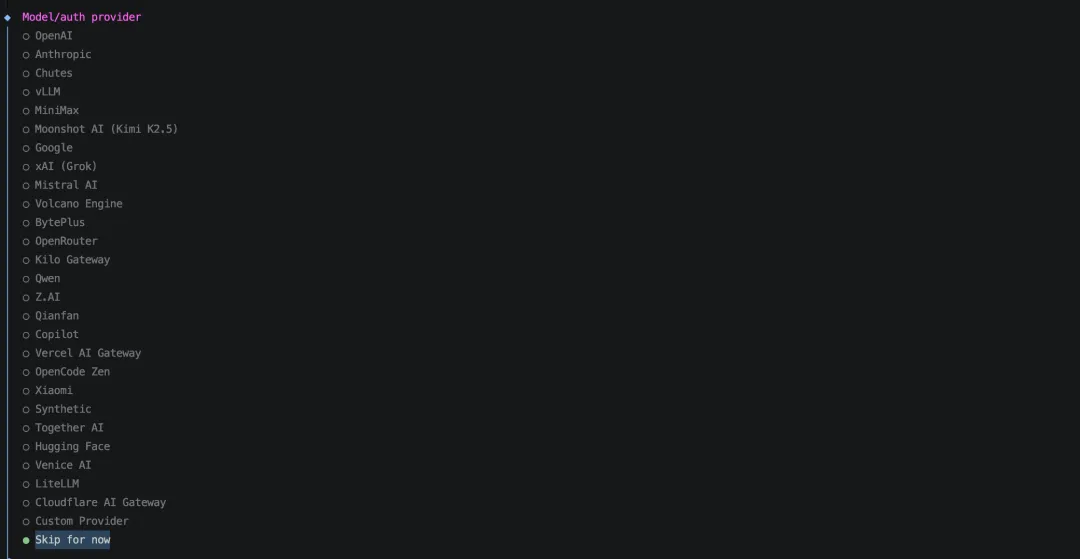
接下来还会有两个和模型相关的选择,依次选择默认选项一All providersUse default 。
(因为我已经接入过模型,所以这里会显示Keep current,如果未接入,选项是Use default。)
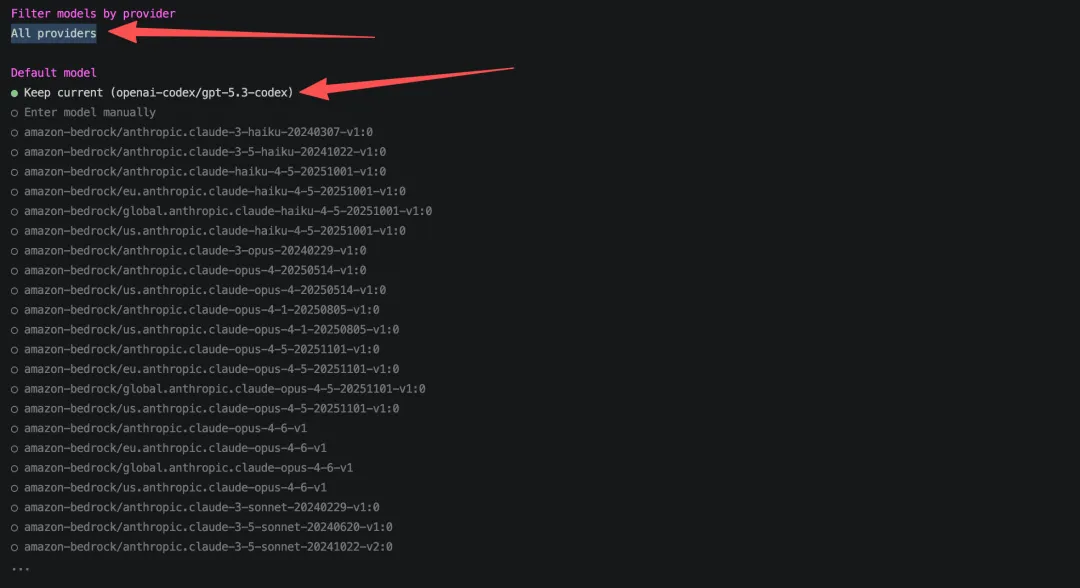
选完以后,会进入到连接聊天APP的选项,这里继续Skip for now 跳过。
如果一切顺利,接下来应该会看到OpenClaw询问你是否需要接入技能。
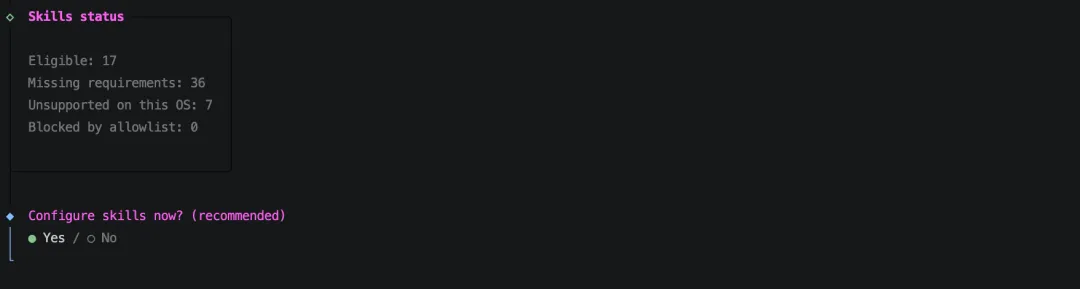
选Yes 会进入默认技能选择页面,选 No 则会进入到Hooks选择页面。
小白朋友,这里建议选择No,直接跳过技能选择页面。因为安装技能会涉及到依赖、API、环境。等OpenClaw配置好以后,让OpenClaw自己去装就好。(主打一个省事)
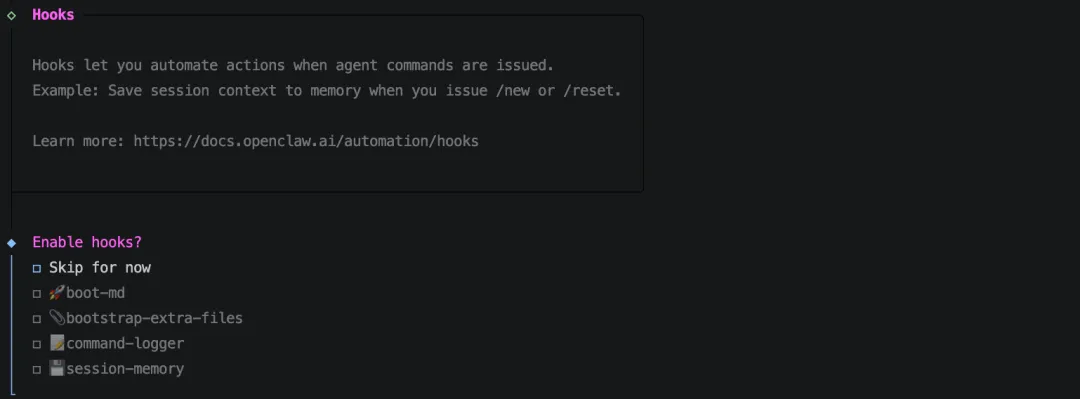
至于Hooks,可以理解为感应器,就是当某个事件发生时,自动执行相应动作的小脚本 。
这4个Hooks,直接空格都选上,然后按回车↩︎就行。
到这里,OpenClaw的核心配置就完成了。后面还会有两到三次选项,怎么选都行,问题不大。
接入AI大模型
配置好OpenClaw,关键的一步是给它接上脑子,也就是AI大模型。
模型选择,条件允许优先国外一线模型 (ChatGPT、Claude、Gemini)。
AI大模型智能越高,效果越好。但Claude和Gemini都有封号风险,这个得注意些。
国内模型选择会更多,DeepSeek、Kimi、智谱、MiniMAX、千问......
但我建议你选择有Coding Plan编程订阅套餐的,因为有Coding Plan套餐的基本上Token (AI的使用额度) 用量会大很多,能更好满足OpenClaw的运行需求。
国外 AI大模型接入
国外模型接入需要在云服务器里进行。
同样是在云服务器输入OpenClaw Onboard 进入配置界面。
到模型接入位置,选择需要接入的模型。
以ChatGPT为例。
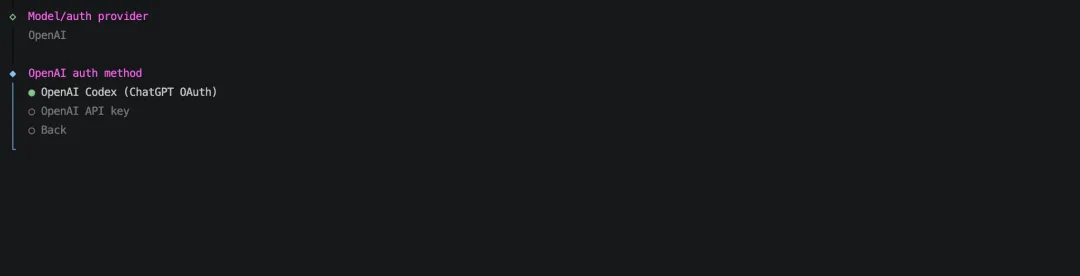
选择OpenAI后,会进入下级选项。如果你有订阅账号,就选择ChatGPT OAuth。(不推荐API,巨费钱)
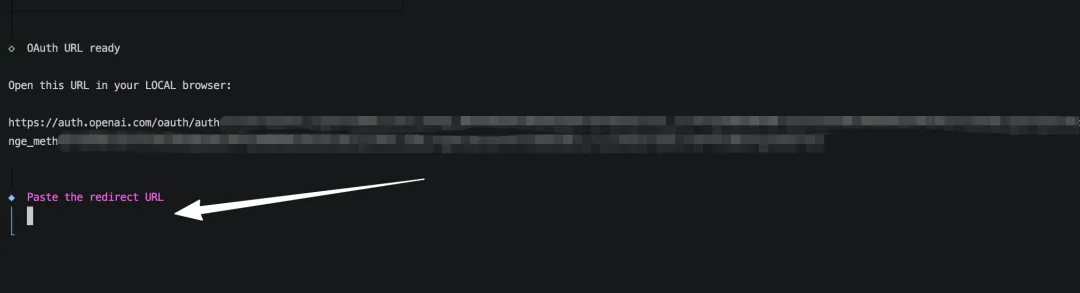
接下来会给你一个网址,用浏览器打开,按步骤执行。
最后一步,你大概会得到一个这样的页面。
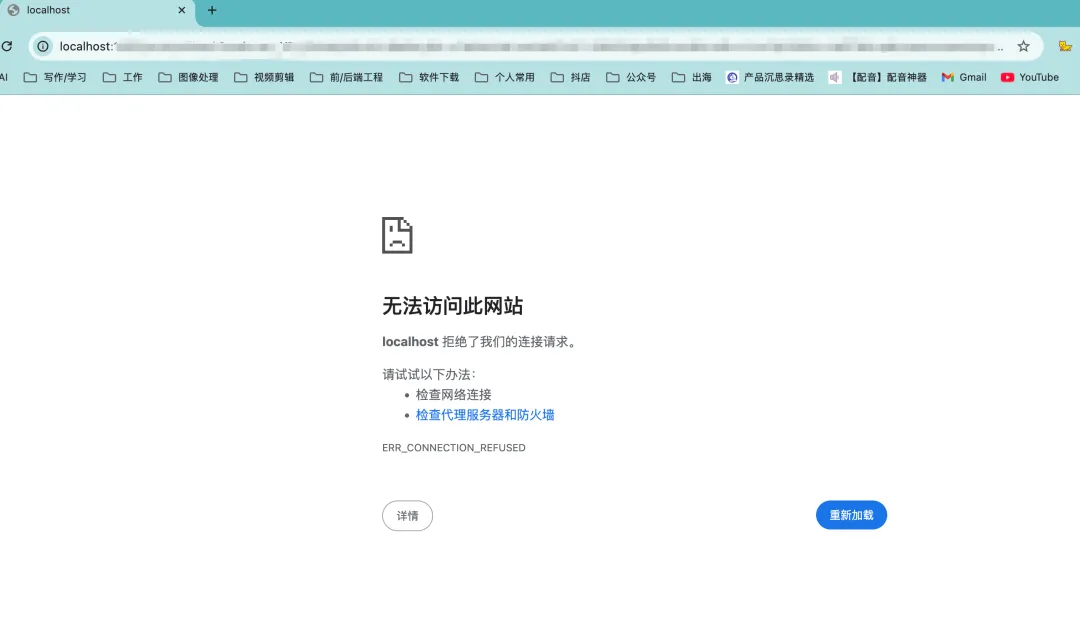
别紧张,这是正常的。
云服务器发给你的链接,你在本地电脑打开,ChatGPT的授权无法回传到云服务器,就会显示“无法访问”。
你只需要把这个页面的链接,复制黏贴到Paste the redirect URL 下面,就算是成功了。
国内 AI大模型接入
国内AI大模型接入会比国外简单很多。
我们先回到腾讯云的控制台,找到我们的云服务器。
点击登录按钮边上的点点点 (···),打开管理实例。
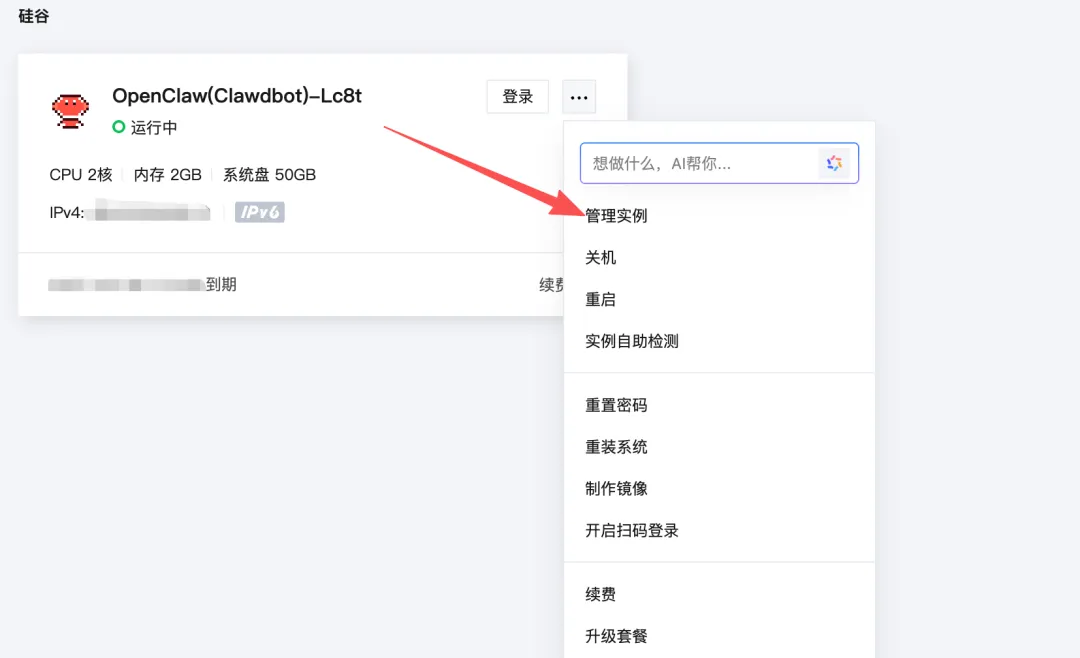
打开以后,找到应用管理,就可以在这个页面直接配置模型、连接聊天APP和安装技能。
想连接哪个模型,就选哪个,简单直观。
如果要获取API,选好模型后,找到蓝字点击获取API KEY ,点击就能直接跳转到对应平台。
目前,个人比较推荐阿里云百炼,他们最近有做活动,Coding Plan订阅第一个月只要7.9元,新手友好。
(可以直接跳转我就不放链接了,避免有打广告的嫌疑。)
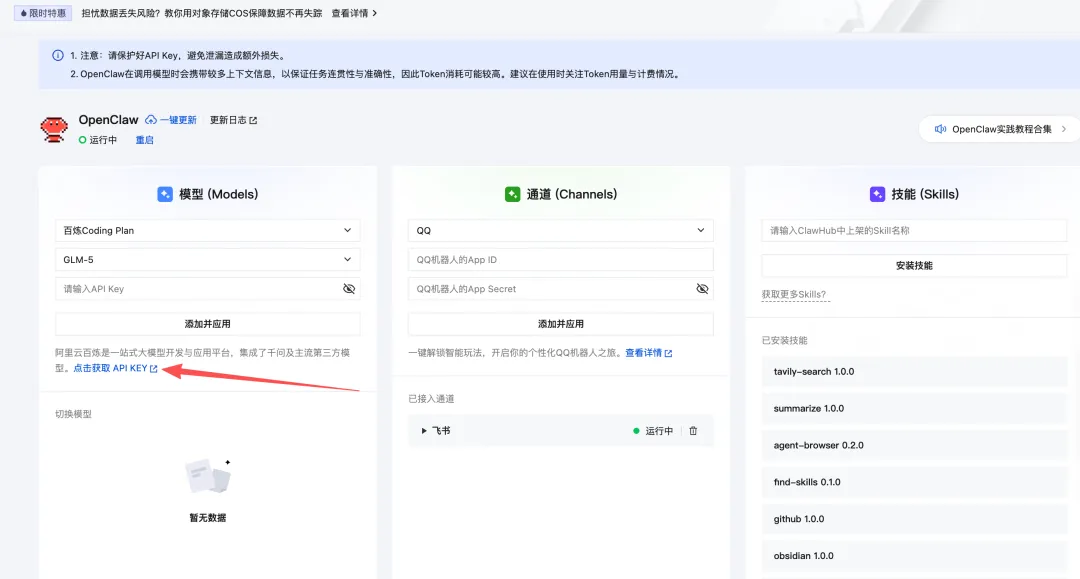
填好API以后,点击添加并应用,等一会你就可以收到连接成功提示。
接入聊天APP
OK,终于到最后一步,接入聊天APP了。(不容易啊!)
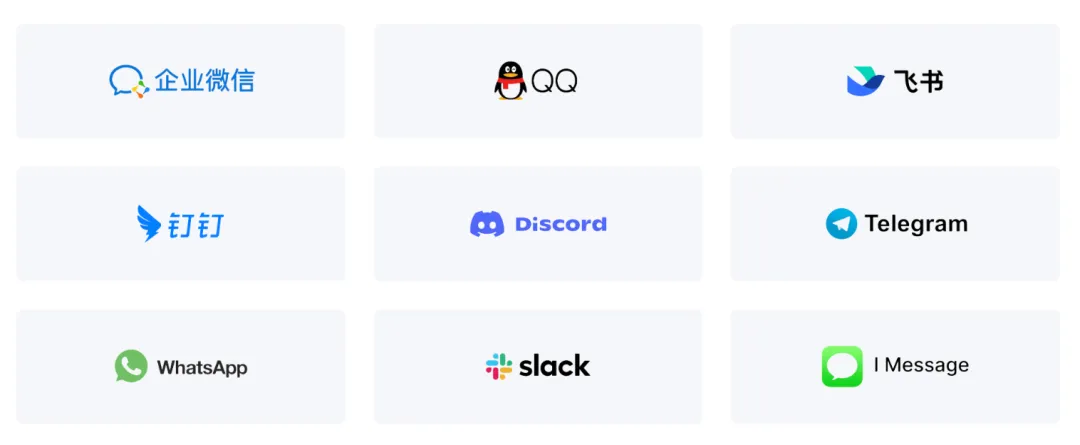
OpenClaw能接入的聊天APP很多,但如果你希望接入门槛和审核流程简单点,我的建议是飞书。
飞书的权限申请和审核都很简单,个人用户基本秒过。
另外,飞书还有一个很大的好处,是文档、表格、日历、任务和聊天深度打通,非常适合作为OpenClaw的沟通载体使用。
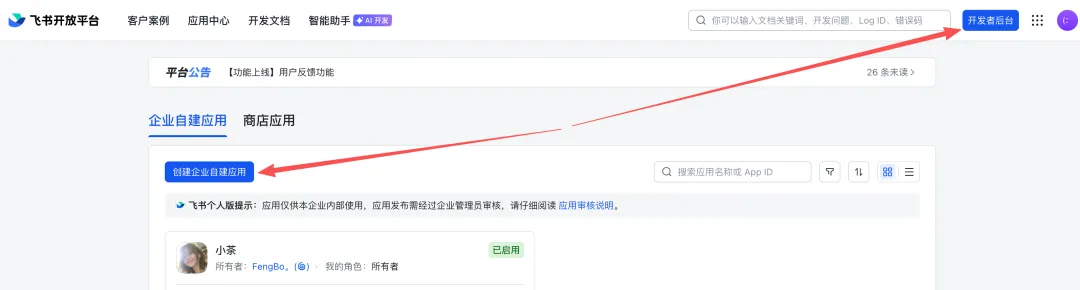
首先,打开飞书开放平台:https://open.feishu.cn/?lang=zh-CN
登录后点击右上角的开发者后台 按钮,找到创建企业自建应用。
在打开的页面输入应用名称 (你OpenClaw的名字),简单写下描述。
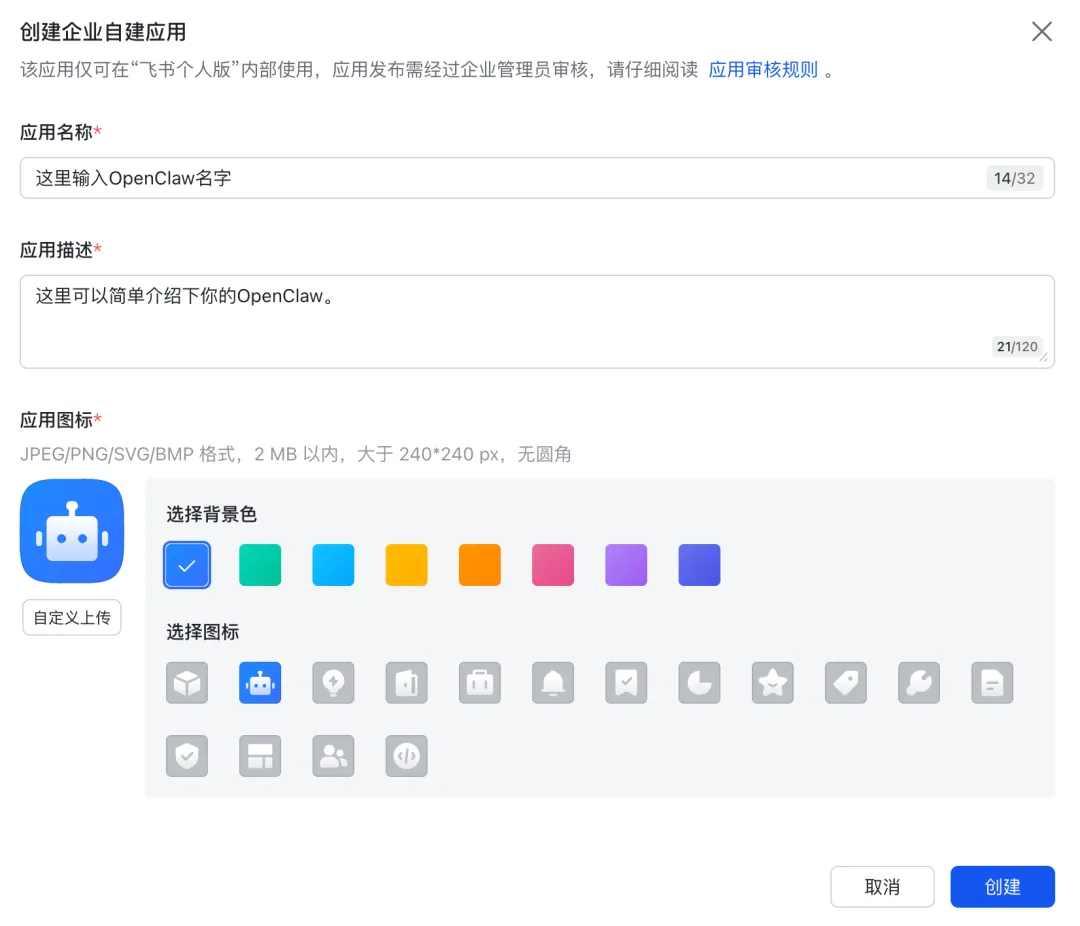
点击创建,就会进入到飞书机器人应用的配置界面。
先点击添加机器人,点击就行,不用做其他设置。
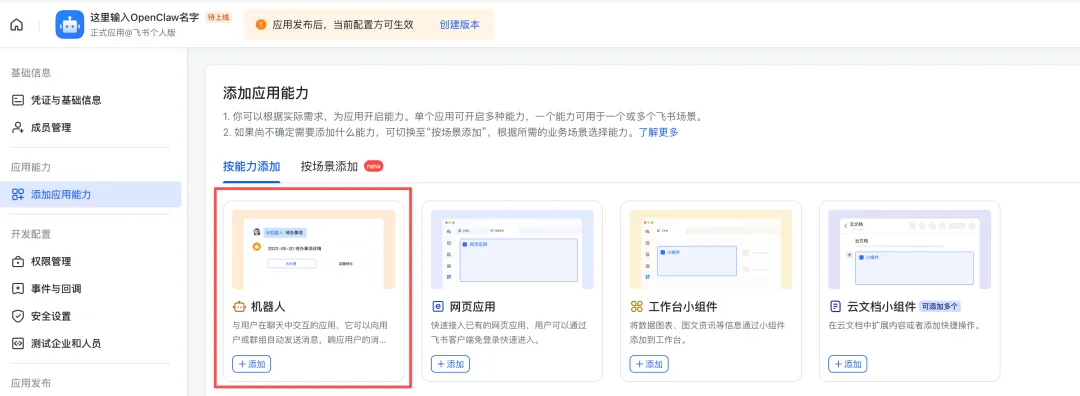
然后找到凭证与基础信息 ,从这里可以拿到飞书机器人的APP ID和APP Secret。
之后,我们需要回到云服务器界面,和前面一样,打开管理实例 → 应用管理,在模型配置的边上,就是通道配置。
输入APP ID和APP Secret,添加并应用,很快你就能在已接入通道位置,看到飞书的标签。
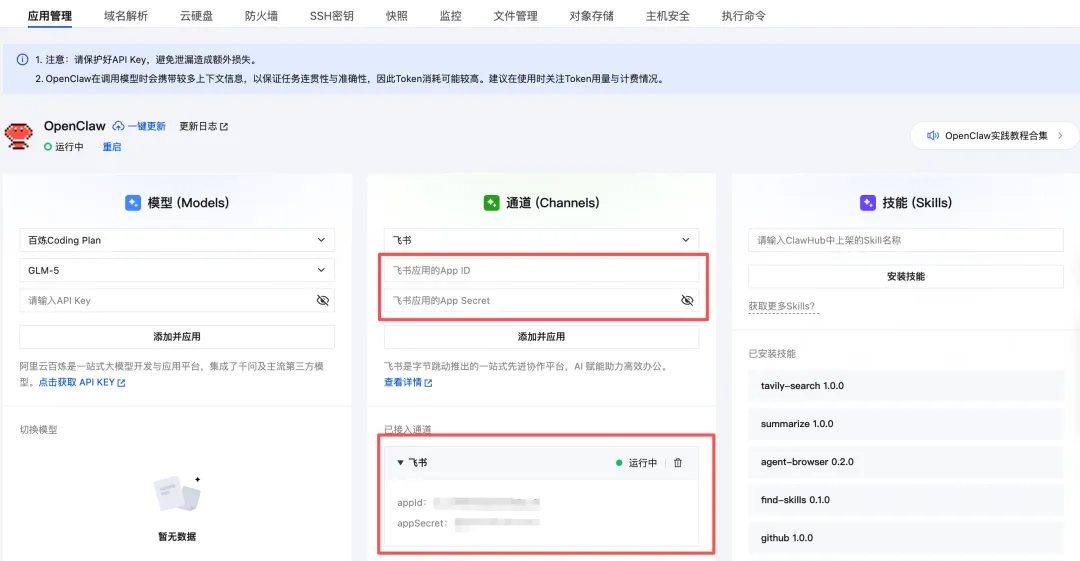
连接完云服务器,我们还需要回到飞书开发者后台,继续完成机器人配置。
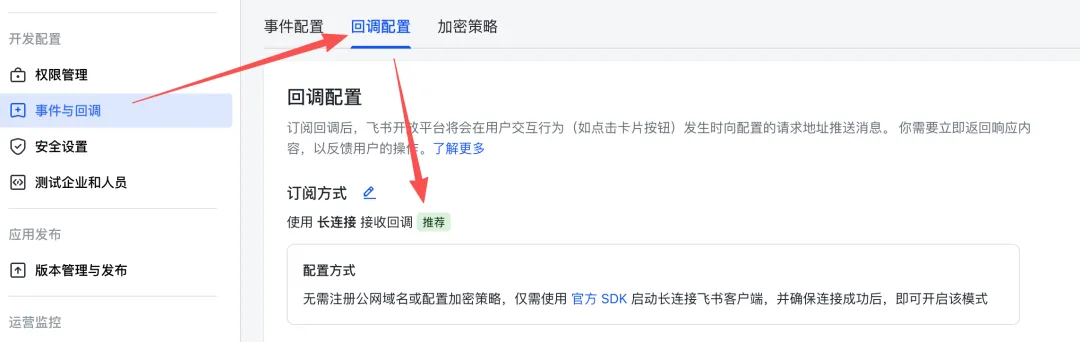
先找到事件与回调 ,选择使用长连接接收事件。
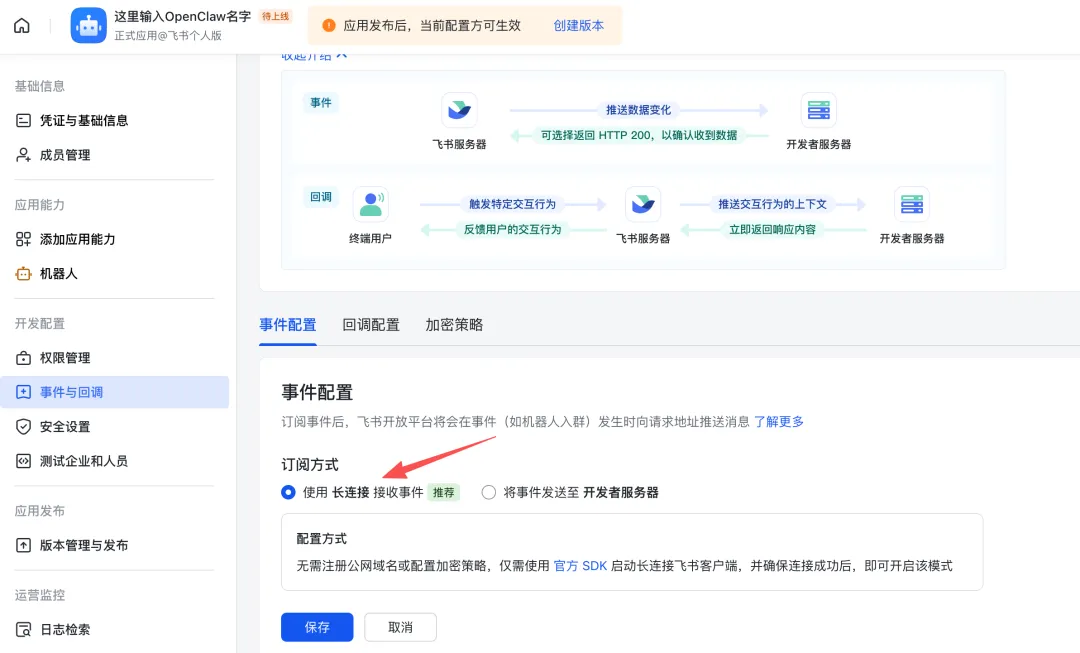
(如果这里提示未建立长连接,那大概率是云服务器通道没连接好,可以在云服务器删除飞书重连,或者重启下云服务器试试。)
事件订阅方式保存后,同页面往下拉找到添加事件,在弹出的列表里找到消息与群组 → 接收消息,勾选添加事件。
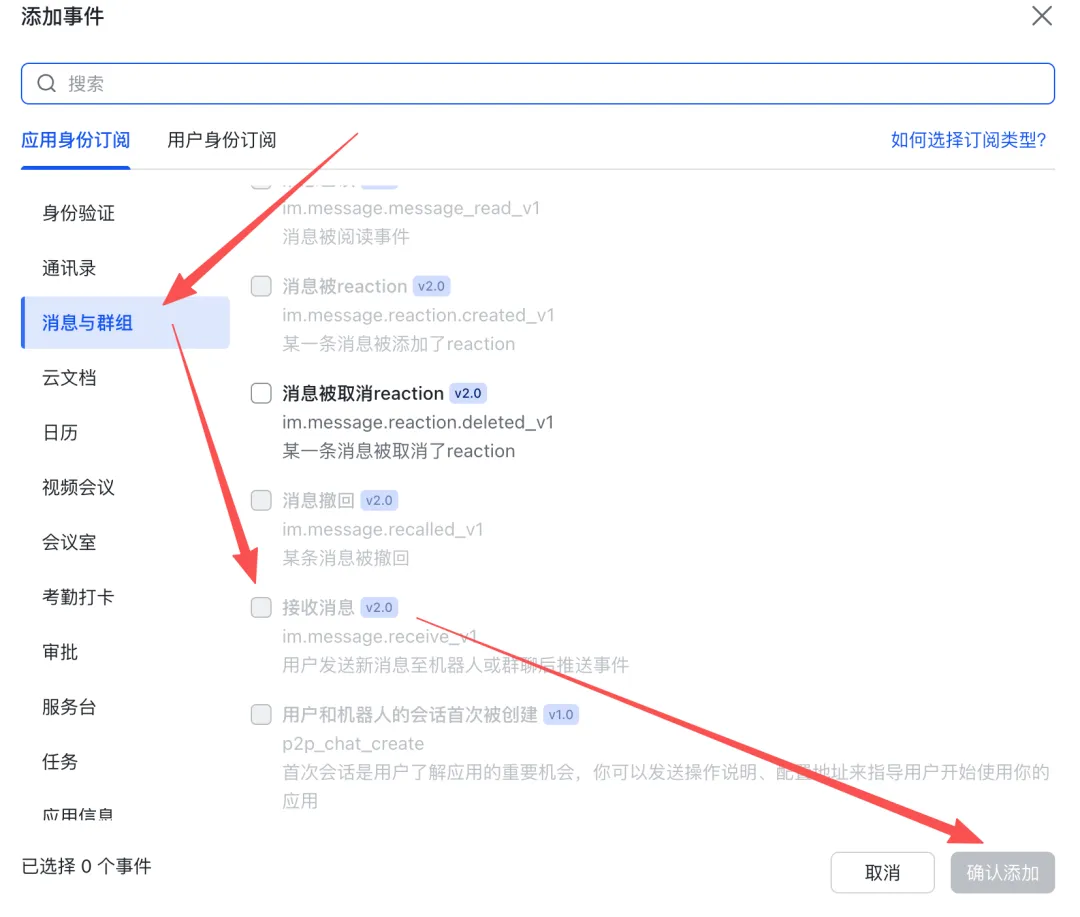
除了接收消息外,其他事件你也可以根据需求添加。(反正我是能加的都加了~)
事件配置完成后,边上还有个回调配置,同样选择推荐的长连接接收回调,然后保存。这里不需要再额外添加回调。
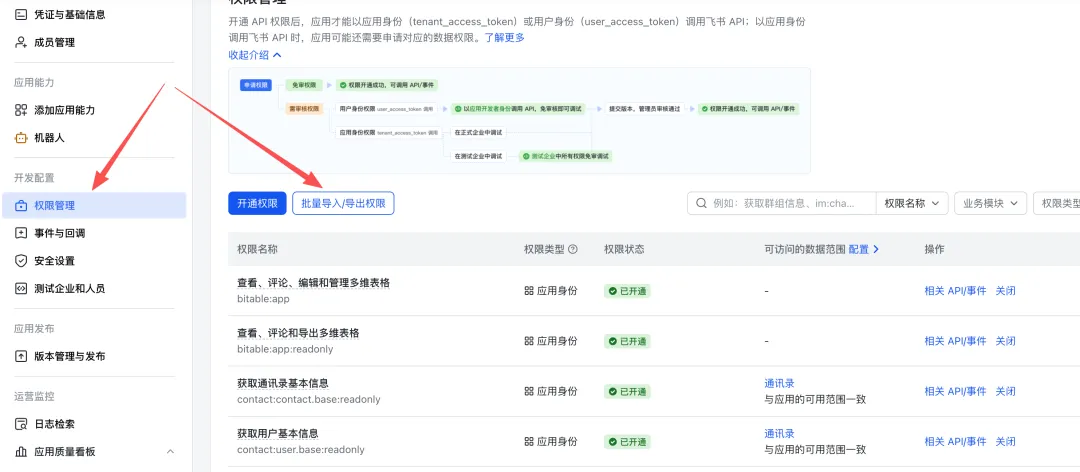
接下来,我们找到权限管理 ,选择批量导入/导出权限。
打开后,把我提供的代码,原封不动复制到红框位置 (原有默认代码直接覆盖),然后根据提示完成权限设置。
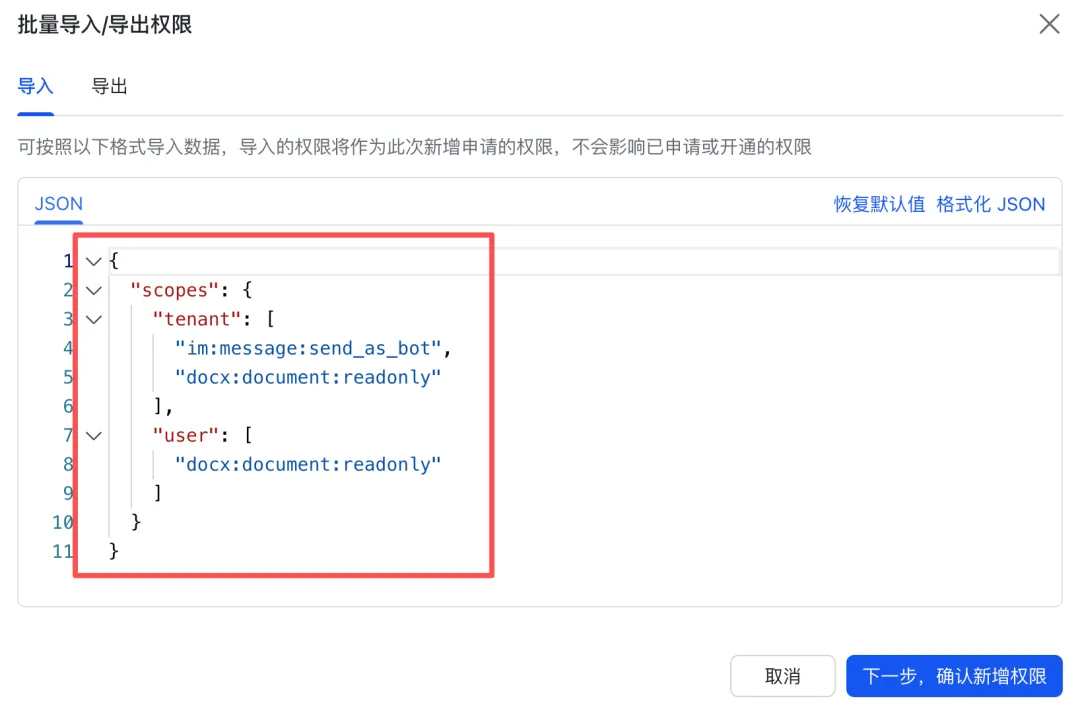
{"scopes": {"tenant": ["im:message","im:message.p2p_msg:readonly","im:message.group_at_msg:readonly","im:message:send_as_bot","im:resource","contact:user.base:readonly","im:message.group_msg","im:message:readonly","im:message:update","im:message:recall","im:message.reactions:read","docx:document:readonly","drive:drive:readonly","wiki:wiki:readonly","bitable:app:readonly","task:task:read","contact:contact.base:readonly","docx:document","docx:document.block:convert","drive:drive","wiki:wiki","bitable:app","task:task:write"],"user": []}}
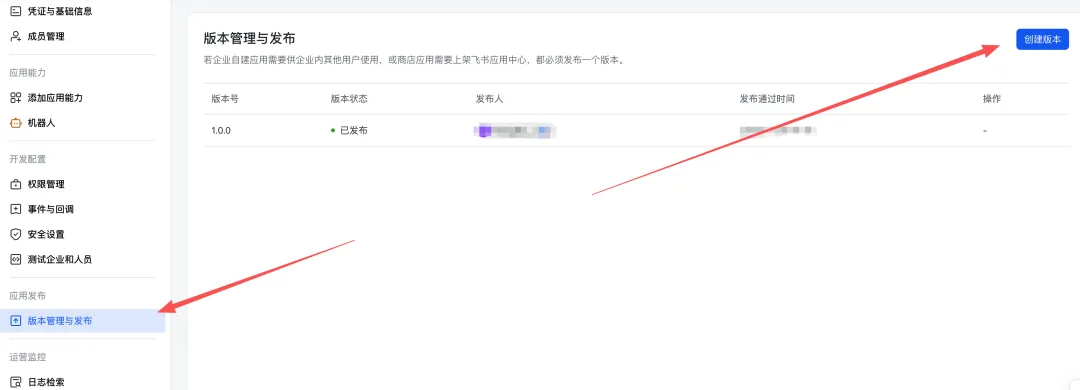
到这里,基本的配置就已经搞定,剩下就是找到 版本管理与发布。
在发布页面,找到右上角的创建版本,填好信息保存。
然后打开你的飞书聊天界面。
如果是个人用户,你应该就已经收到开发者小助手的信息,提示你应用已经发布成功。
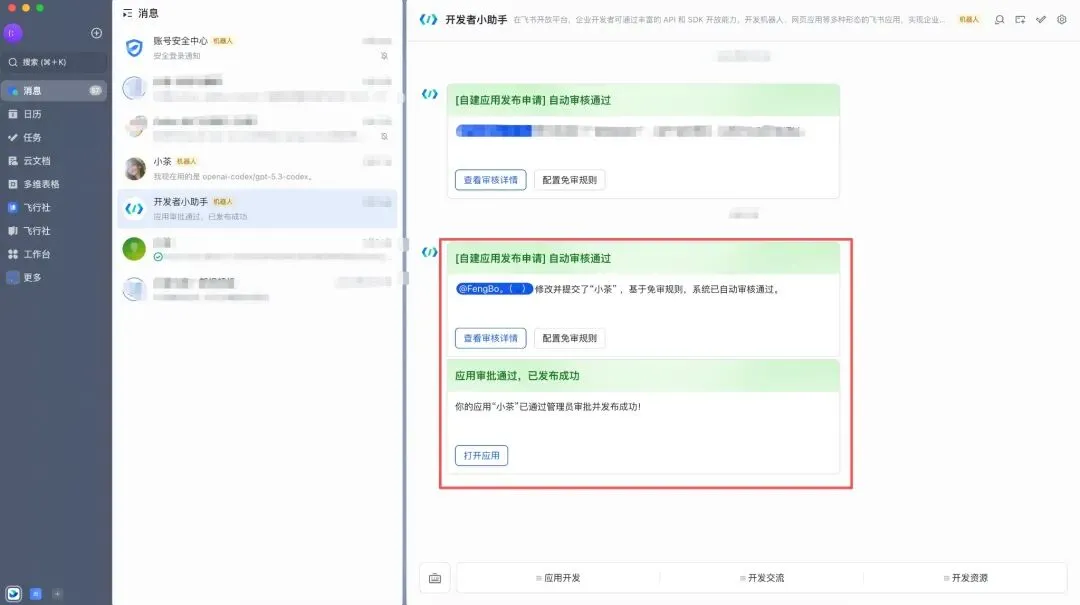
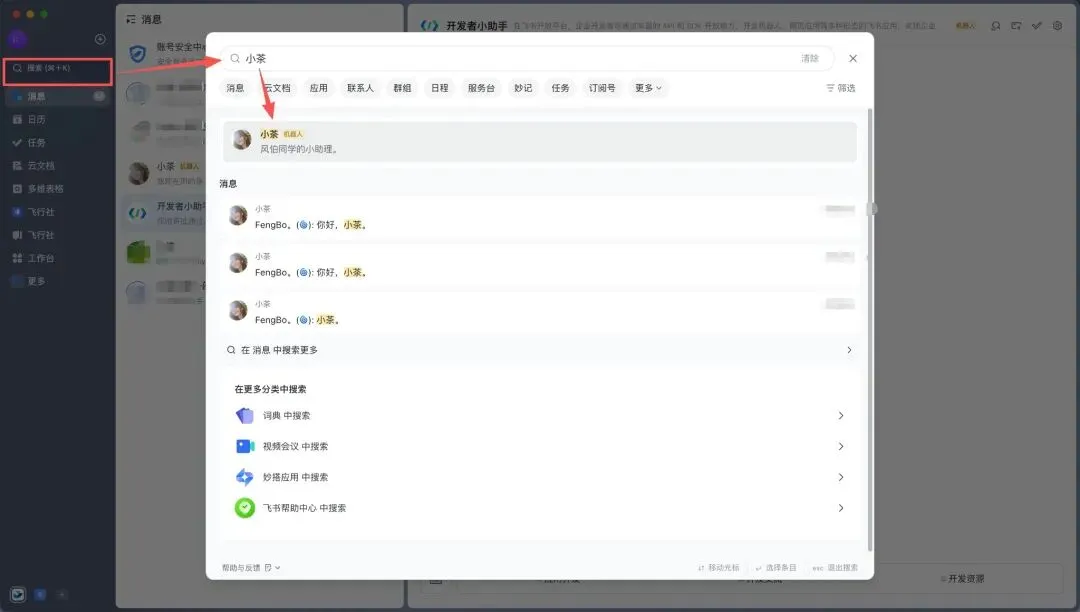
接下来,搜索你的机器人名字,就能打开和OpenClaw的聊天界面。
打开后,你可以试着给OpenClaw发一条信息。如果提示你访问未配置,别慌,也是正常的。
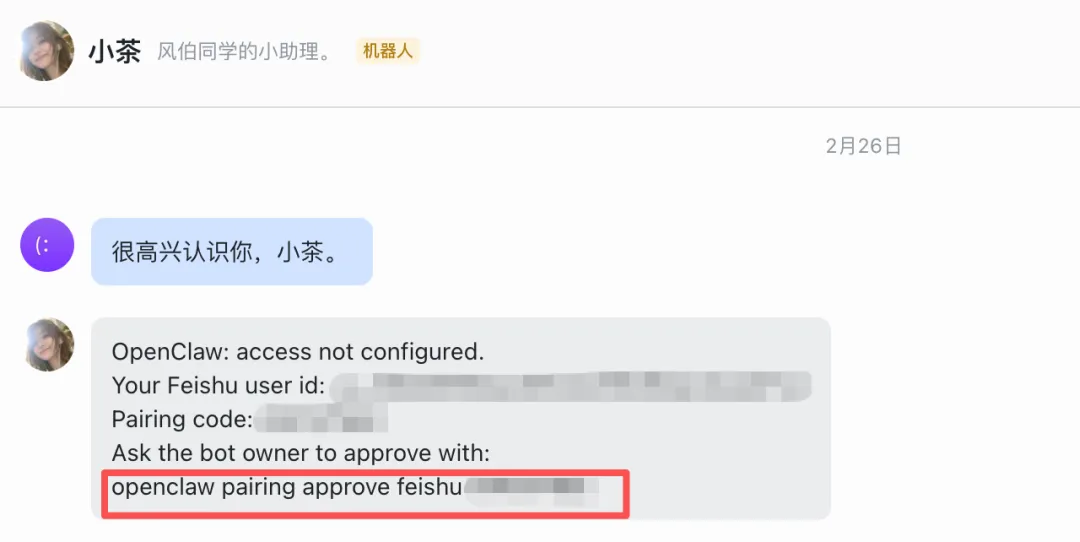
接下来我们还需要做最后一步,就是登录云服务器,把我红框圈起来的这一段指令,发到云服务器。
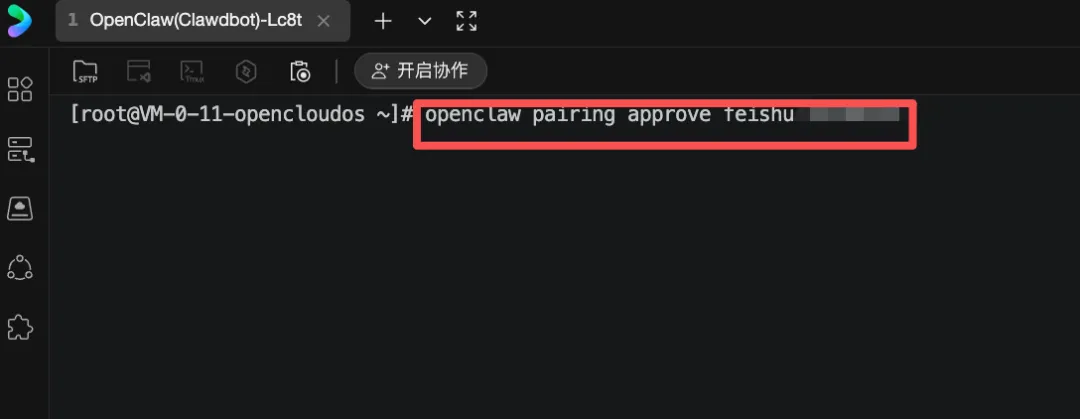
稍等片刻,就会提示你配置成功。
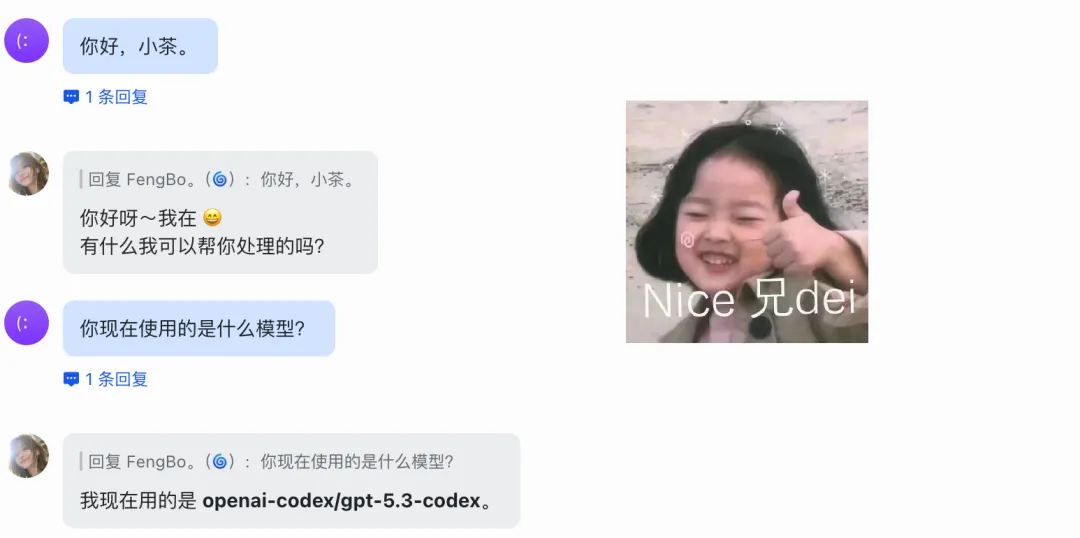
再测试一下,在飞书给你的OpenClaw发一条信息。
如果它能给你正常回复,那恭喜你,我们配置完成了。
...
到这里就结束了 (撒花~)。
这是我的第一篇文章,真的花了很长时间去写。
基本上是边测试边写,确保说每一个步骤都是正确的,所以只要你按着步骤做,基本就不会有卡点。
当然了,凡事都有万一。
如果安装过程中遇到问题,欢迎随时问我,见信即回。
或者你对OpenClaw有什么感兴趣的,也可以在评论区告诉我,我会放入新一期的选题。
最后,祝大家和自己的小虾🦞玩得愉快。