 夜雨聆风
夜雨聆风Adobe Substance 3D 是 Adobe 旗下专业 3D 材质与创作套件,前身为 Allegorithmic Substance,是游戏、影视、工业设计领域的核心工具。套件含Designer、Painter、Sampler、Stager、Modeler五大应用,覆盖程序化材质生成、3D 纹理绘制、实物材质扫描、场景渲染与模型雕刻全流程Adobe。核心优势是PBR 物理渲染、非破坏性工作流、AI 辅助、海量预设资产,可无缝对接 Blender、UE、Unity、Maya 等主流 3D 软件Adobe。支持 Windows/macOS,采用订阅制,提供 30 天免费试用,适合 3D 艺术家、游戏美术、影视特效师与产品设计师,以极致材质真实感与高效创作流程
| 软件名称:Substance | |
| 软件语言:简体中文 | 可参数化材质套件 |
| 系统要求:Windows10或更高, 32/64位操作系统 | |
| 硬件要求:CPU@2+GHz ,RAM@4G或更高 | |
百度网盘链接https://pan.baidu.com/s/1k7DCJFCbw6PK0bhFS4hebA?pwd=8888夸克网盘链接https://pan.quark.cn/s/00e20a4bb024123云盘链接https://www.123865.com/s/j5j1jv-DlvTH 备用网盘总链接https://www.kdocs.cn/l/crQ0aQ7xud0q?from=docs | |
『下载方法』将链接复制到浏览器网址栏,输入提取码,点击【下载】。 『解压密码』公众号菜单栏点击解压密码,获取软件密码后,如果遇到安装问题,我们会有专业人员免费解决安装问题,直到安装成功! 如果您觉得有用,可以推荐给自己的朋友、同学,或者给我们点个右下角的“在看”,您的支持是我们做下去的动力! |
安装步骤
esigner、Painter、Sampler集成到了一个包,可以分别安装。
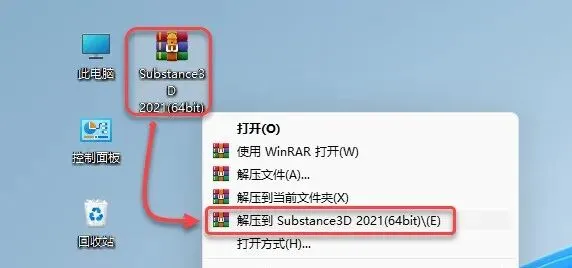
1.鼠标右击【Substance3D 2021(64bit)】压缩包选择【解压到 Substance3D 2021(64bit)】。
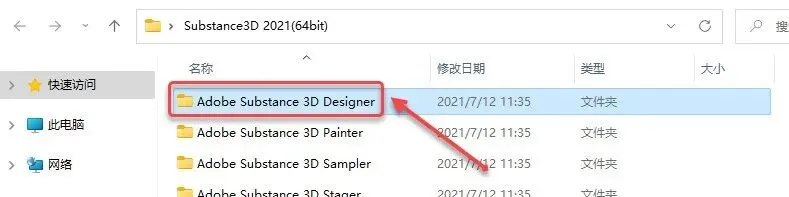
2.打开解压后的文件夹,双击打开需要安装的产品文件夹(如:Adobe Substance 3D Designer)。
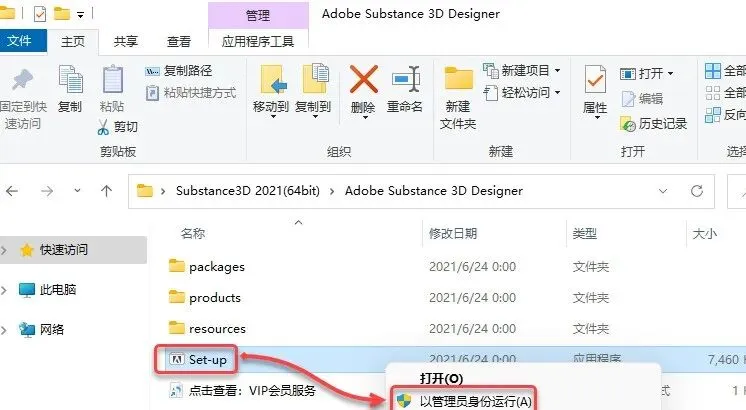
3.鼠标右击【Set-up】选择【以管理员身份运行】。
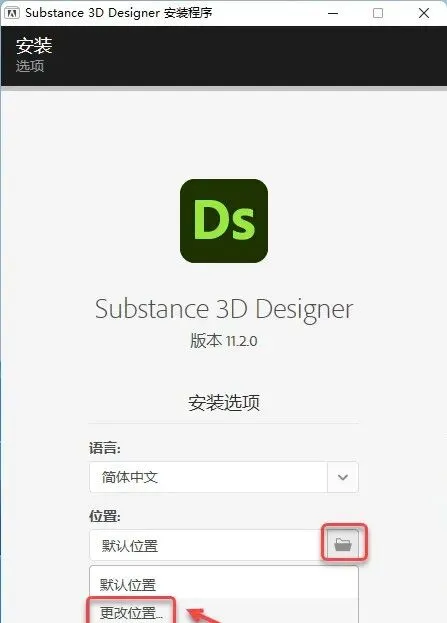
4.点击【文件夹图标】,点击【更改位置】。
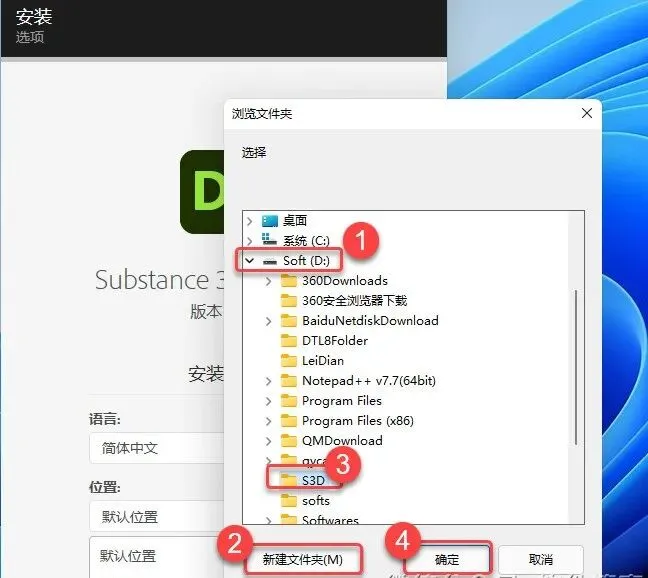
5.①点击需要安装的磁盘(我这里选择D盘);②点击【新建文件夹】;③选择并将新建的文件夹重命名为【S3D】;④点击【确定】。
6.回到软件安装界面,点击【继续】。
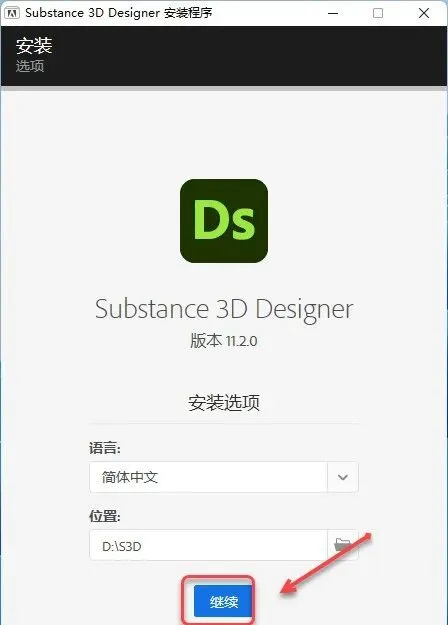
7.软件安装中……
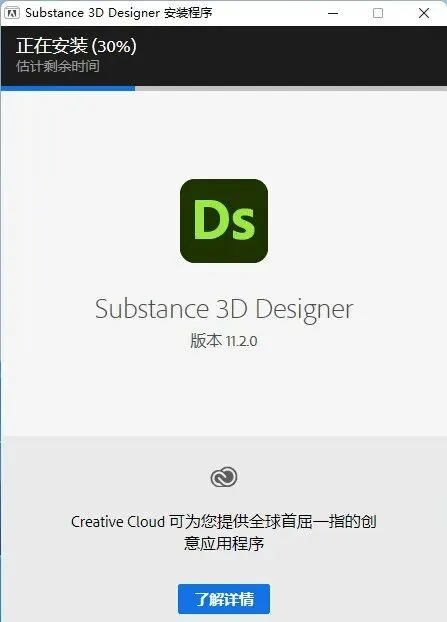
8.安装成功,点击【关闭】。
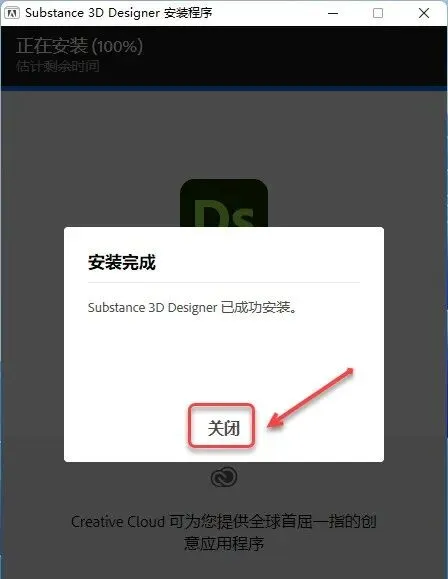
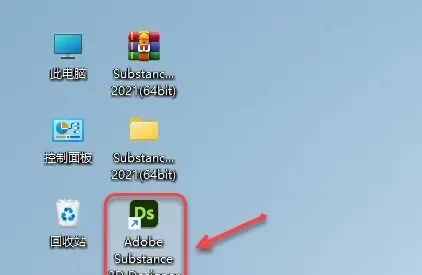
9.双击桌面【Adobe Substance 3D Designer】图标启动软件。
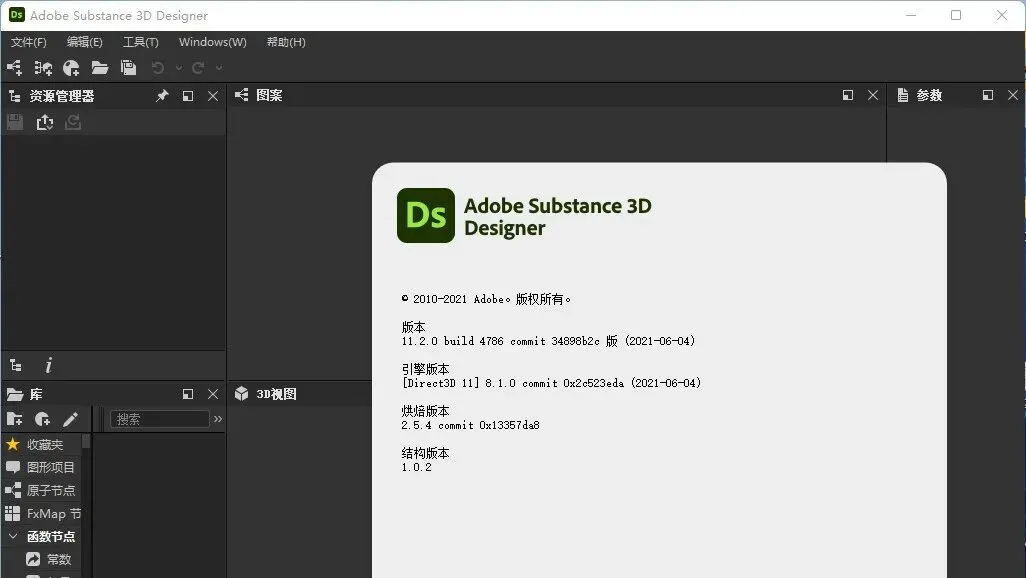
10.安装成功。
温馨提示:若您需要安装Adobe Substance 3D Painter、Adobe Substance 3D Sampler、Adobe Substance 3D Stager请参考步骤2-9,安装方法完全一样!
一、产品定位与核心价值
Adobe Substance 3D 是 Adobe 收购 Allegorithmic 后推出的专业 3D 创作工具集,定位为3D 材质与内容创作的全流程解决方案,核心解决传统 3D 创作中材质制作繁琐、纹理真实度不足、跨软件协同低效等痛点。它以 **PBR(基于物理的渲染)** 为底层标准,通过程序化、非破坏性、AI 驱动的工作流,让创作者快速生成电影级、游戏级的真实材质与 3D 内容,广泛应用于游戏开发、影视特效、建筑可视化、工业产品设计、VR/AR、电商虚拟展示等领域Adobe。
相比传统材质制作工具,Substance 3D 的核心价值在于:材质可参数化编辑、无限变体、实时预览、跨软件兼容、海量资产库,大幅降低 3D 创作门槛,提升效率与质量,是连接 3D 建模与最终渲染的关键环节。
二、五大核心应用详解
1. Substance 3D Designer(材质生成核心)
定位:程序化材质设计神器,用于创建可复用、可编辑的 PBR 材质与纹理。
- 核心功能
:节点式工作流,300 + 预设节点(噪点、滤镜、混合、腐蚀、磨损等),可视化搭建材质逻辑;支持无缝纹理、动态材质、复杂效果(如金属锈蚀、混凝土风化、布料纹理);一键生成材质变体,调整参数即可切换风格(哑光 / 镜面、新旧、粗糙 / 光滑);实时 PBR 预览,兼容粗糙度、金属度、AO 等行业标准参数。 - 适用场景
:游戏材质库搭建、影视道具材质、建筑材质、产品表面纹理,是 3D 材质创作的 “源头工厂”。
2. Substance 3D Painter(纹理绘制核心)
定位:3D 模型纹理绘制工具,被誉为 “3D 版 Photoshop”,直接在 3D 模型表面绘制高精度纹理Adobe。
- 核心功能
:图层式非破坏性编辑,支持智能笔刷、智能材质、智能遮罩;内置数千种预设材质(金属、塑料、布料、木材、石材等);支持贴花、滤镜、磨损、污渍、划痕等细节;压感笔适配,手绘质感强;实时渲染,边画边看最终效果;一键导出多通道纹理(Albedo、Normal、Roughness、Metalness 等)Adobe。 - 适用场景
:游戏角色 / 场景纹理、影视模型细节、产品外观设计、3D 插画,是 3D 纹理绘制的主流工具。
3. Substance 3D Sampler(材质扫描核心)
定位:实物材质数字化工具,将真实物体(如布料、皮革、石材、金属)转化为高精度 PBR 材质Adobe。
- 核心功能
:支持照片扫描(无需专业设备)与 3D 扫描数据导入;自动处理纹理拼接、消除褶皱、提取表面细节;生成无缝、可编辑的材质;AI 辅助优化材质质量,匹配 PBR 标准;一键导出到 Designer/Painter 二次编辑Adobe。 - 适用场景
:实物材质数字化、定制化材质库、影视 / 游戏真实材质还原。
4. Substance 3D Stager(场景渲染核心)
定位:3D 场景搭建与渲染工具,快速创建产品展示、场景可视化、虚拟摄影作品Adobe。
- 核心功能
:拖放式场景搭建,内置海量 3D 模型、HDR 灯光、材质;AI 生成背景与环境;支持物理光照、阴影、反射;一键渲染高清图片 / 视频 / 旋转动画;兼容 Substance 材质与 Adobe 创意云文件(PSD、AI)Adobe。 - 适用场景
:电商产品展示、建筑可视化、产品营销图、虚拟摄影。
5. Substance 3D Modeler(模型雕刻核心)
定位:3D 模型雕刻与建模工具,适合快速创建有机模型(角色、道具、场景元素)Adobe。
- 核心功能
:直观雕刻笔刷,支持压感;非破坏性编辑,实时拓扑优化;兼容 Substance 材质,边雕边赋材质;导出到其他 3D 软件(Blender、Maya)二次加工Adobe。 - 适用场景
:游戏角色雕刻、影视道具建模、概念设计原型。
三、核心技术与优势
- PBR 物理渲染标准
:所有材质与纹理基于物理规律,在不同光照 / 引擎下效果一致,真实度远超传统材质。 - 程序化 + 非破坏性工作流
:材质可参数化调整,所有操作可撤销 / 修改,无需重新制作,大幅提升迭代效率。 - AI 驱动创作
:AI 材质生成、AI 背景、AI 优化细节,降低创作难度,提升效率。 - 海量资产库
:订阅用户免费使用数千种高质量材质、模型、HDRI,免版税商用。 - 跨软件无缝兼容
:支持导出通用格式(SBSAR、PNG、TIFF、FBX、GLB),完美对接 Blender、UE5、Unity、Maya、3ds Max、Cinema 4D 等主流 3D 软件,融入 Adobe 生态(PS、AI、AE)Adobe。 - 多平台支持
:Windows 10+/macOS 11+,适配数位板、专业显卡,性能优化出色。
四、安装步骤(Windows/macOS 通用,正版)
(一)安装前准备
- 系统要求
:Windows 10 64 位 /macOS 11 及以上;CPU i5/Ryzen 5+;内存 16GB+(推荐 32GB);显卡 4GB + 独立显卡(NVIDIA RTX 优先);SSD 20GB + 可用空间;安装 Adobe Creative Cloud 桌面应用(必备)Adobe Help Center。 - 环境清理
:卸载旧版 Substance,删除残留文件夹(Windows:C:\Program Files\Adobe\Substance 3D;macOS:~/Library/Application Support/Adobe/Substance 3D);关闭安全软件与后台程序。 - 获取安装包
:登录 Adobe 官网→Substance 3D→免费试用 / 购买→通过 Creative Cloud 下载对应应用(Designer/Painter 等)Adobe Help Center。
(二)详细安装流程
- 启动 Creative Cloud
:登录 Adobe 账户(试用 / 订阅),进入 “所有应用” 找到 Substance 3D 系列应用Adobe Help Center。 - 选择安装
:点击 “安装”,选择语言(简体中文),自定义安装路径(建议非 C 盘,英文路径)。 - 等待安装
:Creative Cloud 自动下载、解压、安装,全程 10–20 分钟,请勿中断。 - 完成安装
:安装成功后,点击 “启动”,首次启动需登录 Adobe 账户验证授权(试用 30 天 / 订阅激活)Adobe Help Center。 - 基础配置
:启动后选择工作区(游戏 / 影视 / 通用),软件自动检测显卡并优化渲染设置;连接数位板,开启压感;加载材质库(首次加载较慢)。
(三)常见问题解决
- 安装失败
:更新 Creative Cloud,关闭安全软件,以管理员身份运行,检查系统运行库(VC++、.NET)。 - 授权失败
:检查网络,重新登录 Adobe 账户,确认订阅 / 试用有效。 - 无压感 / 卡顿
:更新显卡驱动与数位板驱动,在偏好设置中调整内存占用与暂存盘。