乐于分享
好东西不私藏

飞书、钉钉占满手机/电脑空间?手把手清理,一键释放内存

飞书、钉钉占满手机/电脑空间?手把手清理,一键释放内存
日常办公离不开飞书、钉钉,用久了会发现,它们悄悄占用了大量手机、电脑空间——轻则几百MB,重则几十GB,
导致设备卡顿、存储空间告急,甚至无法接收新文件、发送图片。
很多人不知道怎么清理,生怕误删重要聊天记录、工作文件。
今天就详细讲,飞书、钉钉的空间清理方法。
重点提示:清理前必看2点!① 本文所有清理操作,仅删除缓存、临时文件、无用附件,不会删除纯文字聊天记录(飞书、钉钉聊天记录默认存在云端);② 重要工作文件,建议先备份到电脑或云端,再进行清理。

一、钉钉清理方法(手机端+电脑端,最常用,优先清理)

钉钉占用空间的核心,是聊天缓存、钉盘本地缓存、直播回放缓存,按以下步骤清理,能释放80%以上的空间,操作最简单。

1. 手机端钉钉清理(安卓+苹果通用,步骤一致)

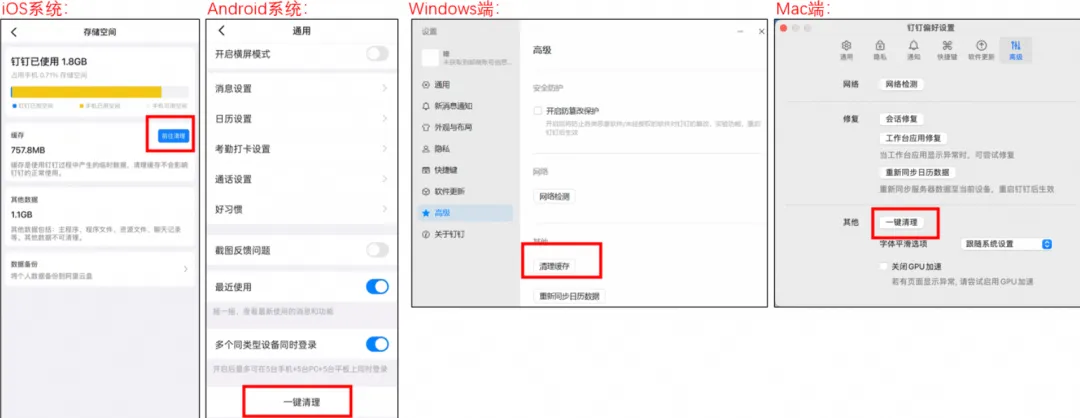
1. 打开手机钉钉,点击右下角「我的」,找到「设置」并点击;
2. 在设置页面,找到「通用」选项,点击进入;
3. 进入通用页面,点击「清理缓存」,会显示当前缓存占用大小,点击「确定清理」;
4. 额外腾空间(可选):回到通用页面,点击「存储空间」,可单独清理「聊天文件」「钉盘文件」「直播回放」;
5. 清理完成后,返回手机设置,找到「应用管理→钉钉→存储」,点击「清除缓存」(安卓额外操作,苹果无需这步),彻底清理残留缓存。
2. 电脑端钉钉清理(Windows+Mac通用)
1. 打开电脑钉钉,点击左上角自己的头像,在弹出的菜单中点击「设置」;
2. 在设置页面,点击左侧「高级」,找到「清理缓存」按钮,点击进入;
3. 勾选需要清理的缓存类型(建议全选),点击「开始清理」,等待进度条走完,重启钉钉即可;
4. 额外腾空间:点击设置左侧「文件与存储」,找到「本地文件存储位置」,删除文件夹中无用的历史文件、下载附件,释放电脑磁盘空间。

二、飞书清理方法(手机端+电脑端,区分个人版/企业版)

飞书的聊天记录、云文档、妙记默认存在云端,不会占用本地空间,占用空间的主要是本地缓存、消息文件,个人版和企业版清理步骤略有不同,重点看个人可操作的部分。

1. 手机端飞书清理(安卓+苹果通用)

1. 打开手机飞书,点击左上角自己的头像,在弹出的菜单中点击「设置」;
2. 在设置页面,找到「通用」选项,点击进入;
3. 进入通用页面,点击「清理缓存」,会显示缓存占用大小,点击「清理」,等待完成即可;
4. 注意:飞书企业版用户,无法自行清理消息文件(需管理员在后台操作);个人版用户,可在电脑端清理消息文件(见下文),释放更多空间。

2. 电脑端飞书清理(Windows+Mac通用,重点腾空间)

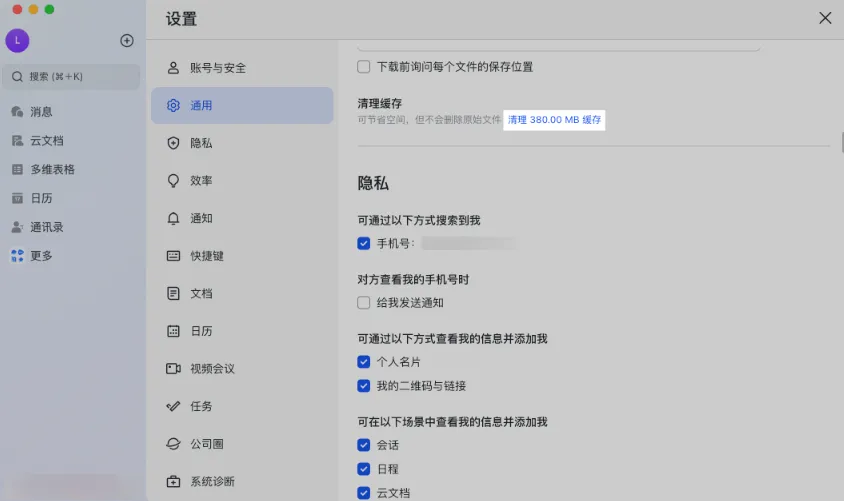
1. 打开电脑飞书,点击左上角头像,点击「设置」;
2. 在设置页面,点击左侧「通用」,找到「清理缓存」,点击「清理」,完成基础缓存清理;
3. 个人版额外清理(重点):回到通用页面,点击「清理消息文件」,筛选需要删除的图片、视频、附件(可按日期、大小排序),勾选后点击「删除」;
4. 企业版注意:若没有「清理消息文件」选项,说明企业未开通该功能,需联系企业管理员,在飞书管理后台清理企业级存储,个人无法操作。

三、常见问题(避坑必看,解决你可能遇到的问题)

1. 疑问1:清理后,聊天记录里的图片、文件打不开了?
解答:正常现象,清理的是本地缓存,重新点击图片/文件,会从云端加载,不影响查看;若不想重新加载,可提前备份重要附件。
2. 疑问2:清理后,飞书/钉钉运行变慢了?
解答:清理缓存后,首次打开软件、加载聊天记录会稍慢,后续使用会恢复流畅,相当于给软件“减负”。
3. 疑问3:苹果手机,找不到飞书/钉钉的清理缓存入口?
解答:苹果手机无需额外找系统入口,按上文手机端步骤,在软件内清理缓存即可;若想彻底清理,可卸载软件重新安装(登录后云端聊天记录会自动同步)。

四、实用小技巧(减少空间占用,不用频繁清理)

  1. 飞书/钉钉设置中,关闭「自动下载图片/视频」,仅在需要时手动下载,从根源减少缓存占用;
  2. 每月清理1次缓存,避免缓存堆积;工作结束后,及时删除无用的聊天附件、钉盘文件;
  3. 电脑端飞书/钉钉,定期清理「本地下载文件夹」,避免附件重复存储,占用磁盘空间。
关键词:飞书空间清理方法,钉钉缓存清理步骤,飞书清理缓存,钉钉占用空间过大解决,飞书钉钉电脑端清理,手机办公软件空间清理