 夜雨聆风
夜雨聆风你不是一个人:很多人 Win11 更新完,第一反应是“系统变卡了”“风扇狂转”“开个文件都慢”。先别急着重装,也别下载一堆“清理神器”——更新后变慢,最常见其实就 3 类原因,用系统自带工具就能排查。
适用:Windows 11(大多数 Win10 也通用)目标:不装软件,10-20 分钟定位问题
先做个判断:是“全局都卡”,还是“某个环节卡”?
你先观察 1 分钟,能帮你选对路:
• 开机后前 10-30 分钟特别卡,过一会儿好一些 → 多半是更新后的后台任务(原因 1) • 风扇很响 + 温度高 + 一直卡 → 多半是某个进程/驱动异常占用(原因 2) • 文件管理器、右键菜单、打开“此电脑”特别慢 → 多半是索引/同步/资源管理器相关(原因 3)
下面按顺序来。
原因 1:更新后系统在后台“补作业”(索引/维护/更新收尾)
更新完成后,Windows 常会在后台做这些事:重建索引、整理缓存、检查驱动、后台扫描等。它看起来像“卡”,但其实在忙。
你怎么确认是不是它?
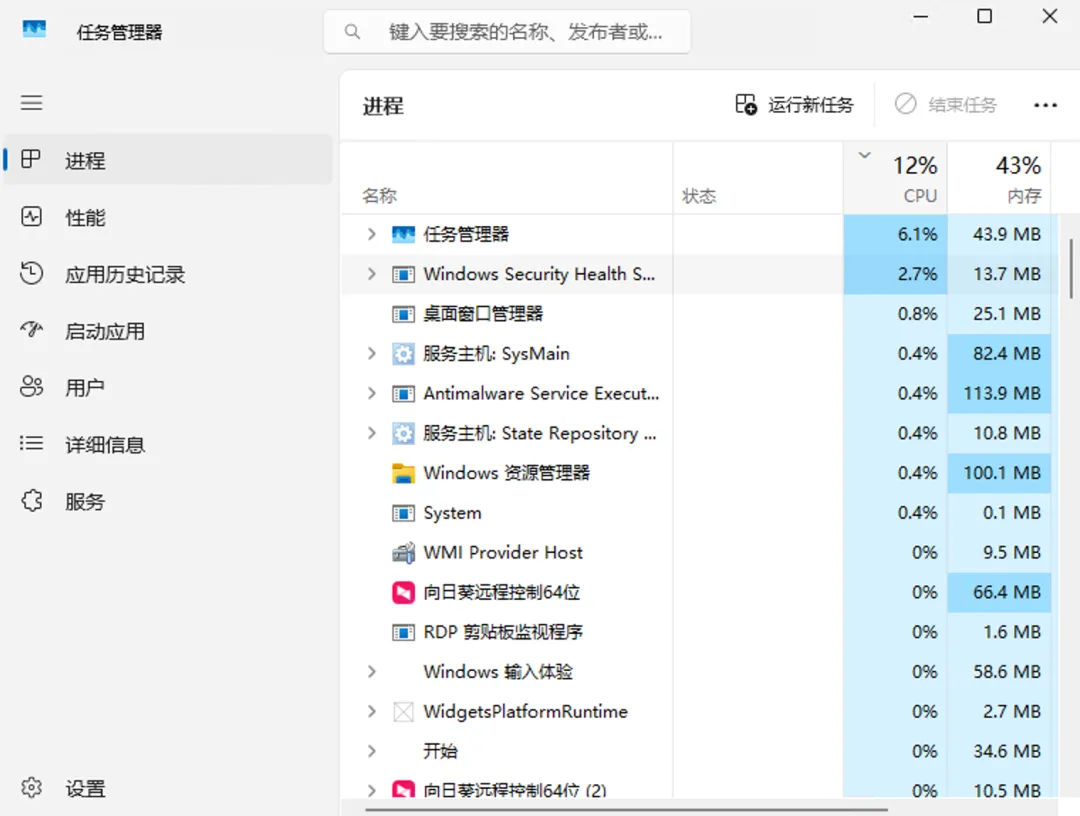
1)按 Ctrl + Shift + Esc 打开【任务管理器】2)点击【性能】看 CPU/磁盘是否长期高占用(比如磁盘 80%-100%)3)切到【进程】按“CPU”或“磁盘”排序,看看是否是系统进程在忙
你该怎么做(安全做法)
• 先等一等:更新后 10-30 分钟卡,很多情况是正常的 • 插电(笔记本):系统维护在电池模式下会更拖 • 重启一次:更新收尾经常靠一次重启完成
不建议:强制结束系统更新/安装相关进程(容易更乱)。
原因 2:某个程序/驱动“吃性能”(常见:显卡驱动、同步、输入法、浏览器后台)
更新后如果驱动兼容不佳,或某个软件后台异常,就会出现“长时间一直卡”。
3 步把“元凶”揪出来
1)任务管理器 →【进程】2)按 CPU / 内存 / 磁盘分别点一下排序3)找到“长期排第一”的那个(尤其是持续 5 分钟以上)
对应处理(不折腾版)
• 如果是某个软件(例如同步盘/网盘/浏览器):先 退出软件 或关掉“开机自启/后台运行” • 如果是显卡/声卡/网卡相关异常:优先用【Windows 更新】→【可选更新】里的驱动;或在【设备管理器】里“回退驱动程序”(有按钮才用)
注意:别随便下载“驱动万能包”。普通用户优先走 Windows 更新/品牌机官网驱动。
原因 3:磁盘/索引/文件管理器变慢(打开“此电脑”卡、右键卡)
更新后常见的“体感卡”其实是:资源管理器慢、搜索慢、打开文件夹慢。
先做两件最有效的事
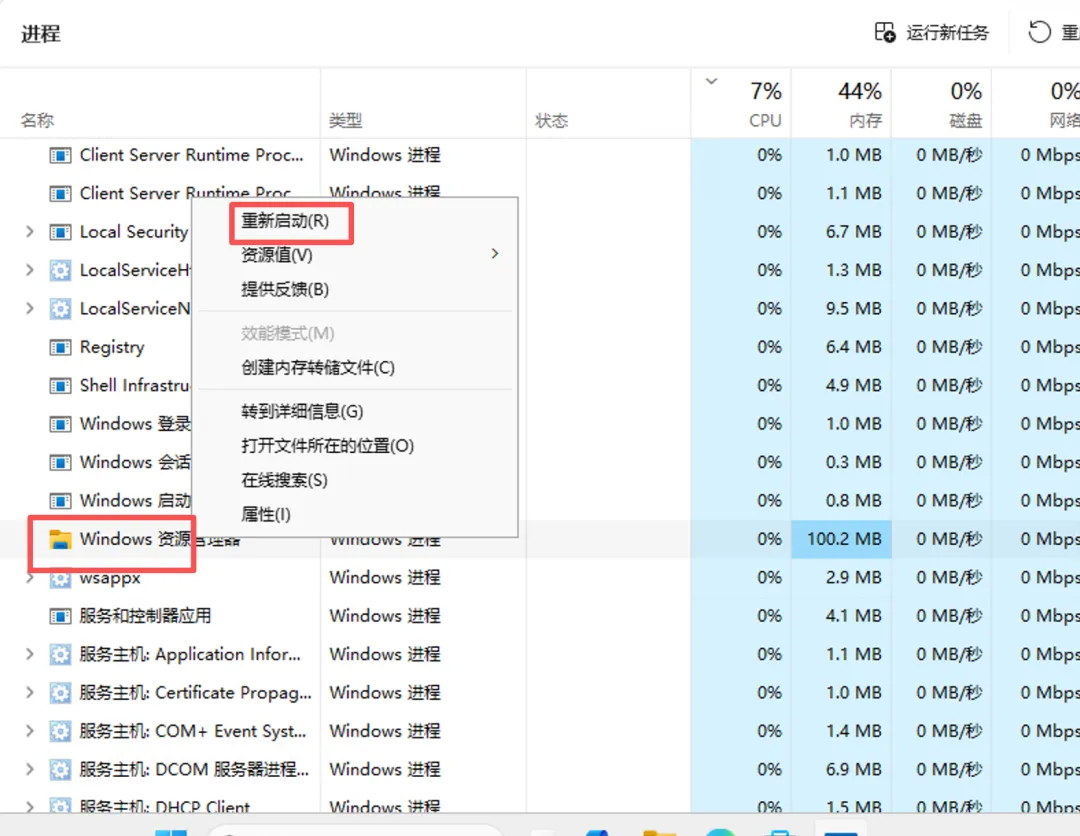
A)重启资源管理器(1 分钟见效)1)任务管理器 → 找到【Windows 资源管理器】→ 右键【重新启动】
B)检查 OneDrive/同步是否在狂跑看右下角 OneDrive 图标是否在同步;如果在大量同步,先等同步完成,或临时暂停同步再观察。
什么时候该“回滚更新”?
如果更新后立刻变慢,且持续超过 24 小时没有好转,或伴随频繁卡死/蓝屏/驱动报错,建议直接回滚更省时间:
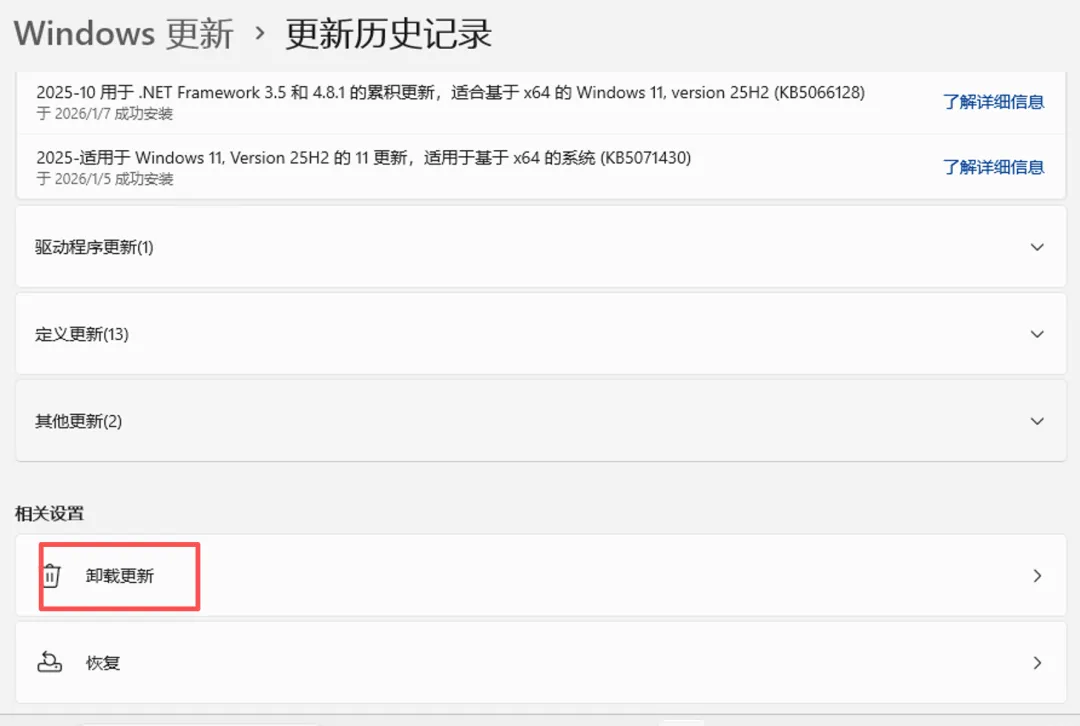
【设置】→【Windows 更新】→【更新历史记录】→【卸载更新】
一句话总结(收藏版)
Win11 更新后变慢,最常见就三类:1)系统后台维护(先等 + 插电 + 重启)2)软件/驱动异常占用(任务管理器排序找元凶)3)资源管理器/索引/同步拖慢(重启资源管理器 + 看同步)
欢迎留言

