 夜雨聆风
夜雨聆风
上次说,安装上 OpenClaw 只不过是万里长征第一步,因为刚刚装上的 OpenClaw 甚至连上网的能力都很弱,所以今天就继续说说如何让你的小龙虾学会上网。
事先声明,以下所有配置其实都不需要你自己手动配,你完全可以直接让 OpenClaw 来帮你配置。不过考虑到 OpenClaw 在快速迭代过程中总是会出现各种问题,如果你能了解它一些基础的配置方法,应该有助于你解决未来遇到的问题。
我会分获取信息、网络搜索和使用浏览器三个方面来具体说明。
获取信息
这里说的获取信息是指 OpenClaw 可以获取特定 url 对应网页中的信息,使用的是内置工具web_fetch。我们先看看内置工具的相关配置,打开配置文件~/.openclaw/openclaw.json,找到tools这一项:
......"tools": { "profile": "coding", "web": { "search": { "enabled": true, "provider": "duckduckgo" } } },......tools.profile就表示你可以使用哪些工具,最新版本默认值是coding。最早默认是full,所有工具都能使用,3月初的版本才改成了 coding,导致当时很多人升级后,非coding的内置工具就无法使用了。
那时 web_fetch 工具还不属于coding,所以安装后无法直接使用,于是大家都把tools.profile又改回了full。不过在后来的版本中,又将web_fetch和web_search工具归属于了coding,所以现在安装后默认可以使用这两个工具了。
如果你不是特别想精确控制各种工具权限的话,建议大家完全可以把tools.profile改为full,免得哪天一升级又有什么破坏性的改动,导致各种工具无法使用。
当你要求 OpenClaw 访问一个网页,或者当它不论什么方式,拿到了一个 url,并且觉得需要访问一下的时候,都会调用web_fetch来获取页面信息。
网络搜索
网络搜索就是上面提到的另一个内置工具web_search。可能有人不知道,不论是 OpenClaw 这个软件,还是大模型本身,都不具备网络搜索功能,所以凡是有什么 AI 软件可以搜索网络的,那肯定是有一个专门的网络搜索工具。
最早 OpenClaw 的默认配置中是没有配置任何网络搜索工具的,不过最近的版本增加了一个免费的搜索工具,就是你在上面的配置文件中看到的 duckduckgo。
不过这个免费的搜索引擎据说质量差了一些,我们可以配置上更好的搜索引擎接口。本着尽量免费的原则,我们可以配置 Brave 和 Tavily 两个搜索引擎。
Brave 是 OpenClaw 较早就开始支持的,需要绑定信用卡才能开通 API 权限,不过每月有$5的免费额度,可以调用1000次。并且你可以通过设置一个$5的使用限额来避免超额扣费。
Tavily 是最近版本才支持的,如果你去年就开始玩智能体了,对它应该不会陌生,无需绑定信用卡,注册后就能享受每月1000次免费调用额度。
有了这两个搜索引擎,对于绝大多数人来说就基本够用了。咱们申请下两个搜索引擎的 key,然后看看如何配置。
获取 Brave 的 key
打开网站 https://brave.com/zh/search/api/
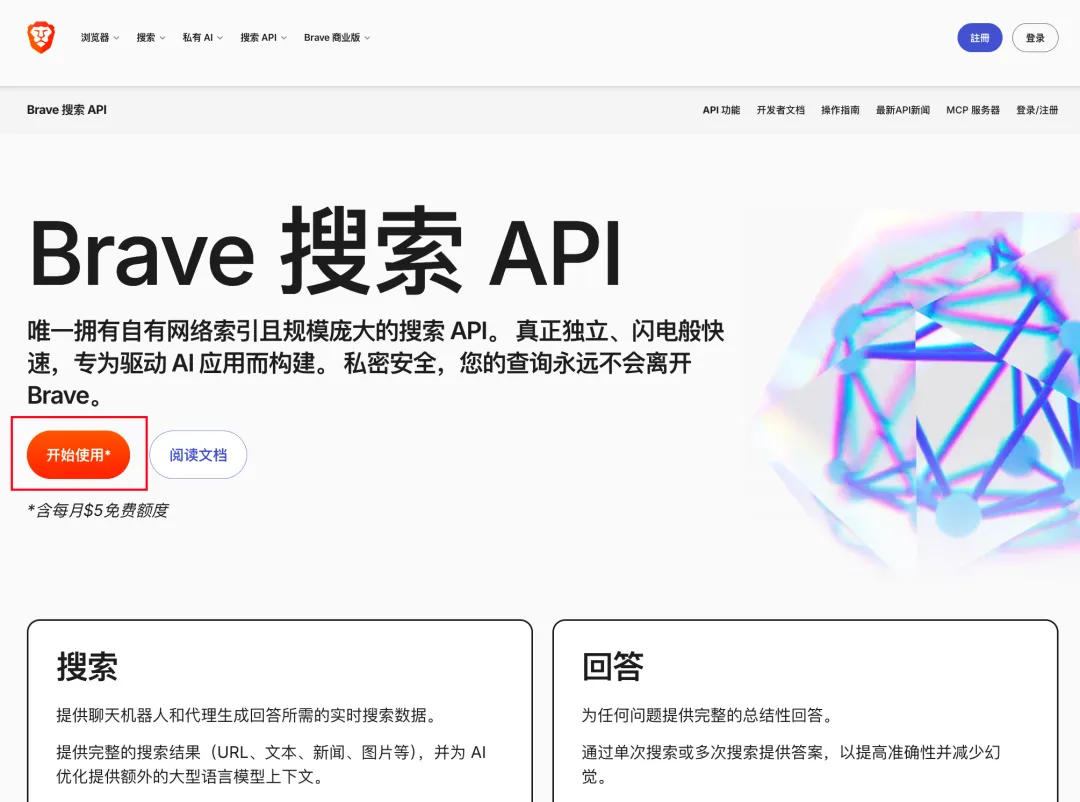
点击“开始使用*”,然后你注册一个账号。他会给你发一封验证邮件,你点击邮件里的链接通过验证,然后就可以登录了。登录后点击左侧的“API keys”,它会提示你,你必须订阅他的 plan,才能创建 key。
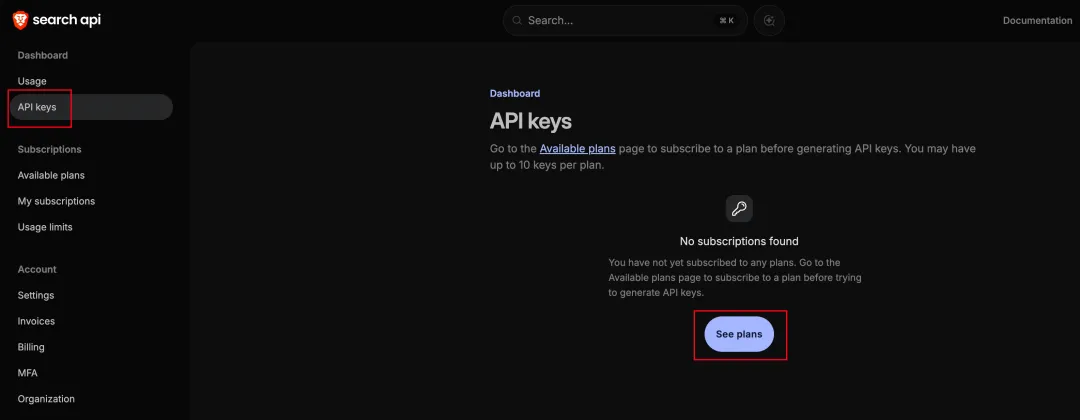
我们点“See plans”。
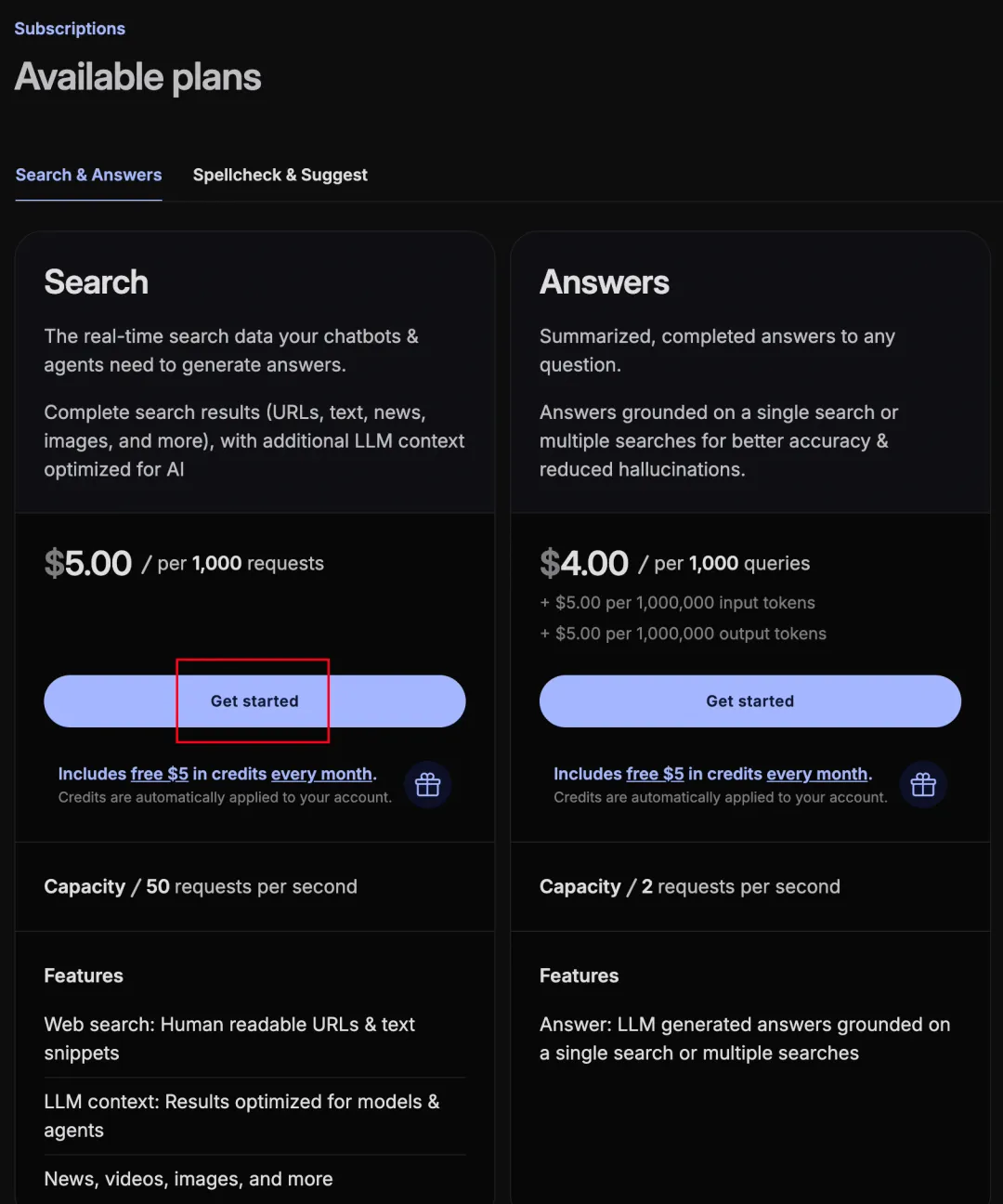
然后点左侧 Search 里的 Get started。
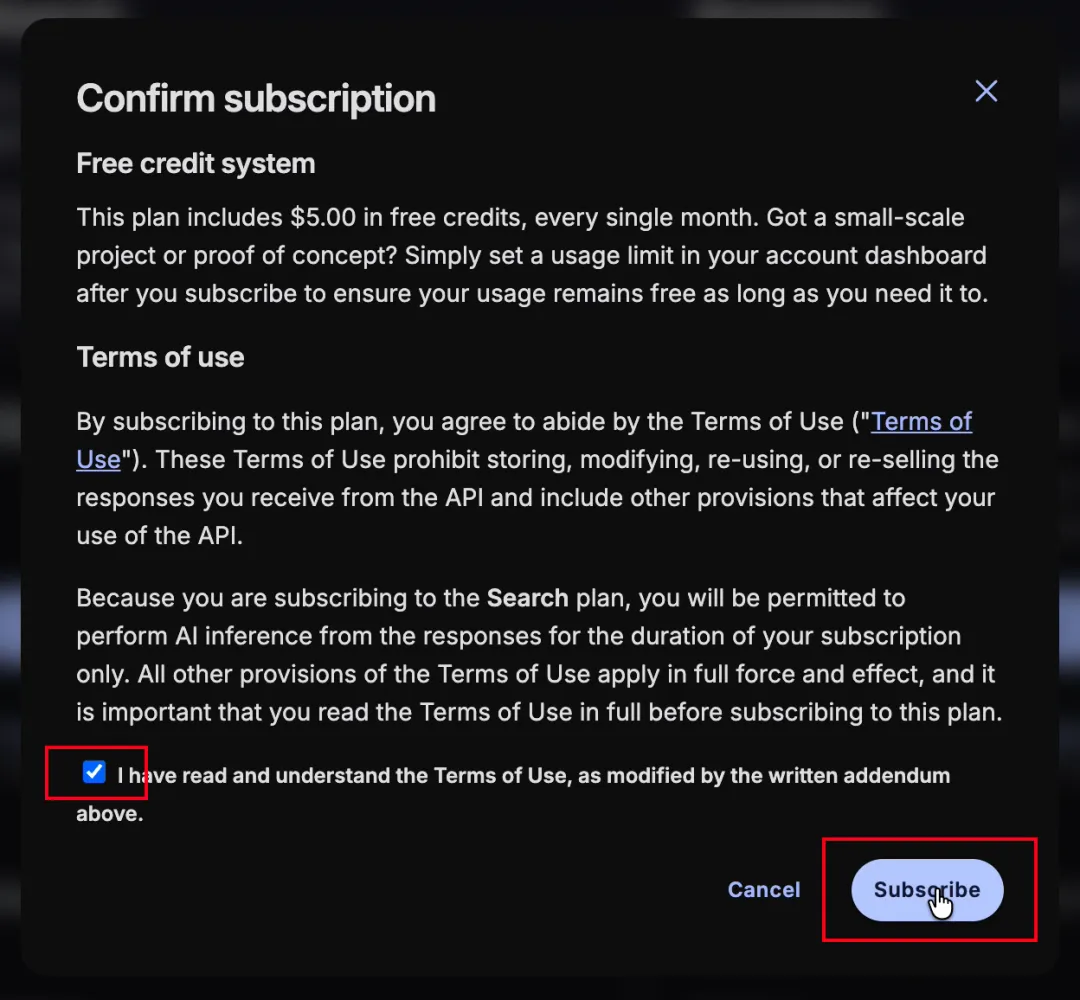
然后点Subscribe,就到了绑定信用卡的页面,你绑定好信用卡后,再进入 API keys 的页面,就可以创建key了。
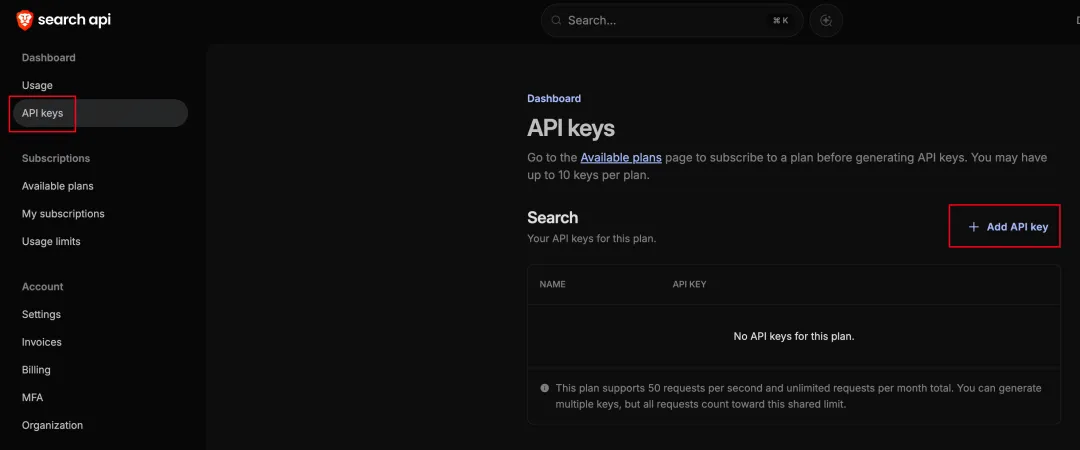
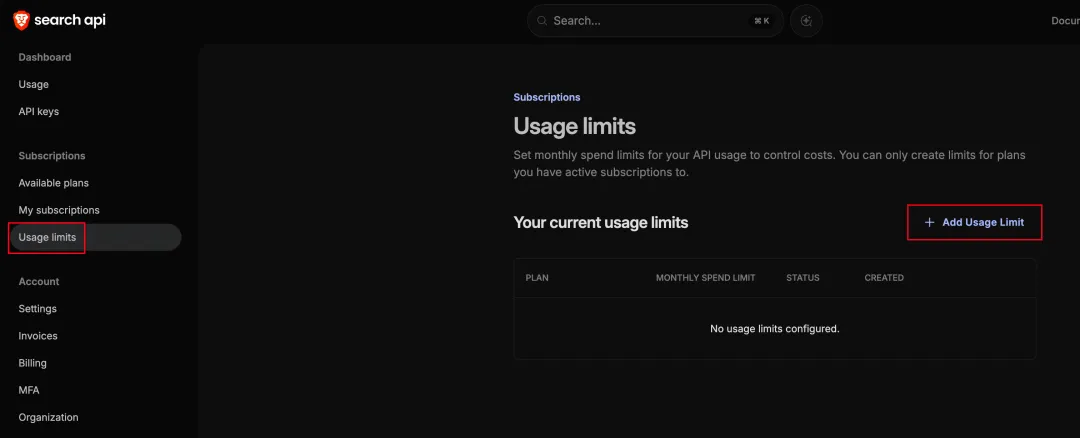
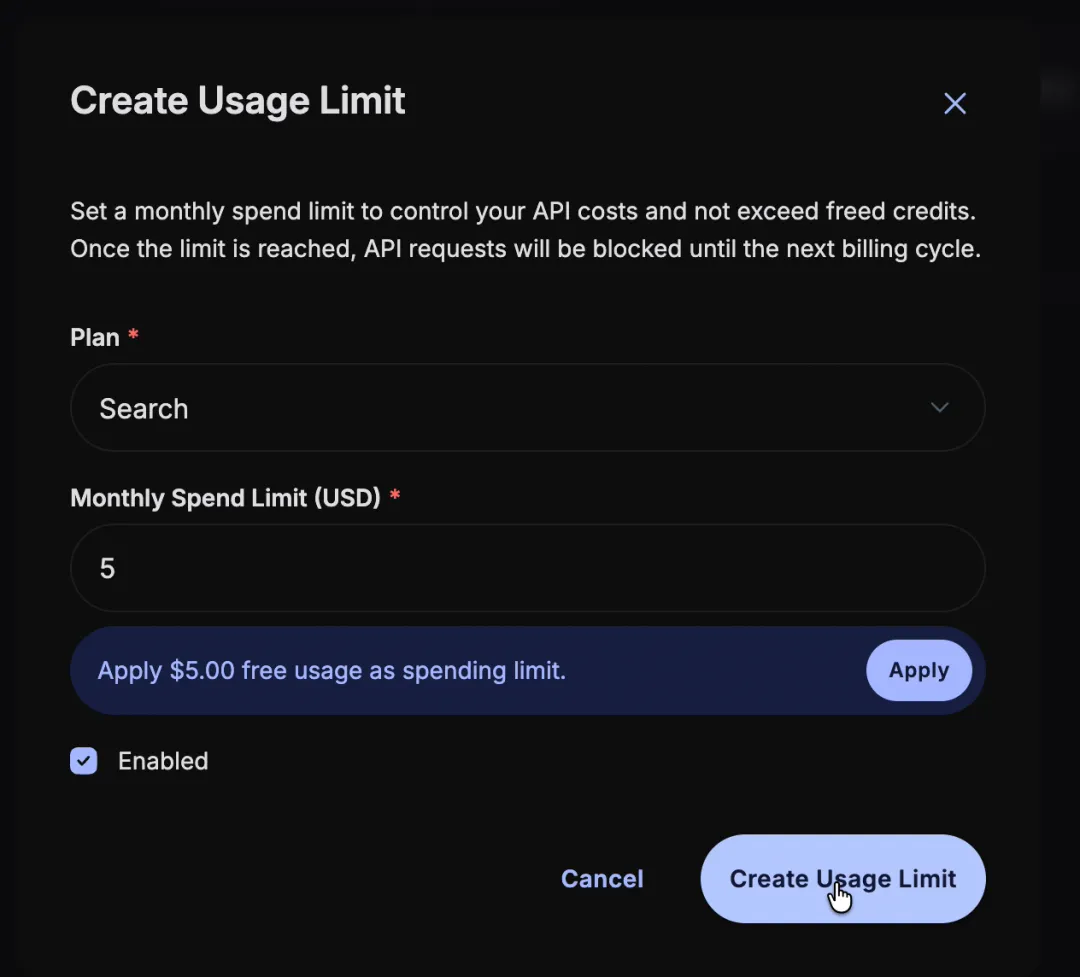
创建好后,注意,要添加一个用量限制,点击左侧 Usage limits,然后添加一个$5的用量限制,这样你每个月就不会超过它$5的免费额度了。
获取 Tavily 的 key
Tavily 就简单多了,打开网站 https://www.tavily.com/
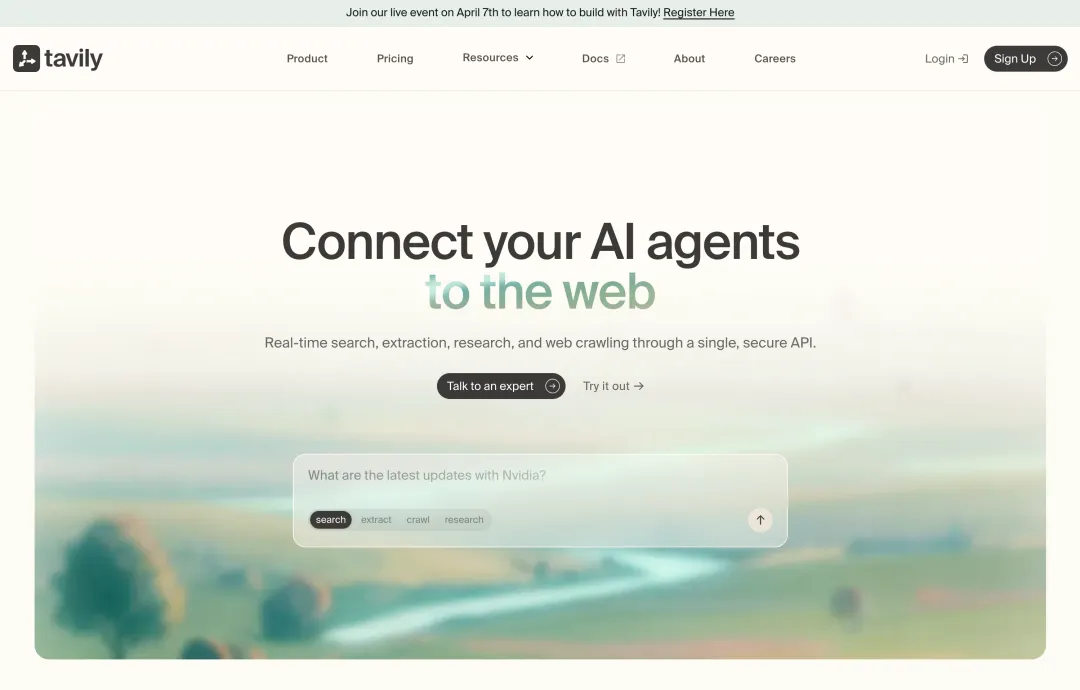
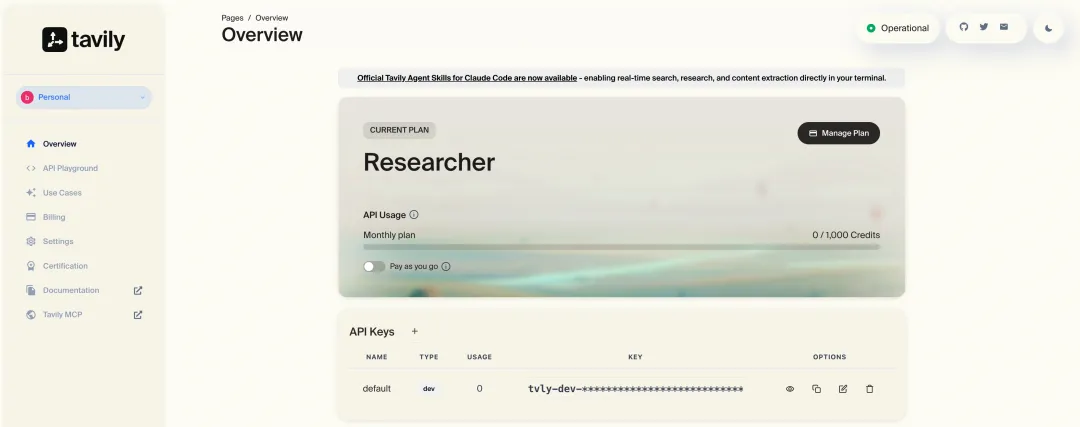
登录后直接就可以创建你的key。你在页面中也能看到每月有1000次的调用额度。
配置搜索引擎
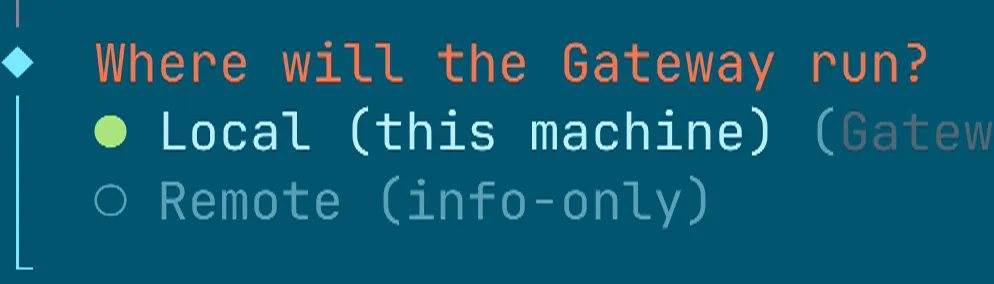
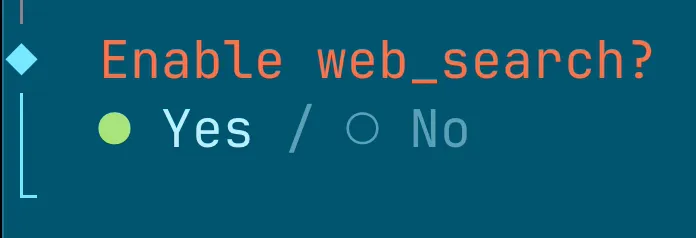
获取完 key 之后,回到终端,使用命令openclaw configure --section web可以配置搜索引擎,执行后,依次选择“Local”,“Yes”,“Brave Search”。
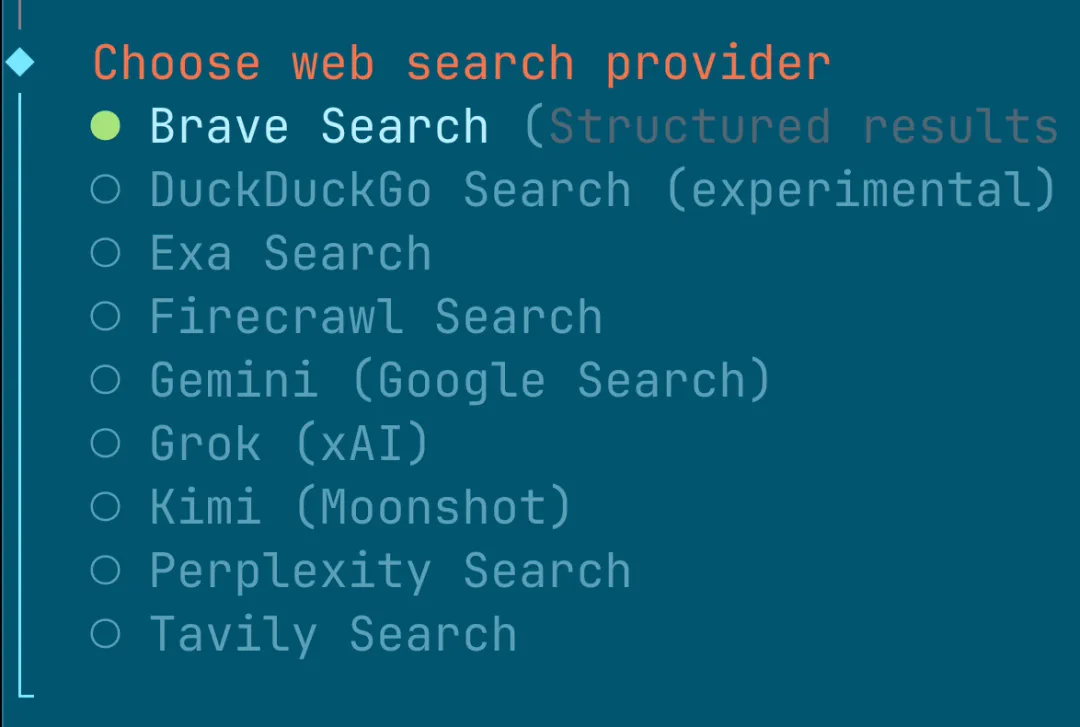
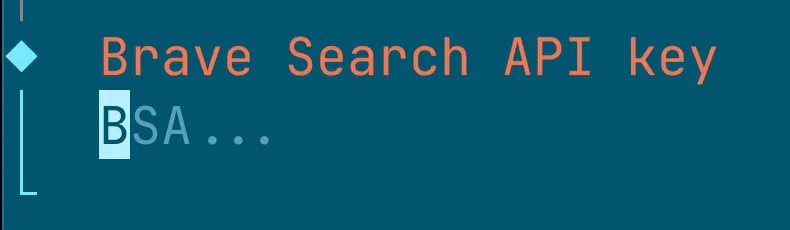
然后粘贴 Brave 的 key。再执行命令openclaw gateway restart重启 gateway 即可。配置 Tavily 也是类似,前面选项中选择“Tavily Search”,然后粘贴 Tavily 的key,其它操作都一样。
配置环境变量
在刚才的配置中,搜索引擎的 key 都被写在了主配置文件,我们打开~/.openclaw/openclaw.json可以看到:
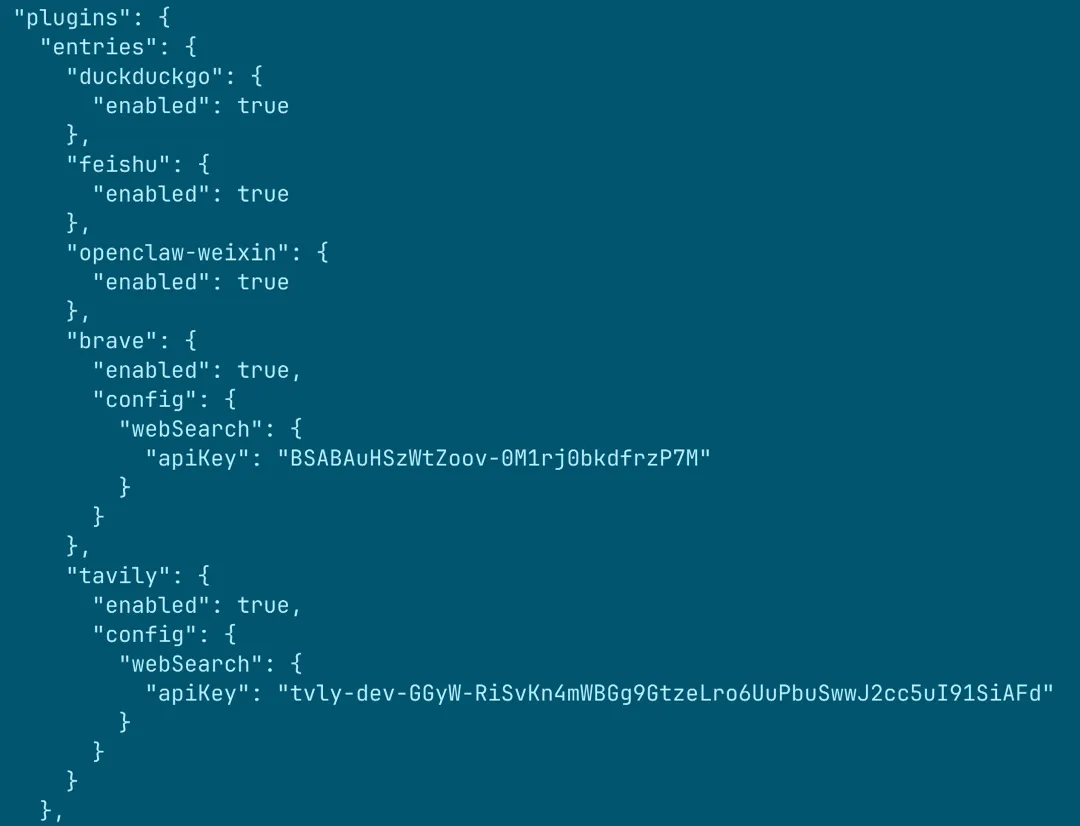
我前面也说过,我们可以让 OpenClaw 自己给自己进行各种配置,但它并不能保证每次都能操作正确。一个保险的方法是,使用版本控制工具 Git 来管理整个 OpenClaw 目录的变化。这样当 OpenClaw 发生误操作时,尤其是配置文件,就可以比较方便的回滚了。
而当使用 Git 时,很多人也会习惯于将文件推送到远端,例如 Github。如果你没有将远端仓库设为私有,或者是还有其他人也能访问你的仓库,那么你配置文件里的各种 key 就会被泄漏。
所以 OpenClaw 提供了另一种保存 key 的方法,就是把 key 保存到环境变量,然后在配置文件中只是引用环境变量。因此,我们可以把上面搜索引擎的配置改为:
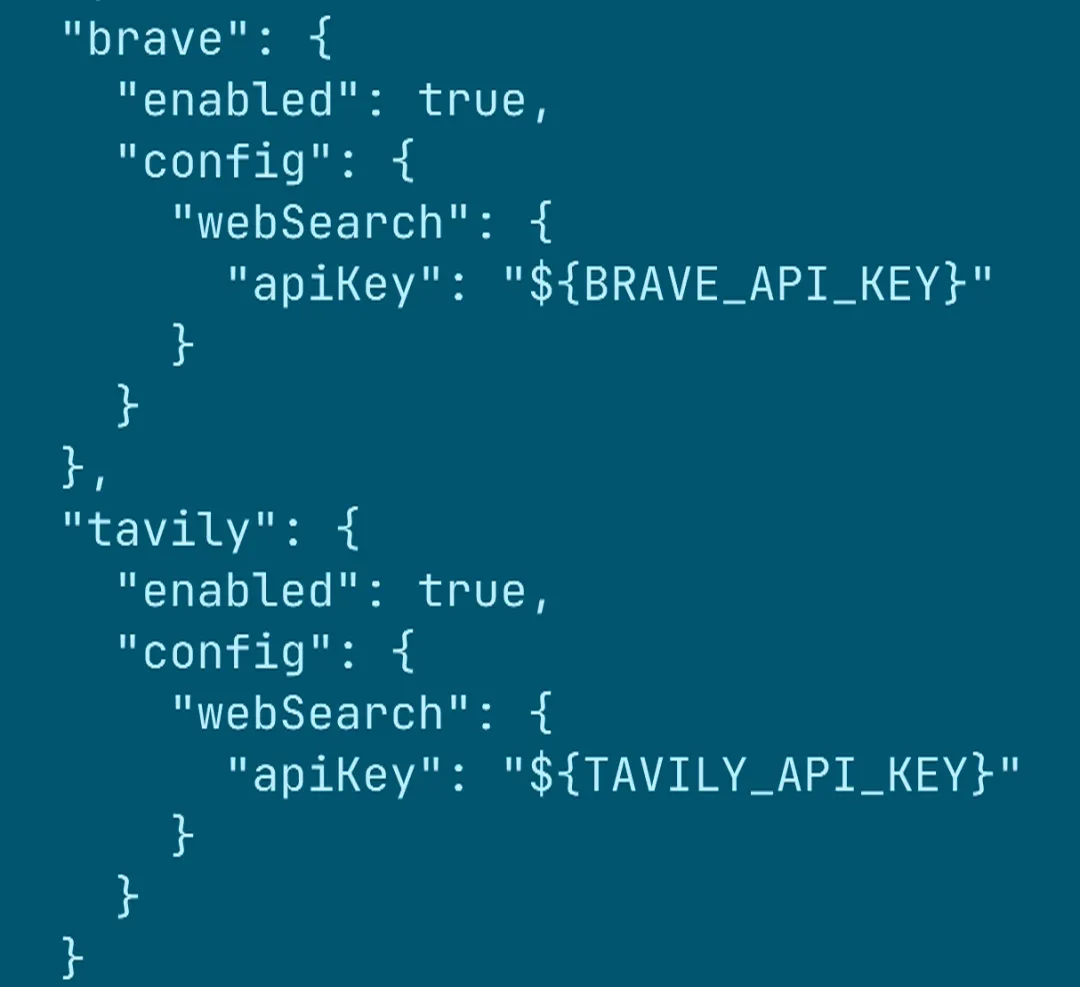
然后在文件~/.openclaw/.env中添加对应的环境变量:

你看,除了搜索引擎,我将大模型和飞书的 key 也都保存在了这里。这样在 Git 管理时剔除掉这一个文件,就能兼顾各种配置文件的版本管理和 key 的安全问题了。
其实还有更简便的配置方法,就是只像上面这样配置环境变量。也就是说,当 OpenClaw 安装好后,我们只需要配置两个搜索引擎的环境变量,然后在配置文件中指定使用哪个搜索引擎就可以了,不需要再添加其他配置。
甚至我们都不需要在tools中指定搜索引擎,完全删除相关配置,OpenClaw 照样会按照一个内置的顺序去依次寻找每个搜索引擎的 key,只要在环境变量中找到了,就可以正常使用了。所以搜索引擎的配置是非常灵活的。
浏览器
最后,我们再说说浏览器。我们的 OpenClaw 可以直接操控我们电脑上的浏览器,这是智能体一项非常重要的能力。
虽说我们已经有了搜索和获取信息的功能,但是很多网站的内容是动态加载的,单纯靠web_fetch工具是无法获得完整内容的,这时就只能通过浏览器来访问了。
如果你希望 OpenClaw 能帮你直接进行某些操作,例如填写表单,发帖等,那也需要它操控浏览器来完成这些动作。你可以想象一下,当 OpenClaw 可以无障碍地操控你的浏览器时,能做的事情真是太多了。
按理说要让 OpenClaw 能够调用浏览器的话,是需要进行一些配置的。但是如果你不做任何配置,有时它也能调用浏览器。这是因为 OpenClaw 提供了一个调用浏览器的命令openclaw browser。所以 OpenClaw 可以直接执行这个命令来使用浏览器,而不是使用自带的浏览器工具。
但是二者相比,使用浏览器工具执行效率会更高一些,而且他们内部是通过结构化数据来传递信息的,所以理论上会有利于大模型理解网页内容。因此最好还是将浏览器相关的配置添加上。
我们可以在配置文件~/.openclaw/openclaw.json中添加上browser配置项:
"browser": { "enabled": true }这就开启了浏览器工具。不过,如果你想让它更好用一些,或许可以丰富一下它的配置:
"browser": { // 启用 "enabled": true, // 允许执行JS,实现复杂交互 "evaluateEnabled": true, // Chrome 启动参数 "extraArgs": [ // 反检测,让浏览器看起来像普通用户 "--disable-blink-features=AutomationControlled", // 无干扰提示栏 "--disable-infobars", // 无通知弹窗 "--disable-notifications", // 无翻译提示 "--disable-translate", // 不检查默认浏览器 "--no-default-browser-check", // 无重新提交提示 "--disable-prompt-on-repost", // 窗口大小 "--window-size=1920,1080" ], // SSRF 策略 "ssrfPolicy": { // 如果需要访问内网页面的话,需要开启此项 // 开启后就可以通过OpenClaw访问你的内网服务,因此要注意安全 "dangerouslyAllowPrivateNetwork": true } }不能上网的龙虾是没用的龙虾
虽然不会飞的猪未必是没用的猪,但不能上网的龙虾肯定是没用的龙虾。
有了以上这些配置,你的龙虾就可以在网络世界畅游了。因为它能够操控浏览器,所以只要是你能用浏览器做的事情,它基本都能做。如何发挥出它最大的威力,就要看你的想象力了,当然也要留神安全与隐私。
不过,想要发挥出它最大的威力,除了能上网,最好能让它掌握一些已经经过打磨与验证的技能。咱们下次聊聊 Skills。
往期推荐