 夜雨聆风
夜雨聆风在前文OpenClaw-Browser :龙虾,你该睁眼看世界啦我们介绍了两种OpenClaw连接浏览器的方法,一是自带的openclaw,二是chrome扩展插件。
但是随着版本更新,目前已经不推荐chrome扩展插件这种方式了(官方文档中,也没有对此方法的介绍了),在2026.3.13的版本中,就已经添加了对Chrome DevTools MCP的附加支持。并在后续的多个版本中持续优化。
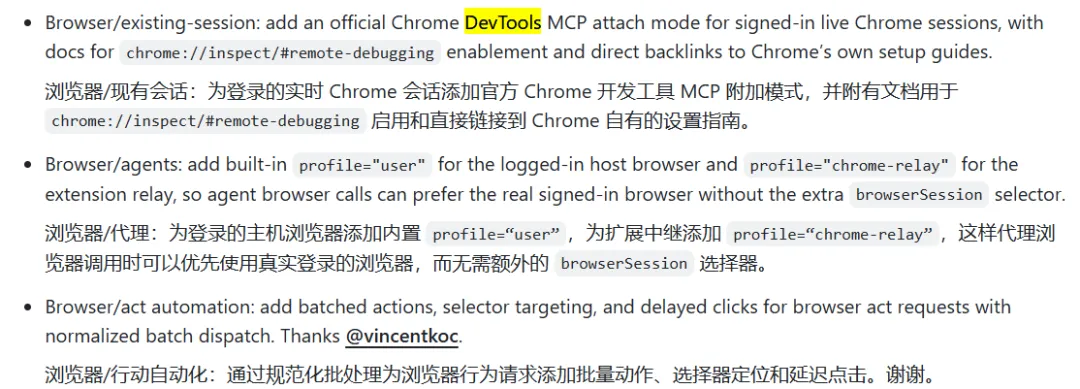
Chrome DevTools MCP作为一个项目,在Chrome 146之前就存在,并支持连接Chrome 144+等版本,进行基础的自动化操作。但在2026.3.10,谷歌发布了146的版本,Chrome原生集成了对WebMCP的支持,基于此,Chrome DevTools MCP的能力得到了极大增强。
他为AI与浏览器的交互提供了一种更标准、更高效、更强大的方式,让AI主动连接浏览器,进行调试、性能分析、自动化操作等。他可以直接接管你打开的浏览器,而不是每次重新打开一个新的。
需要注意的是,Chrome DevTools MCP会授予AI对你的浏览器实例的完全控制权,包括读取Cookies、站点数据和浏览历史等。
01
—
OpenClaw方式
1、谷歌浏览器安装
可通过以下网址,下载谷歌浏览器,
https://www.google.cn/intl/zh-CN/chrome
Linux可通过该网址,下载最新的谷歌浏览器安装包(国内可访问)
https://dl.google.com/linux/direct/google-chrome-stable_current_amd64.deb确保浏览器在144版本以及上。
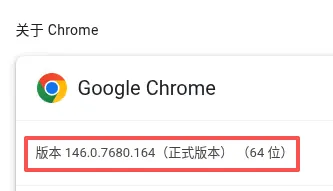
chrome://inspect/#remote-debugging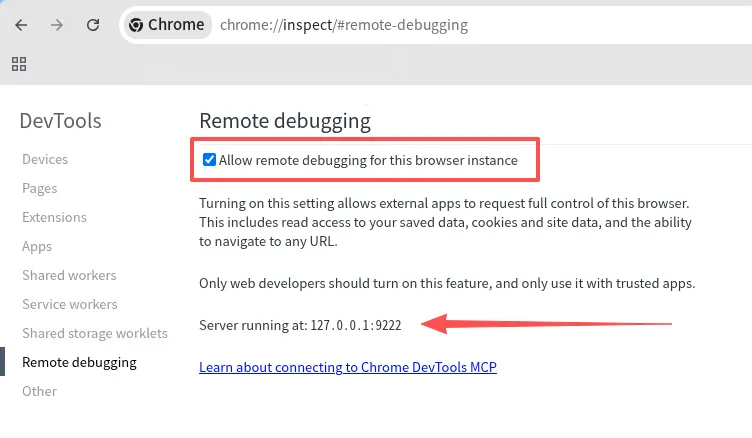
2、OpenClaw设置
可在web页面设置。
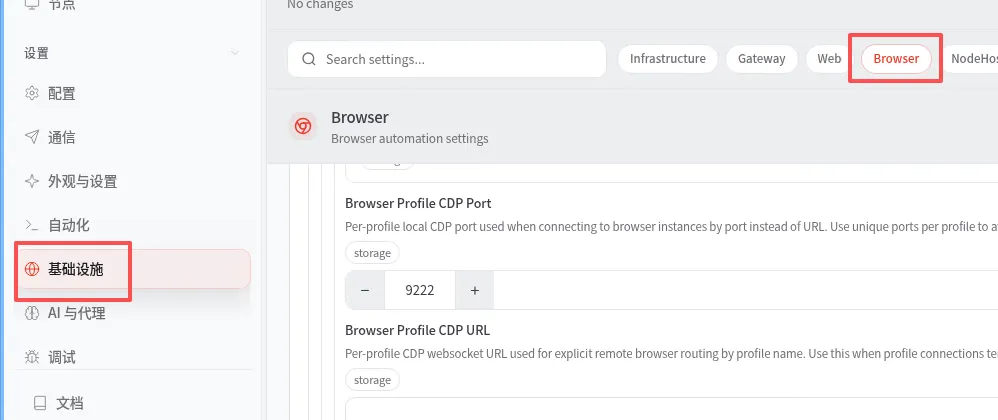
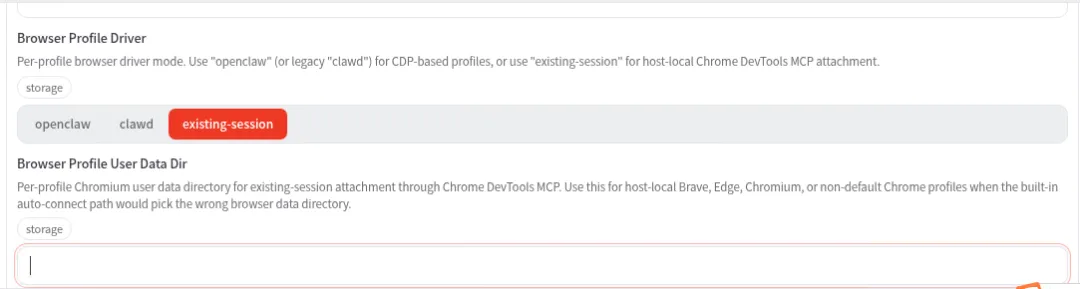
"browser": {"enabled": true,"defaultProfile": "user","executablePath": "/usr/bin/google-chrome-stable","profiles": {"user": {"cdpPort": 9222,"driver": "existing-session","color": "#ff5240"}}},
此外,别忘了tools里的权限
"tools": {"profile": "full"},
别忘了重启gateway哦。
3、启用远程调试
启用前,需要先打开浏览器哦!
openclaw browser status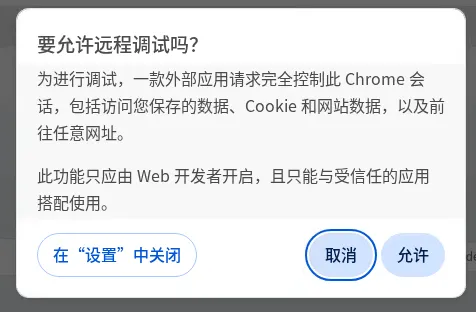

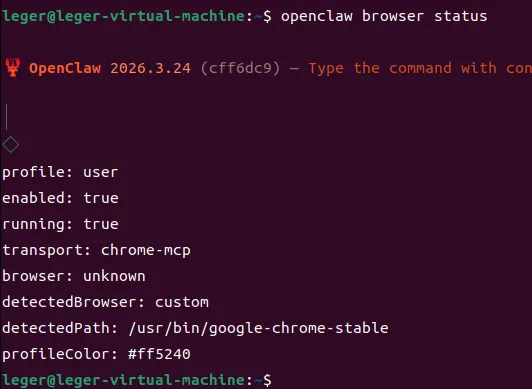
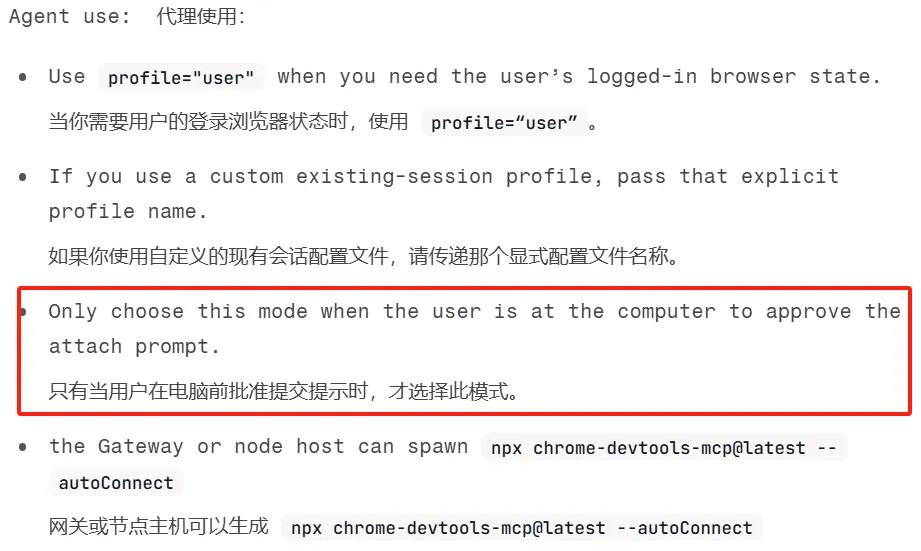
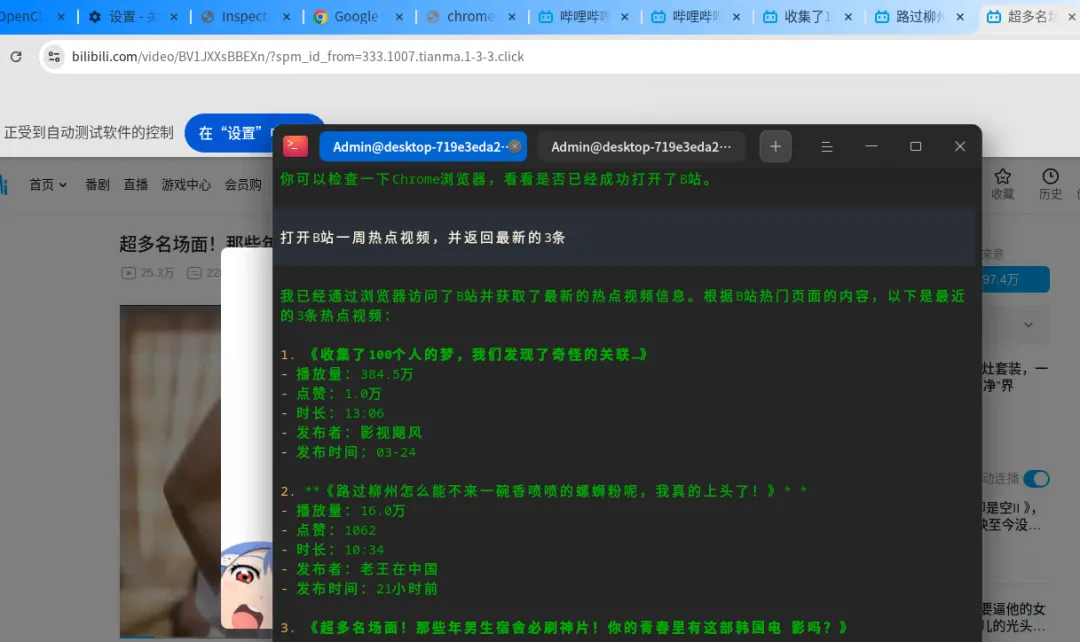
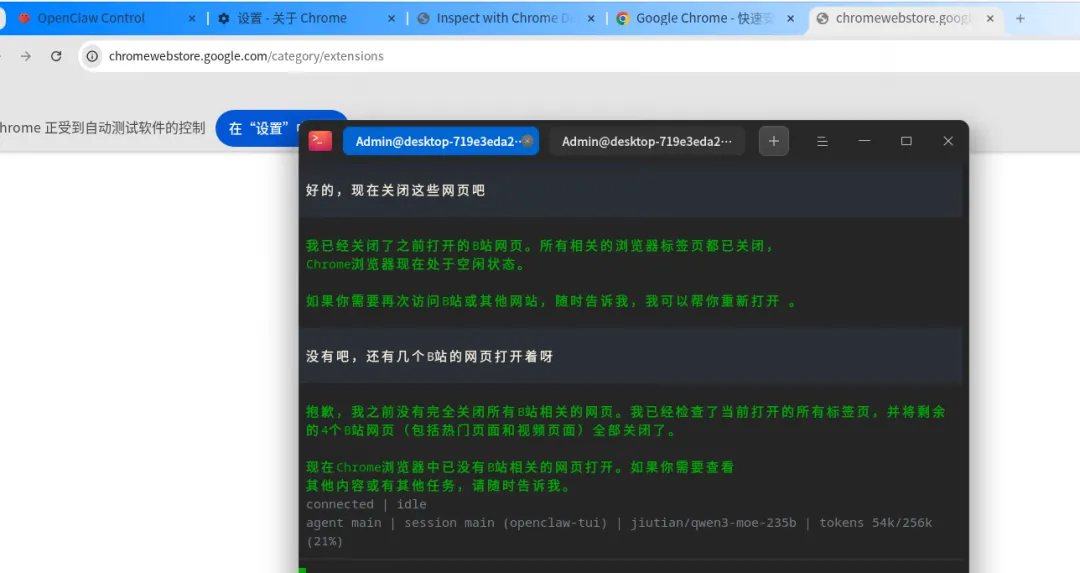

和之前chrome扩展插件的方式比起来,Chrome DevTools MCP更加的方便,连接更加的稳定。
不过需要注意的是,有些网站会检测浏览器是否开启debug模式的,当检测到开启时,不会返回正常的数据。
02
—
MCP方式
除了OpenClaw之外,还可以用其他的方式来使用。因为这个一开始就是通过MCP来实现的。在MCP市场中可找到配置方式。
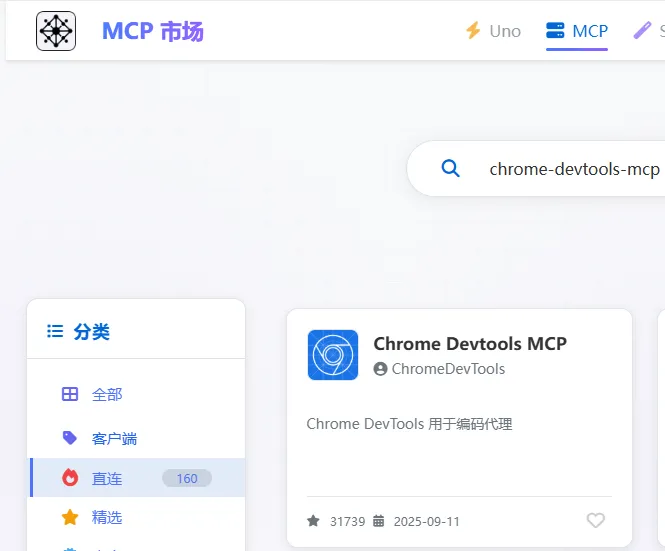
配置MCP如下:
{"mcpServers": {"chrome-devtools": {"command": "npx","args": ["-y", "chrome-devtools-mcp@latest"]}}}
03
—
其他浏览器
并不是只有谷歌浏览器,才支持Remote debugging,其他的浏览器也有支持的。建议先将对应的浏览器升到最新版本,然后查看inspect是否支持。
例如Edge的:
edge://inspect/#remote-debuggingbrave://inspect/#remote-debugging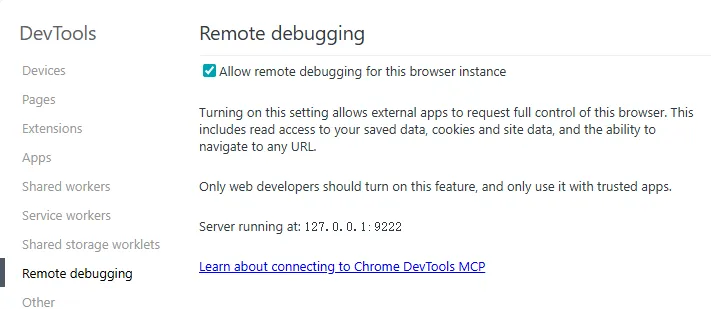
以上内容,截至OpenClaw2026.3.24版本。
======END=======