 夜雨聆风
夜雨聆风Windows / Linux / Docker / Cloudflare Workers 全平台覆盖
📖 本文导读:本文是 OpenClaw 进阶部署的完整教程,涵盖 Windows、Linux、Docker 和 Cloudflare Workers 等多种部署方式。无论你是技术小白还是资深开发者,都能找到适合自己的部署方案。
📋 本章导航
1Windows 本地部署
💡 适用人群:Windows 10/11 用户,想要本地部署 OpenClaw 的个人或团队
🖥️ 系统要求
⚡ PowerShell 原生部署
💡 适用场景:不想使用 WSL2,希望在纯 Windows 环境运行
1安装 Node.js
访问 nodejs.org/zh-cn 下载 Windows 安装包(LTS 版本 22.x) 运行安装程序,勾选「自动安装必要的工具」
🖼️
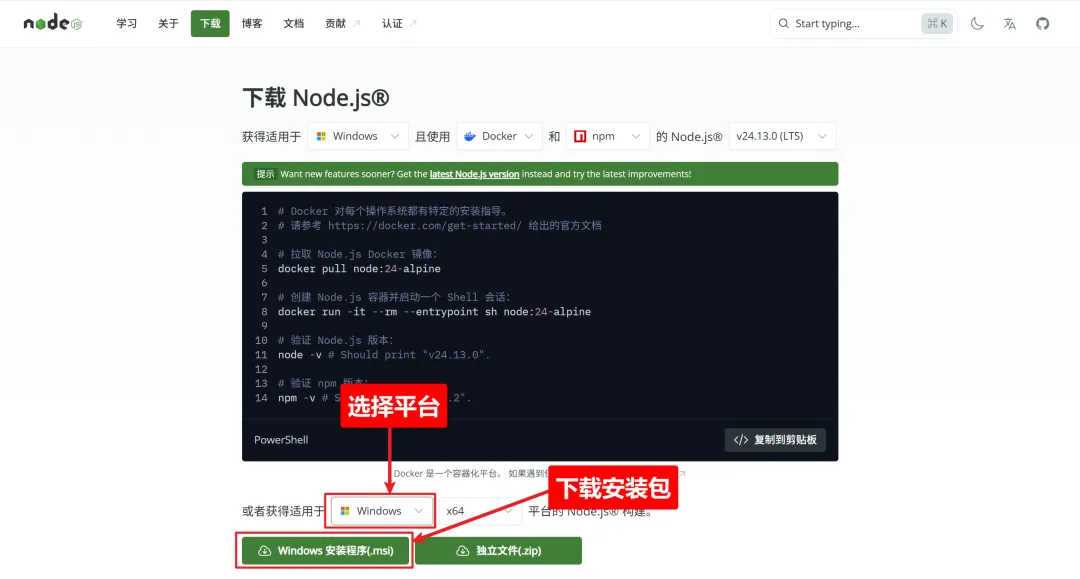
2验证 Node.js 安装
# 打开 PowerShellnode -vnpm -v
3以管理员身份安装 OpenClaw
⚠️ 重要:必须以管理员身份运行 PowerShell
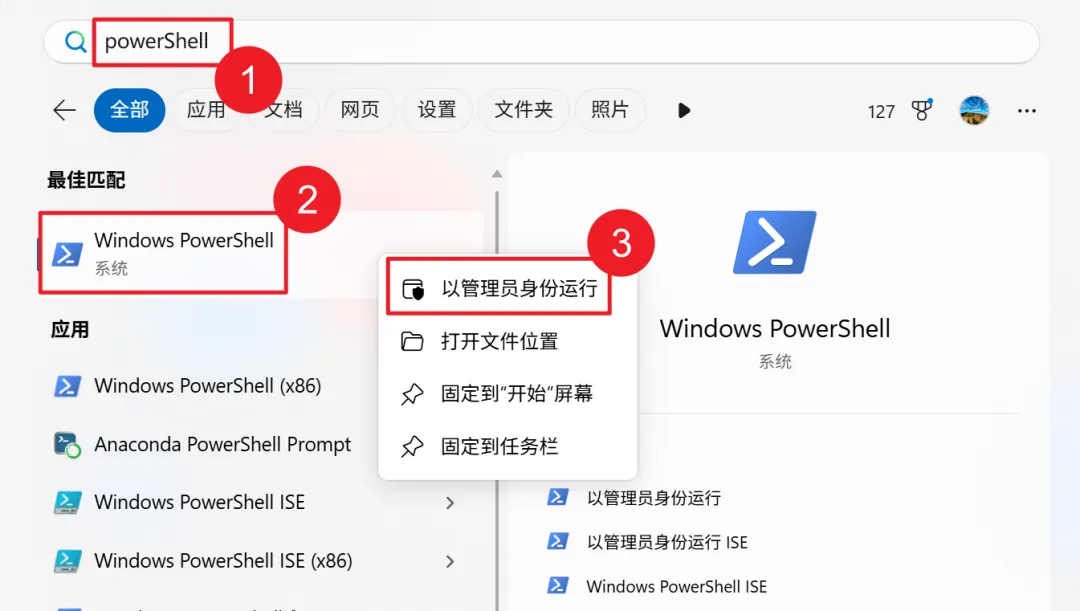
# 安装最新稳定版npm install -g openclaw@latest# 或安装汉化版npm install -g @qingchencloud/openclaw-zh@latest
🔧 初始化配置
安装完成后,运行初始化向导:
openclaw onboard --install-daemon
配置向导会引导你完成:
✅ 选择网关模式(本地/远程) ✅ 配置 AI 模型(OpenAI/Claude/国产模型) ✅ 配置聊天平台(微信/飞书/钉钉等) ✅ 安装后台服务
🖼️

Linux 本地部署
🐧 适用人群:Linux 用户,适合开发者,配置灵活
系统要求
推荐发行版:
Ubuntu 20.04+ Debian 11+ CentOS 8+
安装步骤
1安装 Node.js
# Ubuntu/Debiancurl -fsSL https://deb.nodesource.com/setup_22.x | sudo -E bash -sudo apt-get install -y nodejs# 验证安装node --version
2安装 OpenClaw
curl -fsSL https://openclaw.ai/install.sh | bash
3验证并初始化
openclaw --versionopenclaw onboard
国内一键安装(完整版)
🇨🇳 强烈推荐:国内用户使用官方中文版,速度快、配置简单、预置国产模型
为什么选择国内版?
| ⚡ 速度快 | |
| 🇨🇳 中文友好 | |
| 📦 一键安装 | |
| 🎯 开箱即用 | |
| 💰 成本优化 |
前置要求
✅ Node.js 22.0.0+(必需) ✅ pnpm(可选,推荐用于源码构建) ✅ Brave Search API 密钥(用于网络搜索)
快速开始
1macOS / Linux 安装
# 使用国内官方安装脚本curl -fsSL https://clawd.org.cn/install.sh | bash
2Windows 安装
使用 PowerShell(管理员权限):
# 使用国内官方安装脚本iwr -useb https://clawd.org.cn/install.ps1 | iex
⚠️ Windows 用户注意:强烈推荐使用 WSL2(Ubuntu)
3WSL2 安装步骤
# 1. 安装 WSL2wsl --install# 2. 重启电脑# 3. 在 WSL2 中运行 Linux 安装命令curl -fsSL https://clawd.org.cn/install.sh | bash
国内版特色功能
🤖
预配置国产模型
Kimi、DeepSeekGLM-4、通义千问文心一言
💬
国内平台集成
飞书、企业微信钉钉、QQ
🚀
优化网络配置
国内镜像源API 访问加速代理配置支持
Cloudflare Workers 部署
☁️ 适用场景:需要 24 小时在线、全球访问、Serverless 架构的用户
为什么选择 Cloudflare Workers?
| 🌍 全球加速 | |
| 💰 成本可控 | |
| 🔒 安全可靠 | |
| ⚡ 快速部署 | |
| 📦 无需服务器 |
前置要求
✅ Cloudflare 账号 ✅ Workers Paid 计划(5美元/月) ✅ 信用卡(用于订阅付费计划)
💡 成本说明:作为 24 小时在线的 AI 服务,月成本 5-10 美元在可接受范围内
部署流程
1一键部署 Moltworker
点击部署按钮:立即部署 配置 Gateway Token:务必修改并妥善保存 MOLTBOT_GATEWAY_TOKEN这是后续进入管理后台的唯一凭证,建议使用强密码
🖼️
2等待构建完成
部署过程约需 10 分钟 可点击「继续处理项目」跳过等待页面 构建完成后会自动跳转到项目页面
3配置 Access(Zero Trust)
访问网页界面需要配置两个变量:
CF_ACCESS_AUDCF_ACCESS_TEAM_DOMAIN
操作步骤:
进入 Zero Trust → Access → Applications 添加一个 Self-hosted 应用 设置域名(可使用 Cloudflare 分配的 Worker 域名) 配置策略(默认通过邮箱验证码登录)
4配置 R2 对象存储
OpenClaw 需要 R2 来存储状态,需配置三个变量:
CF_ACCOUNT_IDR2_ACCESS_KEY_IDR2_SECRET_ACCESS_KEY
⚠️ 重要提示:修改 Token 时请务必核对变量名称
5注入变量并重启
进入 Workers → Settings → Variables and Secrets,填入所有变量后重新部署。
访问与管理
# 访问 Worker(需要 token) https://moltbot-sandbox.xxxxxxxx.workers.dev?token=MOLTBOT_GATEWAY_TOKEN # 管理后台(需要邮箱验证) https://moltbot-sandbox.xxxxxxxx.workers.dev/_admin/
Docker 部署
🐳 适用场景:需要环境隔离、跨平台统一方案的开发者
为什么选择 Docker?
| 🔒 环境隔离 | |
| 📦 一键部署 | |
| 🔄 易于更新 | |
| 🌐 跨平台 | |
| 🚀 快速启动 |
前置要求
安装 Docker:
# macOS(使用 Homebrew) brew install --cask docker # Windows# 下载 Docker Desktop: https://www.docker.com/products/docker-desktopwsl --install# 安装 WSL2# Linux (Ubuntu) curl -fsSL https://get.docker.com | sh sudo systemctl start docker sudo systemctl enable docker sudo usermod -aG docker $USER # 验证安装 docker --version
快速开始
1方式一:一键脚本部署(推荐新手)
curl -fsSL https://clawd.org.cn/install.sh | bash
这个脚本会自动完成:
✅ 检查 Docker 环境 ✅ 下载镜像(国内镜像:jiulingyun803/openclaw-cn:latest) ✅ 配置环境变量 ✅ 启动容器 ✅ 运行配置向导 ✅ 生成网关令牌
完成后访问:http://127.0.0.1:18789/
2方式二:手动 Docker Compose 部署
步骤 1:创建工作目录
mkdir -p ~/openclaw-dockercd ~/openclaw-docker
步骤 2:创建 .env 环境文件
# 镜像配置(使用国内镜像) OPENCLAW_IMAGE=jiulingyun803/openclaw-cn:latest # 数据目录 OPENCLAW_CONFIG_DIR=./data/.openclaw OPENCLAW_WORKSPACE_DIR=./data/clawd # 网关配置 OPENCLAW_GATEWAY_PORT=18789 OPENCLAW_BRIDGE_PORT=18790 OPENCLAW_GATEWAY_BIND=lan OPENCLAW_GATEWAY_TOKEN=your-secure-token-here
常用操作
docker compose ps | |
docker compose logs openclaw-cn-gateway | |
docker compose logs -f openclaw-cn-gateway | |
docker compose restart openclaw-cn-gateway | |
docker compose down | |
docker compose pull && docker compose up -d |
常见问题与解决
Q1: Windows 安装时提示权限不足?▼
解决:右键点击 PowerShell → "以管理员身份运行"
Q2: Gateway 启动失败,端口被占用?▼
# 查看占用端口的进程netstat -ano | findstr 18789# 结束进程或更换端口openclaw config set gateway.port 18888
Q3: 微信扫码后无法登录?▼
确保手机和电脑在同一网络 检查防火墙设置 尝试重新登录:
openclaw wechat logout
Q4: 如何备份配置?▼
# 备份配置和数据xcopy /E %USERPROFILE%\.openclaw C:\OpenClaw-Backup\
Q5: 如何完全卸载?▼
npm uninstall -g openclawrmdir /S %USERPROFILE%\.openclaw
📋 常用命令速查表
openclaw --version | |
openclaw status | |
openclaw health | |
openclaw update | |
openclaw doctor | |
openclaw onboard | |
openclaw config edit | |
openclaw gateway start | |
openclaw gateway stop |
🎉 恭喜你!通过本文的详细教程,你应该已经成功部署了 OpenClaw。
🎯 下一步建议
🔗 接入微信/飞书/钉钉等平台 🤖 配置 AI 模型(OpenAI/Claude/国产模型) 🛠️ 探索技能插件系统 👥 分享给团队成员使用
📚 推荐阅读:• OpenClaw 技能开发入门• 多平台集成指南• AI 模型配置详解
本文作者:花卷星球 | 最后更新:2026年3月28日
有问题欢迎在评论区留言讨论!
官方文档 | GitHub | 社区论坛