 夜雨聆风
夜雨聆风
点击箭头处“蓝色字”,关注我们哦!!
想下载视频号里的直播回放 其实有不少方法可以试试 今天咱们就聊聊几种常见的操作 从简单到稍微复杂点的都有 保证能帮到你 先说说最基础的 用手机自带的功能试试 虽然不一定所有情况都适用 但操作简单 适合新手

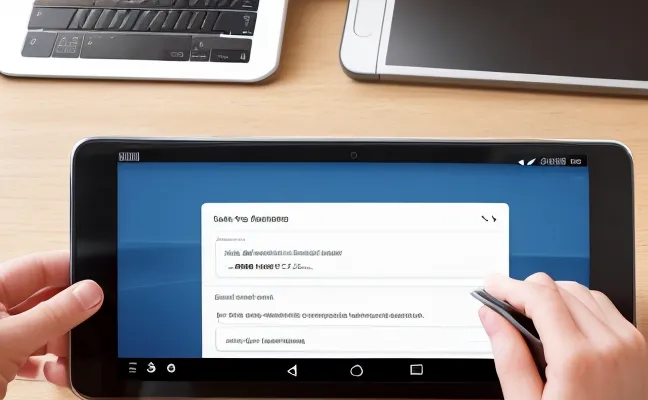
第一种方法 用手机录屏 现在大部分手机都有录屏功能 打开直播回放页面 从手机顶部下拉菜单 找到录屏按钮 点一下就开始录了 录完之后 视频会自动保存到相册里 不过要注意 录屏的时候手机要保持稳定 别晃来晃去 不然录出来的视频会抖 还有 录屏可能会占用不少存储空间 录完记得及时清理 另外 录屏的时候别忘了把手机音量调大 不然录出来的视频没声音 如果直播回放比较长 录屏可能会耗电比较快 建议提前充好电或者插着充电器录
第二种方法 用第三方录屏软件 如果手机自带的录屏功能不好用 或者想有更多功能 可以试试第三方录屏软件 比如“录屏大师”“迅捷录屏”这些 在应用商店里都能找到 下载安装之后 打开软件 按照提示设置一下参数 比如分辨率 帧率 声音来源这些 设置好之后 打开直播回放页面 回到录屏软件 点开始录制 软件会自动最小化 开始录屏 录完之后 回到软件里停止录制 视频就会保存到指定的文件夹里 用第三方软件的好处是功能更全 比如可以剪辑 添加字幕 调整音量这些 不过有些软件可能会有广告 或者需要付费才能用高级功能 选的时候要注意
第三种方法 用电脑下载 如果手机操作不方便 或者想用电脑处理视频 可以试试用电脑下载 先在电脑上安装一个模拟器 比如“夜神模拟器”“雷电模拟器”这些 安装好之后 打开模拟器 在应用商店里下载视频号APP 登录账号之后 找到直播回放 打开播放页面 这时候 可以用电脑自带的录屏工具 比如Windows的“Xbox Game Bar”或者Mac的“QuickTime Player” 打开录屏功能 开始录制 录完之后 视频会保存到电脑的指定文件夹里 用电脑录屏的好处是屏幕大 操作方便 而且电脑性能一般比手机强 录长视频不容易卡顿 不过需要先安装模拟器 步骤稍微多一点
第四种方法 用浏览器开发者工具下载 这个方法稍微复杂点 适合有点技术基础的朋友 先在电脑上打开浏览器 比如Chrome或者Edge 登录视频号网页版 找到直播回放 打开播放页面 然后 按F12键打开开发者工具 或者右键点击页面 选择“检查” 在开发者工具里 找到“Network”标签 点一下 然后 在页面上刷新一下 让视频重新加载 这时候 开发者工具里会显示很多网络请求 找到其中类型是“media”或者“video”的请求 右键点击 选择“Copy”->“Copy link address” 复制视频的链接 然后 在新标签页里粘贴这个链接 按回车 视频就会开始播放 这时候 右键点击视频 选择“视频另存为” 就可以把视频下载到电脑里了 这个方法的好处是直接下载视频文件 不用录屏 质量更高 不过需要熟悉开发者工具的操作 对新手来说可能有点难
第五种方法 用第三方下载工具 如果不想用开发者工具 可以试试第三方下载工具 比如“IDM”“迅雷”这些 先安装好下载工具 然后在浏览器里打开视频号网页版 找到直播回放 打开播放页面 这时候 下载工具会自动检测到视频 弹出下载提示 点一下就可以开始下载了 如果没有自动检测到 可以复制视频的链接 粘贴到下载工具里 手动开始下载 用第三方工具的好处是操作简单 下载速度快 而且支持断点续传 不过有些工具可能需要付费才能用全部功能 或者有广告 选的时候要注意
最后说说注意事项 下载直播回放的时候 要注意版权问题 别下载别人的视频用来商用或者传播 不然可能会惹上麻烦 还有 下载的视频质量可能不如原视频 特别是用录屏方法的时候 会有一定的损失 如果对视频质量要求高 建议用开发者工具或者第三方下载工具直接下载原视频 另外 下载的视频可能会占用不少存储空间 记得及时清理 别让手机或者电脑存满了
申明:图文部分由AI辅助生成,本文信息仅供参考,因之产生的后果,作者与平台概不负责。