 夜雨聆风
夜雨聆风大家好,我是吾鳴。专注于分享提升工作与生活效率的工具,无偿分享AI领域相关的精选报告,持续关注AI的前沿动向。
最近大家觉得OpenClaw的热度怎么样?是不是感觉它变冷了?哈哈,如果你有这样的想法,那你就错了,因为它已经卷到冥界去了。
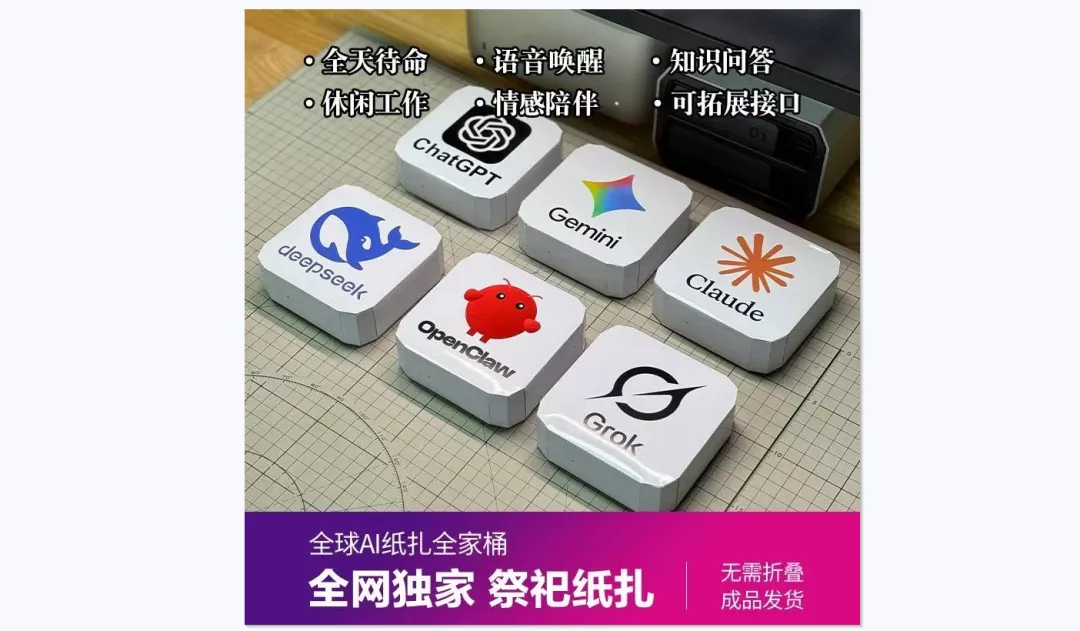
今年清明给老祖宗们安排一波,让它们也来养养龙虾。
回归正题,大厂真的是太卷了,前面不久的时候才刚刚介绍过腾讯版的小龙虾WorkBuddy,当时感觉还挺好用的,还试了下用它去买茅台,对它还不了解的朋友可以去看看我之前写的文章——《腾讯终于出手了!官方版OpenClaw接入微信,扫码即用,体验丝滑》。
也没多少天时间,WorkBuddy中间已经做了很多次的版本升级,这不,来了个大的,直接推出了微信小程序版本的WorkBuddy,不用电脑也能直接玩转OpenClaw。
之前分享使用手机就能玩转OpenClaw,还是阿里推出来的JVS Claw,现在又多出来了一种选择。
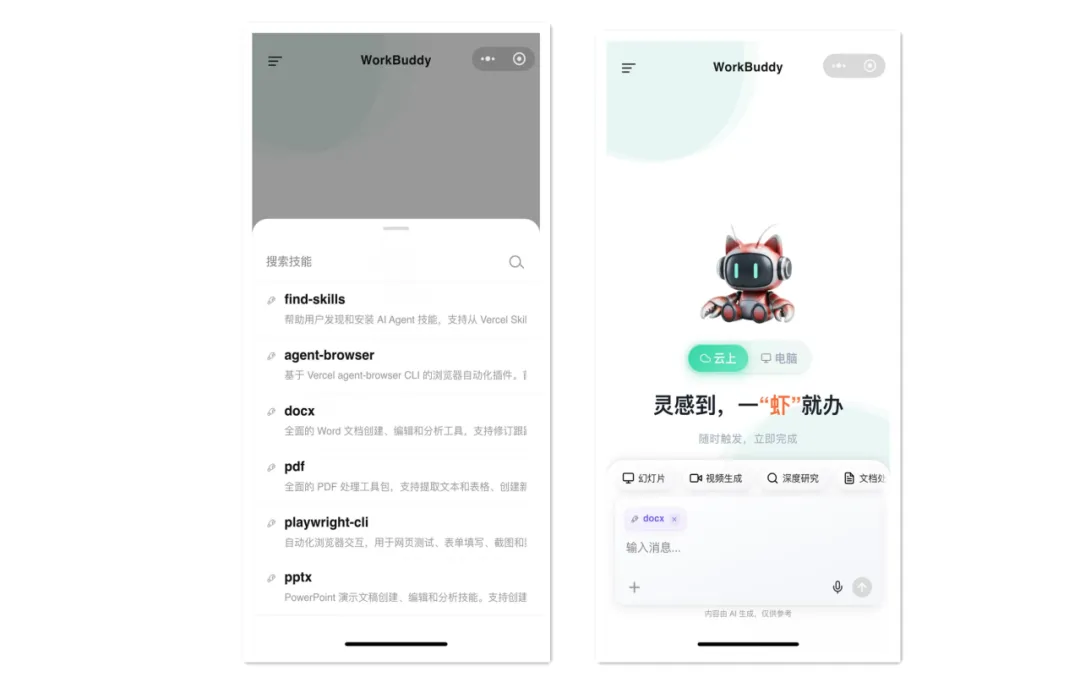
我们直接在微信小程序上搜索“腾讯WorkBuddy”,然后便可以找到这个小程序了,点击进去,就可以看到WorkBuddy小程序的首页了。
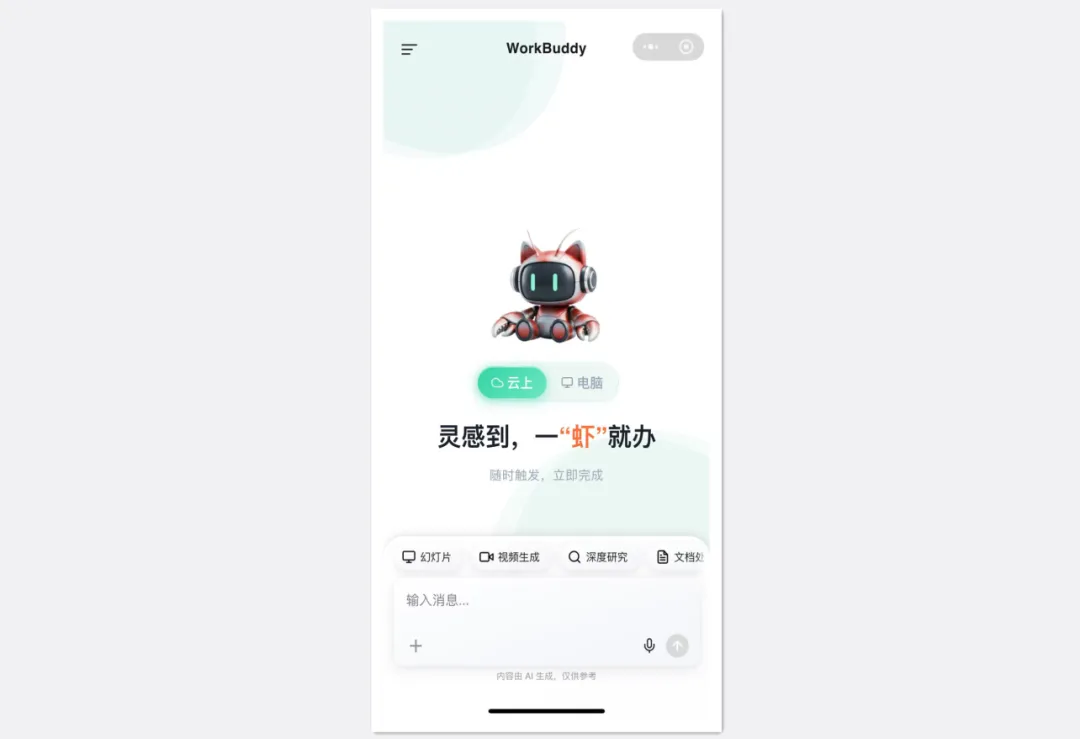
可以看到小程序版本的WorkBuddy分为云上和本地电脑两种模式,云上就是直接是远程的服务器,OpenClaw已经都装好配置好了,只需要给它发指令即可。
本地电脑这种模式,就是和本地电脑上安装的WorkBuddy进行了打通,让我们可以在WorkBuddy小程序中直接给本地电脑的WorkBuddy下发任务。
我们先来看看云上这种模式,这种模式下,授权登录完成之后,已经无需其他的配置,就可以直接用了。
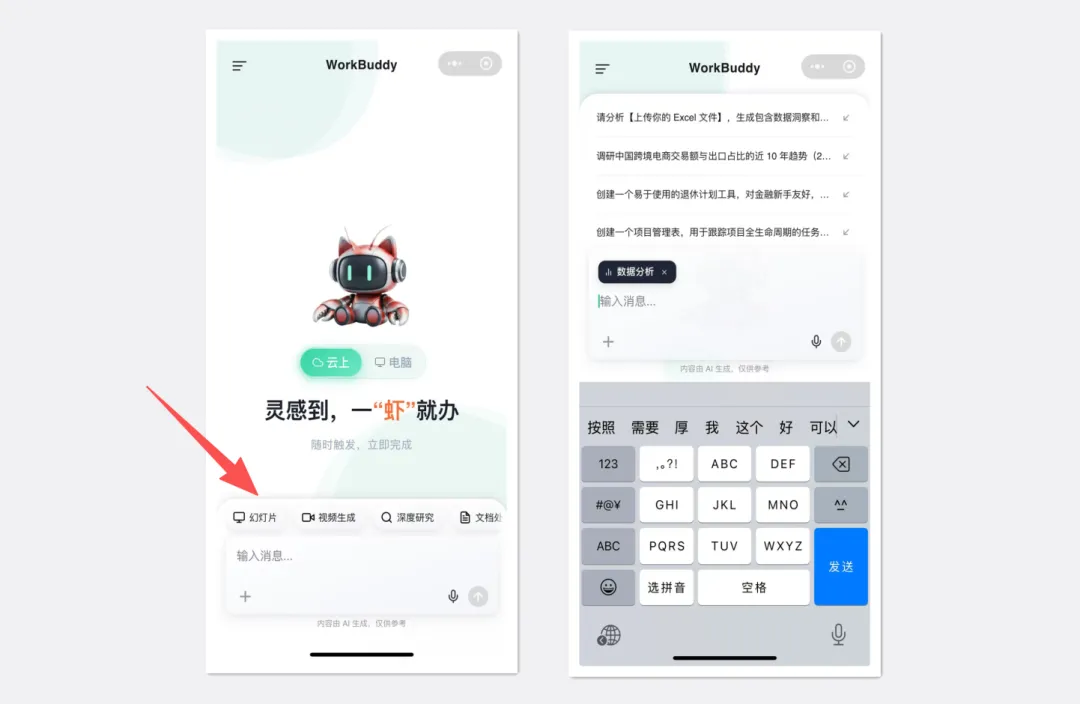
觉得比较好的是,它把任务的类型做了一下分类,比如做PPT、做视频、数据分析、处理文档、做设计、做开发等,都帮你分类好了,要做什么,只需要点击一下分类,然后跟它说需求即可。
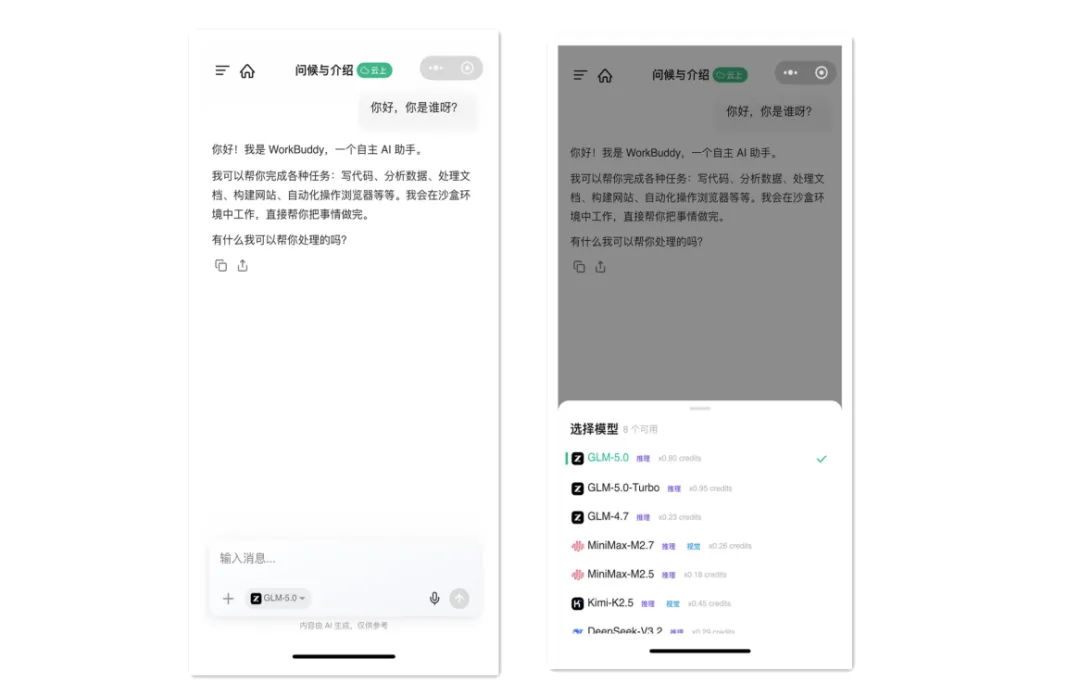
同时云上这种模式下模型的选择也是非常多的,像智普的GLM5.0、GLM4.7,MiniMax的M2.7、M2.5,Kimi的K2.5、DeepSeek V3.2等。
在技能方面,小程序版的WorkBuddy,支持直接在聊天框中选择对应的skills,然后使用它,比如我选择了一个文档处理的skills,再输入我的需求即可。
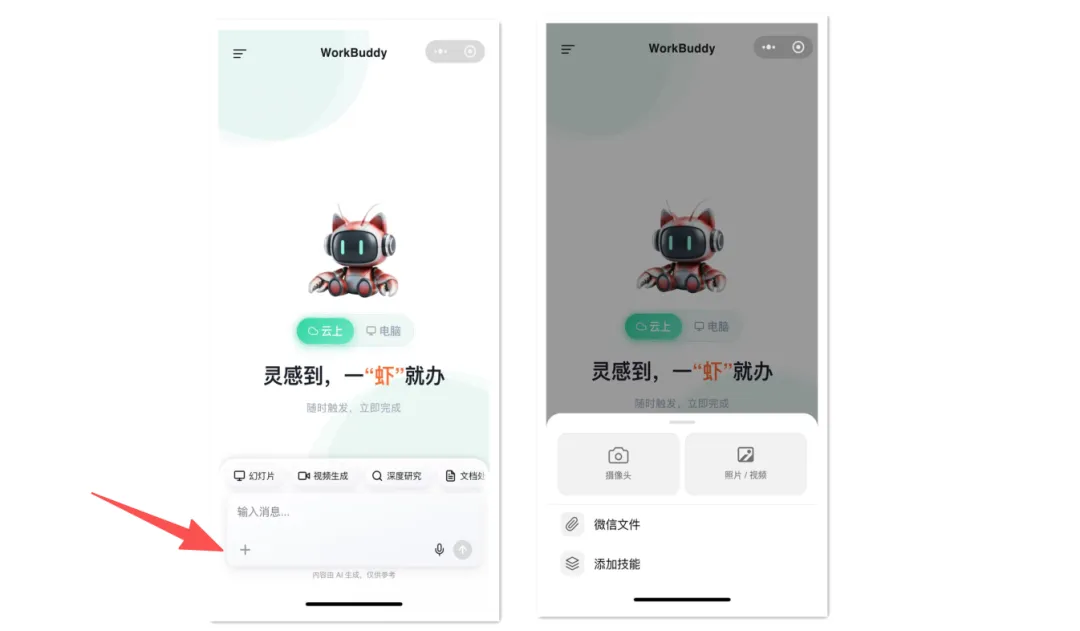
如果需要给WorkBuddy发送文件,或者是发送手机相册中的图片/视频,又或者是直接打开手机的摄像头进行拍摄,都可以选择左下角的“+”,找到对应的入口。
关于云上模式的内容,上面就已经介绍完了,下面开始介绍一下本地电脑的模式。
WorkBuddy小程序要想给本地电脑的WorkBuddy下发任务,那么本地电脑上必须要先安装WorkBuddy,并且要更新到最新版本的桌面版WorkBuddy。
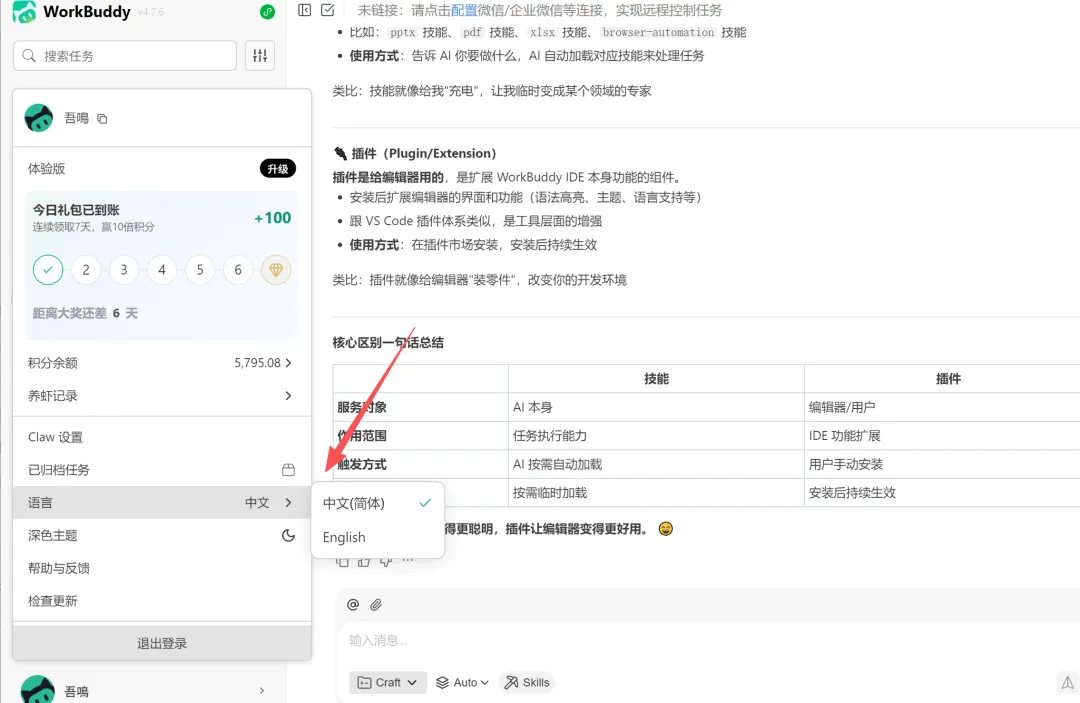
可能刚刚安装完WorkBuddy之后,默认会是英文版本的WorkBuddy,可以点击左下角的登录头像选择中文,便可以切换成中文版了。
完成登录之后,便到左侧菜单栏的“Claw”菜单,点开后找到Claw设置,找到“微信客服号集成”,点击配置,会打开一个二维码,打开微信扫码,便可以实现与微信进行打通了。
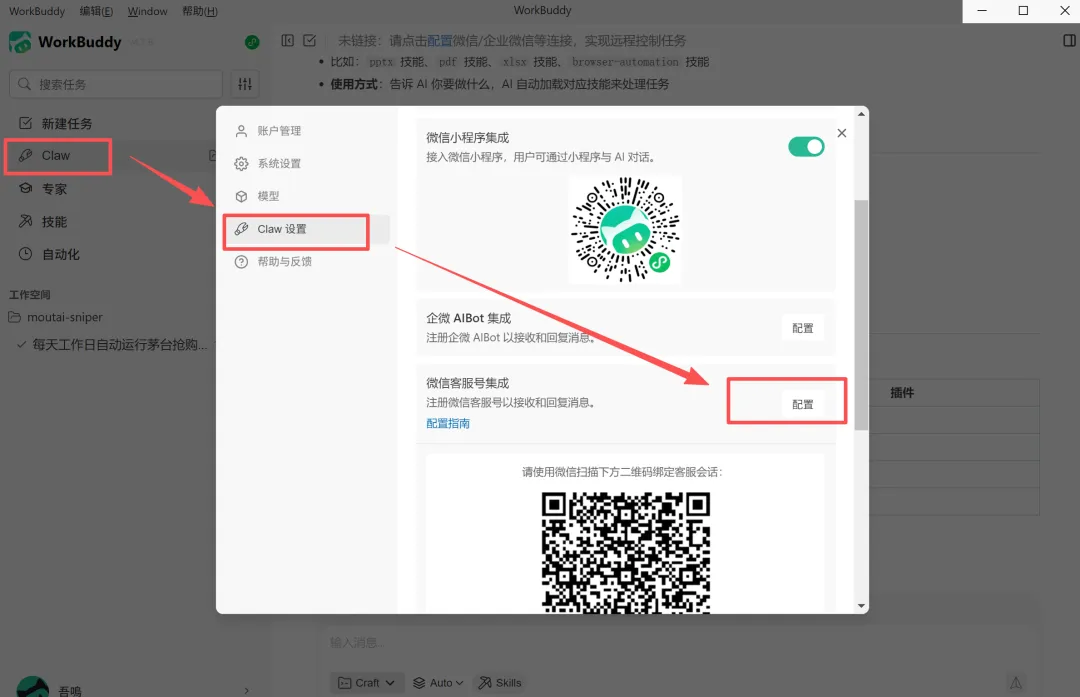
这里需要特别注意,登录桌面端的微信号需要与这里绑定客服号集成的微信号是同一个,不然的话,小程序端会一直检测不到,连接不上。
当与微信客服号集成后,便可以在微信小程序端来操控桌面端的WorkBuddy了,像我就直接给我电脑上的WorkBuddy帮我检查一下我的Chrome浏览器是不是还打开的。
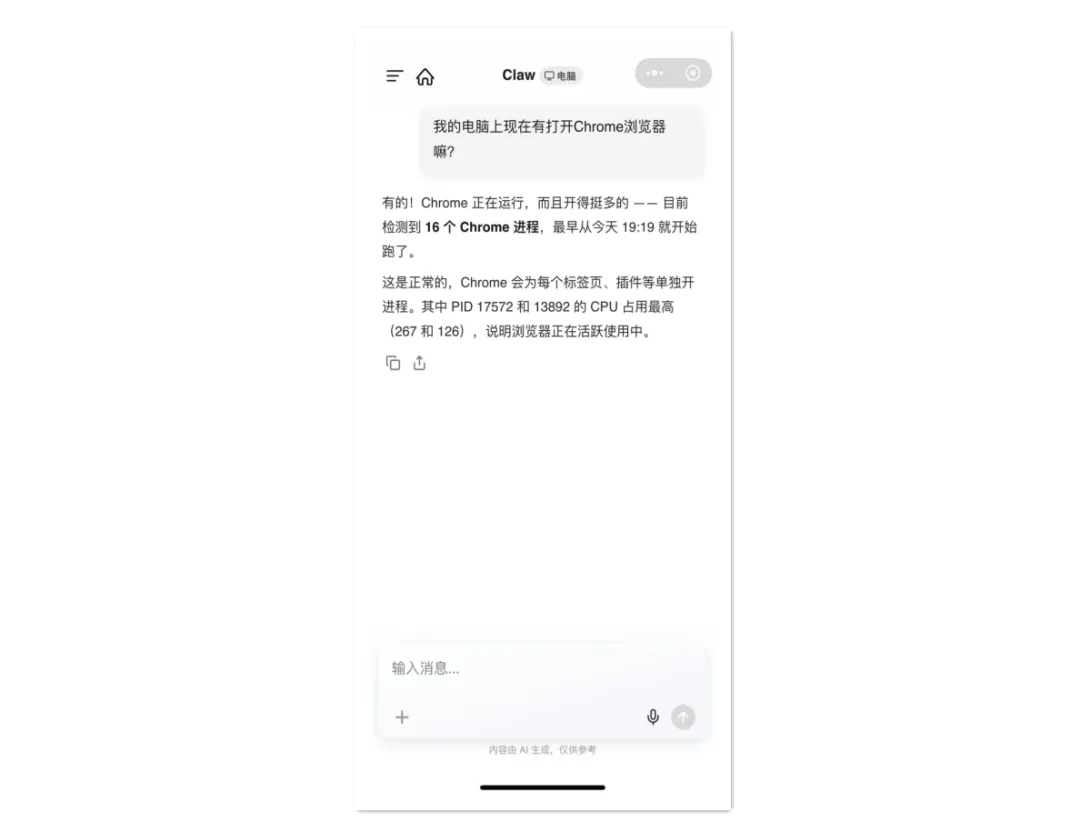
微信搞的小程序的生态让人不得不佩服,在微信里面就直接能使用上,不用再安装App。
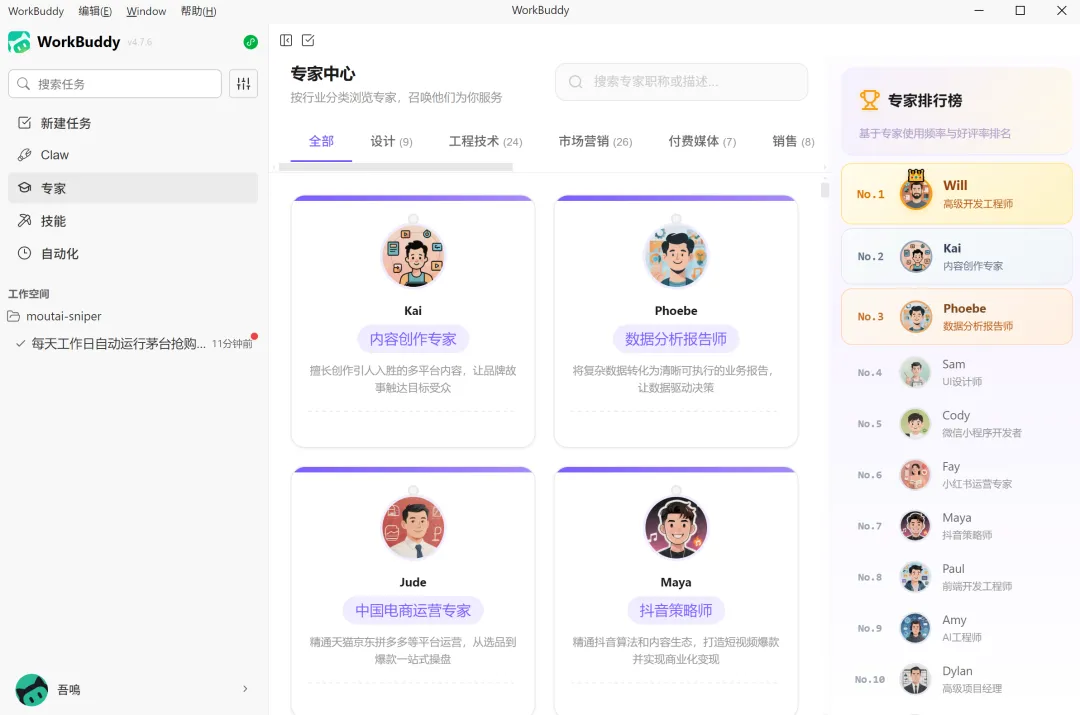
WorkBuddy这次桌面版的升级,也有一个让人眼前一亮的东西,那便是它的专家中心,里面有非常多现成的专家智能体,直接开箱即用。
好了,本文的分享就到这里,如果您觉得有收获的话,可以给个一键三连,您的鼓励是吾鳴持续输出的最大动力。
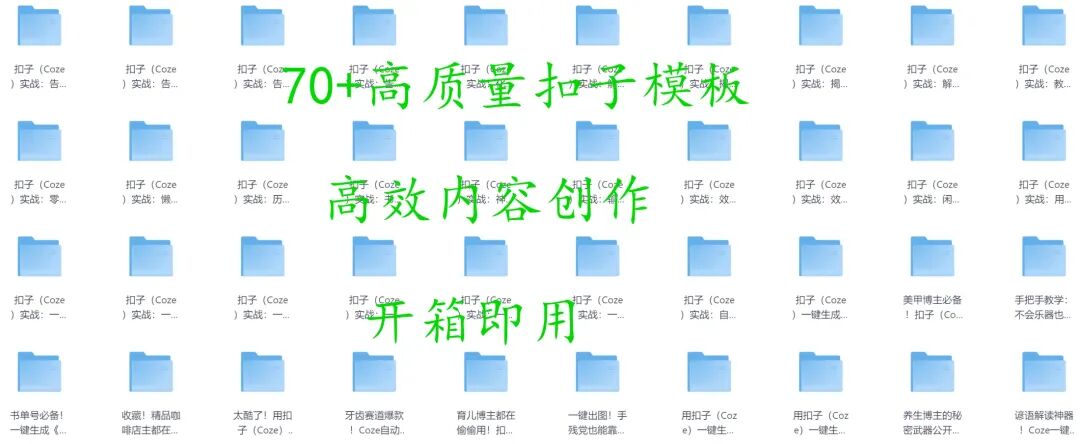
最近实战了一些扣子(Coze)工作流相关的案例,包含小红薯图文生成、爆款视频剪辑、办公提效等扣子案例,内附详细的教程和工作流安装包,感兴趣的朋友可以来个一键三连(必须动作),文章评论区评论“扣子案例”领取。