 夜雨聆风
夜雨聆风有些功能,Windows做得像坨翔,只能靠这些第三方小工具来救场。
大家好,我是小老弟。
同事上个月找我吐槽:公司电脑10分钟不用就锁屏,改注册表都没用,每次回来要重新输密码,烦死了。
我说,你别跟系统较劲,一个192KB的小工具就能搞定。
今天整理的四款Windows工具,都属于“平时想不起来,遇到问题到处找”的那种。个个轻量,个个实用,建议收藏。
🛠️ 第一款:HDD Low Level Format Tool——硬盘的“终极格式化”
如果你的机械硬盘出现以下症状:
无法正常格式化
分区损坏读不出来
读写卡顿、有坏道
系统识别不了
那这款工具可能是你的最后一道防线。
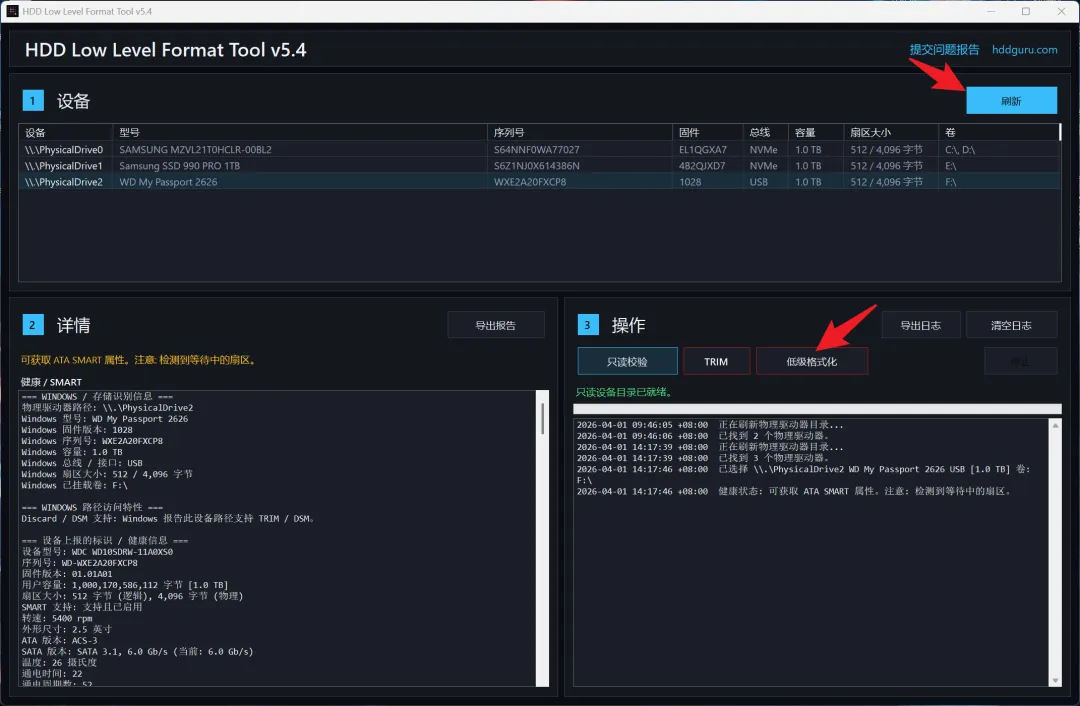
它是什么? 一款专业的硬盘低级格式化工具,可以对机械硬盘进行彻底的低格操作,把硬盘恢复出厂状态。
重要提醒(必须看):
⚠️ 只能用于机械硬盘,固态硬盘千万别试,否则后果自负
⚠️ 不能用于U盘和移动硬盘
⚠️ 低格后会彻底删除所有数据,操作前一定确认数据已备份
使用方法: 先打开软件,再插入硬盘,点【刷新】就能看到硬盘,然后进行低格操作。
如果机械硬盘出现坏道、读写卡顿等问题,低格有时候能救回来。但记住,这是最后手段,用之前三思。
🖱️ 第二款:MagicMouseMove——专治“10分钟锁屏”
有些办公电脑的系统是定制版的,屏保时间改不了,注册表也调不动。人一走开,回来就得重新输密码。
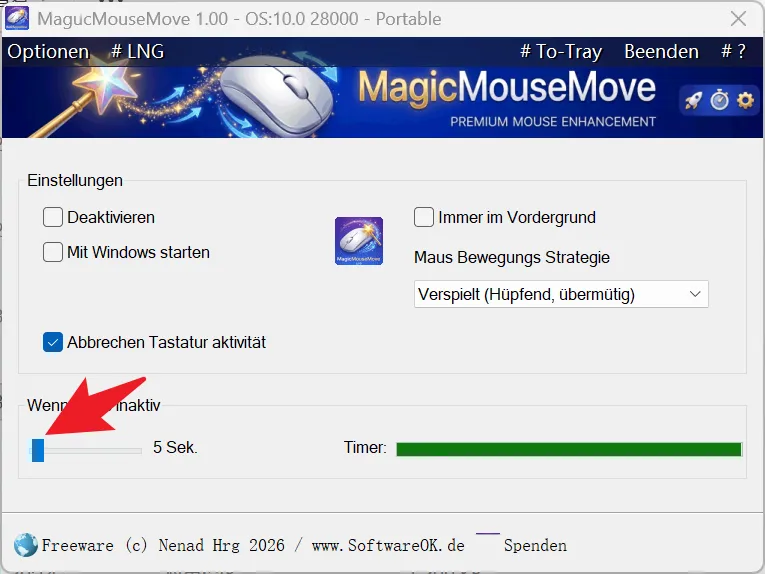
MagicMouseMove 干的事很简单:自动移动鼠标。
软件只有192KB,打开后设置一个时间,比如5秒后移动一次。时间一到,鼠标就自己动一下。
系统检测到鼠标有移动,就会判定“人在使用”,自然不会锁屏、不会休眠。
适用场景:
公司电脑锁屏策略改不了
开会时电脑挂着大文件下载
单纯不想一遍遍输密码
📊 第三款:slimbar11——让任务栏“随意变”
Windows的任务栏大小是固定的,想调只能去设置里改,而且幅度有限。
slimbar11 可以让你用鼠标滚轮,随时调整任务栏大小。
怎么用: 鼠标移到任务栏,按住 Ctrl 键,滚动滚轮:
向下滚:任务栏变细,图标变小
向上滚:任务栏变宽,图标变大,甚至能看到软件缩略图
比如你想给桌面腾空间,可以把任务栏缩成一条细线;你想看清任务栏里的内容,就把它拉宽。
简单、直观、不用进设置。
🖨️ 第四款:全能打印机问题修复工具——根据报错代码来“对症下药”
打印机出问题,最怕的就是弹出一串看不懂的报错代码。
这款工具的思路是:根据报错代码,提供对应的解决方案。
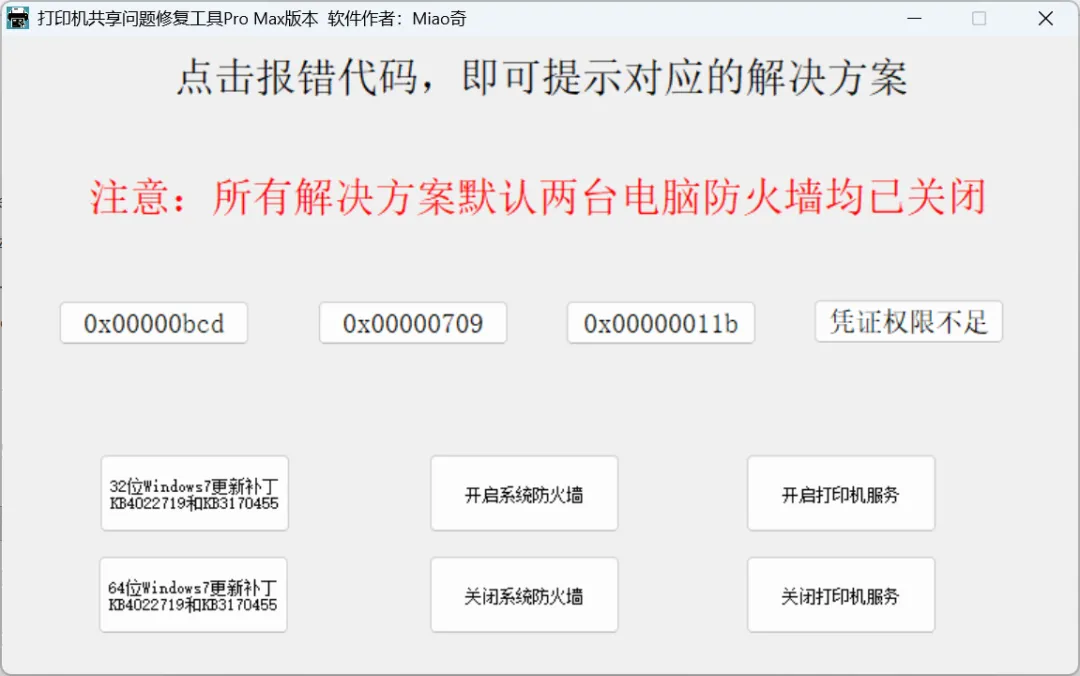
不像普通的“一键修复”那样瞎试,它更有针对性。输入报错代码或选择问题类型,工具会告诉你该检查哪里、怎么操作。
适合打印机频繁出问题、又不想每次都重装驱动的场景。
💬 唠两句
我有个同事,特别会过日子。买四件套知道配多大的被芯,洗衣液知道什么时候囤最便宜,家里哪个牌子的拖把好用,她门儿清。
我每次买这些东西,都要先问她,觉得她特别厉害。
直到有一天,我俩一起下班。路过小区花园,她突然指着旁边一棵大树说:“这桂花挺香啊!”
我愣了一下,说:“这是樟树,没桂花的。”
她说:“啊?那不是桂花吗?我一直以为这种大叶子的是桂花。”
我说:“你连樟树和桂花都分不清?”
她不服气:“我分得清洗衣液的配方就行,我为什么要分得清树?”
我想想也是。
每个人都有自己的“知识盲区”。有人擅长修电脑,有人擅长挑拖把。就像这几款工具——有的人觉得没用,有的人觉得救命。
找到适合自己的那款,就行。
软件获取
需要这四款工具的朋友,关注我的公众号 小老弟科技,在后台回复关键字 260403 就能获取下载链接。
全是轻量级工具,有的只有几百KB,下载不亏,备用不亏。
你可能还想看: