 夜雨聆风
夜雨聆风# OpenClaw 完全指南 (1):Windows 环境安装部署全攻略
---
📋 前置准备
在开始之前,请确保你的 Windows 电脑满足以下要求:
1. Node.js 环境
OpenClaw 依赖 Node.js 运行,推荐使用 Node 24 版本(Node 22.14+ 也支持)。
检查 Node 版本:
node --version
如果未安装 Node.js:
- 访问 [Node.js 官网](https://nodejs.org/) 下载 LTS 版本
- 或使用包管理器:`winget install OpenJS.NodeJS.LTS`
2. API Key
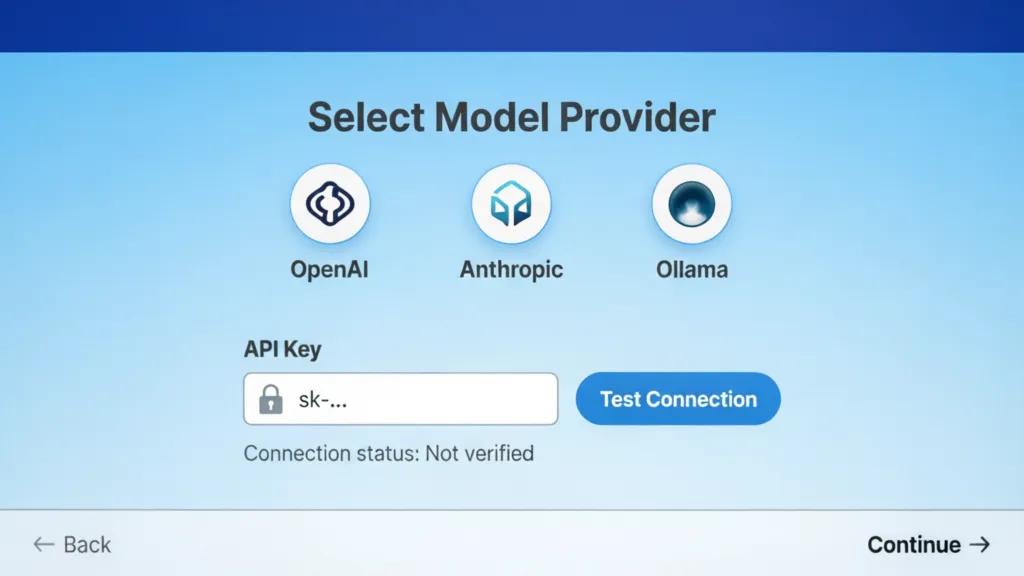
你需要一个 AI 模型提供商的 API Key(如 Anthropic、OpenAI、Google 等)。安装过程中会提示你输入。
---
🚀 快速安装步骤
步骤 1:安装 OpenClaw
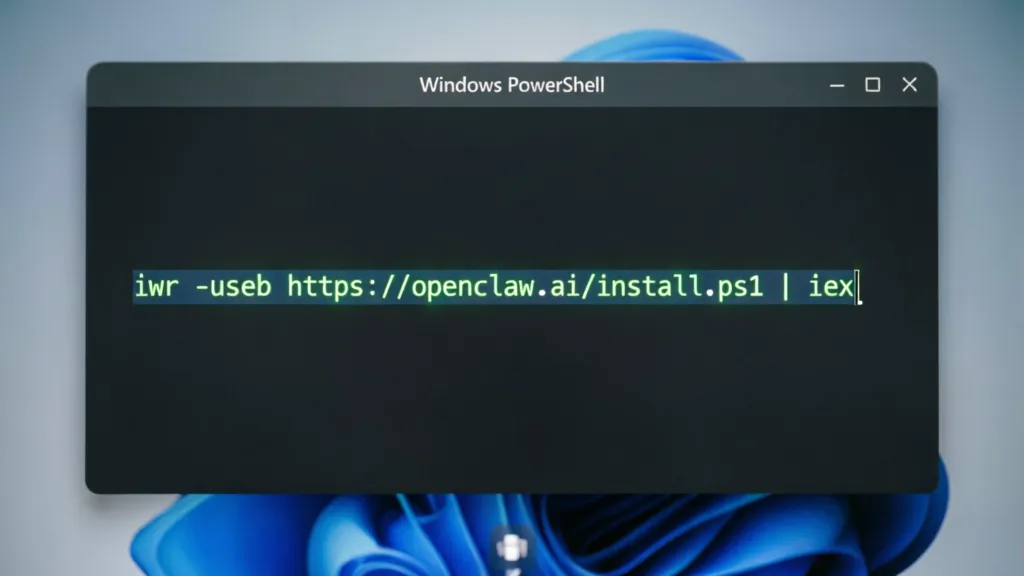
打开 PowerShell(以管理员身份运行),执行以下命令:
iwr -useb https://openclaw.ai/install.ps1 | iex
命令解析:
- `iwr`:Invoke-WebRequest,PowerShell 的下载命令
- `-useb`:Use Basic,使用基本模式下载
- `| iex`:管道传递给 Invoke-Expression 执行
安装过程会自动下载最新版本的 OpenClaw 并配置到系统路径。
Set-ExecutionPolicy -ExecutionPolicy RemoteSigned -Scope CurrentUser
步骤 2:运行初始配置向导
安装完成后,执行:
openclaw onboard --install-daemon
向导流程:
1. 选择模型提供商:从列表中选择你拥有的 API Key 对应的服务商
2. 输入 API Key:粘贴你的密钥(输入时不会显示,正常即可)
3. 配置 Gateway:自动设置本地服务监听端口(默认 18789)
整个过程约需 2 分钟。
步骤 3:验证 Gateway 状态
检查 OpenClaw 网关服务是否正常运行:
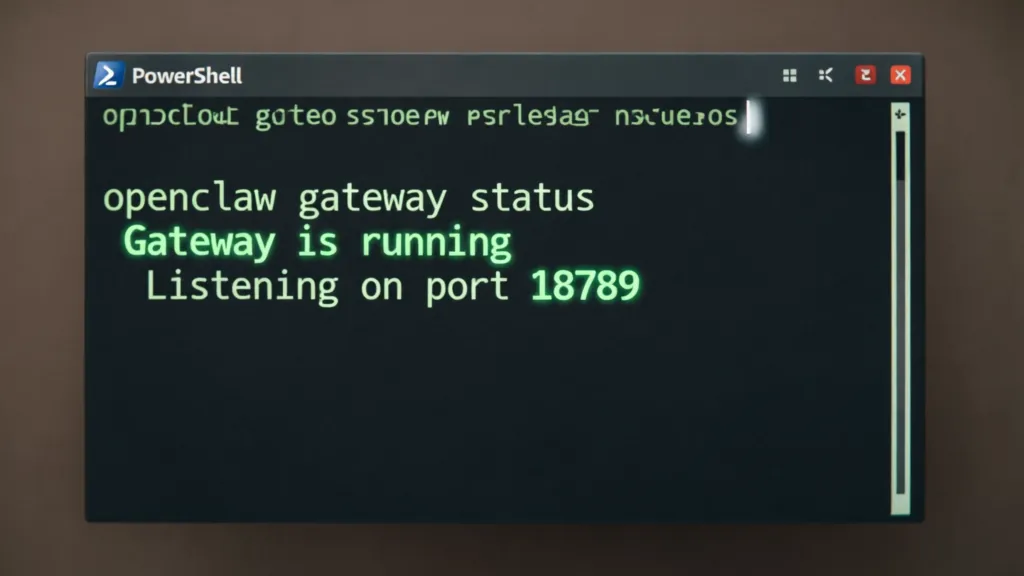
openclaw gateway status
成功标志:
- 看到 `Gateway is running` 状态
- 监听端口显示为 `18789`
步骤 4:打开控制面板
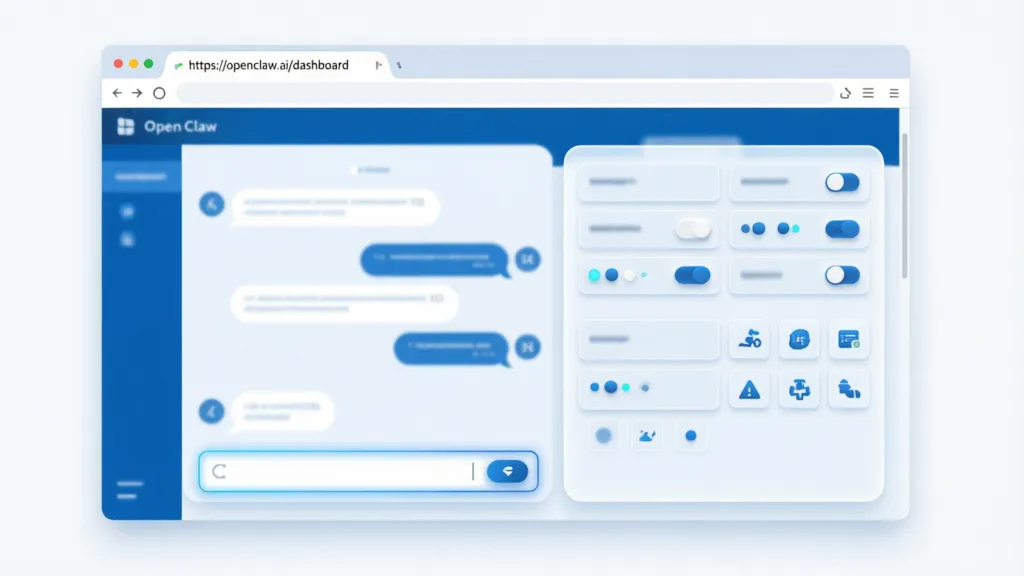
启动 Web 控制面板:
openclaw dashboard
系统会自动在默认浏览器中打开 OpenClaw 控制界面。如果页面正常加载,说明一切就绪!
步骤 5:发送第一条消息
在控制台的聊天框中输入任意消息(如"你好"),等待 AI 回复。
成功标志:
- 收到 AI 的正常回复
- 无错误提示
---
🛠️ 常见问题排查
Q1: PowerShell 脚本执行被阻止?
解决:
Set-ExecutionPolicy -ExecutionPolicy RemoteSigned -Scope CurrentUser
Q2: Node.js 版本过低?
解决:
winget install OpenJS.NodeJS.LTS
然后重启 PowerShell 再试。
Q3: Gateway 无法启动?
检查:
1. 端口 18789 是否被占用:netstat -ano | findstr 18789
2. 防火墙是否阻止:在 Windows 防火墙中允许 node.exe
3. 查看日志:openclaw gateway logs
Q4: API Key 无效?
解决:
- 确认 Key 格式正确(无多余空格)
- 检查对应服务商的账单状态
- 尝试重新生成 Key
---
📚 下一步做什么?
安装完成后,你可以探索以下功能:
- 连接通讯渠道:绑定 Telegram、WhatsApp、Discord 等 (`openclaw channels`)
- 配置安全策略:设置谁能与你的 AI 对话 ([配对与安全](https://docs.openclaw.ai/channels/pairing))
- 自定义 Gateway:调整模型、工具、沙箱设置 ([配置文档](https://docs.openclaw.ai/gateway/configuration))
- 探索工具集:浏览器、执行、搜索、技能等 ([工具列表](https://docs.openclaw.ai/tools))
---
📝 技术细节:环境变量
高级用户可自定义以下环境变量:
- `OPENCLAW_HOME`:内部路径解析的主目录 (`~/.openclaw`)
- `OPENCLAW_STATE_DIR`:状态目录覆盖 (`~/.openclaw/state`)
- `OPENCLAW_CONFIG_PATH`:配置文件路径覆盖 (`~/.openclaw/config.json`)
---
🎯 总结
恭喜你!现在你已经成功在 Windows 上部署了 OpenClaw。
你已完成:
- ✅ 安装 Node.js 环境
- ✅ 部署 OpenClaw 核心服务
- ✅ 配置 AI 模型 API Key
- ✅ 启动 Gateway 并验证状态
- ✅ 完成首次对话测试
下一步建议:
- 阅读 [Telegram 频道配置](https://docs.openclaw.ai/channels/telegram) 实现手机随时对话
- 探索 [技能系统](https://docs.openclaw.ai/skills) 扩展 AI 能力
- 加入 [社区 Discord](https://discord.com/invite/clawd) 获取最新资讯