 夜雨聆风
夜雨聆风
先放心
这篇文章不是写给程序员的,而是写给 电脑小白 的。你不需要懂代码,也不需要懂部署,只要会复制、粘贴、点按钮,就能跟着把 OpenClaw 跑起来。
很多人第一次看到 OpenClaw,第一反应不是“好厉害”,而是“这是不是太难了”。尤其是电脑小白,脑子里常常会同时冒出几个问题:我不懂命令行,这种东西是不是不适合我?装错了会不会把电脑弄坏?什么是模型?什么是 key?为什么还要配这些?
这篇文章的目标不是把你讲成技术专家,而是帮你完成一件很具体的事:让你把 OpenClaw 成功装起来,并真正跑通第一次对话。
一、先别急着安装,先弄明白你今天要做什么
第 1 件事:把 OpenClaw 装到电脑里
也就是安装运行环境、安装 OpenClaw、成功打开它的本地网页界面。
第 2 件事:给 OpenClaw 接上一个 AI 模型
你可以把这一步理解成:给 OpenClaw 接上大脑。没有模型,界面虽然能打开,但它不会真正回复你。
你只需要先记住这个最简单的理解:OpenClaw 是系统,模型是大脑,API Key 是连接这个大脑的钥匙。
二、开始之前,你只需要准备这 4 样东西
一台电脑(Windows 10/11 或 macOS 10.15 以上) 一个稳定一点的网络 一点耐心 一个“先成功一次”的心态:今天先跑通,不求一步到位
三、第 1 步:安装 Node.js
你可以把 Node.js 理解成:OpenClaw 运行必须要用到的基础环境。不用去研究它是什么,你只要记住:不装它,OpenClaw 就跑不起来。
Windows 用户
1. 打开官网
在浏览器里打开 `https://nodejs.org/`。
2. 点击 LTS
看到 LTS 和 Current 时,优先选 LTS。
3. 双击安装包
下载完成后,到“下载”文件夹里找到 `.msi` 文件,双击开始安装。
4. 一路下一步
勾选同意协议,保持默认安装路径,继续点击下一步直到安装完成。
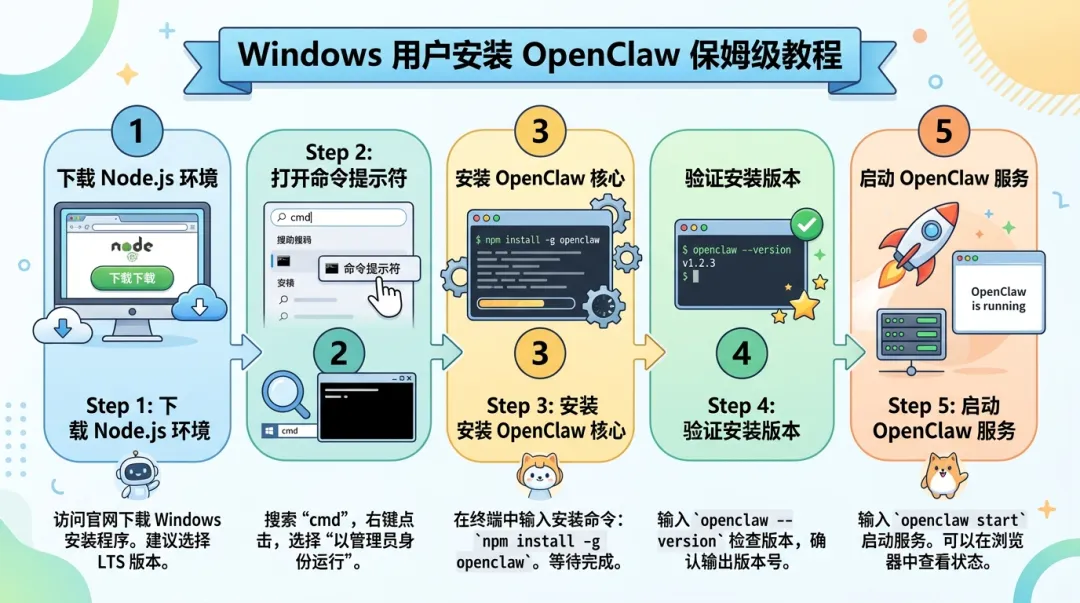
▲ Windows 用户安装路线示意
Mac 用户
1. 打开官网
同样在浏览器里打开 `https://nodejs.org/`。
2. 点击 LTS
优先下载稳定版 LTS。
3. 打开 `.pkg` 安装包
下载完成后双击打开。
4. 继续安装
按提示继续、同意协议、输入你的 Mac 开机密码。
四、验证 Node.js 是否安装成功
Windows 打开命令窗口
按 `Win + R`,输入 `cmd`,回车。
Mac 打开终端
按 `Command + 空格`,输入“终端”,打开它。
复制下面这一行
node --version成功标志
如果你看到类似 `v22.15.0` 的版本号,就说明 Node.js 安装成功。
如果没有成功
先关掉当前窗口,重新打开一次,再输入同样的命令。很多时候只是窗口还没刷新。
五、第 2 步:安装 OpenClaw
这一步你只需要做一件事:复制命令,粘贴进去,按回车。
复制下面这一行
npm install -g openclaw你会看到窗口里出现很多滚动文字。先记住一句话:这是正常现象。 不要看到一堆英文就以为坏了。
Mac 如果提示权限不够
请改复制这一行:`sudo npm install -g openclaw`。然后按回车。如果系统要求你输入 Mac 开机密码,就输入。输入密码时不显示字符,是正常的。
六、验证 OpenClaw 是否安装成功
复制下面这一行
openclaw --version如果你看到了版本号,就说明 OpenClaw 已经安装成功。到这里,你已经完成了非常关键的一大半。
七、第 3 步:启动 OpenClaw
复制下面这一行
openclaw gateway start第一次启动时,它可能会创建配置文件、初始化工作目录、启动本地服务,有时候会稍微等一会儿,这是正常的。
八、第 4 步:打开网页界面
现在请打开浏览器,在地址栏输入:`http://localhost:18789`。如果你的界面提示的是别的本地地址,就打开它提示给你的那个。
如果你看到 OpenClaw 的聊天页面,就说明:你已经把 OpenClaw 本体跑起来了。
但注意,这时候它还不一定能正常回复你,因为你还差最后一件事:给它接上模型。
九、最关键的问题:模型到底是什么?
这一步是很多小白最容易被劝退的地方,所以我先不用技术话来讲。
- OpenClaw
:是 AI 助手的壳子、系统、框架 - 模型
:是它真正负责回答问题的大脑 - API Key
:是用来连接这个大脑的钥匙
所以如果你看到“配置模型 key”,你不要害怕。你只要把它理解成:把 OpenClaw 接到一个真正会回答问题的 AI 服务上。 就够了。
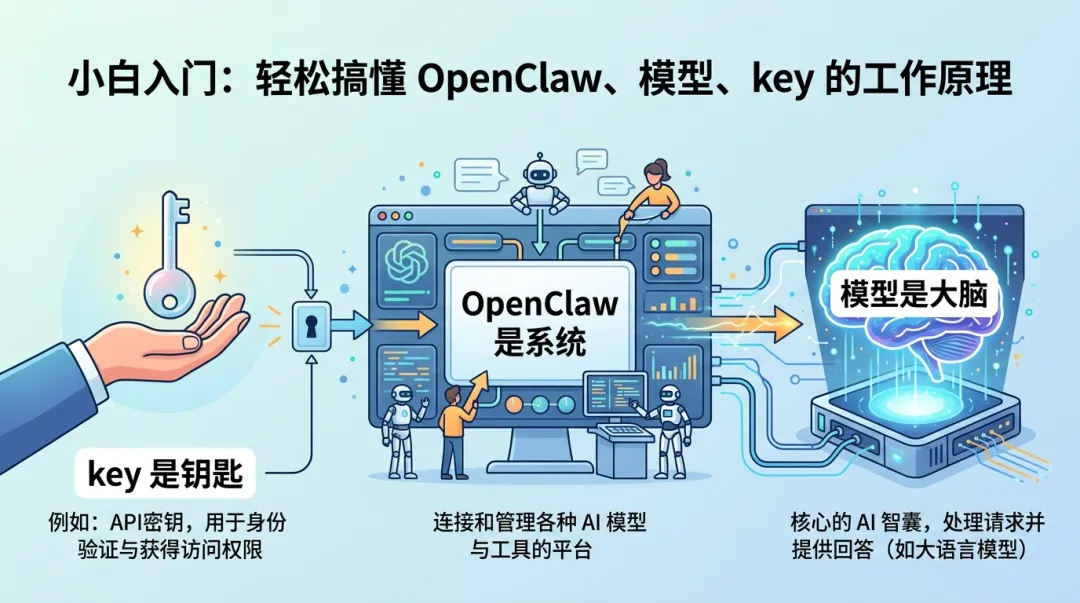
▲ 用最容易懂的方式理解 OpenClaw、模型和 key
十、用户更适合怎么选模型?
这一步很重要。如果是国内用户,而且你是新手,我不建议一上来就默认你去折腾最复杂、最容易卡住的国外路线。
小白最重要的原则
先看能不能成功拿到 key,再看贵不贵,最后再看强不强。
路线 A:先选你最容易拿到 key 的模型
不要先想“网上都说哪个最强”,而要先想:哪个你最容易申请,最容易配置,最容易成功。
路线 B:如果你手里已经有能用的 key,就先用它
比如你已经有 OpenAI、Claude 或国内模型平台的 key,那就先跑起来。
路线 C:如果你是纯新手,优先考虑更容易在国内完成注册和支付的模型服务
从“第一次成功”的角度看,先跑通,比一步到位更重要。
十一、第一次配置模型,怎么做最不容易乱?
第一次你不需要研究很多模型,你只需要完成一件事:让 OpenClaw 成功连上一个可用模型。
如果你这次是走 Claude 这条线,可以先这样做:
复制下面这一行
openclaw models auth add anthropic执行后,系统会提示你输入 key。这时候,你把申请到的 key 粘贴进去就可以。
接着设置默认模型:
复制下面这一行
openclaw models set anthropic/claude-sonnet-4-6成功标志
如果没有报错,就说明这一步成功了。
十二、第 5 步:发出你的第一条消息
如果前面的步骤都完成了,现在请回到 OpenClaw 的网页界面。
在聊天框里输入一句最简单的话:
你可以直接输入
你好,请介绍一下你自己。
如果 AI 正常回复你,就说明:你已经成功完成第一次安装和第一次运行。

▲ 新手最重要的目标:先完成第一次成功
十三、最容易卡住的 6 个地方
1. 不知道怎么打开命令窗口 / 终端
Windows:按 `Win + R`,输入 `cmd`;Mac:按 `Command + 空格`,输入“终端”。
2. 看见英文滚动就以为报错
先记住:滚动文字不等于失败。真正要紧的是最后有没有出现明确报错。
3. 输入 `node --version` 没结果
先关掉窗口,重新打开,再输入一次。
4. Mac 提示权限错误
请改用:`sudo npm install -g openclaw`。
5. 网页打开了,但 AI 不回复
优先检查两件事:模型有没有接好,默认模型有没有设置成功。
6. 看到“key”就慌
你只要记住一句话:key 就是连接模型的钥匙。 不要先把它想得太复杂。
十四、给电脑小白的最后建议
如果你今天第一次接触这类工具,我最建议你按这个节奏来:先装成功,再学一个简单操作,再逐步接更多能力。
请记住
对小白来说,最重要的不是“今天看懂一切”,而是:今天先跑通一次。
结语
很多人不是不会装,而是缺一篇真正站在小白角度写的教程。尤其是对中国用户来说,真正的难点从来不只是“会不会输入命令”,而是:不知道模型是什么,不知道 key 是干嘛的,不知道自己该选哪条路线。
所以一篇好的教程,不应该默认你懂,而应该带着你走。希望这篇文章能帮你跨过最难的第一步。
当你第一次看到 OpenClaw 正常回复你的那一刻,你就会发现:原来这件事,真的没有想象中那么难。