夜雨聆风
夜雨聆风Office软件下载
Microsoft Office 2024 专业增强版是微软发布的最新永久授权办公套件,包含 Word、Excel、PowerPoint、Outlook、Access、Publisher 等完整组件。它提供了相较于订阅版(Microsoft 365)更稳定的本地化功能,无需按年续费,一次激活即可永久使用,是追求稳定、高效与性价比的企业及个人用户的理想选择。
二、下载与安装步骤
安装前准备:请务必满足以下系统要求
操作系统:仅支持 Windows 10 或 Windows 11 的 64 位版本。 处理器:1.6 GHz 或更高主频的双核处理器。 内存:4 GB RAM(推荐 8 GB 或以上)。 硬盘空间:至少 10 GB 可用空间。 其他:需已安装 .NET Framework 3.5 或更高版本;确保系统已更新至最新版本。
安装步骤:
获取安装包
点击链接下载 Office 2024 专业增强版完整安装包 文件为集成所有组件的 ISO 镜像,大小约 4.5 GB 详细安装流程
a. 使用解压软件(如 WinRAR)或虚拟光驱加载下载的 ISO 镜像文件。
b. 进入解压后的文件夹,右键以管理员身份运行 `Setup.exe`。
c. 安装程序启动后,您可以选择“立即安装”(使用默认配置安装全部组件)或“自定义”安装。
d. 在自定义安装中,可以选择需要安装的应用程序(如仅安装 Word、Excel、PPT),并更改安装路径(建议保持默认)。
e. 点击“安装”按钮,耐心等待进度完成。根据电脑性能,通常需要15-30分钟。
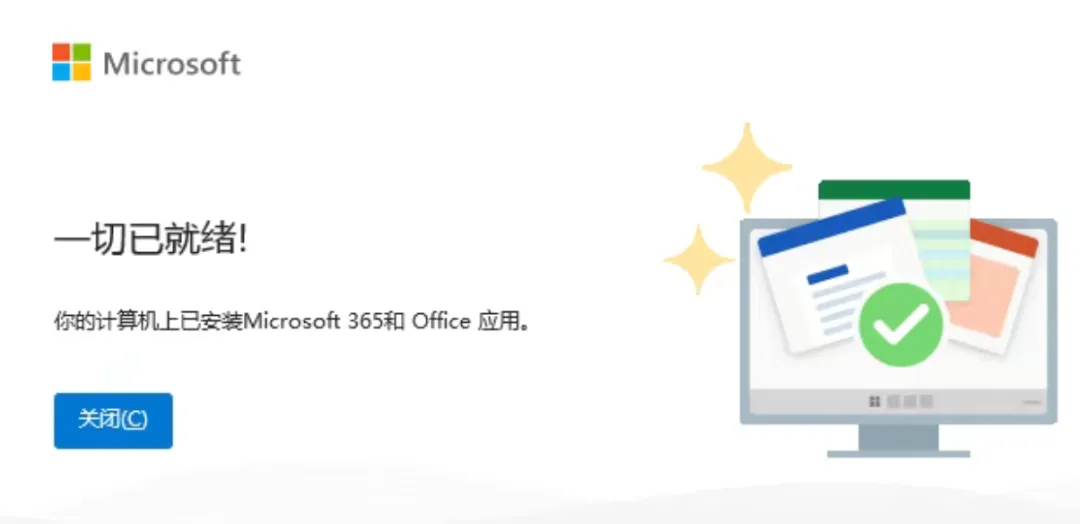
f. 安装完成后,点击“关闭”。
激活与验证
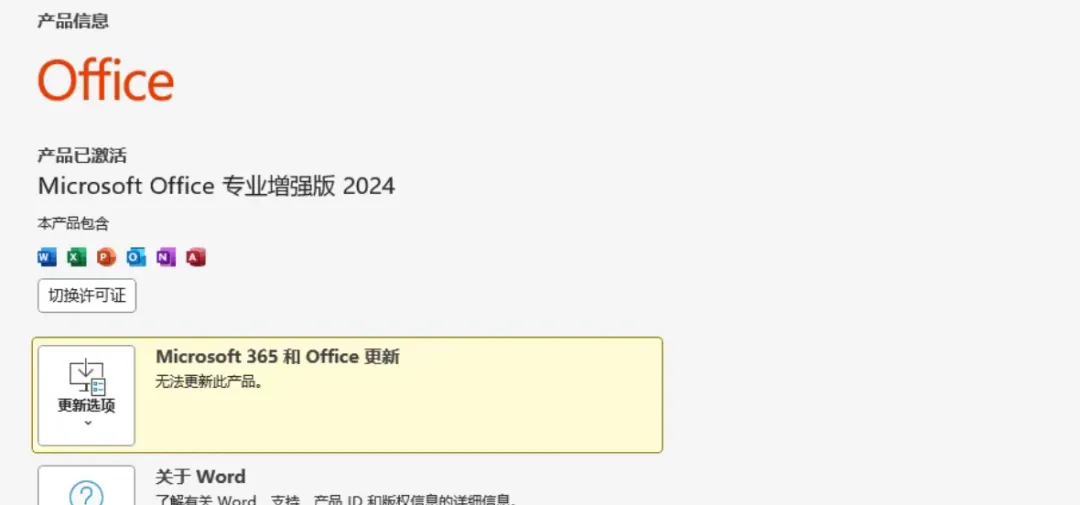
安装后不要立即打开任何 Office 组件。 以管理员身份运行我们提供的激活工具,点击“激活 Office”按钮。 等待提示“Product activated successfully”即表示激活成功。 打开任意 Office 应用(如 Word),点击“文件”>“账户”,查看产品信息确认已激活。
三、基本使用技巧(分模块)
1. Word 2024:文档处理与排版
导航窗格:点击“视图”>勾选“导航窗格”,可快速跳转到文档任何章节,并拖拽标题调整结构。 样式集:在“设计”选项卡中应用“样式集”,一键统一全文的字体、颜色和段落间距。 翻译与智能写作:选中文本,右键选择“翻译”,或使用“审阅”>“编辑器”获取语法修正和写作建议。
2. Excel 2024:数据分析与可视化
动态数组函数:使用 XLOOKUP、FILTER、UNIQUE、SORT等函数,一个公式返回多个结果,自动溢出到相邻单元格。快速填充:在相邻列输入一个示例,按 Ctrl+E,Excel 能智能识别模式并自动填充剩余数据。数据透视表切片器与时间线:为数据透视表插入切片器,实现点击式筛选;若包含日期字段,可插入“时间线”进行动态时段筛选。
3. PowerPoint 2024:演示设计与演讲
设计灵感:插入内容后,点击“设计器”窗格(或“设计”>“设计灵感”),AI 会自动提供多种专业排版方案。 平滑切换:为两张有相同元素的幻灯片应用“切换”>“平滑”效果,可创建元素自动移动、缩放的流畅动画。 演示者视图:在连接投影仪或第二屏幕时,按 Alt+F5进入排练模式,只有你能看到备注和计时器,观众只看到幻灯片。
4. Outlook 2024:邮件与日程管理
快速步骤:在“开始”选项卡创建“快速步骤”,将一系列操作(如将邮件移至特定文件夹并标记为已读)一键完成。 忽略会话:对于冗长且无关的邮件线程,选中后点击“忽略”,该主题所有后续邮件将自动移至“已删除邮件”。 投票按钮:在新建邮件中,点击“选项”>“使用投票按钮”,为收件人添加“是/否”或自定义选项,方便收集反馈。
四、常见问题与解决方案
Q1:安装过程中提示错误,安装失败或卡在某个进度A:安装失败的通用解决方案:
彻底卸载旧版:使用微软官方工具 Office Removal Tool或Fix it工具,彻底清除所有旧版 Office 残留。关闭冲突进程:安装前,通过任务管理器结束所有 OfficeClickToRun.exe相关进程。禁用杀毒软件:暂时禁用第三方杀毒软件和防火墙,特别是那些带有“应用程序控制”功能的。 以管理员身份运行:确保安装程序 Setup.exe是通过右键“以管理员身份运行”启动的。
Q2:激活失败,提示“许可证无效”或“产品未激活”A:激活问题的排查与修复:
以管理员运行激活工具:右键点击激活工具,选择“以管理员身份运行”。 检查网络连接:激活过程可能需要短暂的网络连接来验证,请确保网络通畅。 手动安装许可证:如果工具激活失败,可尝试以管理员身份打开命令提示符,输入 cd /d “C:\Program Files\Microsoft Office\Office16”(路径可能不同),然后运行激活工具提供的 KMS 激活命令。重新安装许可证:在“控制面板”>“程序和功能”中,找到 Office,选择“更改”>“快速修复”,修复后再尝试激活。
Q3:打开 Word/Excel 文件时提示文件损坏或无法打开A:文档恢复与修复方法:
使用内置打开并修复:在 Word/Excel 中,点击“文件”>“打开”>“浏览”,选中损坏的文件,点击“打开”按钮旁的下拉箭头,选择“打开并修复”。 从任意文件恢复文本:在 Word 中,点击“文件”>“打开”>“浏览”,将文件类型改为“从任意文件恢复文本”,尝试提取文字内容。 创建新文档插入内容:新建一个空白文档,点击“插入”>“对象”>“文件中的文字”,尝试插入损坏文件的内容。
Q4:保存文件时默认格式不对,或兼容性模式导致功能受限A:文件格式与兼容性设置:
更改默认保存格式:在任意 Office 应用中,点击“文件”>“选项”>“保存”,在“将文件保存为此格式”下拉菜单中选择“Word 文档 (*.docx)”等最新格式。 退出兼容模式:如果文档标题栏显示“[兼容模式]”,点击“文件”>“信息”>“转换”按钮,将其转换为当前最新格式以启用全部功能。 检查信任中心设置:某些保存问题可能与宏安全设置有关,可尝试在“文件”>“选项”>“信任中心”>“信任中心设置”中,临时调整相关设置。
下载安装Office
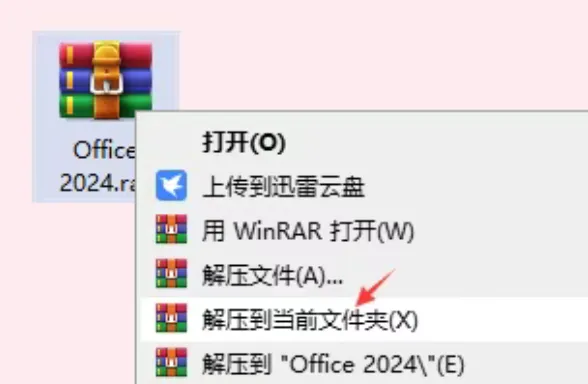
1.把链接中的所有Office安装包文件下载到本地,然后进行解压
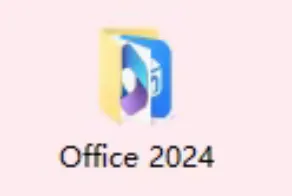
2.找到并打开解压出来的Office文件夹
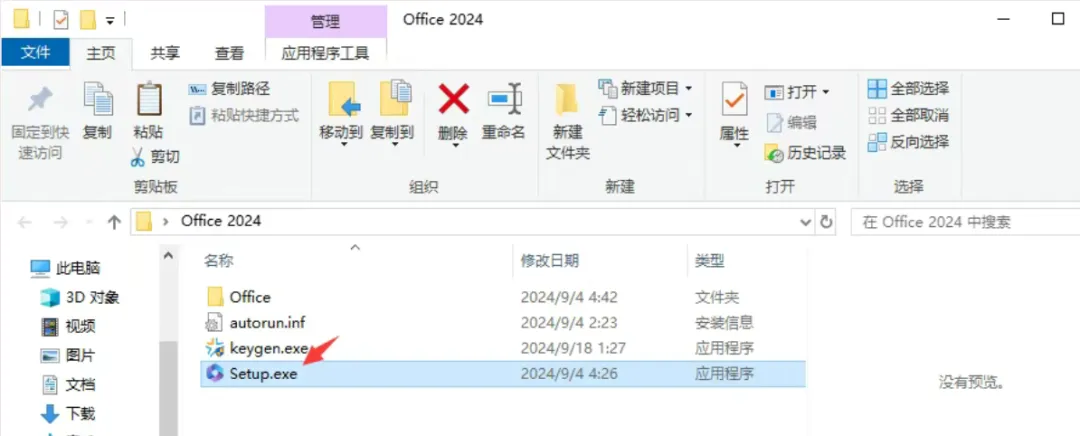
3.右键setup,以管理员身份运行
4.开始进行安装Office
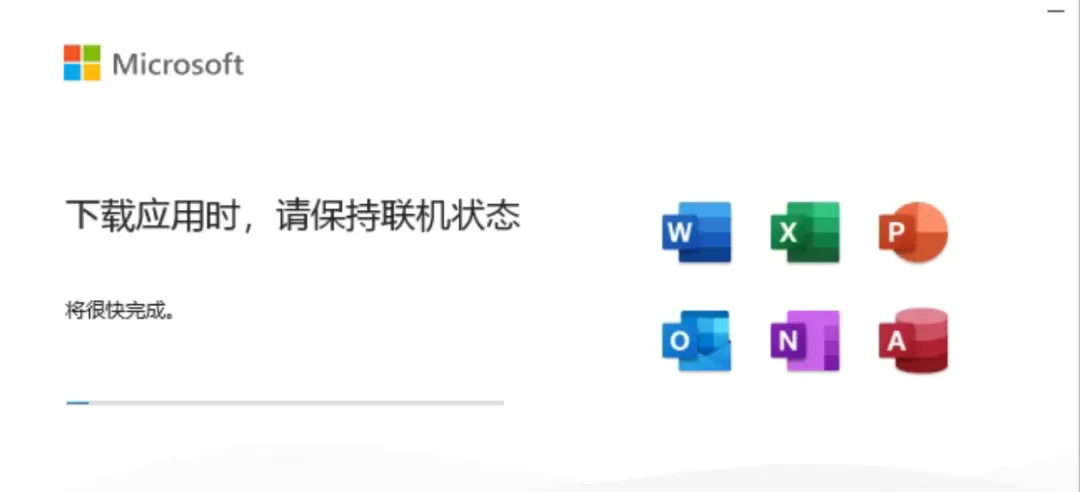
5.安装Office完成,点击关闭
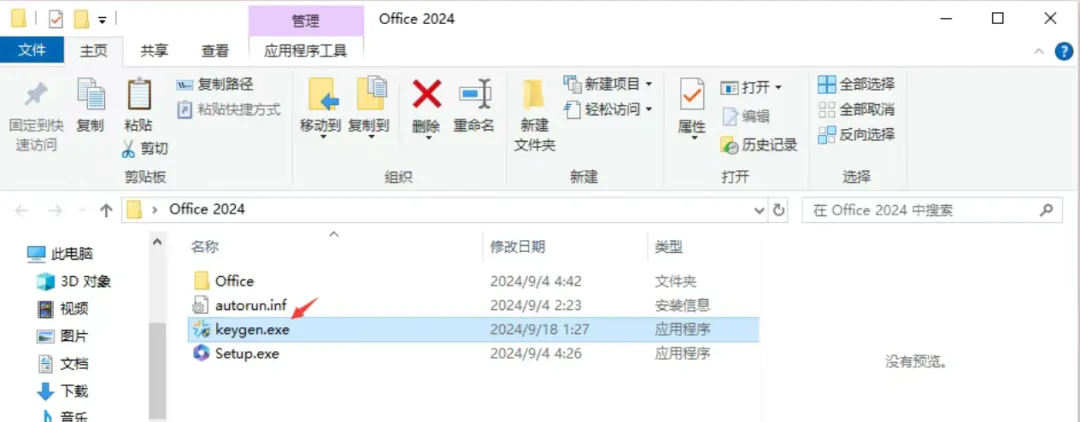
6.到解压后到文件夹中找到kegen.exe程序,双击执行
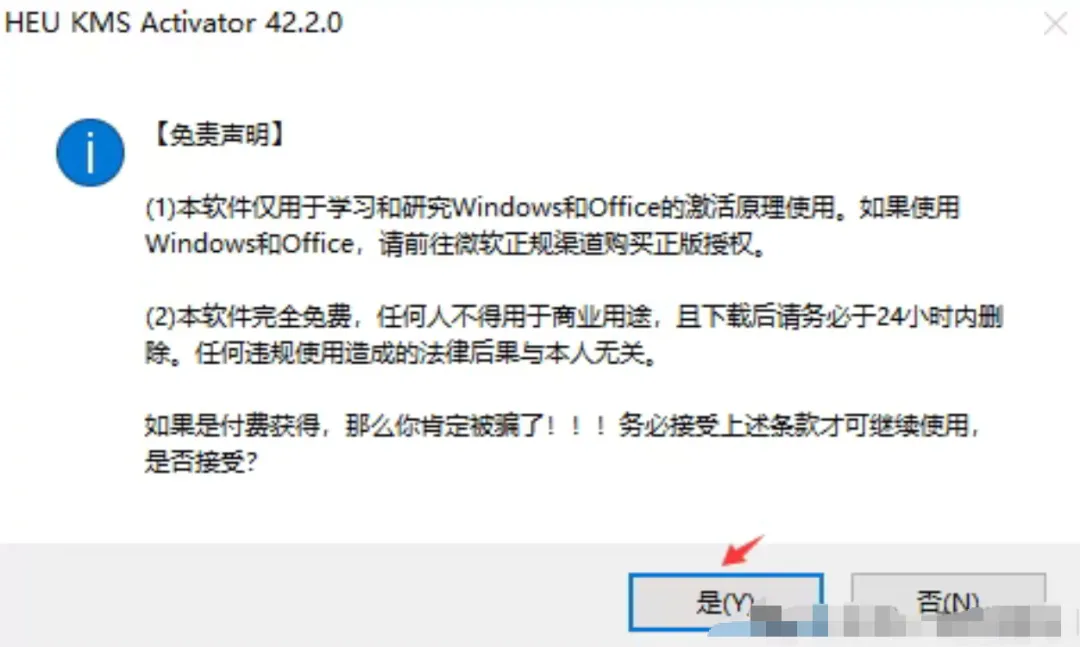
7.点击是按钮
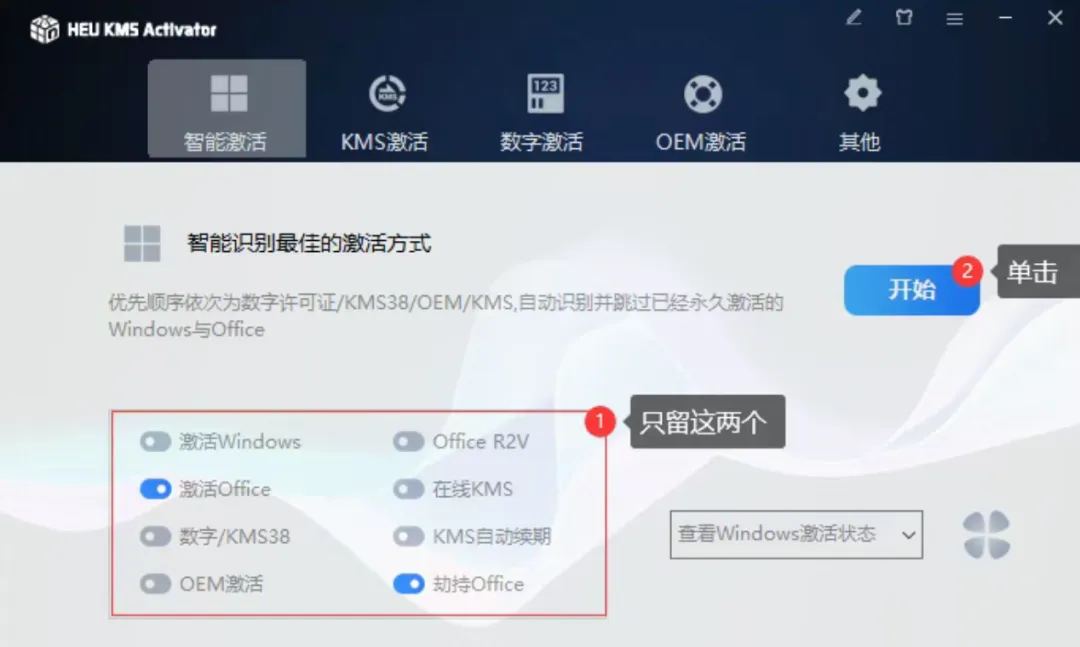
8.取消多余勾选,只留下图两个点,然后点击开始
9.点击确定按钮
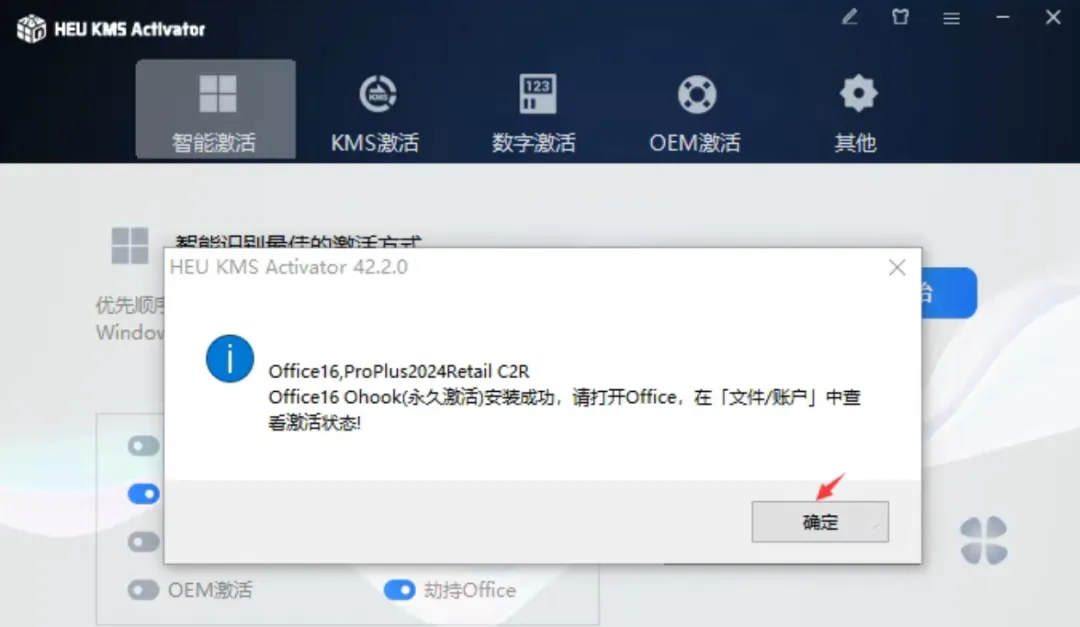
10.Office安装成功,可以正常使用