 夜雨聆风
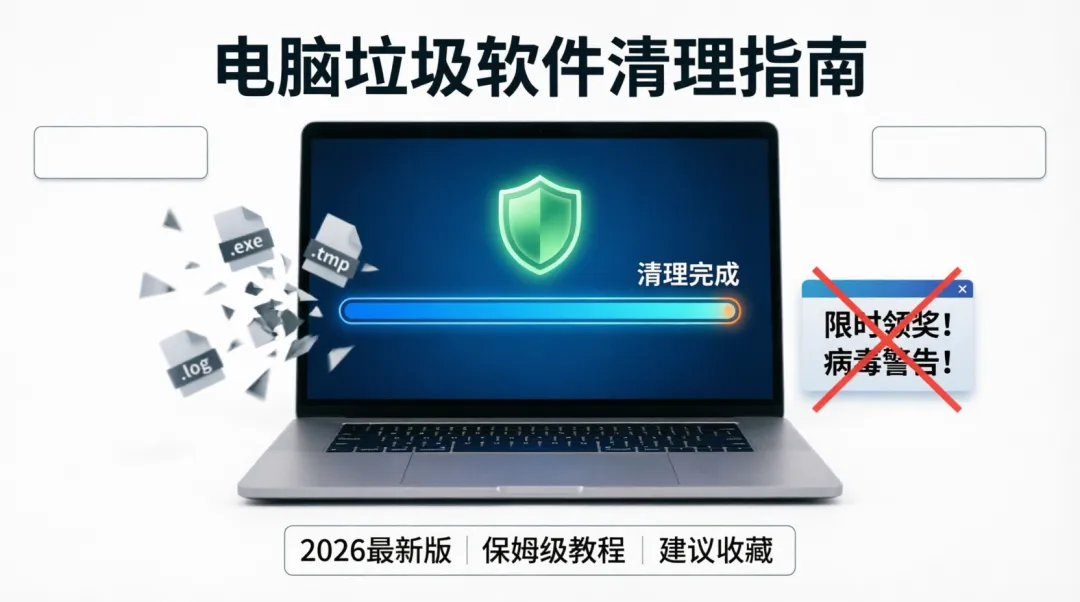
夜雨聆风【摘要】 电脑莫名变卡、弹窗关不完、主页被篡改?可能是中了流氓软件的招!本文整理了50+款常见垃圾软件的识别方法和卸载技巧,从入门到进阶,手把手教你彻底清理,建议收藏备用!
开篇引导
你的电脑是否也有这些症状?
❌ 莫名其妙弹出各种广告
❌ 浏览器主页被篡改
❌ 电脑越来越卡,开机慢如蜗牛
❌ 想卸载软件却找不到入口
❌ 卸载后过几天又自动安装回来
如果有,那你很可能中了流氓软件的招!
今天这份2026最新版垃圾软件清理指南,从识别、卸载到预防,全方位帮你解决问题,建议收藏+转发,关键时刻能救急!
一、这些流氓软件,你中招了吗?
🔴 十大高危流氓软件黑名单
1. 2345全家桶
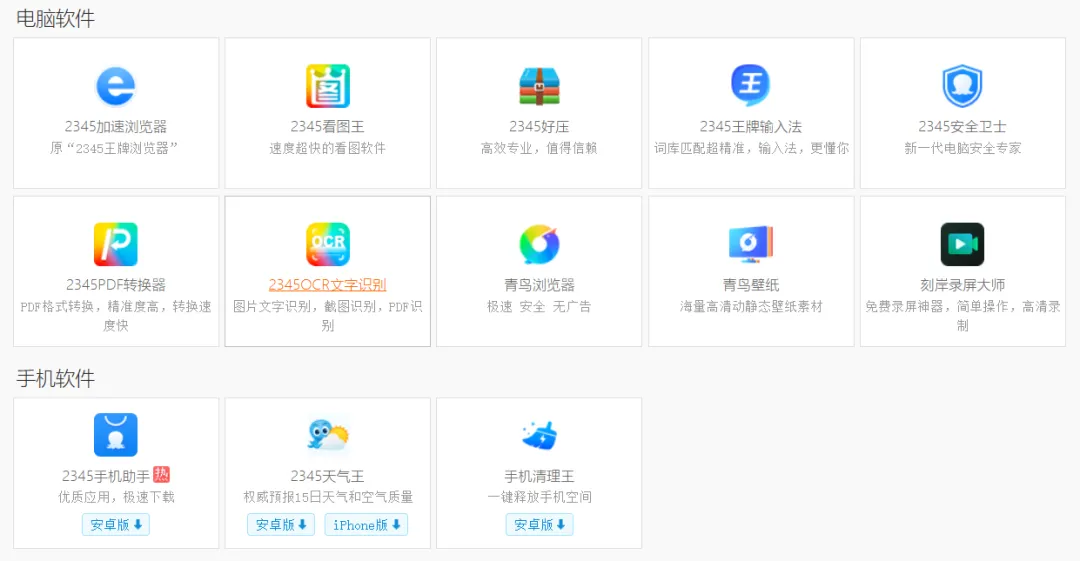
- 典型症状:捆绑安装、篡改主页、弹窗不断
- 危险指数:⭐⭐⭐⭐⭐
- 卸载要点:先关闭主动防御,再清理注册表
2. 快压/巧压
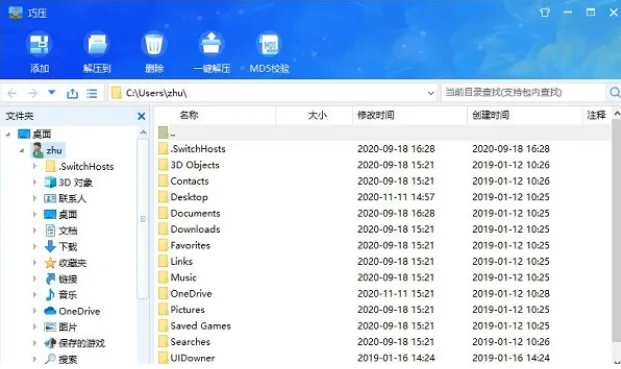
- 典型症状:解压限速、诱导付费、删了又复活
- 危险指数:⭐⭐⭐⭐⭐
- 卸载要点:删除驱动文件+用火绒专杀
3. Flash中心/助手
- 典型症状:无法卸载、后台弹窗、劫持浏览器
- 危险指数:⭐⭐⭐⭐
- 卸载要点:结束进程+删除服务+清理注册表
4. 驱动精灵/驱动人生
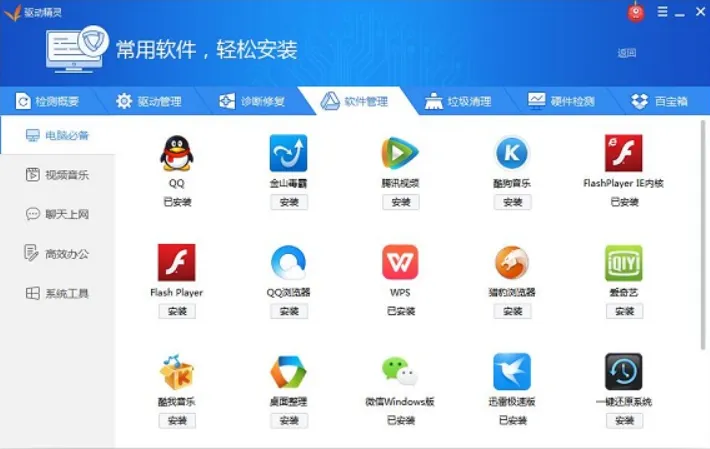
- 典型症状:静默安装、驱动捆绑、广告推荐
- 危险指数:⭐⭐⭐⭐
- 卸载要点:断网卸载+Geek扫描残留
5. 鲁大师

- 典型症状:跑分后广告、硬件推荐弹窗
- 危险指数:⭐⭐⭐
- 卸载要点:先关所有推广选项再卸载
6. 小鸟壁纸/元气壁纸


- 典型症状:桌面壁纸+广告弹窗+流量消耗
- 危险指数:⭐⭐⭐⭐
- 卸载要点:结束进程+删除缓存文件夹
7. PDF转换器山寨版
- 典型症状:虚假免费、付费陷阱、广告轰炸
- 危险指数:⭐⭐⭐
- 卸载要点:控制面板卸载+搜索残留文件
8. WiFi万能钥匙电脑版
- 典型症状:隐私收集、广告弹窗、后台上传
- 危险指数:⭐⭐⭐⭐
- 卸载要点:火绒拦截+检查网络共享设置
9. 山寨迅雷
- 典型症状:捆绑安装、挖矿脚本、广告插件
- 危险指数:⭐⭐⭐⭐
- 卸载要点:专杀工具+检查启动项
10. 手机清理大师类(安卓)
- 典型症状:虚假加速、诱导下载、广告变现
- 危险指数:⭐⭐⭐
- 卸载要点:回收权限+安全模式卸载
二、为什么流氓软件这么难卸载?
因为它们用了这些"阴招":
🔸 进程守护:主程序+后台服务+驱动三层保护,杀一个复活一个
🔸 注册表劫持:在系统启动项里植入自己,重启自动运行
🔸 驱动级保护:安装内核驱动,拦截你的删除操作
🔸 计划任务复活:创建定时任务,过几天自动重装
🔸 权限滥用:申请高级权限,让卸载按钮变灰色
所以普通卸载根本没用! 必须"断网+停服务+清注册表+删驱动+防复活"五步联动。
三、保姆级清理教程(Windows篇)
📌 准备工作(重要!)
✅ 创建系统还原点(防误删)✅ 断开网络(防自动重装)✅ 进入安全模式(减少干扰)
📌 第一步:标准卸载
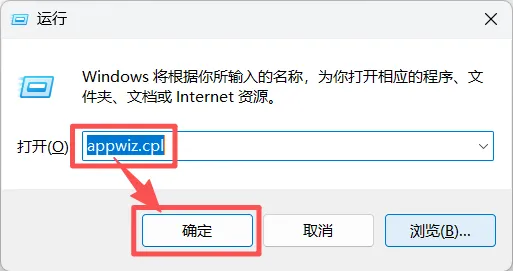
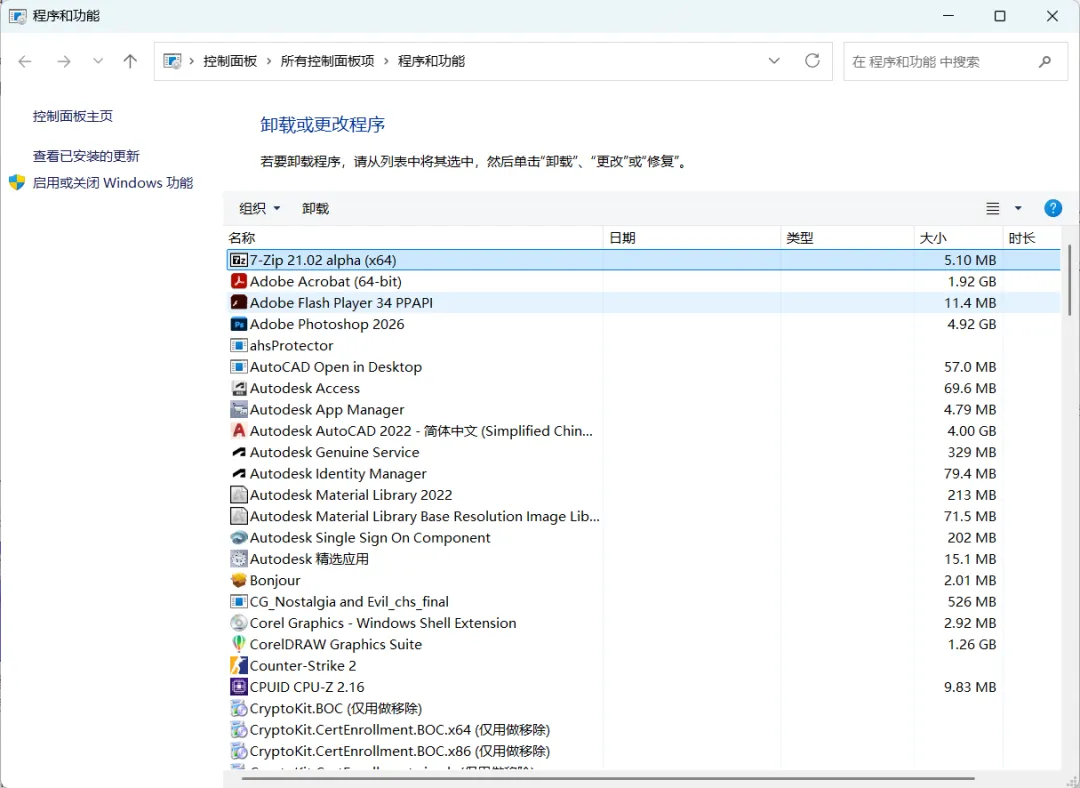
方法1:控制面板批量卸载
Win+R → 输入 appwiz.cpl → 按"安装日期"排序 → 逐个卸载可疑软件
方法2:火绒安全深度清理
- 安装火绒(官网:huorong.cn)
- 打开"弹窗拦截"→开启全局拦截
- "恶意软件专杀"→全盘扫描
- "启动项管理"→禁用可疑自启程序
方法3:Geek Uninstaller强制清理
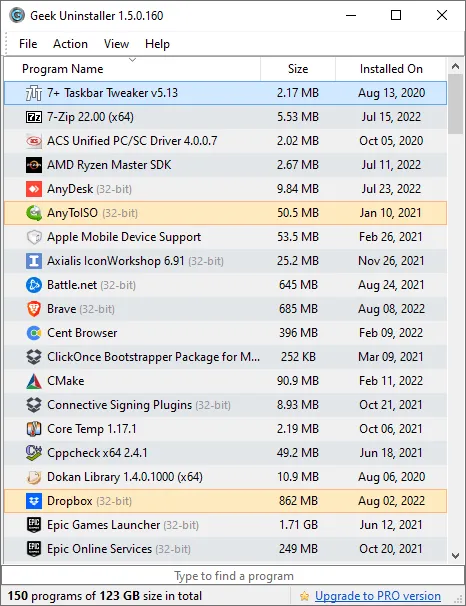
- 下载便携版(无需安装)
- 右键目标软件→"强制删除"
- 自动扫描注册表+文件残留
📌 第二步:手动深度清理(进阶)
清理注册表(谨慎操作!)
1. Win+R → 输入 regedit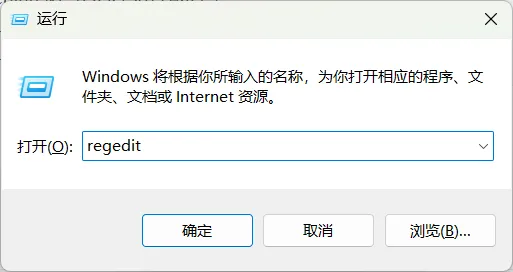
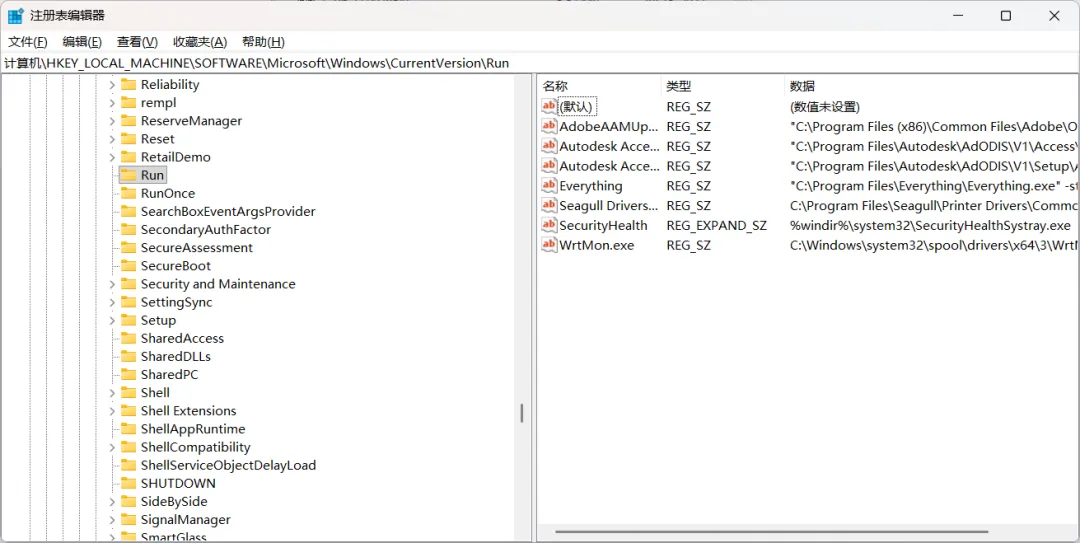
2. 编辑 → 查找 → 输入软件名3. 删除搜索到的键值⚠️ 重点检查路径:• HKEY_CURRENT_USER\Software\• HKEY_LOCAL_MACHINE\SOFTWARE\• HKEY_LOCAL_MACHINE\...\CurrentVersion\Run
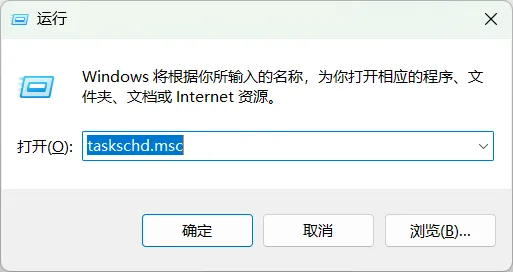
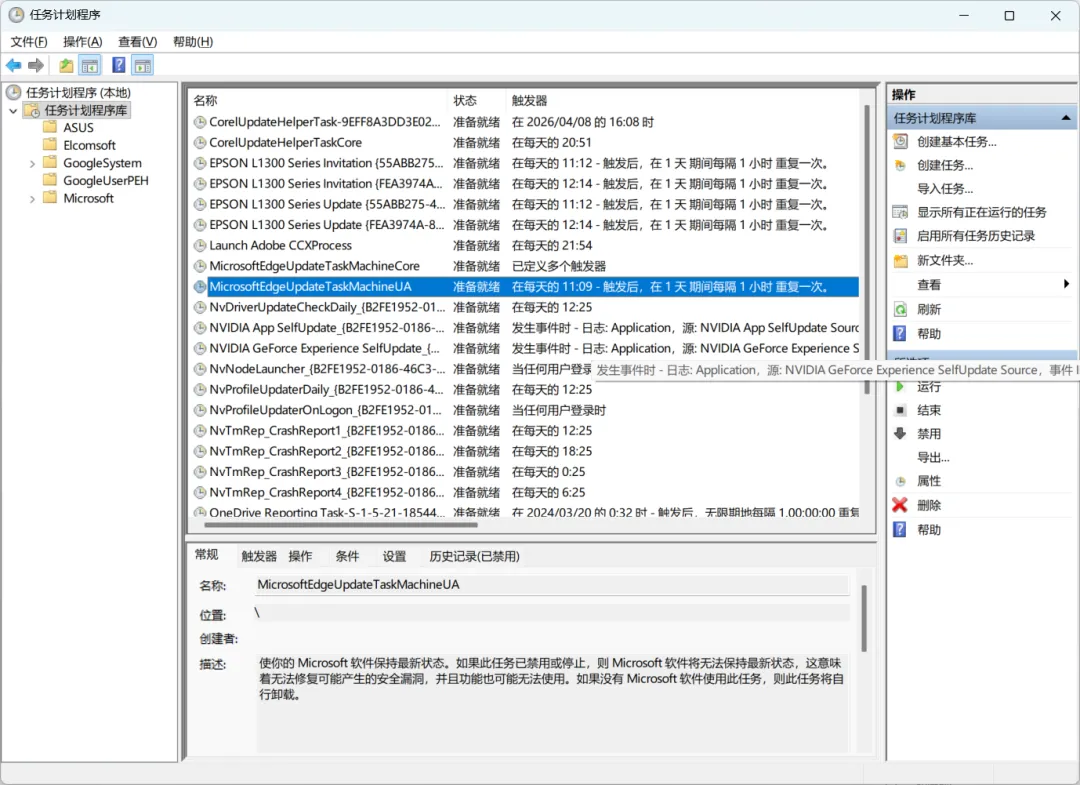
Win+R → 输入 taskschd.msc→ 查找可疑任务 → 右键禁用/删除
清理计划任务
清理服务
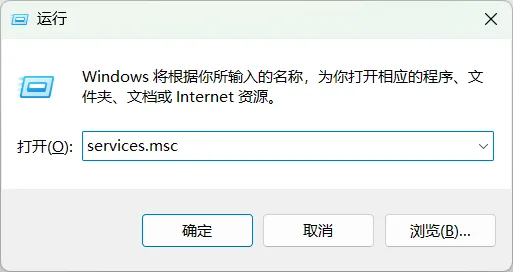
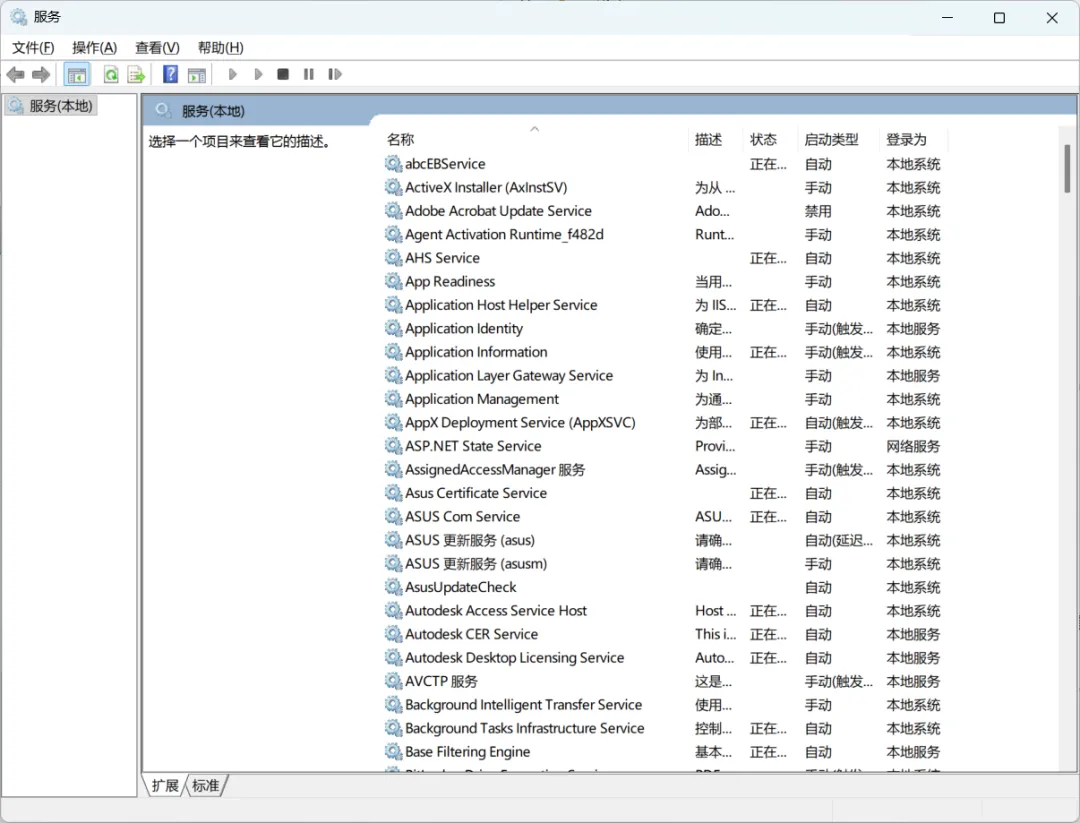
Win+R → 输入 services.msc→ 查找可疑服务 → 属性改为"禁用"→停止服务
清理残留文件
检查以下路径:• C:\Program Files\• C:\Users\你的用户名\AppData\• C:\ProgramData\
📌 第三步:验证+恢复
✅ 重启电脑→正常模式进入
✅ 检查任务管理器、浏览器主页、弹窗情况
✅ 恢复网络→全盘扫描
✅ 确认无误后删除还原点
四、手机清理教程(安卓篇)
📱 常规用户方案
1. 系统设置卸载
设置 → 应用 → 应用管理→ 找到目标 → 存储 → 清除数据+缓存 → 卸载
2. 权限回收
设置 → 隐私 → 权限管理→ 审查"辅助功能""设备管理""自启动"权限
3. 安全模式卸载顽固应用
长按电源键 → 长按"关机"选项 → 进入安全模式→ 卸载流氓应用 → 重启退出
📱 进阶用户:ADB命令清理
# 开启开发者选项+USB调试# 电脑安装ADB工具 + 手机连接# 列出所有应用包名adb shell pm list packages# 卸载指定应用adb shell pm uninstall -k --user 0 com.流氓软件包名
五、预防再次中招的5个建议
1️⃣ 下载习惯
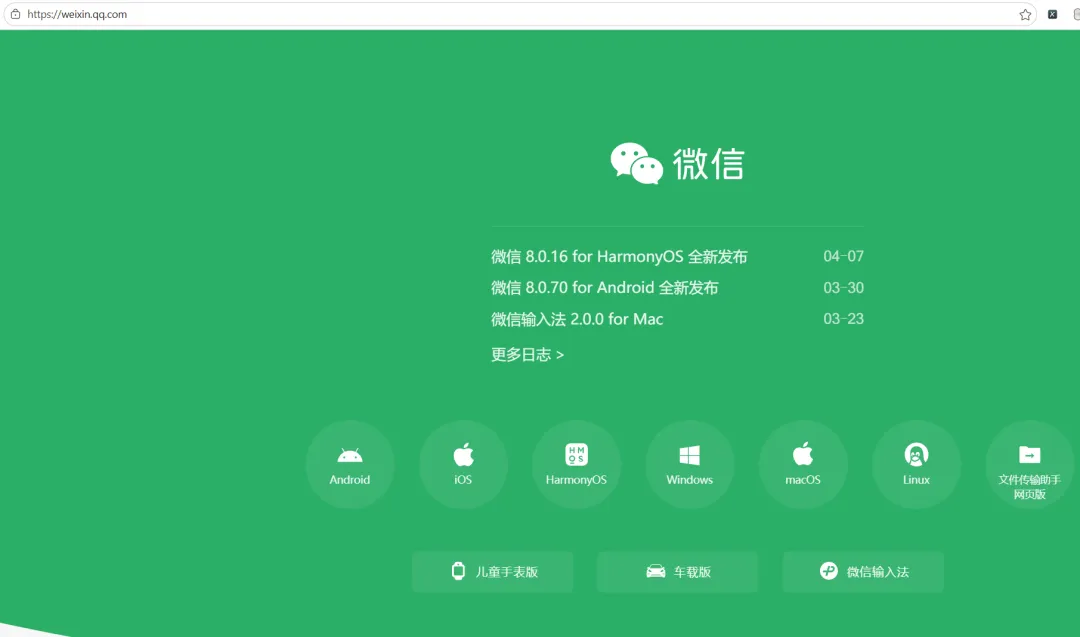
- ✅ 只从官网/应用商店下载
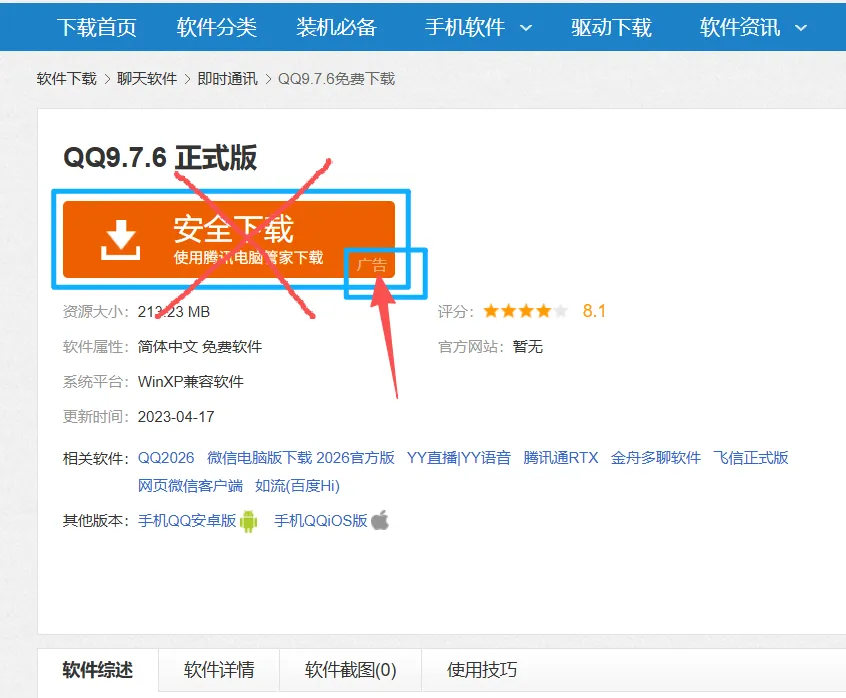
- ❌ 避开"高速下载器""下载站广告"
2️⃣ 安装过程
- ✅ 选择"自定义安装"
- ✅ 取消所有捆绑勾选
- ❌ 不要一路"下一步"
3️⃣ 权限管理
- 定期检查应用权限
- 关闭非必要授权(如手电筒App索要通讯录)
4️⃣ 定期维护
- 每月做一次深度清理
- 开启系统自动更新
- 及时修复安全漏洞
5️⃣ 备份意识
- 重要数据定期备份
- 创建系统还原点
- 避免清理误删
六、避坑提醒
⚠️ 谨慎使用"一键清理""手机加速"类工具
部分本身就是流氓软件
⚠️ 不要轻信"清理后手机变快10倍"
硬件老化无法靠软件逆转
⚠️ 清理注册表前务必备份
误删可能导致系统异常
⚠️ 避免同时安装多款安全软件
容易冲突导致系统卡顿
七、常见问题解答
Q1:卸载后电脑变卡/蓝屏怎么办?
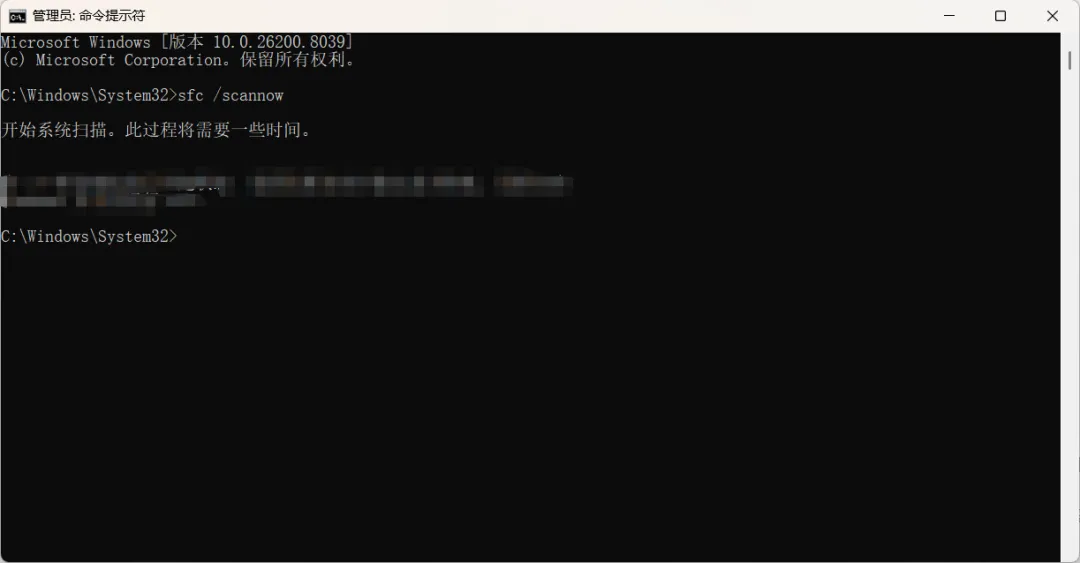
A:重启进入安全模式→使用系统还原点恢复→命令行执行 sfc /scannow 修复
Q2:如何判断软件是否"流氓"?
A:满足以下3条以上需警惕:
□ 安装时默认勾选捆绑软件
□ 无法正常卸载
□ 卸载后仍有弹窗/残留
□ 索要与功能无关的权限
□ 网上大量负面反馈
Q3:清理工具本身会不会成为新垃圾?
A:优先选开源/知名厂商工具,避免"一键优化""加速10倍"等夸大宣传
写在最后
清理垃圾软件没有一劳永逸的方法,良好的使用习惯才是根本。
记住这个公式:
预防 > 清理 > 修复
90%的问题可以在预防阶段避免!
💡 实用工具推荐
Windows:
- 火绒安全(免费无广告)
- Geek Uninstaller(强制卸载)
- Dism++(系统优化)
- 7-Zip(开源压缩软件)
Mac:
- AppCleaner(免费卸载)
- 系统自带储存空间管理
安卓:
- 系统自带应用管理
- ADB工具(进阶)
📢 互动时间
你遇到过哪些奇葩流氓软件?
在评论区分享你的清理经验!
如果觉得这篇文章有用:
👉 点赞 支持一下
👉 在看 让更多朋友看到
👉 转发 到朋友圈/群聊
👉 关注 获取更多实用干货
【免责声明】
本文内容基于2026年4月公开信息整理,软件行为可能更新。操作前请务必备份重要数据,作者不对因操作导致的损失承担责任。