VBA代码轻松拿捏,Excel难题3步消灭!点击关注【秋叶AIExcel】👆
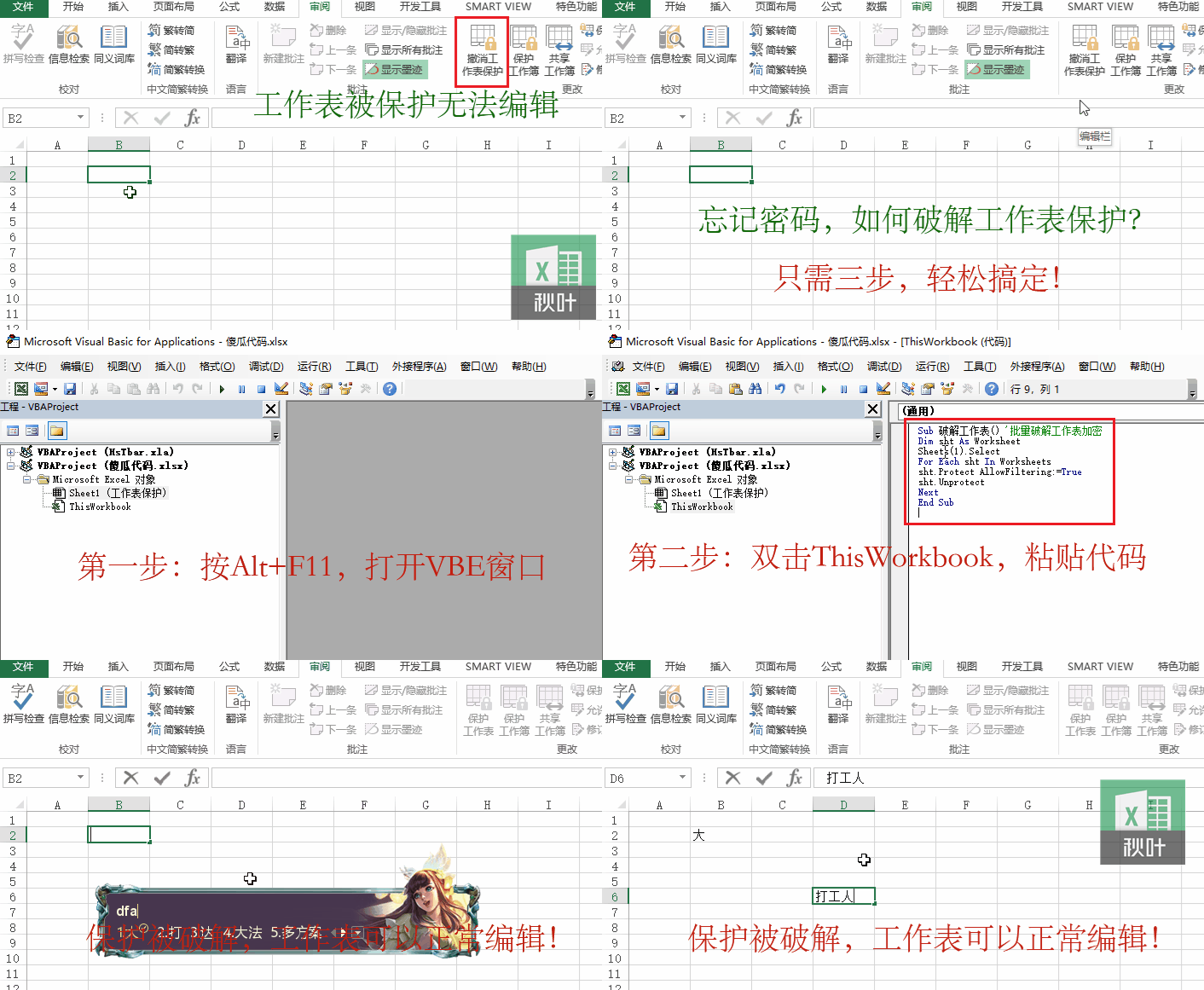
要论 Excel 中最强大的功能,莫过于 VBA。很多小伙伴对 VBA 是谈之而色变,但 VBA 其实并不复杂,有些 VBA 代码甚至有些傻瓜。只要你掌握了添加代码的基本操作,完全可以轻松拿捏。下面,我们就分享三段傻瓜代码,它们可是神功无敌,说不定就能解决困扰你的一些难题哦!建议收藏!工作表保护很多时候确实能提高数据的安全性,但其实它和「美乌关系」类似,在遇到强大的外部力量面前,形同虚设。下面这段代码完全不需要改动一个字符,就可以让你轻松破解工作表保护,不需要密码!Sub 破解工作表() '批量破解工作表加密 Dim sht As WorksheetSheets(1).SelectFor Each sht In Worksheetssht.Protect AllowFiltering:=Truesht.UnprotectNextEnd Sub
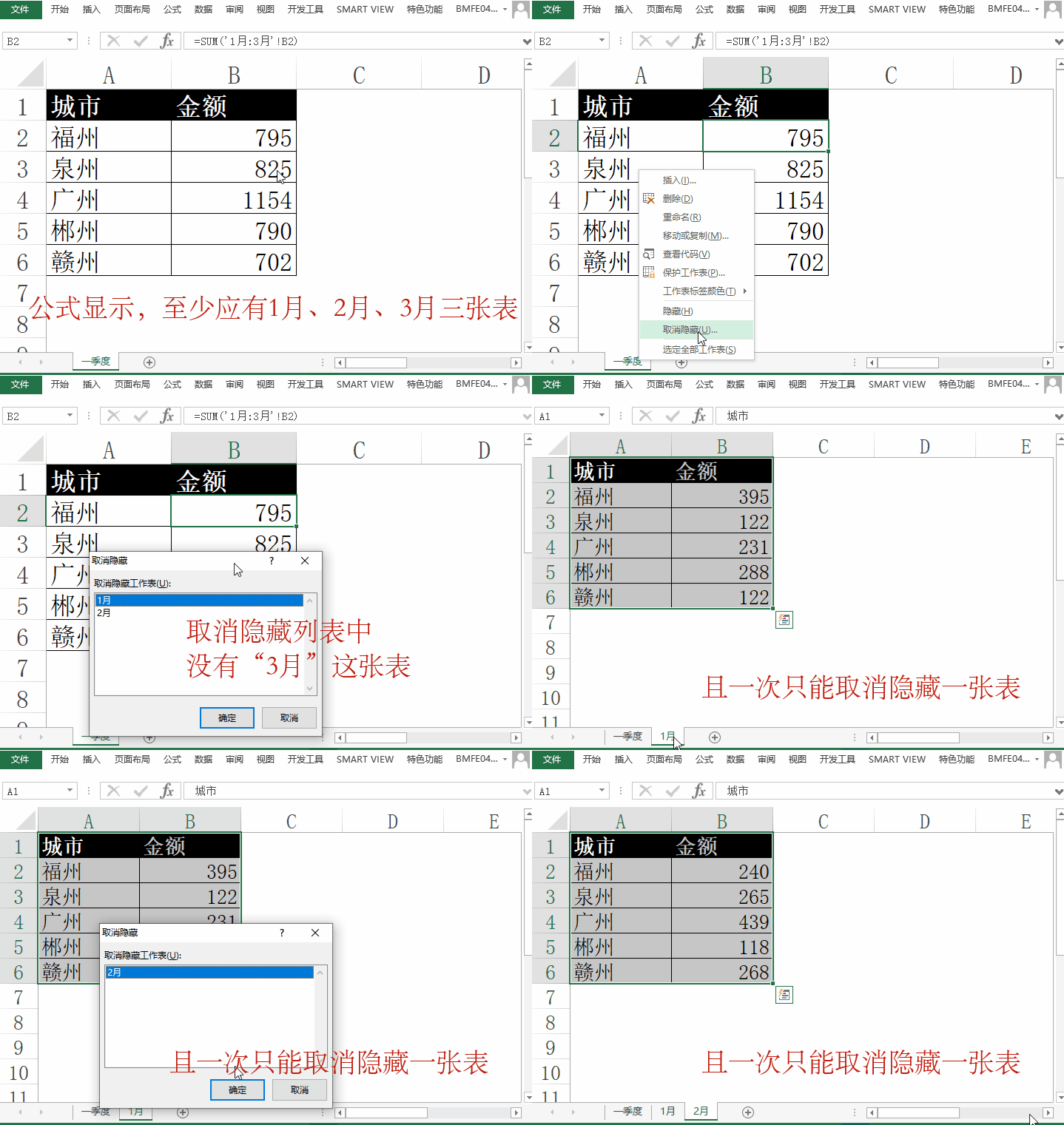
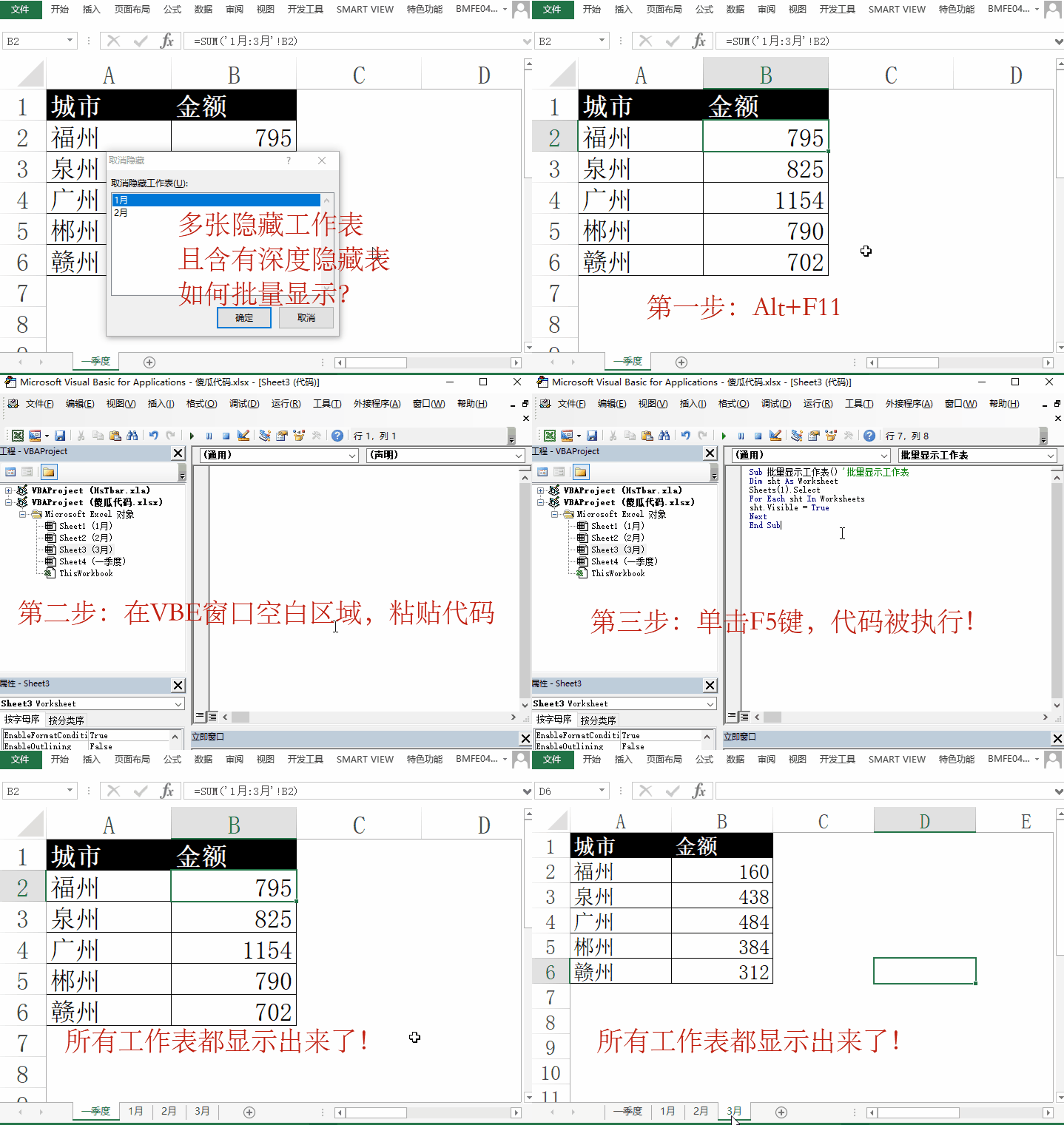
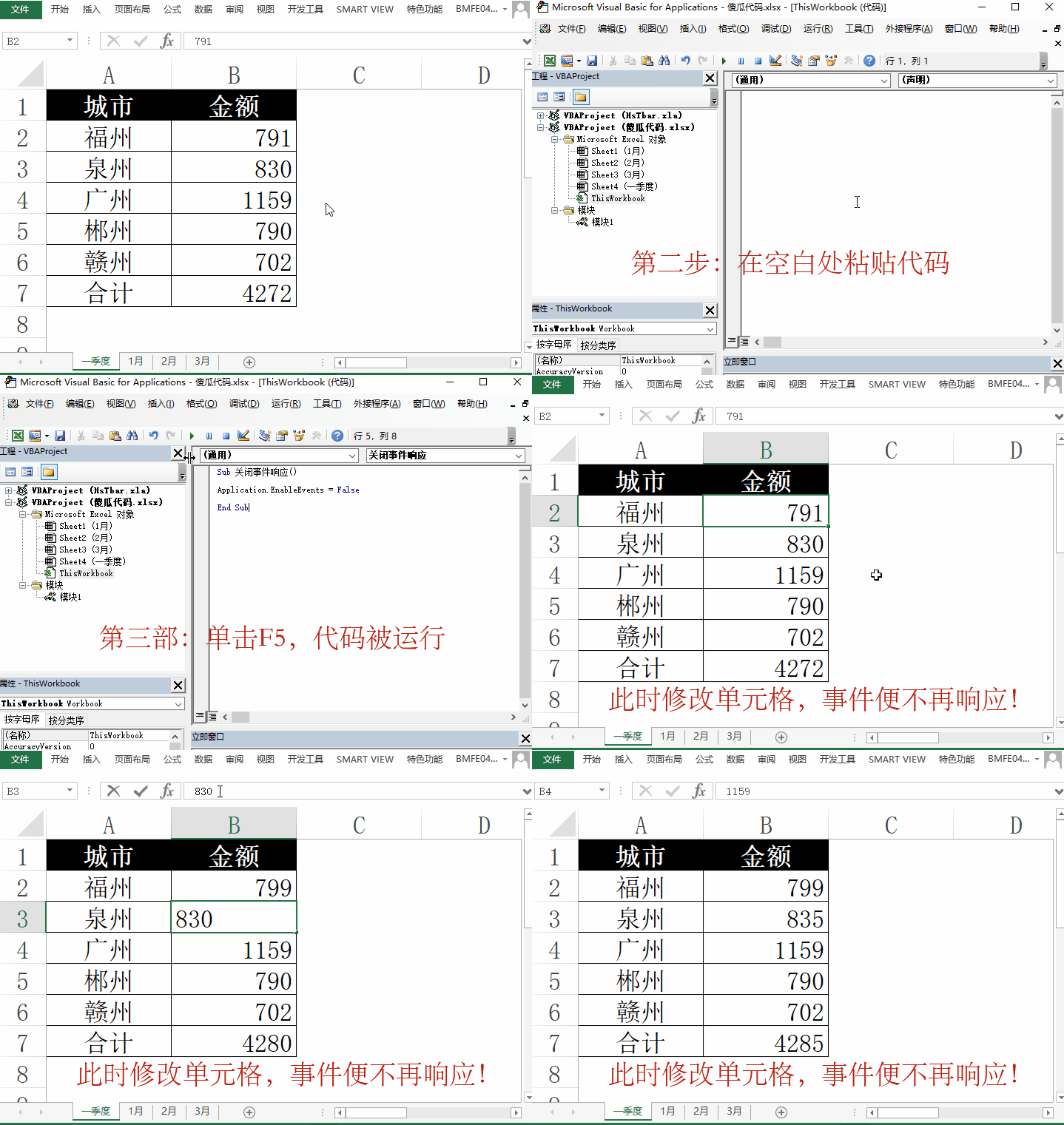
❶ 按【Alt+F11】或点击【开发工具】选项卡下的【Visual Basic】按钮,打开 VBE 窗口。❷ 双击 ThisWorkbook,在右侧的空白区域粘贴上述代码;❸ 单击【F5】键执行该段代码即可完成工作表密码破解。我们都知道 WPS 有一个批量取消隐藏工作表的功能,但除了 365 版本等高版本外,其他Excel 版本只能逐一取消隐藏,着实要费些功夫。并且 Excel 中有些工作表是深度隐藏的(即不存在于隐藏列表中,如案例中的表:3 月),这种情况我们甚至无法通过取消隐藏的方法来显示。如果你还被上述问题困扰,那么下面这段代码,将帮你一键显示所有工作表,哪怕是深度隐藏,也能彻底「暴露」!Sub 批量显示工作表() '批量显示工作表 Dim sht As WorksheetSheets(1).SelectFor Each sht In Worksheetssht.Visible = TrueNextEnd Sub
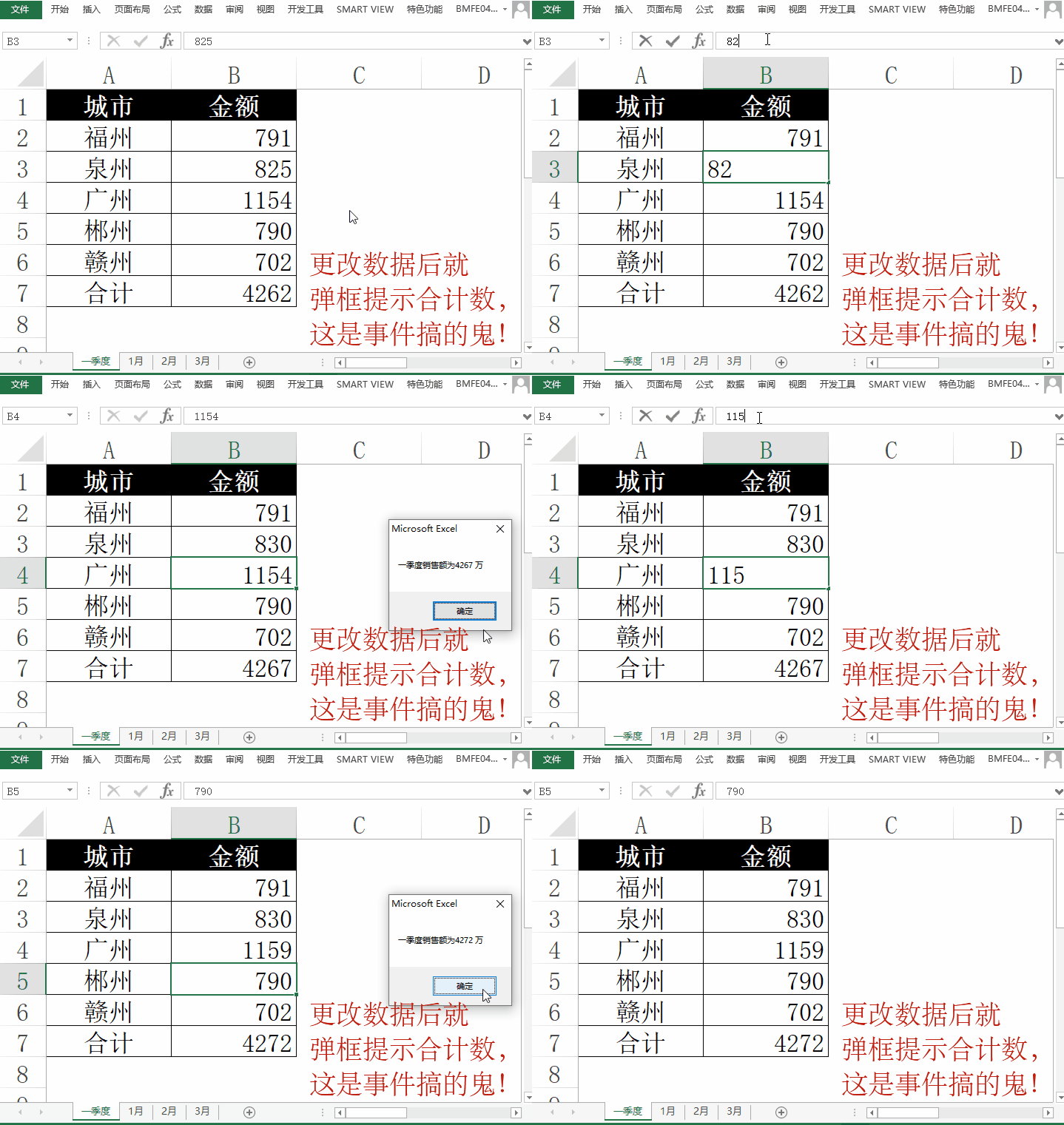
曾有粉丝向我们抱怨,公司的工作套表好像着了魔,操作时一不小心就会「鬼畜」,运行一大堆程序或者直接关闭工作簿,严重影响工作效率,甚至造成程序崩溃!这不是 Excel 着魔了,而是被添加了事件响应代码。事件是 Excel 根据 Excel 发生的特定动作来执行代码的方式,这些动作包括工作簿打开/关闭、单元格操作等等。当我们进行了事件所对应的操作时,代码就会启动,自动执行某些特定的操作或计算。工作簿上的事件在默认情况下是可用的,只有当我们特意关闭事件响应,才能够屏蔽这些事件代码,使操作不受干扰。Sub关闭事件响应()Application.EnableEvents = FalseEndSub
当然,当我们又需要使用到这些事件时,我们只需执行下面这段相反的代码,就可以激活事件响应啦~Sub开启事件响应()Application.EnableEvents = TrueEndSub
只需按【Alt+F11】,将代码原封不动地粘贴到空白位置,执行代码立刻为你扫清障碍,你学会了吗?如果你还想学习更多高效 Excel 技巧,提高 Excel 水平,推荐报名参加我们的《秋叶 Excel 高手速成实战课》!课程包含 231 节实战教程,带你全面掌握 Excel 系统操作、商务图表、函数公式、数据透视表、高效技巧,一站式学透 Excel!▲ 报名后会弹出小助理微信
添加后拉你进学习群
有老师答疑解惑
每天学点 Excel,工作效率 up~up~明天见!
 夜雨聆风
夜雨聆风