夜雨聆风
夜雨聆风
咱 IT 圈的老哥们、发烧友们,咱用电脑图个啥?不就是干净、流畅、自己说了算!
结果倒好,升级 Win11 后,微软那堆 AI 跟狗皮膏药似的 ——Copilot 常驻任务栏晃眼,右键菜单蹦出 AI 建议,画图、记事本全塞 AI 功能,后台还偷偷跑服务占内存!
想关?系统设置里全是半残开关,关了重启又复活,更新一下直接给你装回来!纯纯的强制绑架、恶心人!
今天咱不玩虚的,直接上保姆级、连根拔、彻底删的硬货!从普通卸载到注册表绝杀,再到大神一键脚本,家庭版 / 专业版全适配,删完保证系统清爽、AI 死透,IT 佬看了直呼内行,小白跟着做也能成!
一、先清表面:普通卸载 + 基础关闭(新手第一步)
别上来就动注册表,先把能直接删的清干净,简单粗暴不踩坑!
1. 卸载 Copilot 主程序(核心 AI 本体)
按 Win+I打开设置,点 应用 > 已安装应用搜索框输入 Copilot,找到 “Windows Copilot” 点右边三个点 > 卸载,跟着提示走完流程
2. 关掉任务栏 & 搜索里的 AI 痕迹
任务栏空白处右键 → 任务栏设置 → 把 Copilot(预览版) 直接关掉。 搜索框烦人的 AI 建议:设置 → 隐私和安全 > 搜索权限 → 把所有 AI、搜索建议开关全关。
3. 清掉 Edge、画图、记事本的 AI(别漏!)
- Edge 浏览器
设置 → 外观 → 关 Copilot 侧边栏;再进 AI 创新功能 → 全关 - 画图(Paint)
打开画图 → 右上角 设置 → 找到 Copilot/Cocreator → 关闭 - 记事本
打开 → 右上角设置 → AI 功能选项 → 直接关闭 - 右键菜单 AI
设置 → 应用 > 操作 → 把所有 AI 操作开关全关
重点:这步只是 “表面清理”!重启电脑大概率复活,想彻底死透,必须往下走!
二、注册表绝杀(家庭版必看!永久禁用,防复活)
Win11 家庭版没组策略,注册表就是终极武器,改完 AI 直接锁死,更新都装不回来!
1. 禁用 Copilot(永久锁死)
(1)Win+R输入 regedit,管理员身份打开注册表(2)2.定位路径:

(3)右键 Windows → 新建 > 项,命名 WindowsCopilot4. 右边空白处右键 → 新建 > DWORD(32 位)值,命名 TurnOffWindowsCopilot5. 双击它,数值数据改 1 → 确定
2. 删搜索框残留 AI 图标
定位路径:
plaintext
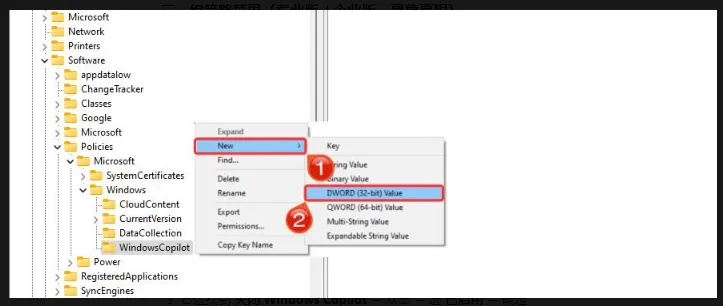
HKEY_LOCAL_MACHINE\SOFTWARE\Policies\Microsoft\Windows\Explorer(没有 Explorer 就右键 Windows 新建一个)2. 右边新建 DWORD(32 位)值 → 命名 DisableSearchBoxSuggestions → 值设 1
3. 重启电脑!
重启完你再看 ——Copilot 图标消失、右键无 AI、后台不跑服务,彻底死透!
三、组策略禁用(专业版 / 企业版,更稳更狠)
如果你是 Win11 专业版 / 企业版,组策略比注册表更稳妥,一键禁用永不反弹!
1.Win+R输入 gpedit.msc打开组策略2.路径:用户配置 > 管理模板 > Windows 组件 > Windows Copilot 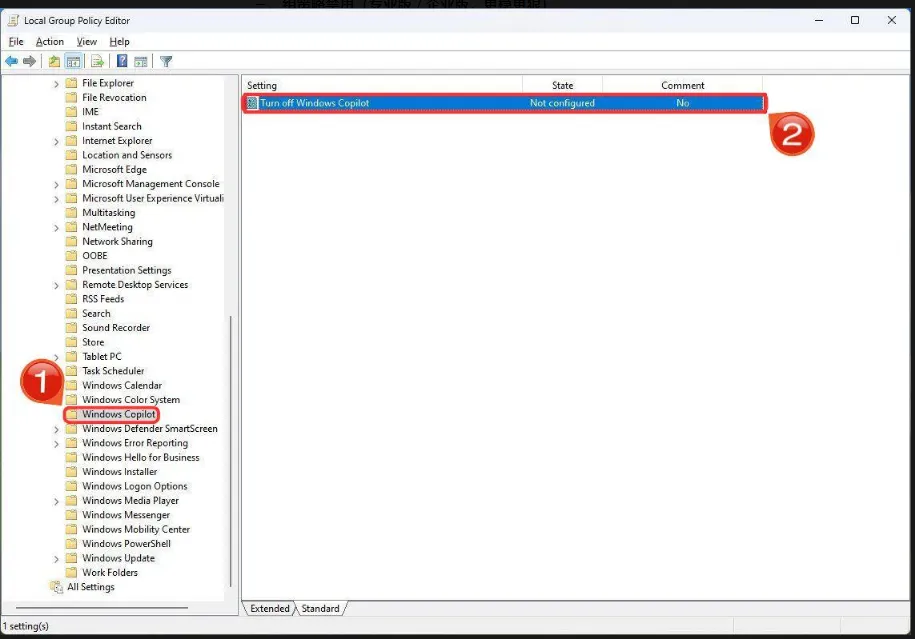
3.右边找到 关闭 Windows Copilot → 双击 → 选 已启用 → 确定 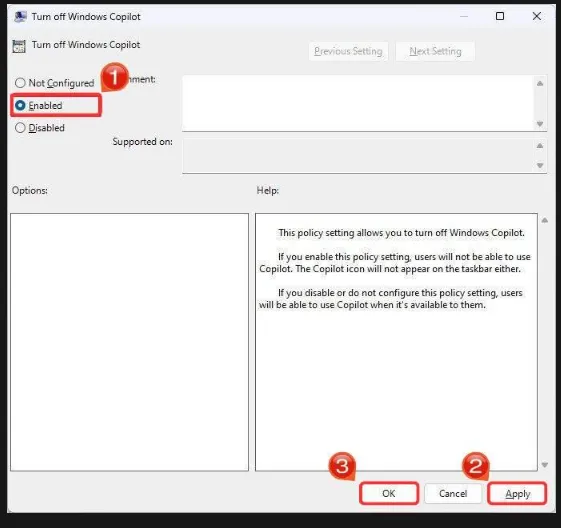
4.重启电脑,完事!
四、大神一键脚本:一行代码,删光所有 AI(终极方案!)
嫌手动麻烦?IT 圈大神直接写了RemoveWindowsAI 开源脚本,一行命令,连根拔起所有 AI——Copilot、Recall、AI 服务、隐藏组件全删光,比手动干净 10 倍!
1.操作步骤(全程复制粘贴,超简单)
2.搜索 PowerShell,右键以管理员身份运行(必须管理员!) 直接复制下面这行代码,粘贴进去,按回车:
plaintex
[scriptblock]::Create((irm "https://raw.githubusercontent.com/zoicware/RemoveWindowsAI/main/RemoveWindowsAi.ps1"))) -nonInteractive -AllOptions
3.等待脚本自动运行 —— 它会自动卸载 AI 应用、删除系统组件、清理注册表、禁用后台服务、阻止更新重装 4.运行完重启电脑,系统纯净化完成!
脚本优势:
开源安全,IT 圈公认靠谱,无捆绑无后门 删得彻底:连系统隐藏的 AI DLL、服务、安装包全清 带恢复功能:想装回去运行恢复命令就行 家庭版 / 专业版全适配,小白也能一键搞定
五、收尾检查:确保 AI 彻底死透(必做!)
删完别着急走,检查 3 处,保证万无一失:
- 1.任务栏 / 开始菜单
无 Copilot 图标,搜索无 AI 建议 - 2.任务管理器
启动项、进程、服务里,无任何 Copilot、AI 相关进程 - 3.设置验证
应用里搜不到 Copilot,个性化里无 AI 开关,重启电脑不复活
六、常见问题 & 避坑(IT 佬踩过的坑,你别再踩)
- 1.注册表改了没用?
→ 没开管理员权限!必须右键注册表选 “以管理员身份运行” - 2.卸载后更新又装回来?
→ 只做了表面卸载,没改注册表 / 组策略!按教程二或三做,锁死系统 - 3.家庭版找不到 gpedit.msc?
→ 家庭版本身无组策略,直接用注册表或一键脚本,别折腾 - 4.脚本运行报错?
→ 检查网络(能访问 GitHub)、必须管理员、关闭杀毒软件(误报)
最后说句掏心窝子的
咱 IT 爱好者、玩机佬,要的就是系统控制权、干净无捆绑、流畅不卡顿!
微软强行塞 AI、关不掉、删不干净,纯纯违背用户意愿!今天这篇教程,从基础到终极,保姆级一步不差,就是让咱把 Win11 的 AI 彻底清理干净,重回纯粹的 Windows!
觉得有用的老哥,点赞、收藏、转发,让更多被 Win11 AI 恶心的兄弟看到!
有问题、踩坑了,评论区直接说,咱 IT 佬互相帮忙,不搞虚的,只解决问题!
END
往期精选
◆开源高手私藏的 10 个 GitHub 高星开源项目。附项目地址
◆电脑如何安装“鸿蒙PC版”操作系统KaihongOS 5.0 X86,附下载链接
◆腾讯QClaw保姆级安装教程,通过手机微信遥控电脑上的QClaw帮你干活
◆4GB内存的老电脑又来一福音:2026年3月KaihongOS 5.0(X86)桌面版免费安装,附安装指南
◆让吃灰的老旧电脑不卡顿:轻量系统Anduin OS是首选,附安装指南及下载地址
◆六十多个豆包指令(提示词模版),复制即用,让你秒变高手,收藏
◆OpenClaw 安装 + 接入QQ 保姆级教程!附上门卸载服务
◆Windows 电脑装机必备软件清单【附下载】,请收藏选择