 夜雨聆风
夜雨聆风咱就是说,Office真没你们想的那么玄乎。不是啥高大上的东西,就是普通人日常用的办公工具。说白了就仨核心:Word、Excel、PPT。别记那些专业定义,没用。Word就是写东西的,比如写个报告、打个文档;Excel就是做表格、算数据的,比如统计个数、算个总和;PPT就是做演示的,开会、汇报的时候用。不管你是学生党还是上班族,基本都得用。真的,不用怕它,学会点基础操作,就够咱用了。
| 软件名称:office | |
| 软件语言:简体中文 | 办公软件 |
| 系统要求:Windows10或更高, 32/64位操作系统 | |
| 硬件要求:CPU@2.5+GHz ,RAM@4G或更高 | |
百度网盘链接https://pan.baidu.com/s/16r5OqNceXXUssKmoX9p7pA?pwd=8888夸克网盘链接https://pan.quark.cn/s/c561ba6200ba123云盘链接https://www.123912.com/s/j5j1jv-zjvTH | |
『下载方法』将链接复制到浏览器网址栏,输入提取码,点击【下载】。 如果您觉得有用,可以推荐给自己的朋友、同学,或者给我们点个右下角的“在看”,您的支持是我们做下去的动力! |
安装步骤
1、鼠标右键点击【office2016】,选择【解压到office2016 】等待解压完成
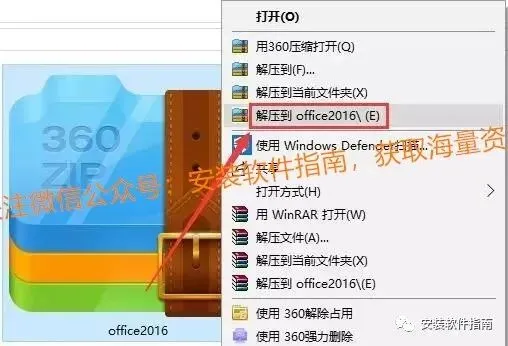
2、鼠标左键双击打开【office2016 】

3、鼠标左键双击打开【office2016 安装包】

4、鼠标右键点击【Setup】选择【以管理员身份运行】
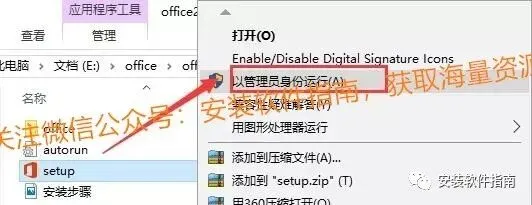
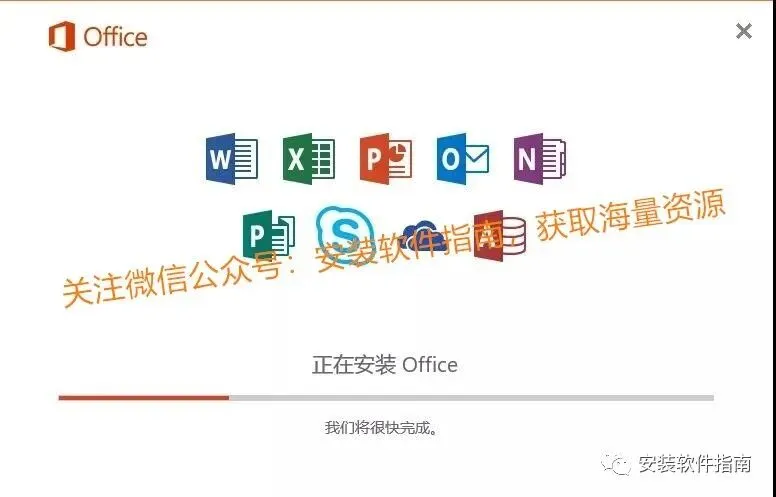
5、软件安装中,请耐心等待读条完成
6、安装完成,鼠标左键点击软件下方的【关闭】
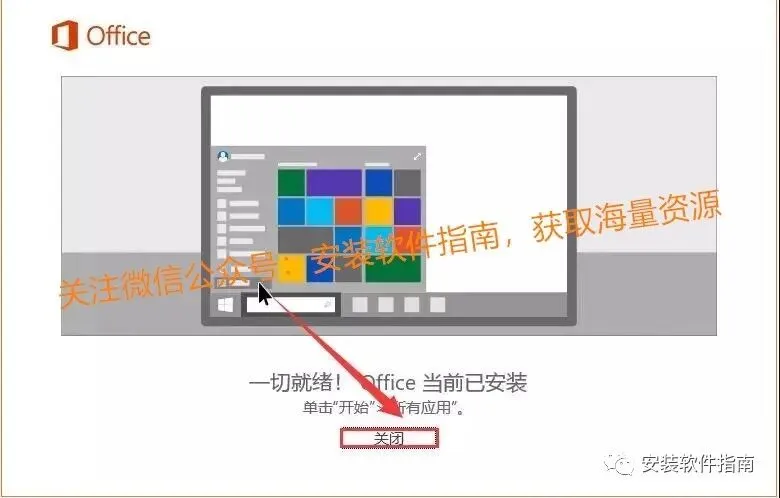
7、鼠标左键双击打开【office2016激活工具】

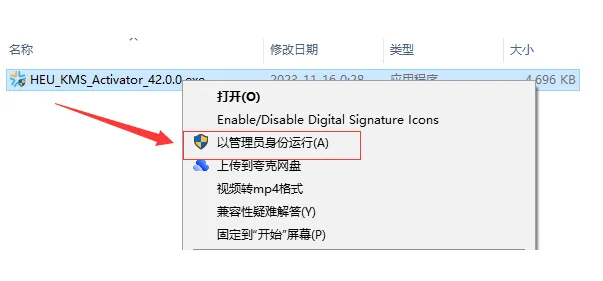
8、鼠标右键点击激活工具,单击【以管理员身份运行】
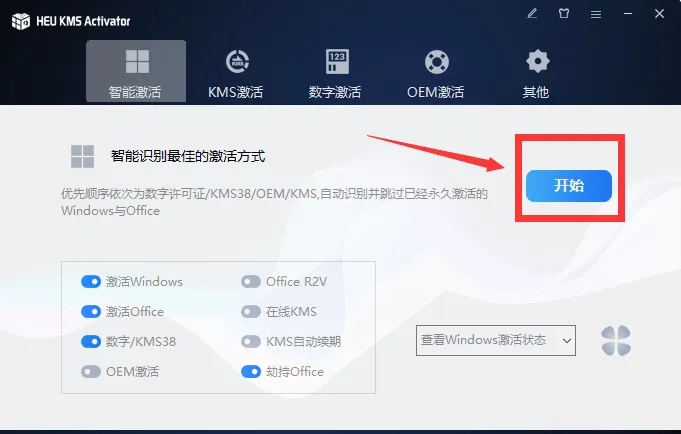
9、点击【智能激活】里面的开始,等待片刻就激活了
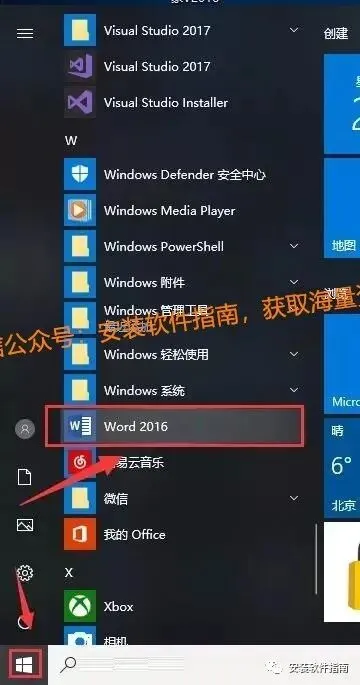
10、通过电脑左下角菜单来的【开始菜单】打开刚安装好的软件
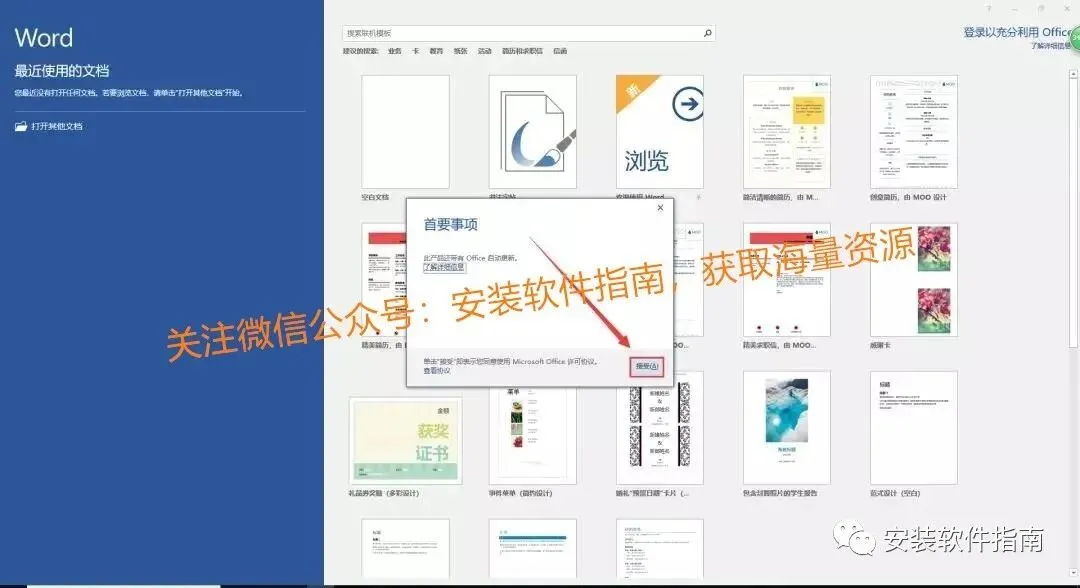
11、在软件弹出的提示窗中,鼠标左键点击【接受】
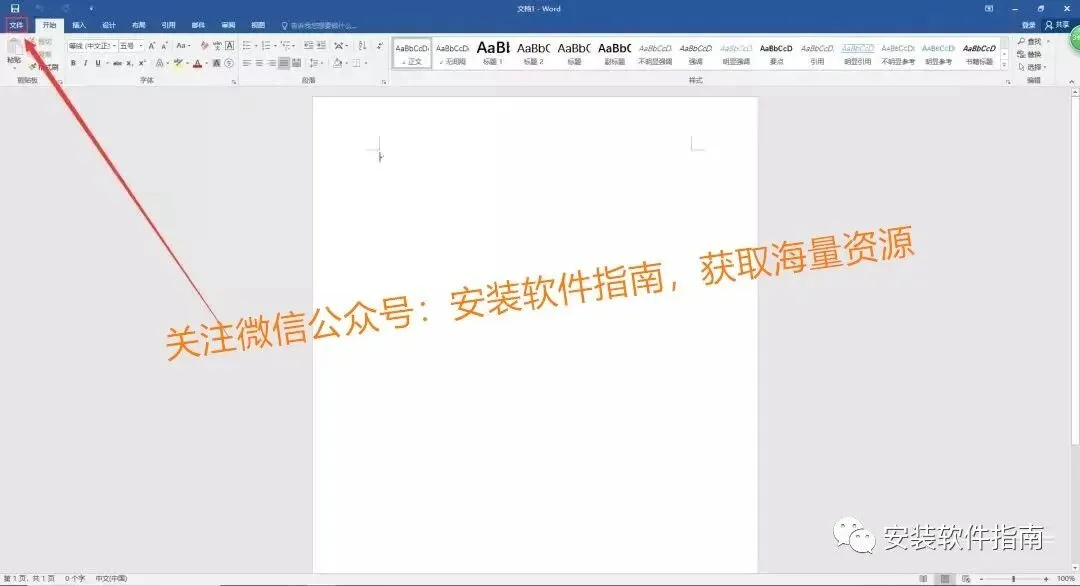
12、鼠标左键点击软件左上方的【文件】
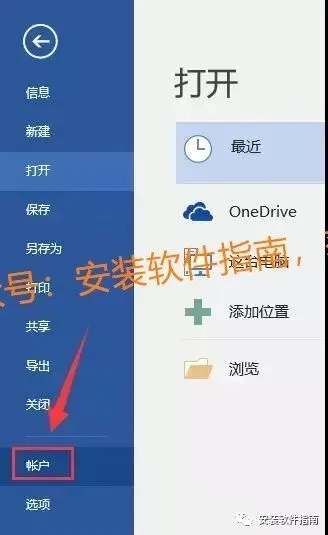
13、鼠标左键点击【账号】
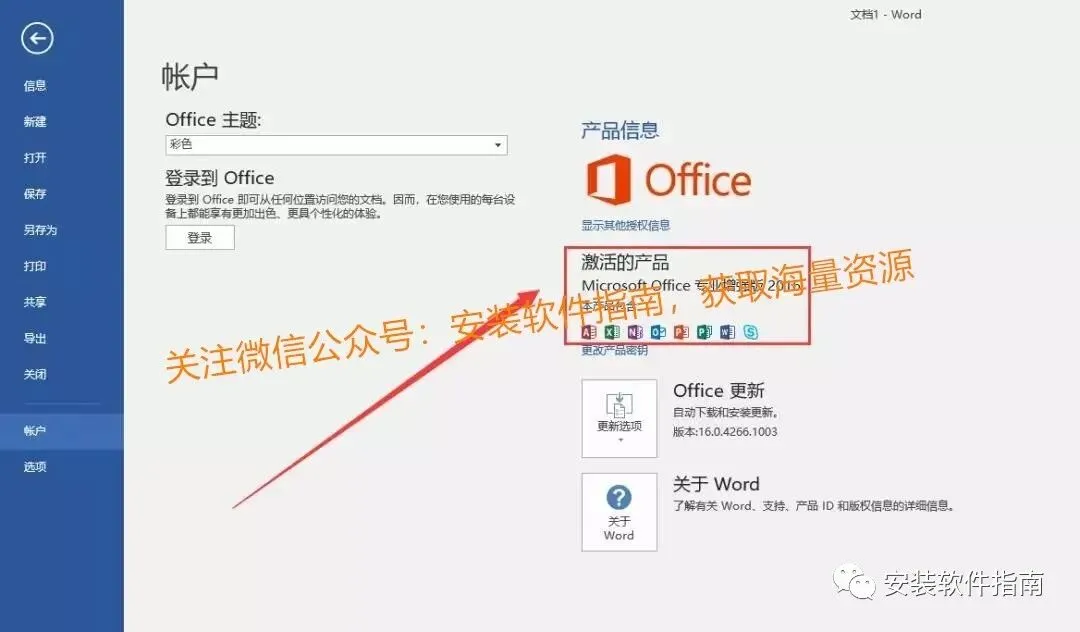
14、可以看到已经显示产品激活,如果显示为未激活状态,则重新激活即可
Office的发展轨迹,紧密贴合办公场景的升级与数字化技术的迭代,是办公软件从单一功能工具向一体化、智能化、协同化办公平台发展的缩影,历经五个关键阶段,始终围绕“提升办公效率、强化功能集成、完善生态支撑、拓展应用场景”的核心目标稳步发展。1989年至1995年是萌芽与起步期,1989年微软推出首款Office版本,包含Word、Excel、PowerPoint三大核心组件,初步实现文档编辑、数据计算与演示汇报的基础功能,填补了当时办公自动化工具的空白;1993年推出Office 4.3版本,优化界面操作,实现组件间的初步联动,开始成为办公场景的主流工具;1995年Office 95版本适配Windows 95系统,引入全新的操作界面,奠定了现代Office的基本操作逻辑。
1995年至2007年是整合升级期,Office逐步完善功能体系,扩大组件覆盖范围。2000年Office 2000版本新增Outlook、Access等组件,实现邮件管理与数据库管理功能,构建起“文档-数据-邮件-数据库”的完整办公生态;2003年Office 2003版本优化功能稳定性,提升文件兼容性,成为当时企业办公与教育教学的主流版本;2007年Office 2007版本迎来革命性升级,引入Ribbon界面(功能区),替换传统菜单栏,同时推出.docx、.xlsx等全新文件格式,大幅提升文件压缩率与兼容性,新增SmartArt图形、主题样式等功能,提升办公文档的美观度与专业性。
2007年至2019年是生态完善与云化转型期,Office持续深化功能升级与云服务集成。2010年Office 2010版本新增云存储支持,优化协同办公功能,支持多人实时编辑;2013年Office 2013版本强化移动终端适配,推出移动端Office应用,实现多设备同步办公;2016年Office 2016版本引入AI辅助功能,新增智能校对、数据透视表优化等特性,同时深化与OneDrive云存储的集成,实现文件云端同步与共享;2019年Office 2019版本优化核心组件功能,提升运行速度,新增更多实用模板与图表样式,适配高清显示设备,同时推出Office 365订阅制服务,标志着Office从一次性买断模式向云服务订阅模式转型。
2019年至2025年是智能化升级与协同优化期,Office持续强化AI赋能与团队协同能力。2022年Office 365引入Copilot AI助手,实现智能文档生成、数据分析、演示文稿优化等功能,大幅提升办公效率;2024年推出Office 2024终身版,优化界面设计,提升运行速度,增强与Microsoft 365的兼容性,新增Excel快速数据可视化、Word智能排版等便捷功能;2025年,微软将Office整合进Microsoft 365 Copilot应用,实现图标与界面的全面升级,强化AI与各组件的深度融合,同时完善Teams协同集成,实现办公与沟通的无缝衔接。
2025年至今是全场景适配与体验优化期,2026年推出的Microsoft 365 2603版本(4月9日更新)带来多项核心突破,进一步提升办公效率与兼容性。AI功能方面,深化Copilot Pro能力,Excel Agent新增更精准的数据分析建议,Word Copilot可实现多语言智能翻译与文档摘要自动生成,PowerPoint Copilot支持根据文本内容自动生成演示文稿并优化排版;跨平台适配方面,优化Windows、macOS、移动端、网页端的协同体验,实现文件实时同步,支持多设备无缝切换编辑;功能优化方面,Word新增学术论文专用排版模板,Excel强化Power Query数据处理功能,Outlook优化邮件分类与日程提醒机制,Access新增可视化数据库设计工具,进一步拓展办公场景适配能力。
作为全场景智能办公套件,Office的核心价值在于“功能全面、兼容性强、操作便捷、协同高效、AI赋能”,其核心竞争力集中在六大核心组件(Word、Excel、PowerPoint、Outlook、OneNote、Access)、AI辅助功能、云协同生态三大板块,彻底解决办公中“流程繁琐、数据处理低效、协同不便、格式不兼容”的行业痛点,实现从文档编辑、数据处理到协同办公、成果展示的全流程闭环,兼顾个人用户的基础办公需求与企业用户的专业办公需求,成为办公场景的核心支撑工具。
Word作为Office的核心文档编辑组件,是全球最常用的文字处理工具,适配从简单文档撰写到专业排版的全场景需求。其具备强大的文本编辑功能,支持字体格式设置、段落排版、多级列表、图文混排等操作,可轻松完成学术论文、商务合同、宣传手册等各类文档的排版的制作——例如学术论文排版可快速设置标题、摘要、参考文献的规范格式,商务合同可通过多级列表实现条款层次分明,宣传手册可通过图文环绕功能提升美观度。2026年最新版本新增智能校对、多语言翻译、文档对比等功能,可实时检测语法错误、拼写错误,支持40余种语言的精准翻译,同时优化批注与修订功能,方便团队协同编辑与文档审核,大幅提升文档撰写与修改效率。
Excel是专业的数据处理与分析组件,凭借强大的计算功能、数据可视化能力,成为数据统计、报表分析的必备工具。其支持各类函数运算(如SUM求和、AVERAGE平均值)、数据排序、筛选、数据透视表、图表制作等功能,可轻松完成销售数据统计、员工工资计算、库存管理等场景的需求——例如销售部门可通过Excel计算每月销售总额、制作销售趋势图表,企业可通过公式准确核算员工工资(含社保、个税扣除),仓库可通过筛选与数据透视表管理库存动态。2026年版本强化AI数据分析能力,Copilot可自动识别数据规律、生成分析报告,新增动态数组、Power Query数据清洗功能,支持大数据量的快速处理,同时优化图表样式,新增更多行业专属图表模板,让数据展示更直观、专业。
PowerPoint是演示汇报组件,专注于演示文稿的制作与展示,适配产品推广、学术报告、培训课程等场景。其支持幻灯片模板套用、图文插入、动画效果、切换效果设置等功能,可制作出生动、专业的演示文稿——例如产品推广演示可插入产品图片、视频,设置互动动画;学术报告可清晰呈现研究成果与数据图表;培训课程可通过超链接设置互动环节,提升学员参与度。2026年版本新增AI自动生成功能,可根据文本内容快速生成幻灯片框架并优化排版,支持3D模型插入与动态演示,优化演示模式,支持多设备投屏与远程演示,同时强化与Teams的集成,实现演示与会议的无缝衔接。
Outlook是邮件管理与日程协同组件,主要用于邮件收发、日程安排、联系人管理,适配企业办公与个人事务管理场景。其支持邮件分类、规则设置、自动回复、邮件签名等功能,可帮助用户高效管理大量邮件——例如通过创建文件夹与邮件规则,实现工作邮件、私人邮件的分类管理,避免重要邮件遗漏;通过设置统一邮件签名,提升企业形象。同时,Outlook可与日历功能深度联动,支持会议邀请、日程提醒、任务管理,可将会议或活动添加到日历并设置提醒,发送日程邀请给相关人员,确保会议与活动顺利进行,大幅提升办公协同效率。
OneNote与Access作为辅助组件,进一步拓展了Office的应用边界。OneNote是笔记管理工具,支持手写输入、语音记录、图片插入、分区管理等功能,可用于会议记录、学习笔记、项目规划等场景,支持多设备同步,方便用户随时查看与编辑;Access是小型数据库管理工具,可用于客户信息管理、项目管理等场景,支持数据表设计、查询、窗体创建等功能,可方便地添加、修改、查询数据,提升数据管理效率。
完善的云协同与生态集成功能,是Office保持行业领先地位的关键。Microsoft 365订阅版支持OneDrive云存储(个人版赠送1TB存储空间),可实现文件云端同步、共享与备份,避免文件丢失,同时支持多人实时协同编辑,多人可同时编辑同一文档、表格或演示文稿,实时看到彼此的修改内容,无需反复传输文件,大幅提升团队协同效率;与Microsoft Teams深度集成,实现办公文档与会议沟通的无缝衔接,可在会议中直接共享Office文档,实时编辑与讨论;支持与Adobe Acrobat、AutoCAD等第三方软件的兼容,可实现文件格式的快速转换,适配更多专业办公场景。
行业应用的广泛覆盖,充分印证了Office的核心价值。在企业办公领域,Office是企业日常办公的核心工具,无论是员工日常的文档撰写、数据统计,还是企业的报表分析、会议演示、客户沟通,都离不开Office的支撑,全球90%以上的企业将Office作为首选办公套件,通过其提升办公效率与团队协同能力;在教育领域,Office是高校与中小学的核心教学工具,教师可通过Word制作教案、Excel统计学生成绩、PowerPoint制作教学课件,学生可通过Office完成作业、学术论文撰写,助力教学活动的高效开展。
在科研领域,科研人员可通过Excel进行实验数据处理与分析,通过Word撰写科研论文,通过PowerPoint展示科研成果,大幅缩短科研周期;在个人事务处理领域,用户可通过Office制作简历、家庭账单、旅行规划等,满足日常办公与生活需求。此外,Office还广泛应用于金融、医疗、政府、传媒等领域,成为数字化办公的核心支撑工具,推动各行业办公效率的提升与数字化转型。
相较于同类办公软件,Office具备显著的差异化优势,同时也存在一定短板。与WPS Office相比,Office的功能更全面、兼容性更强,尤其是在复杂数据处理、专业排版、企业级协同方面优势明显,全球通用性更高,适合企业级办公与专业场景;而WPS Office更轻量化、免费版功能齐全,本土化适配更好,适合个人用户与小型团队的基础办公需求,性价比更高。与LibreOffice、OnlyOffice等开源办公软件相比,Office的AI功能更强大、生态更完善,商业化支持更到位,运行更稳定;而开源软件完全免费,适合预算有限、注重数据主权的用户,但功能深度与协同能力不及Office。
其不足在于,Microsoft 365订阅制成本较高(个人版每年398元,家庭版每年598元),对个人用户与小型团队存在一定压力;Office软件体积较大,低配电脑运行可能出现卡顿;部分高级功能(如高级数据分析、AI辅助功能)学习门槛较高,新手需要一定时间适应;在本土化功能适配方面,略逊于WPS Office等国产办公软件。
Office的适用人群极为广泛,覆盖企业员工、高校师生、科研人员、政府工作人员、自由职业者、个人用户等各类群体。微软根据不同用户需求,推出多种版本适配:Microsoft 365订阅版(个人版、家庭版、商业版、企业版),支持多设备同步、云存储与实时协同,适合需要灵活办公与团队协同的用户;Office 2024终身版(家庭和学生版898元,小型企业版2298元),一次性买断,仅限1台设备使用,纯桌面端运行,适合不喜欢订阅制、需求稳定的离线办公用户;Office网页版免费开放基础功能,适合临时办公与简单文档编辑需求。
展望未来,随着AI技术、云技术、跨平台技术的持续发展,Office将继续向“智能化、协同化、轻量化、全场景化”方向迭代升级。研发团队将进一步强化Copilot AI功能,新增AI智能故障排查、文档自动优化、批量处理等特性,降低办公门槛;优化核心性能,提升运行速度,降低内存占用,适配低配设备;完善跨平台适配能力,进一步优化移动端与网页端体验,实现多设备无缝协同;丰富行业专属模板与功能,加强与第三方工具的集成,拓展办公场景边界;同时,优化订阅方案,推出更具性价比的个人与小型团队套餐,拓展用户群体,持续巩固其全球办公软件的领先地位,助力更多用户实现高效办公,推动数字化办公的普及与创新。