 夜雨聆风
夜雨聆风获取免费token 本地安装OpenClaw 配置龙虾 接入飞书机器人 让龙虾干活
OpenClaw(龙虾)本身免费,但调用大模型需要Token。
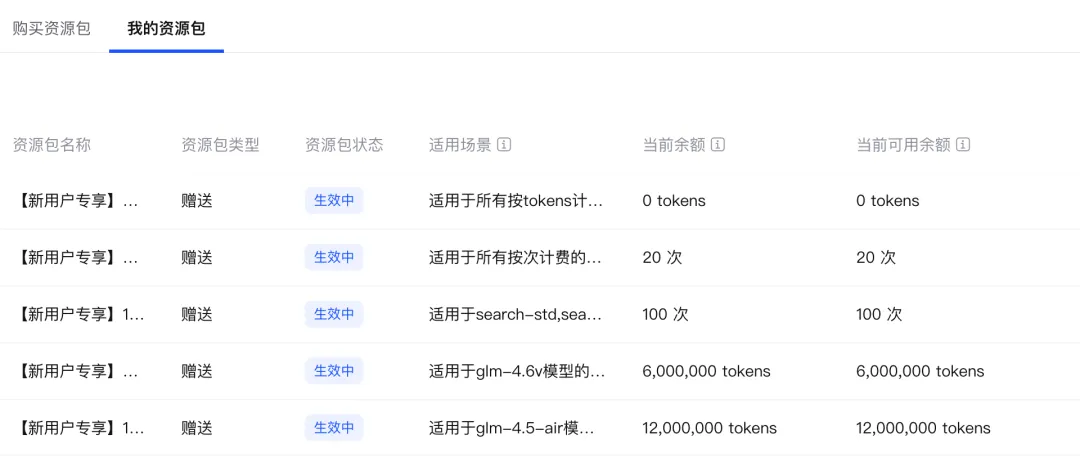
国内有很多获取免费token的渠道,本文作者使用的智普AI,2000万免费token,有效期三个月。
https://bigmodel.cn/ 新用户注册后,即可获取token,可使用。
在财务->资源包,可查看token。
新建API Key,生成API Key,供后续养龙虾使用。

curl -fsSL https://openclaw.ai/install.sh | bashopenclaw onboard --install-daemon自动配置 Web 面板 自动安装 系统守护进程 让龙虾 开机自启、后台 7×24 小时运行
1. 首先是询问你是否同意用户协议,选yes:

2. 安装模式,选手动,否则安装完之后还得配置:

3. 网关模式,选Local:

4. 工作区位置,选默认:
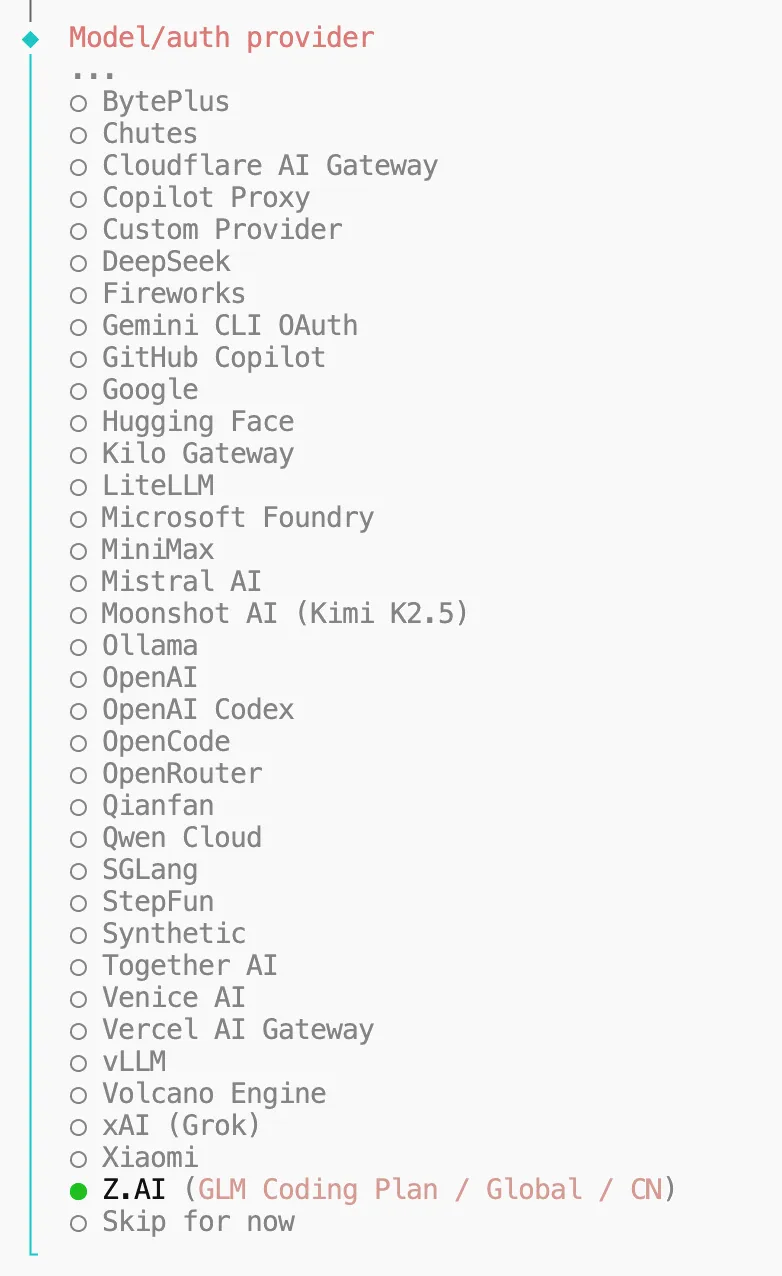
5. 模型提供商,根据购买的大模型厂商去选,作者使用的智普AI:
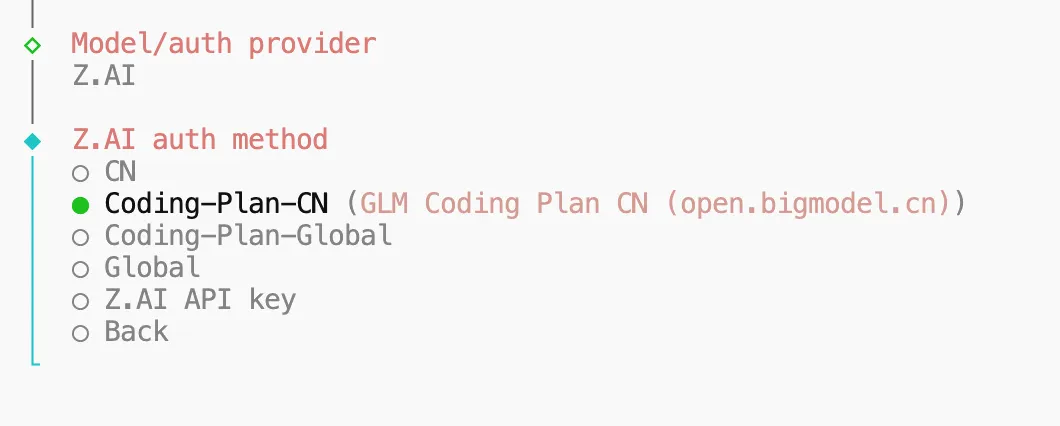
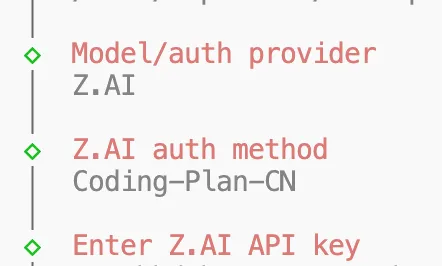
7. API key提供方式,粘贴之前创建的API Key。
8. 选择默认模型,作者选择了当前模型,大家可根据token适配的模型进行选择。
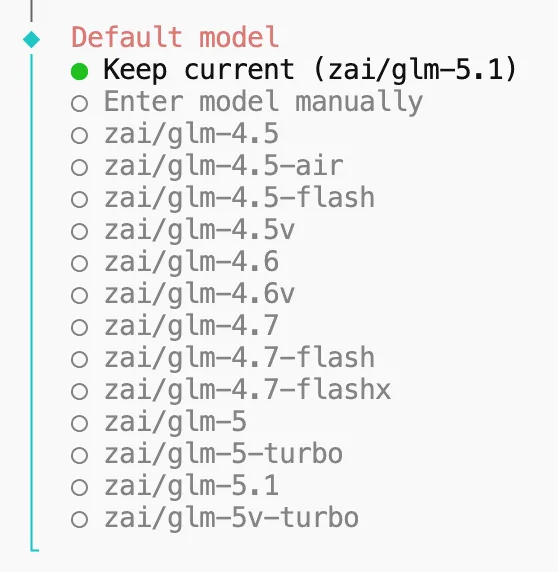
9. 网关端口号,使用默认,也可自行修改。
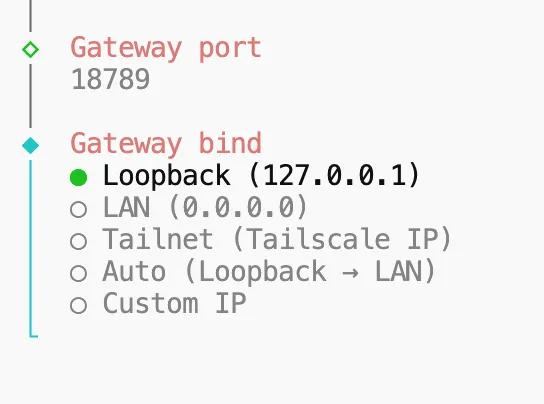
10. 网关绑定IP,选择127.0.0.1或者0.0.0.0:
Loopback:仅可服务器本地访问。由于作者OpenClaw是部署在云服务器上,想要本地电脑访问,改为LAN模式。
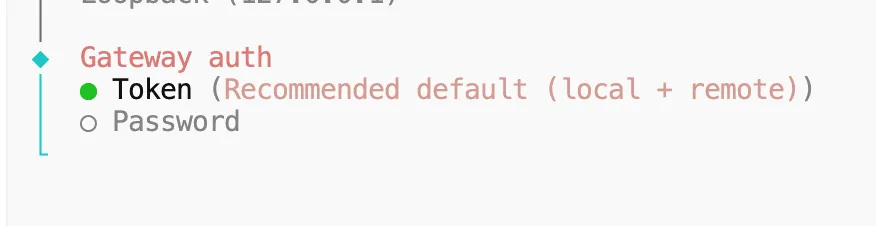
11. 网关授权,选token:
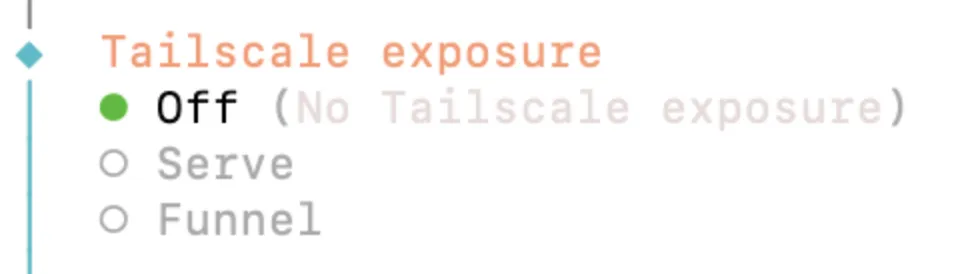
12. OpenClaw (龙虾)面板中的 Tailscale 暴露设置,选择off:
考虑到安全,选择off:
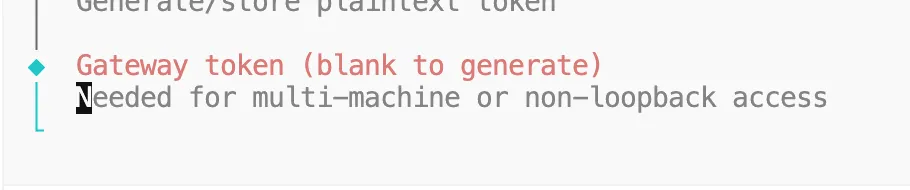
13. 提供网关token的方式,选默认:

14. 生成token,回车:
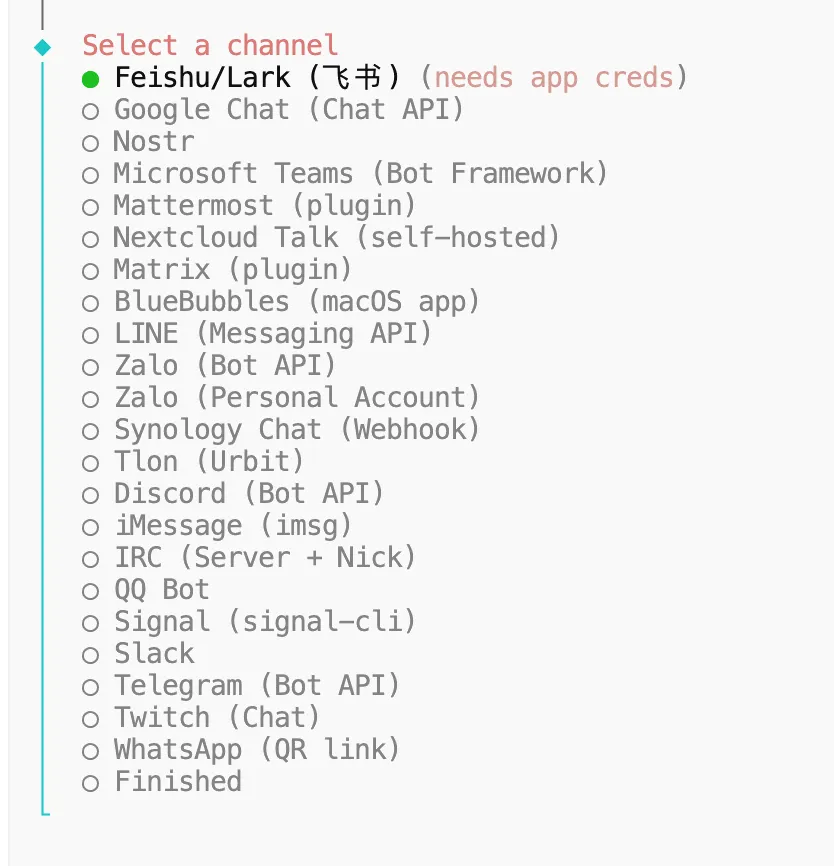
15. 是否配置channel,channel是后续通过什么聊天工具来控制龙虾。选Yes,可看下目前支持哪些聊天工具。

16. 选择聊天工具,此时先跳过,后续配置。选择Finished:
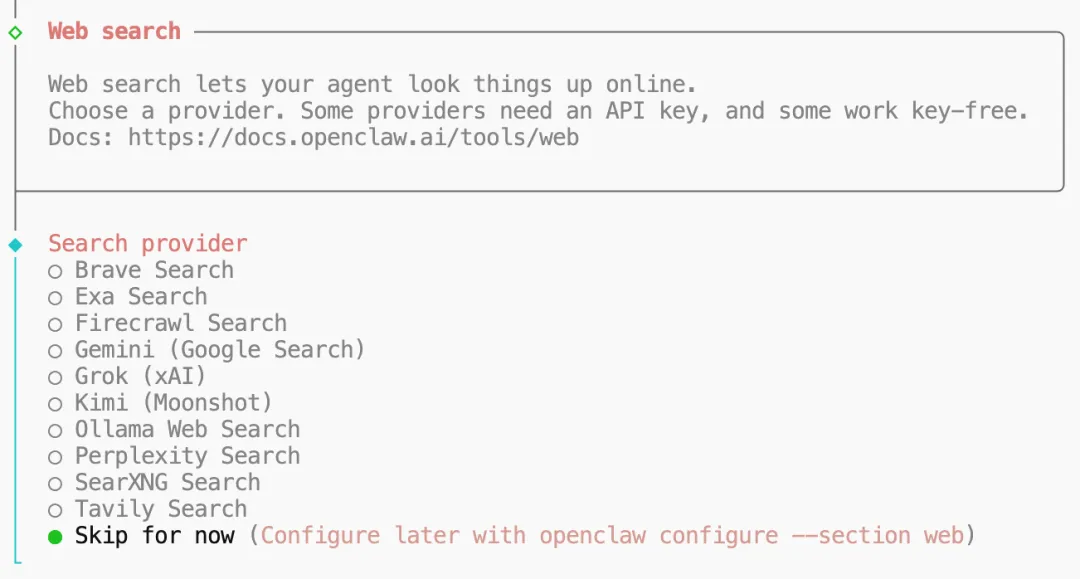
17. 搜索引擎,先跳过:
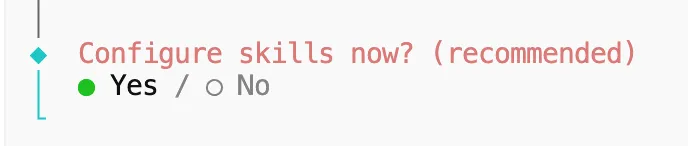
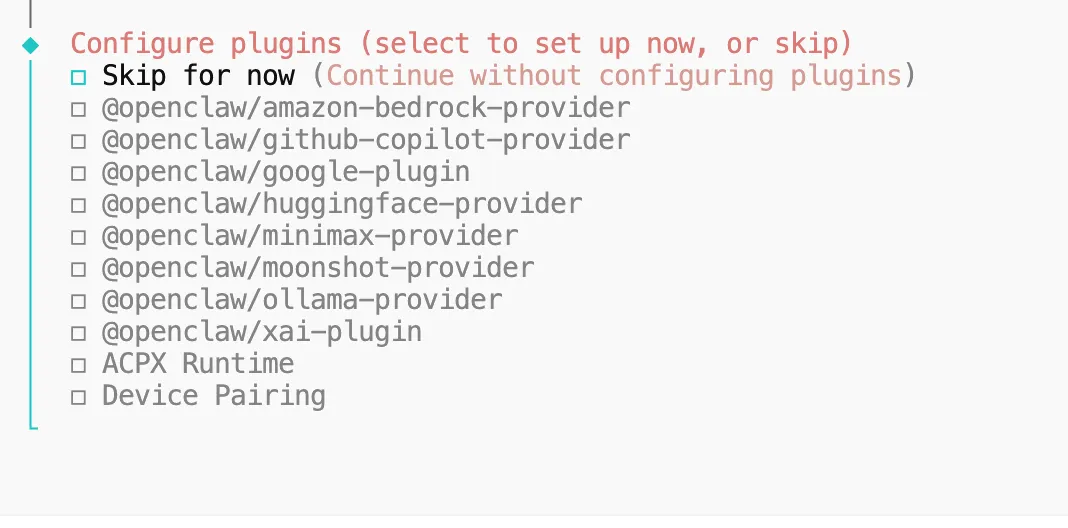
18. 配置skills,选Yes:
19. 选择要安装的skills(按空格选择):
选择clawhub,ClawHub 是 OpenClaw(龙虾)的官方技能市场 / 应用商店,专门用来给OpenClaw 智能体安装、管理各种扩展能力(Skills)。

20. skills的安装方式,根据服务器实际配置,选择npm或者pnpm:

21. 是否设置Google地图api,选No:






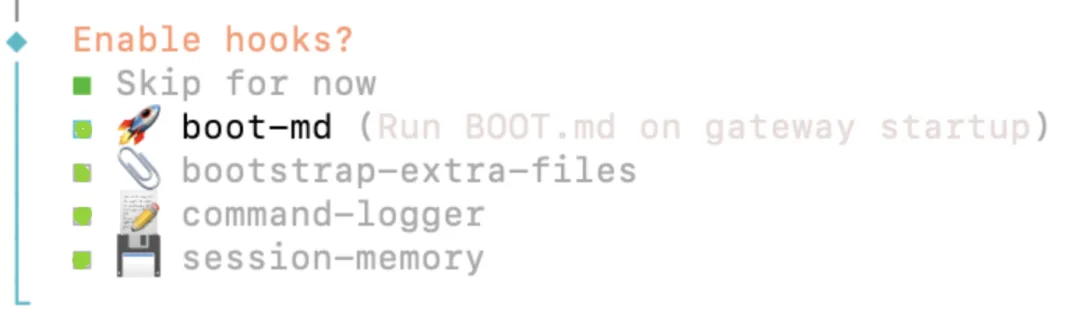
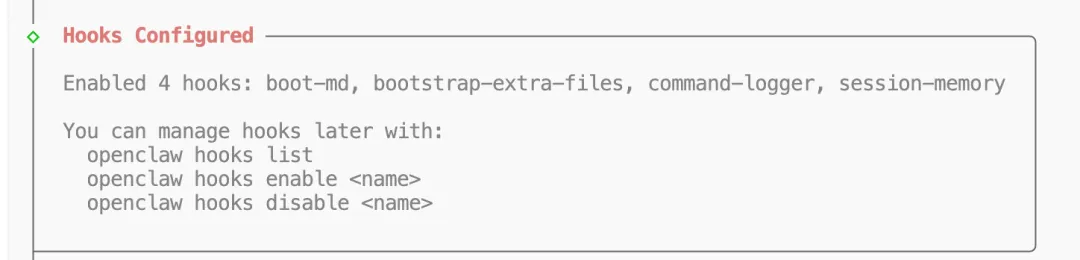



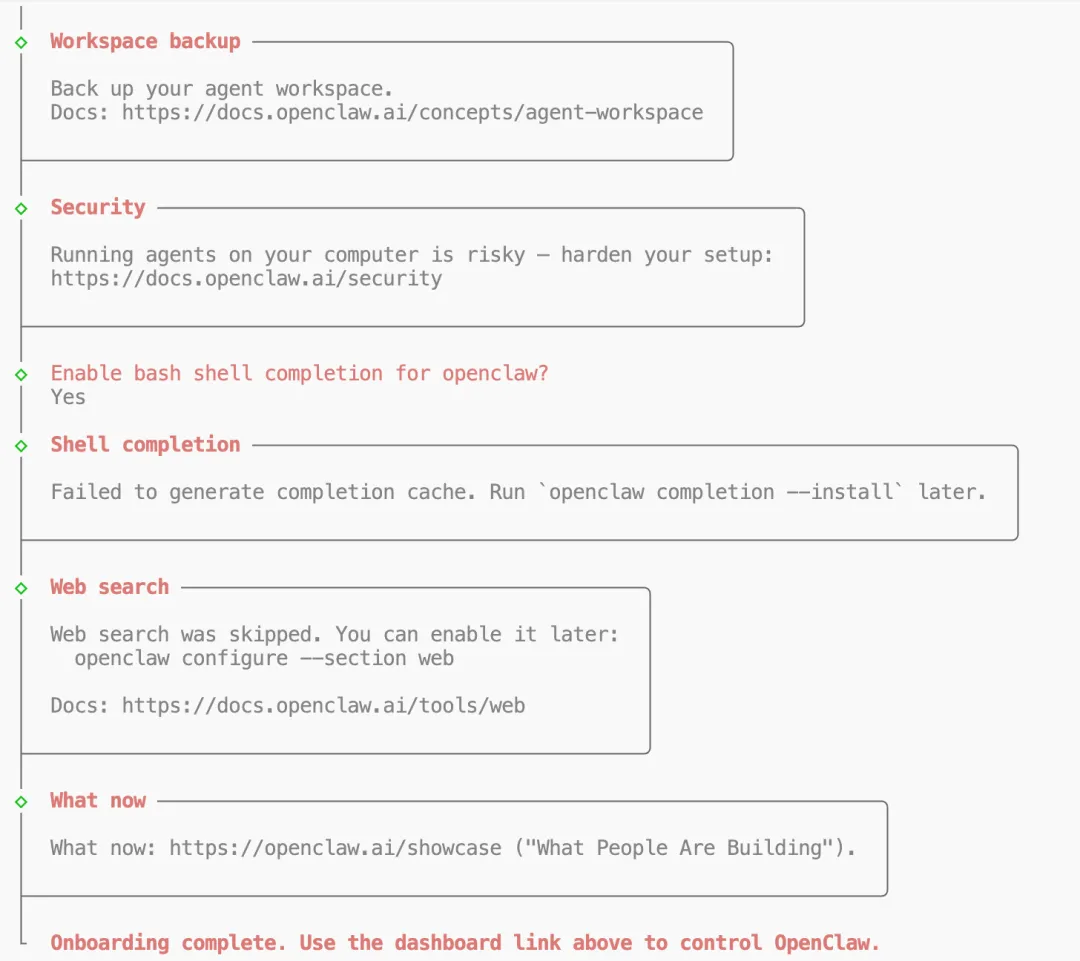

ssh -N -L 18789:127.0.0.1:18789 root@云服务器IP输入云服务器密码后,显示卡着,实际端口映射成功,可打开配置面板:
http://localhost:18789/
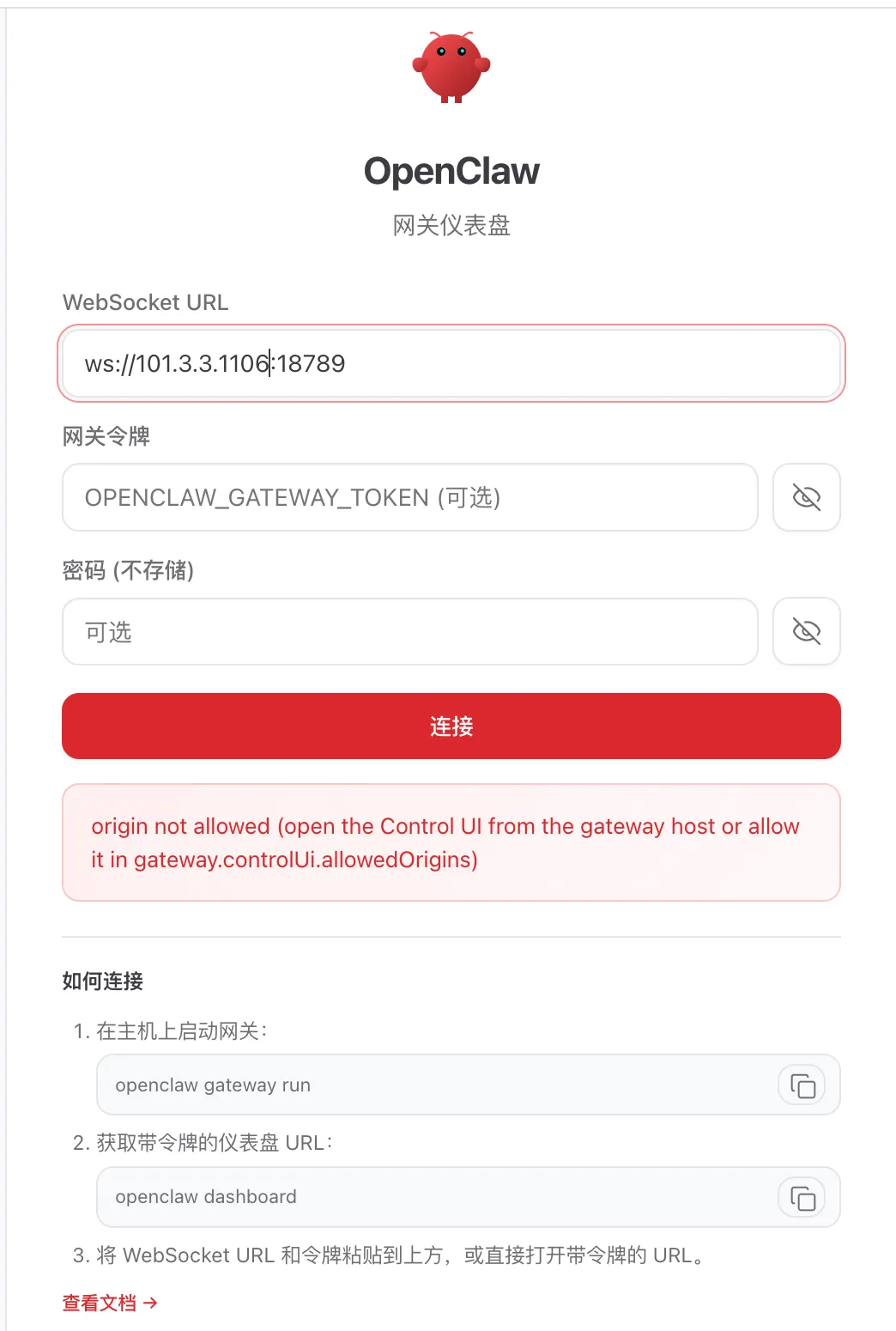
http://localhost:18789/打开控制面板
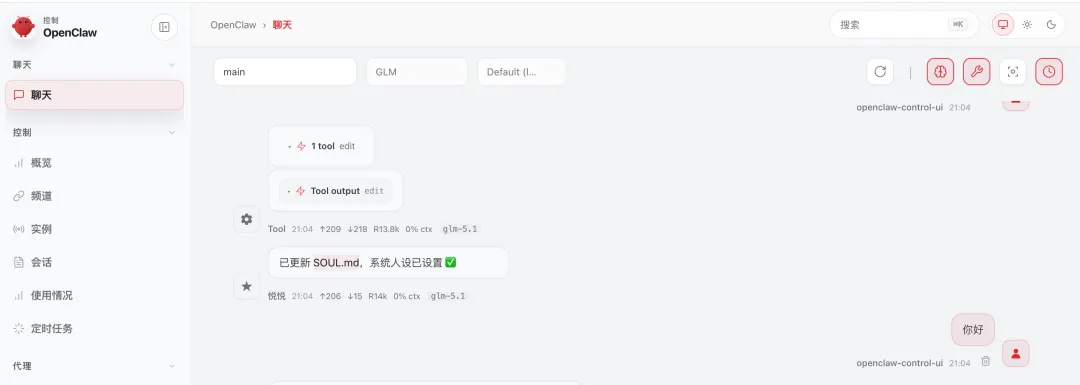
聊天框输入:
/set agent.name 你的龙虾的名字
给龙虾起个名字。
写入.openclaw/workspace/IDENTITY.md.
输入:
/set agent.role "龙虾的角色"
给龙虾配置个角色。是开发、测试、产品等等
/set agent.persona "风格"
给龙虾配置个风格。例如:专业、严谨、说话简洁
/set agent.system_prompt "你是名为who的AI助手,擅长什么工作,要求回答风格、原则等。"
给龙虾配置系统提示词,写入SOUL.md。
nohup openclaw gateway run > openclaw.log 2>&1 &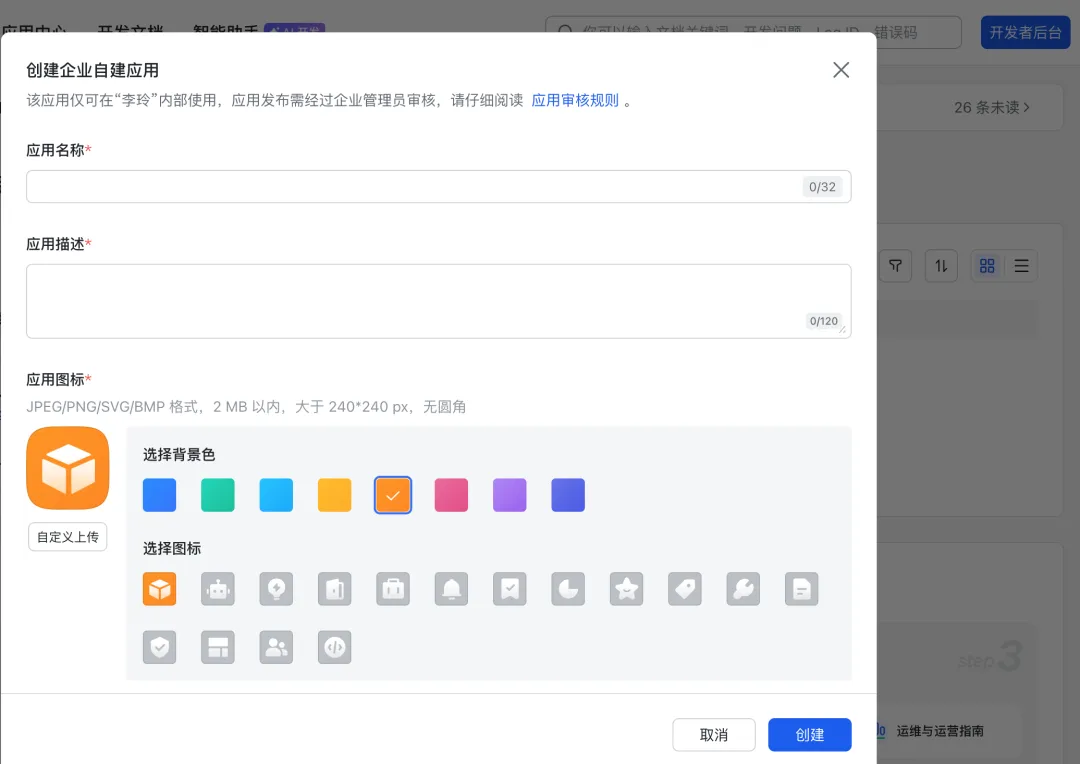
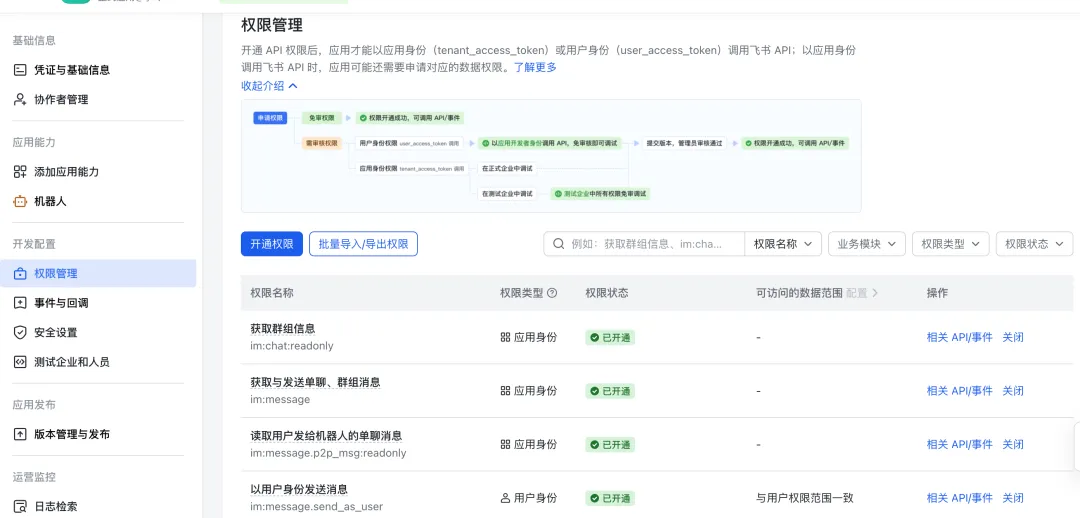
配置飞书appId和appSecret,从飞书开发平台获取飞书机器人的
appId和appSecret。
openclaw config set channels.feishu.appId "cli_你的ID"
openclaw config set channels.feishu.appSecret "你的密钥"
重启网关:
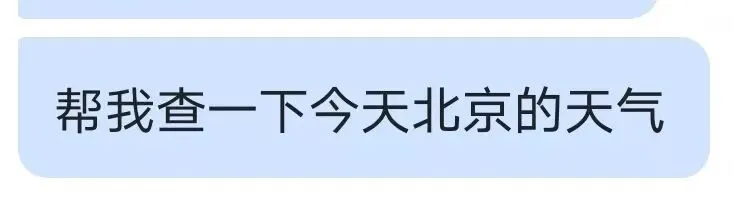
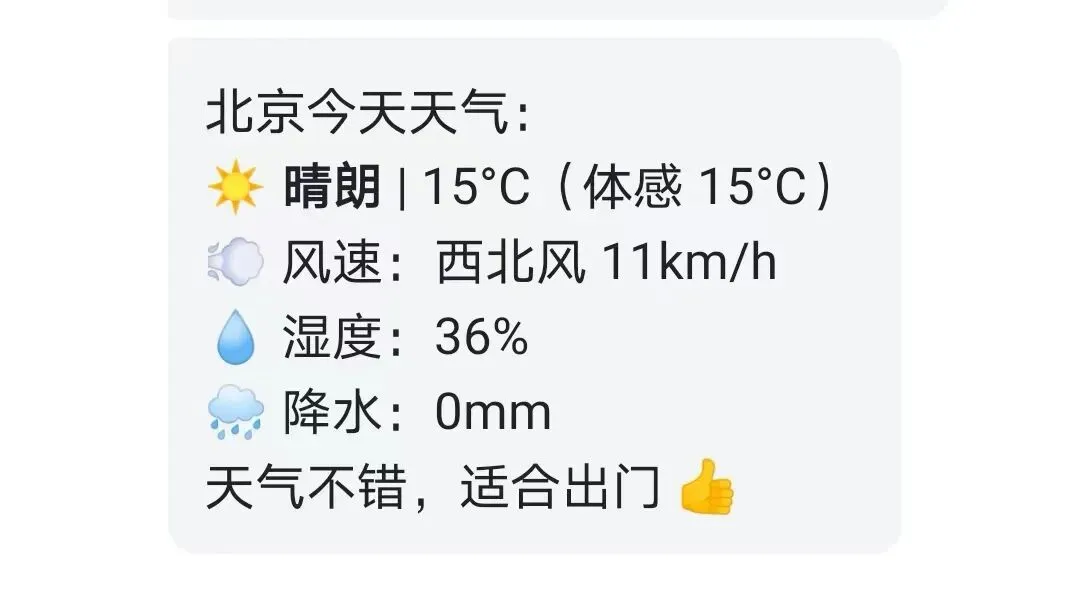
安装过程中,遇到任务问题,可以问元宝等AI工具,按照答案,直接复制、粘贴命令。龙虾更新太快,系统差异性很大,可能需要多问几次AI工具,一次不行,就两次,两次不行,就三次,总会成功!千万不要放弃! 免费token,能用就用。都是打工人,能省则省。