 夜雨聆风
夜雨聆风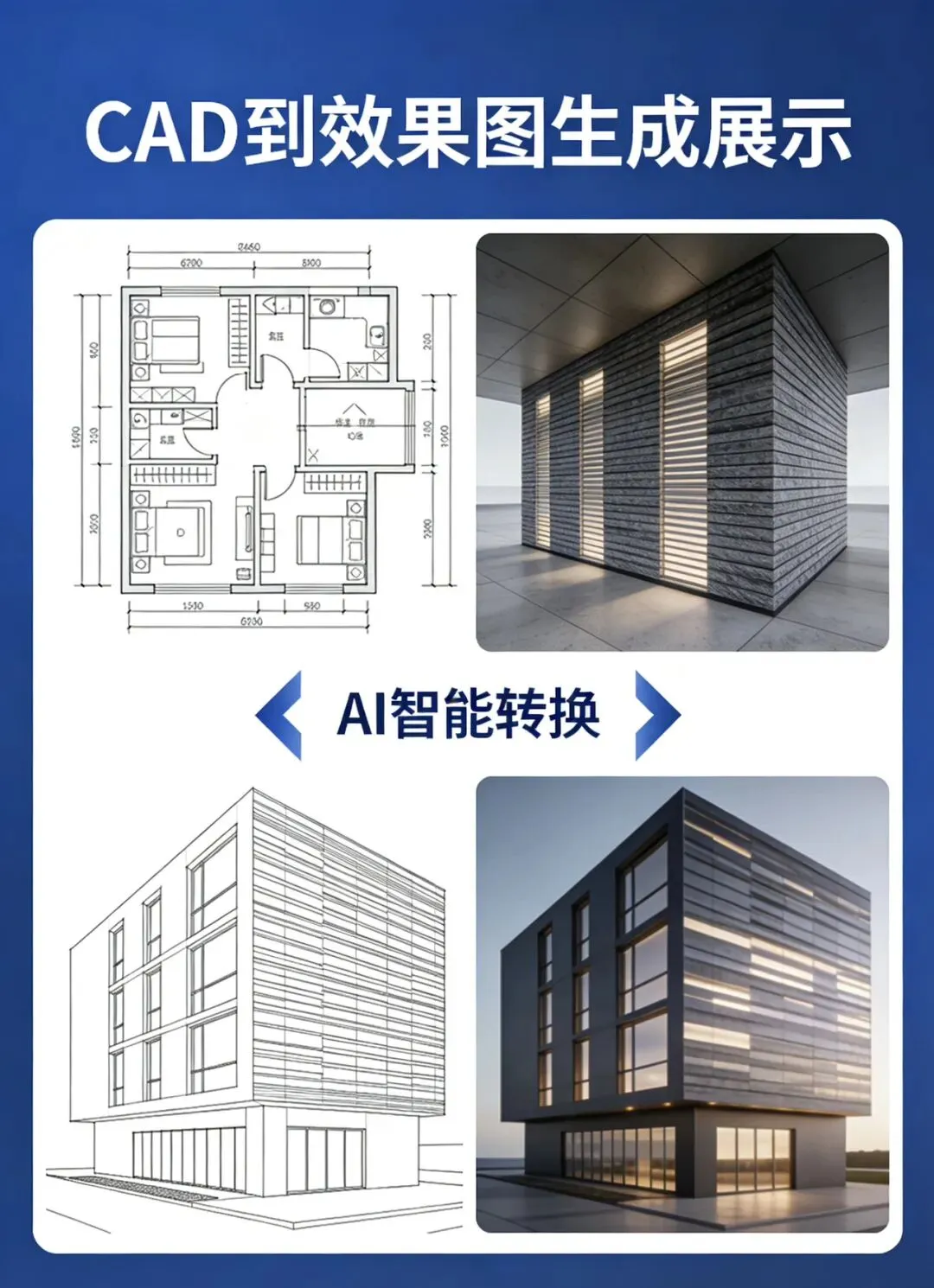
不用建模、不用复杂操作,照着做就能出图。
一、核心原理一句话
把CAD/平面图当成“线稿底图”,
用 AI 的 图生图 + ControlNet 锁定结构,
AI 只负责上色、加材质、配景、光影,不改变你的平面布局。
二、通用万能步骤(所有图都适用)
1. 导出干净底图
◦ CAD 打印:白色背景 + 黑色线条
◦ 导出 PNG/JPG,无文字、无标注、无填充
◦ 室内:平面布置图;建筑:总平/立面;庭院:景观平面
2. 扔进 AI 图生图
◦ 工具:Stable Diffusion(最稳)、Midjourney、建筑AI插件
◦ 模式:图生图 / img2img
3. 开启 ControlNet 锁结构(关键!不变形)
◦ 预处理器:lineart_realistic 或 canny
◦ 模型:对应 lineart / canny
◦ 权重:0.6~0.8
◦ 重绘幅度:0.3~0.4(越低越忠于原图)
4. 输入风格提示词
5. 生成 → 微调 → 出高清效果图
1)室内平面图 → 室内效果图
底图:室内平面布置图(墙、门、窗、家具布局)
正面提示词
• lineart_realistic 权重 0.7
• 重绘幅度 0.3
底图:建筑总平面图、立面图
正面提示词
• canny 锁轮廓
• depth 辅助空间
• 重绘幅度 0.35
底图:景观平面(道路、水景、绿化、铺装)
正面提示词
• lineart 锁定道路、水景、庭院轮廓
• 重绘幅度 0.4
方法A:平面图 → 鸟瞰效果图(最常用)
提示词加:
提示词加:
1. 用平面图生成一张效果图
2. 用这张图做 图生视频
3. 提示词写运镜:
• 新手:建筑学长、造画AI、EVAI
上传 CAD 截图 → 选风格 → 一键出图
• 专业可控:Stable Diffusion WebUI + ControlNet
• 快速动画:Pika Labs / Runway
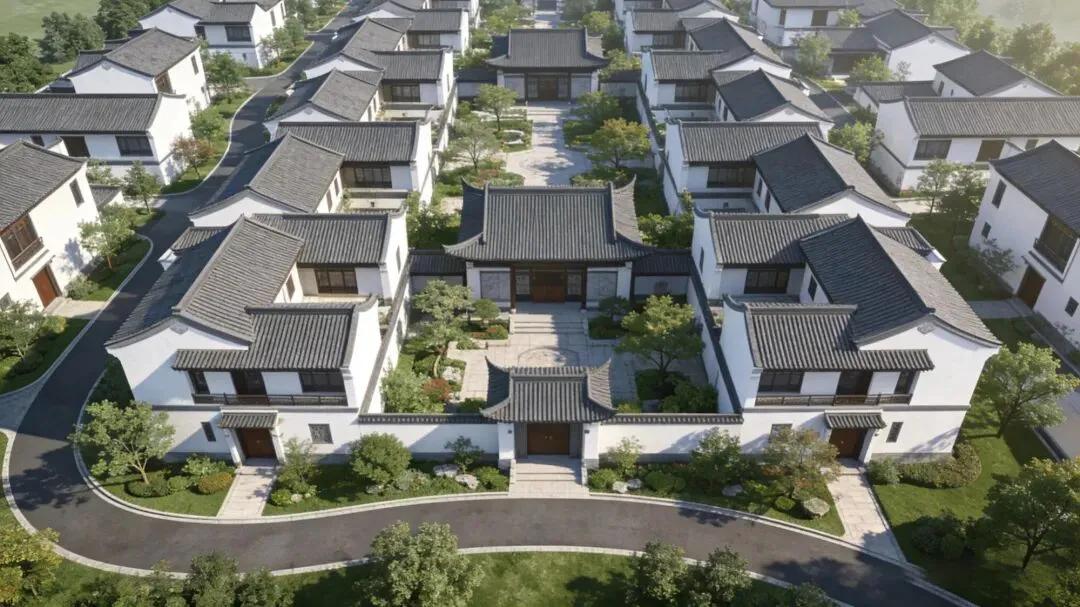
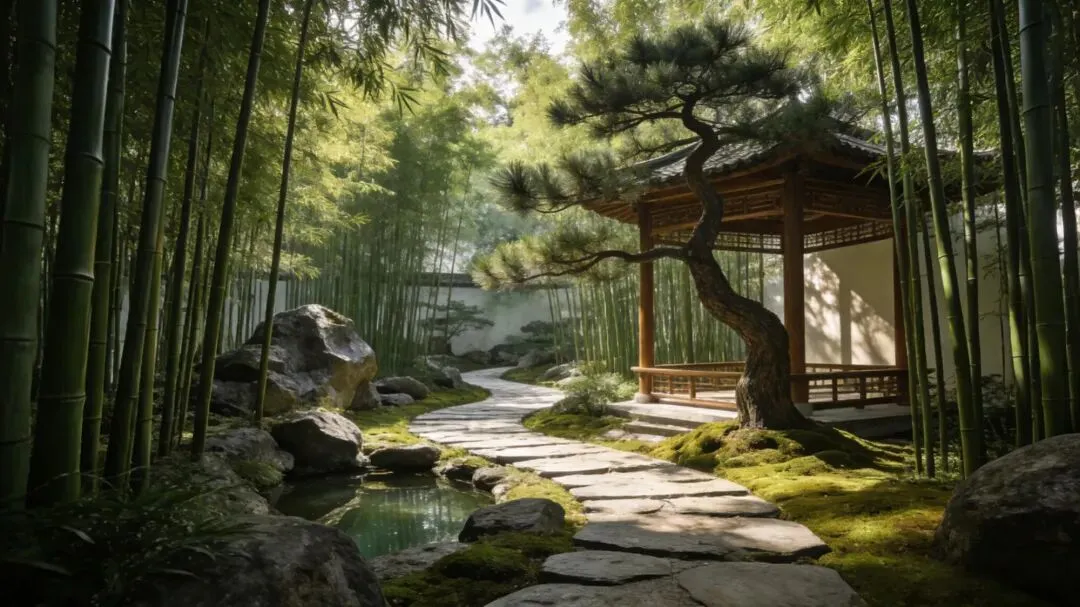
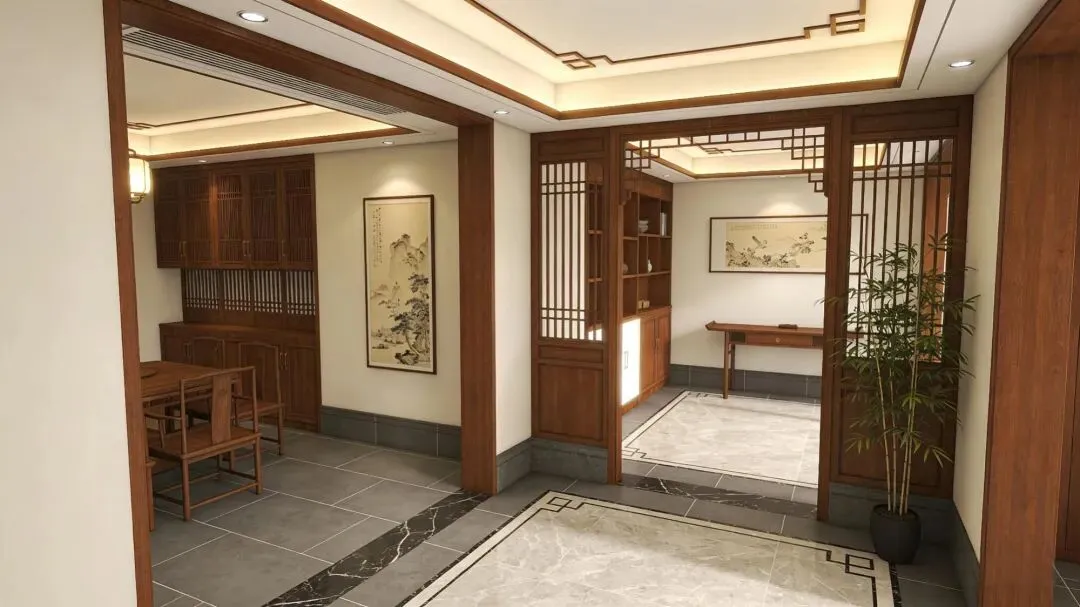
全套:提示词 + ControlNet 完整参数,直接复制就能用
适用于:室内 / 建筑鸟瞰 / 庭院
• 模式:图生图 img2img
• 重绘幅度:0.3 ~ 0.4(越低越忠于你的平面)
• 分辨率:1024×1024 或 1280×720
• 采样器:DPM++ 2M Karras
• 步数:20~28
• CFG Scale:7
ControlNet 固定双锁(不变形核心)
1. ControlNet 1:线稿锁结构
◦ 预处理器:lineart_realistic 或 canny
◦ 模型:control_v11p_sd15_lineart / canny
◦ 权重:0.7
◦ 起止:0 → 1.0
2. ControlNet 2:深度锁空间
◦ 预处理器:depth_anything
◦ 模型:control_v11f1p_sd15_depth
◦ 权重:0.4
◦ 起止:0 → 1.0
通用负面提示词(全场景通用)
正面提示词
• 鸟瞰透视:3D top view, bird's-eye view of floor plan
• 第一人称视角:eye-level view, first person perspective
• 轴测图:isometric view, 2.5D effect
正面提示词
正面提示词
1. 把 CAD 平面导出成 白底黑线图
2. 放进 SD 图生图
3. 粘贴对应提示词 + 负面词
4. 开两个 ControlNet
5. 重绘幅度 0.35
6. 生成