 夜雨聆风
夜雨聆风
微信修改了推送机制,导致无法第一时间看到推送的文章,加入“星标⭐!就能及时看见了!



认识软件
SQL Server 是一个关系数据库管理系统,数据库对于管理企业信息、管理进销存数据、管理网站数据等方面都是非常适用的,通过数据库的管理功能,可以让企业所有数据集中保存在一个地方,对于收集信息以及共享信息非常重要,可以说每一个行业都需要通过数据库查询管理资料
下载地址
[软件名称]: SQL Server 2025_64位
[软件大小]: 1.28GB
[安装环境]:Windows11/10
迅雷下载链接:
https://pan.xunlei.com/s/VOqPduV7ReGuSkF5DEq8DJm2A1?pwd=deas#
百度网盘链接:
https://pan.baidu.com/s/1xXo5vBrk5wek04gNIogmQg?pwd=8888
提取码: 8888
夸克下载链接:
https://pan.quark.cn/s/ebf0bb607eb7
[下载教程]:点我查看下载教程(百度云的)
[人工安装:点我查看人工安装服务
[温馨提示]:
1、在解压安装包之前记得退出杀毒工具,否则会拦截激活文件导致无法激活
2、分享的所有内容均来自互联网。仅限技术交流,不得用作商业用途。
安装教程
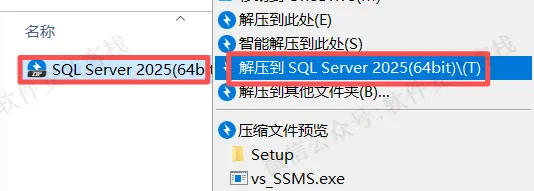
1、安装包下载后,选中解压
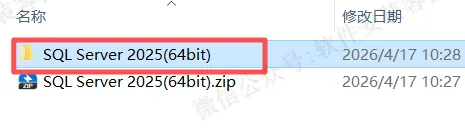
2、打开解压后的安装包文件夹
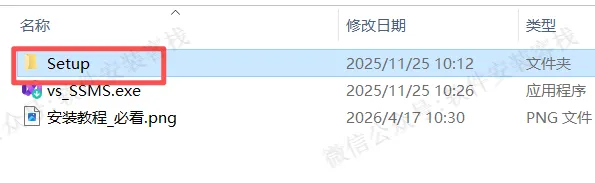
3、打开setup文件夹
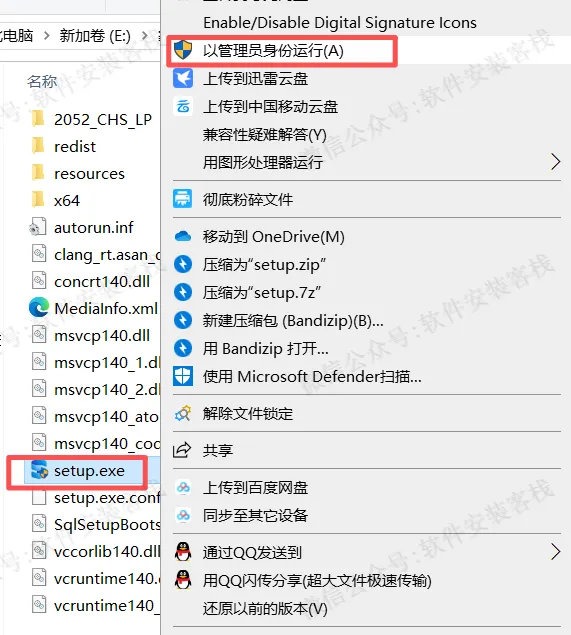
4、选中setup鼠标右键,点击管理员身份运行
5、点击【安装】,选择【全新SQL Server……】。
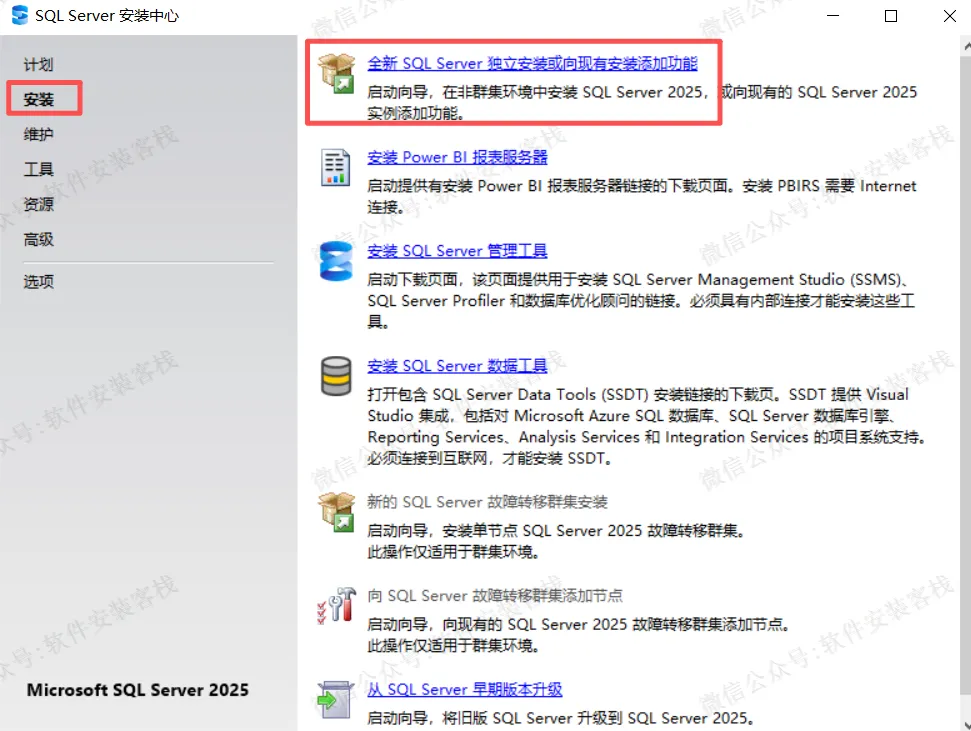
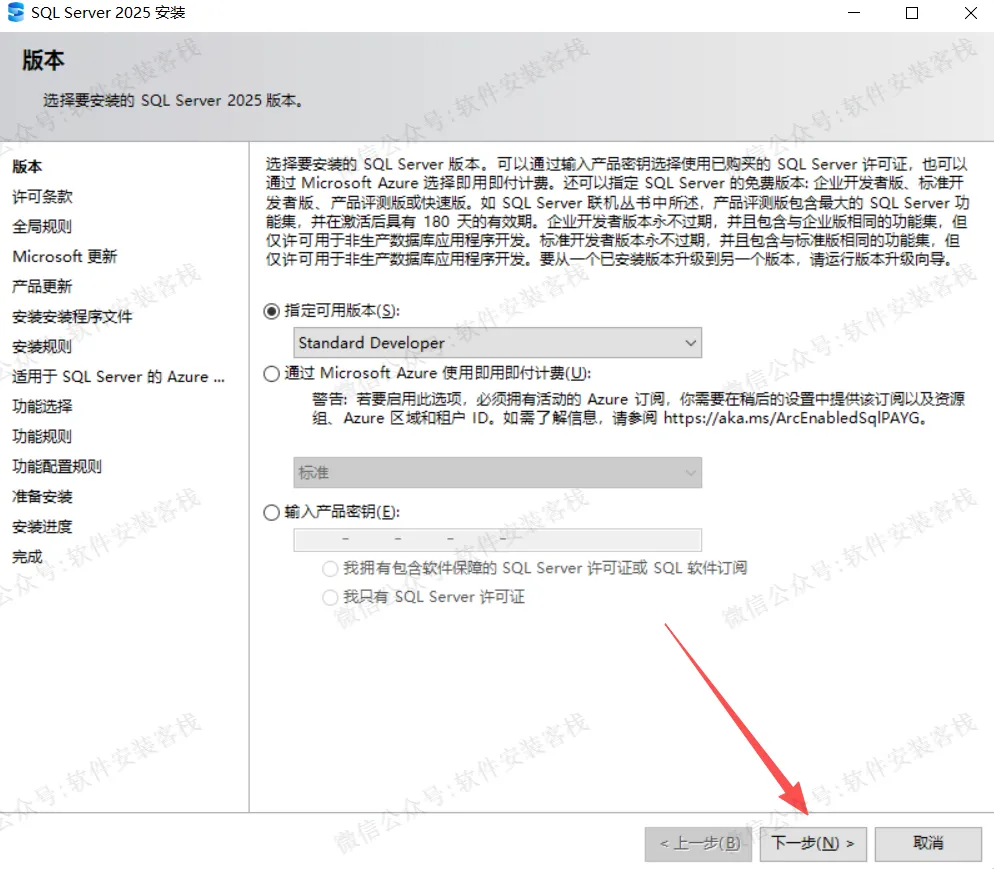
6、点击下一步
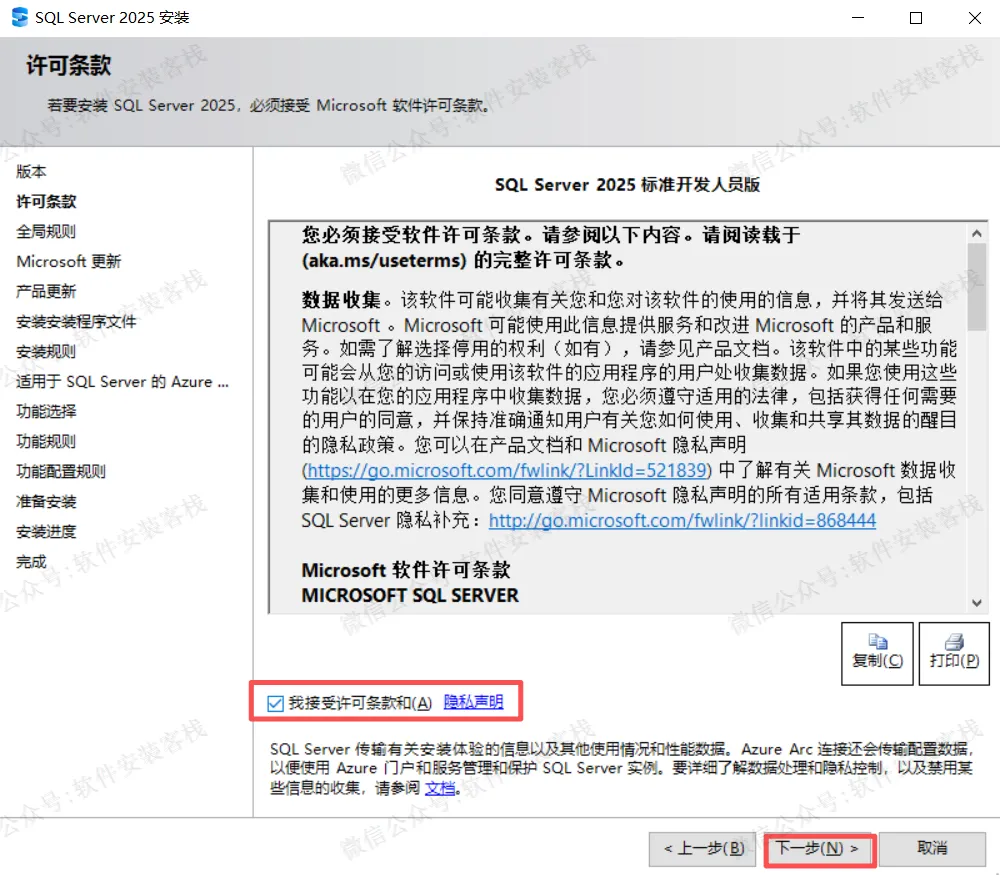
7、同意协议,下一步
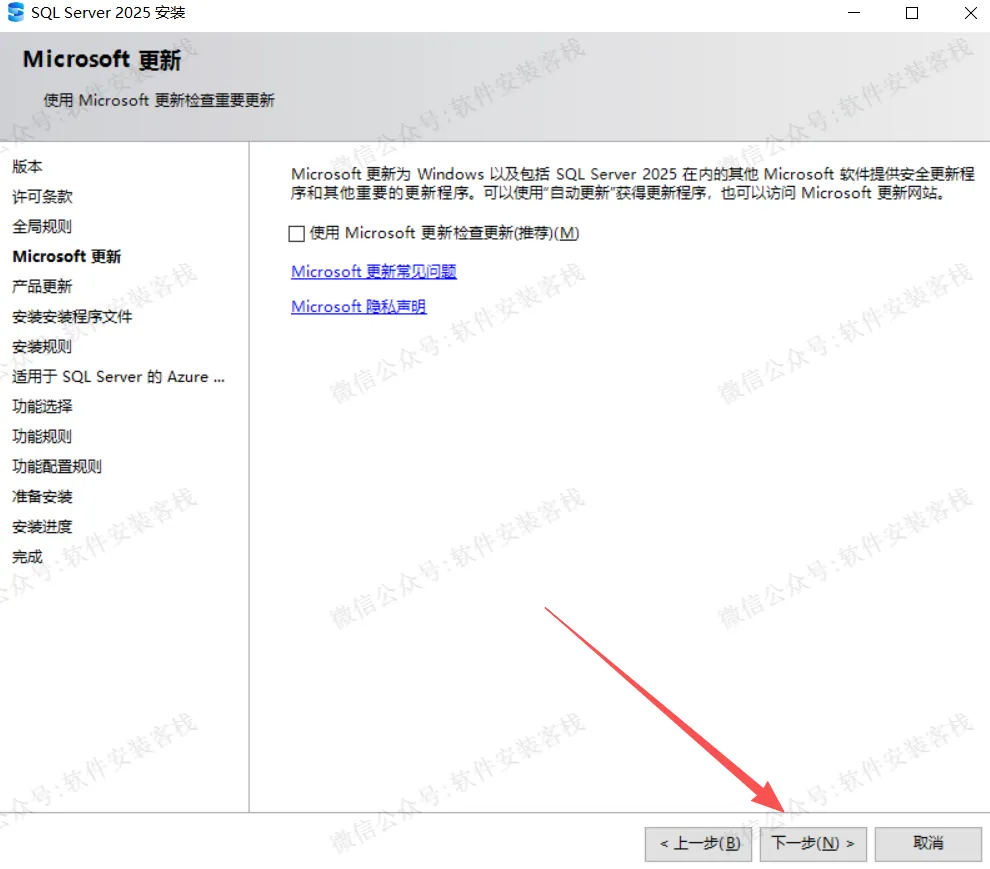
8、下一步
9、下一步
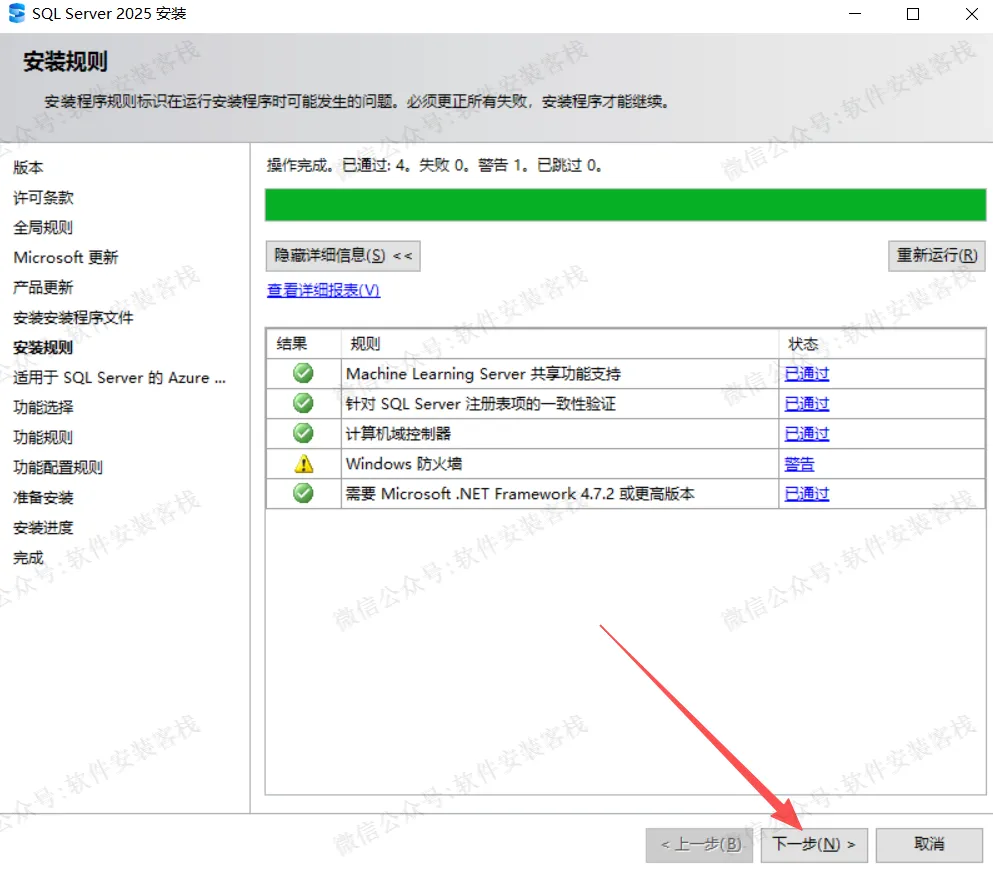
10、取消“适用于...”勾选,点击下一步
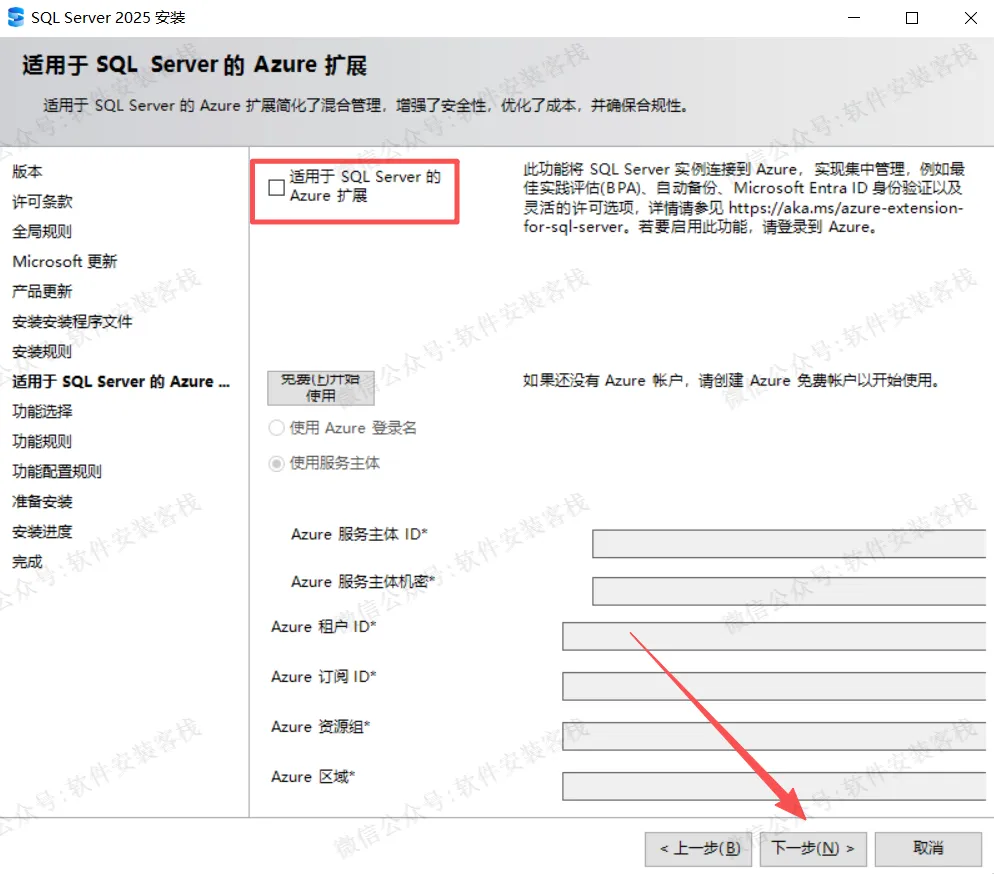
11、勾选需要安装的产品;修改路径地址中的第一个字符C可更改安装位置(如:将C改为D);点击【下一步】。
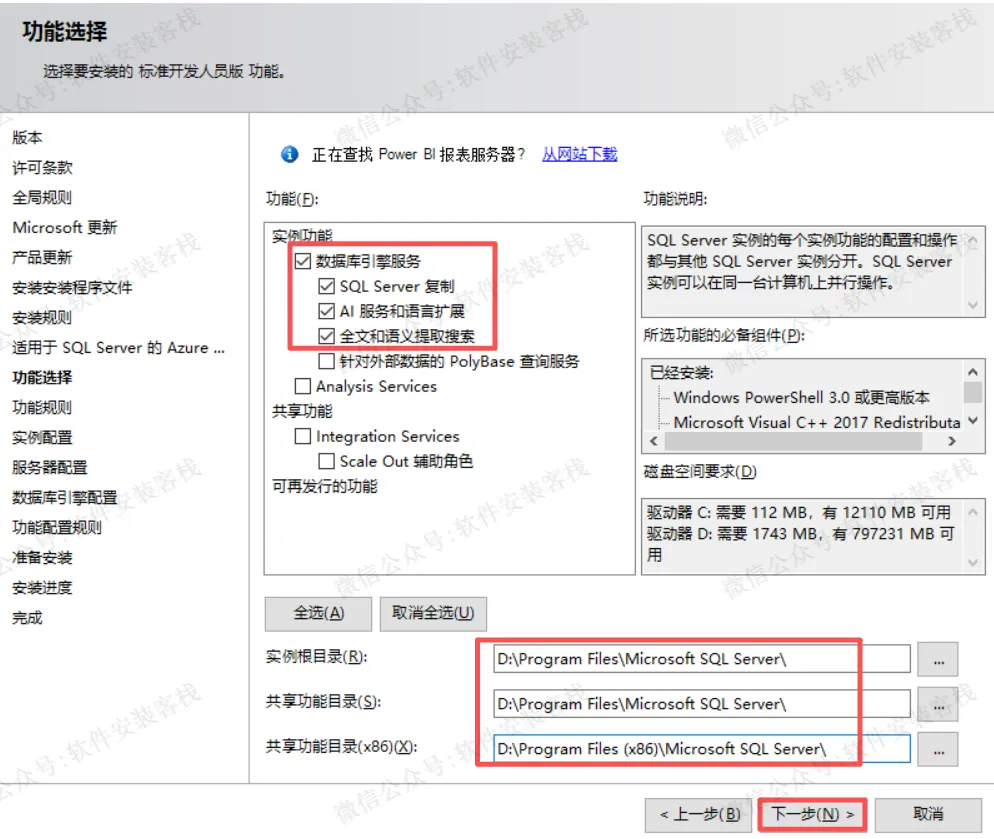
12、点击下一步
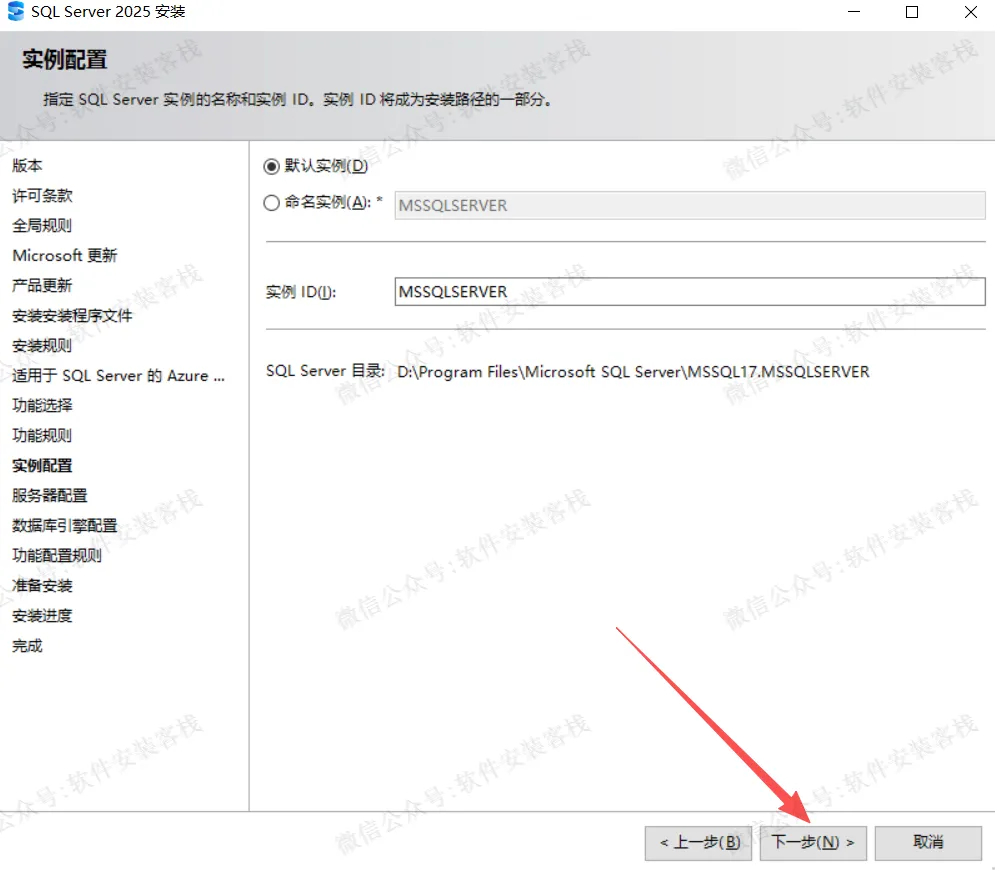
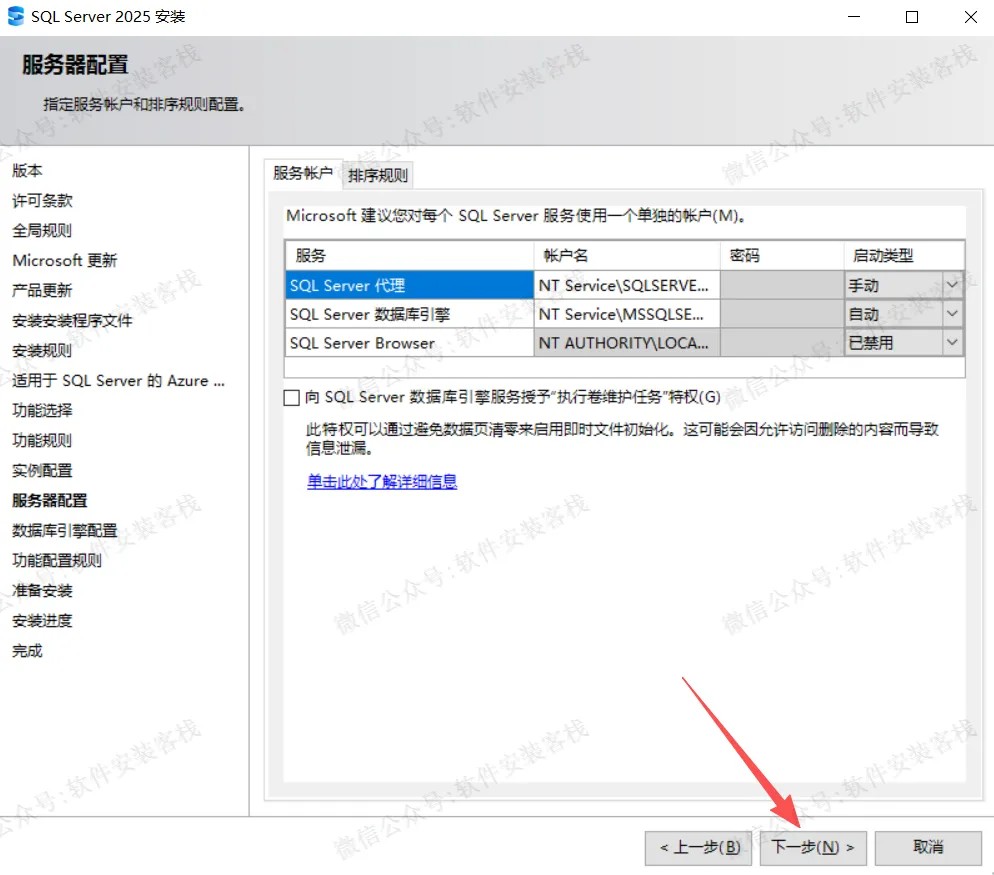
13、下一步
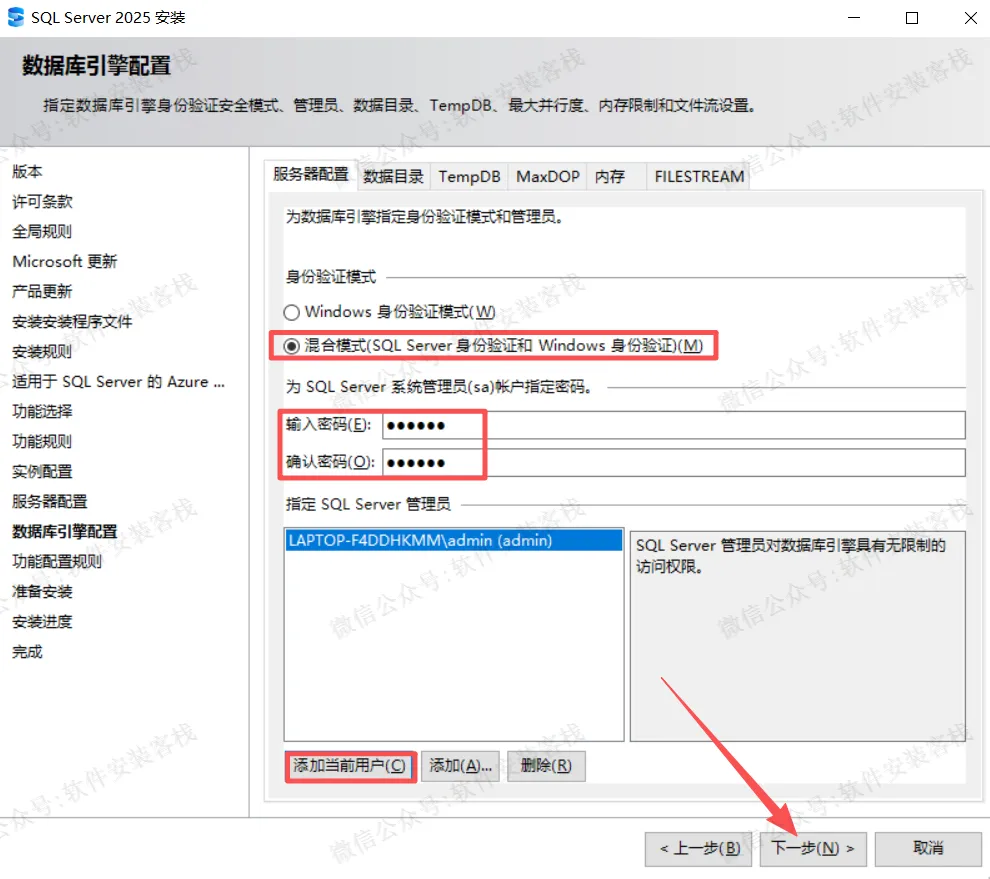
14、选择【混合模式……】;设置密码,自己要记住;点击【添加当前用户】;点击【下一步】。
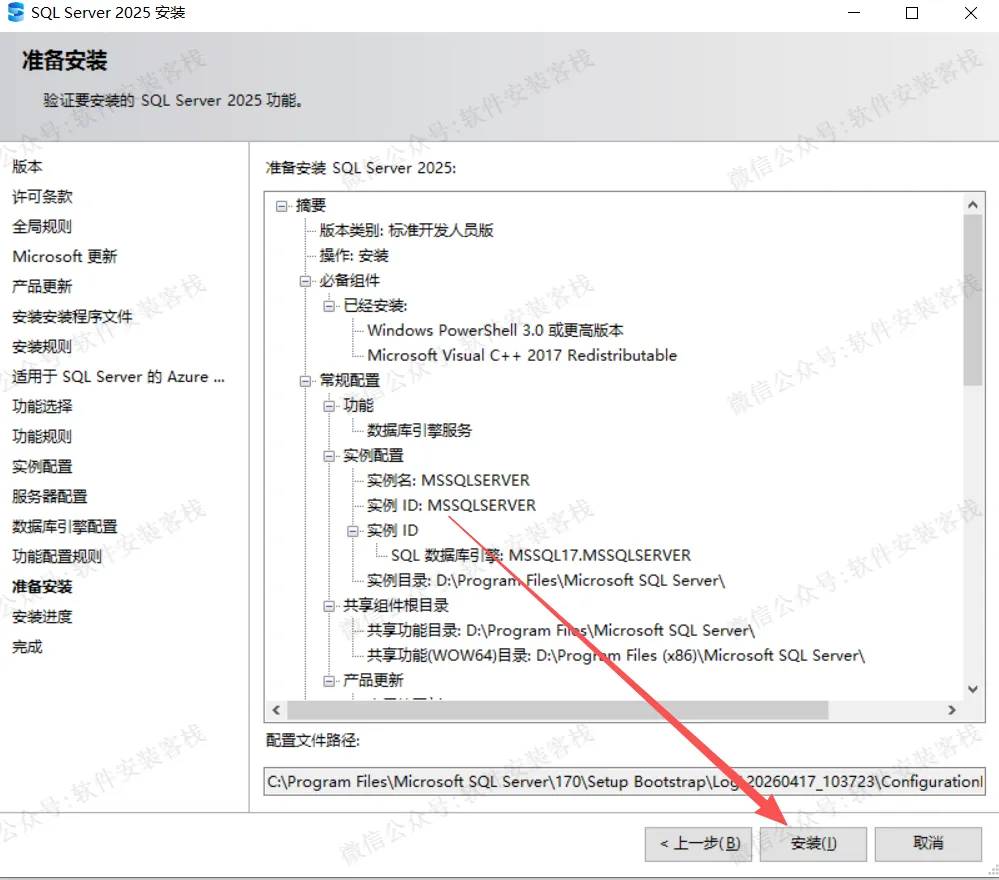
15、点击安装
16、加载中。
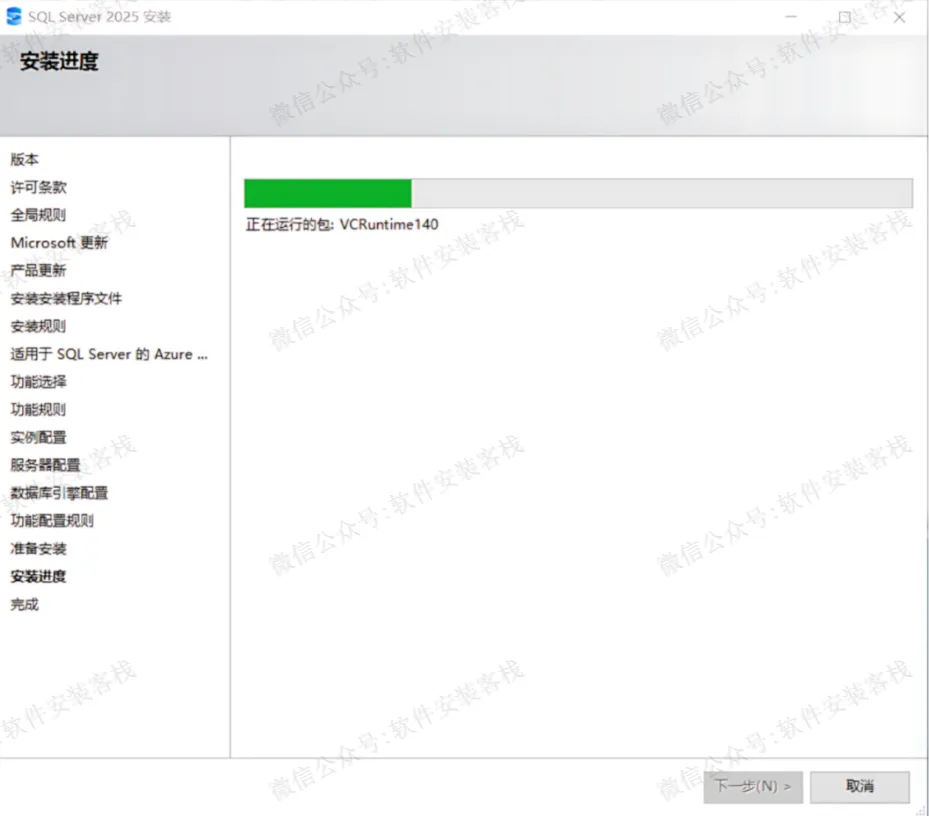
17、安装中,等安装完成
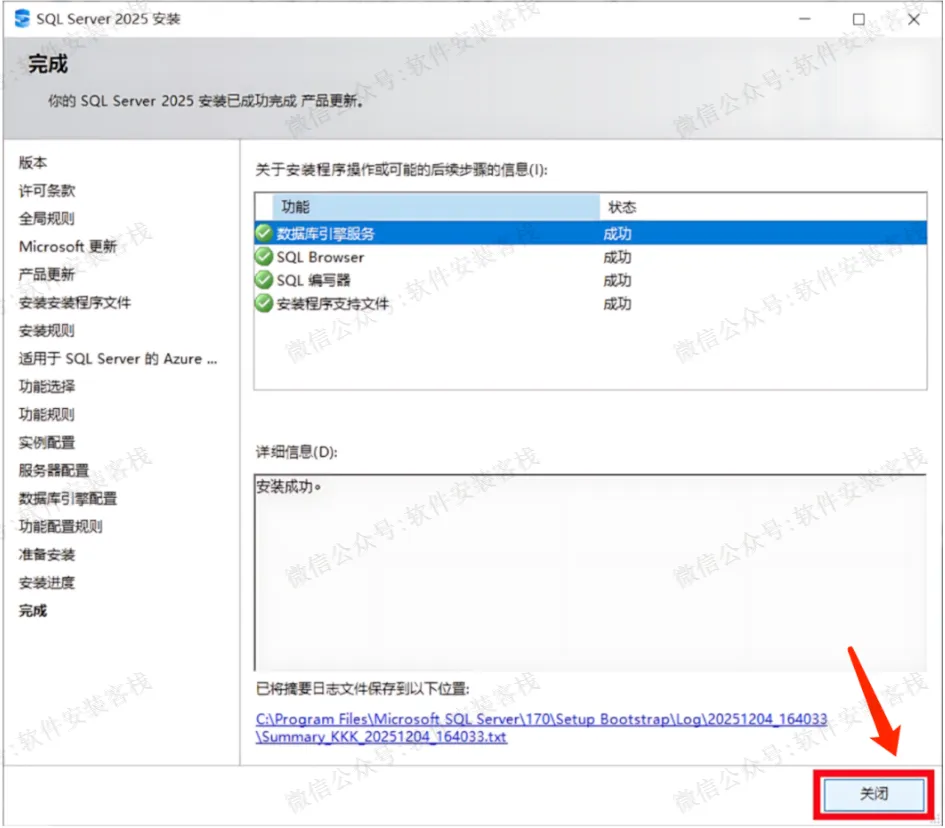
18、关闭前面打开的软件界面。
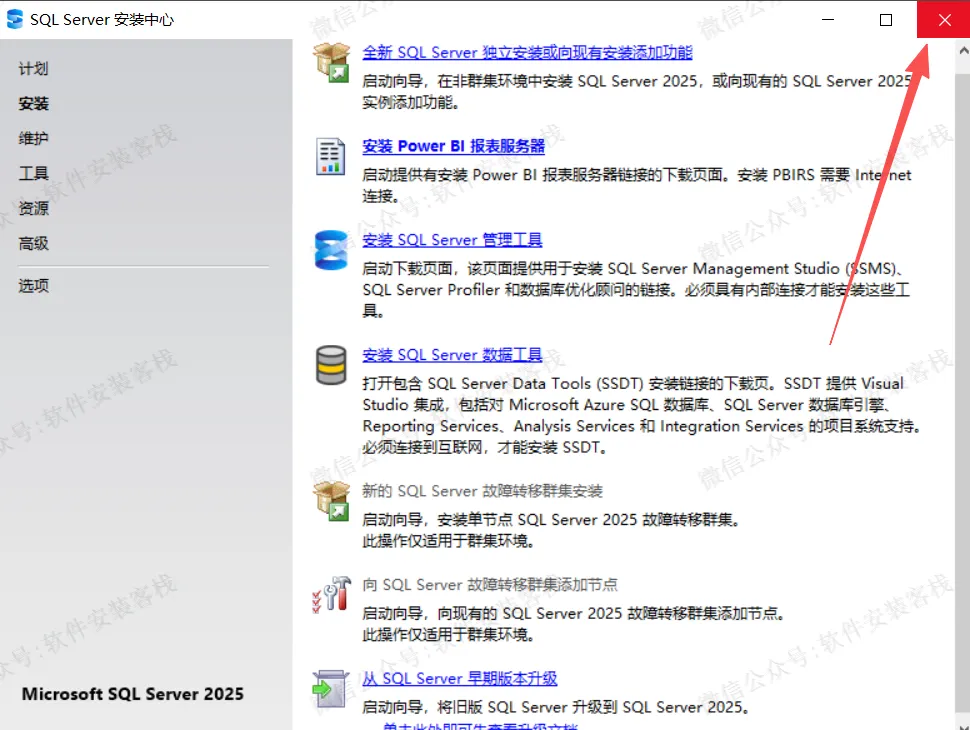
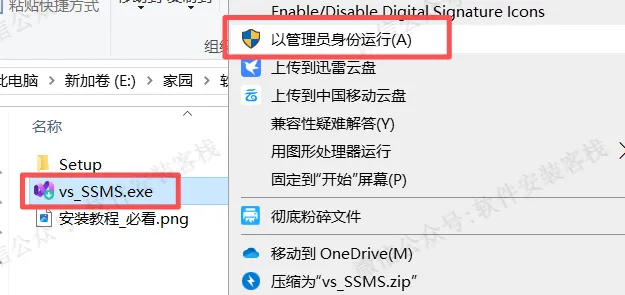
19、打开安装包解压后的【SQL Server 2025(64bit)】文件夹,鼠标右击【vs_SSMS】选择【以管理员身份运行】。
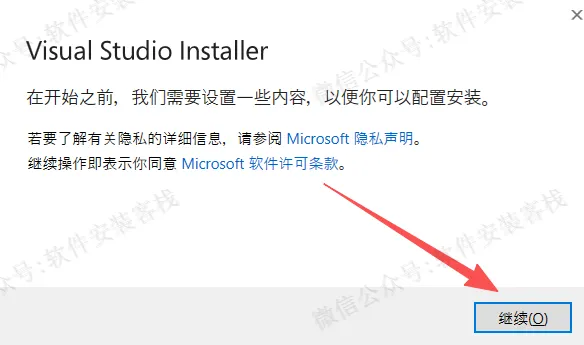
20、继续
21、加载中
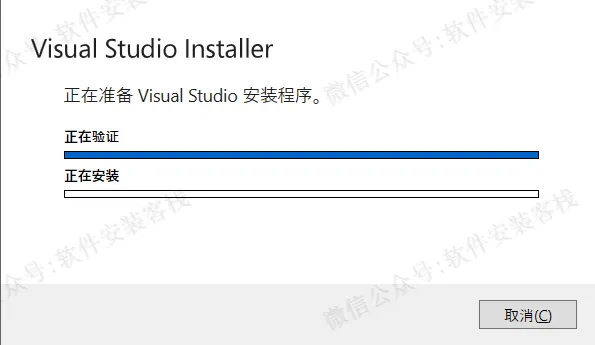
22、勾选需要的功能,修改路径地址中的第一个字符C可更改安装位置(如:把C改为D软件将安装到D盘),点击【安装】。
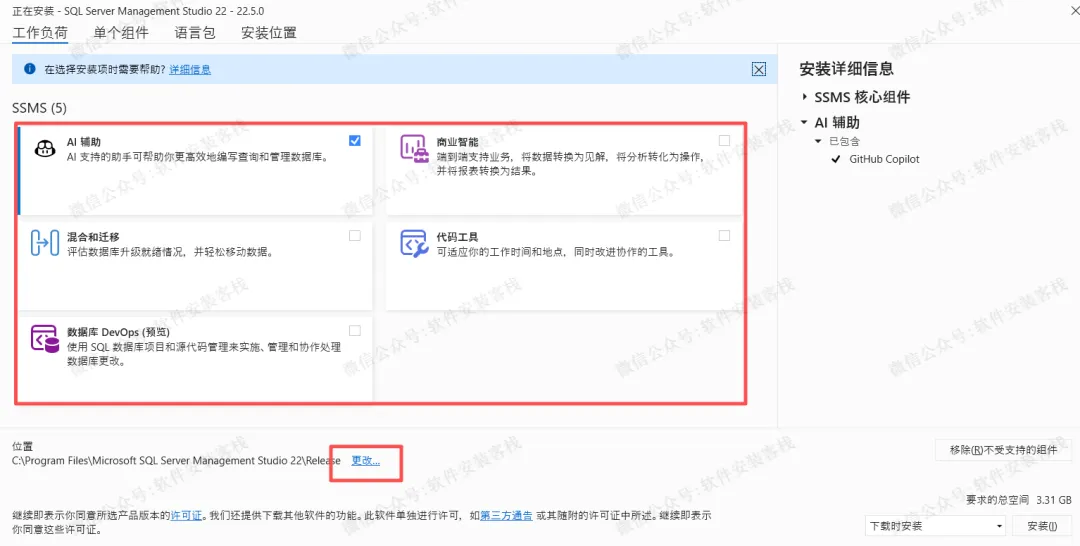
23、点击更改,修改安装地址
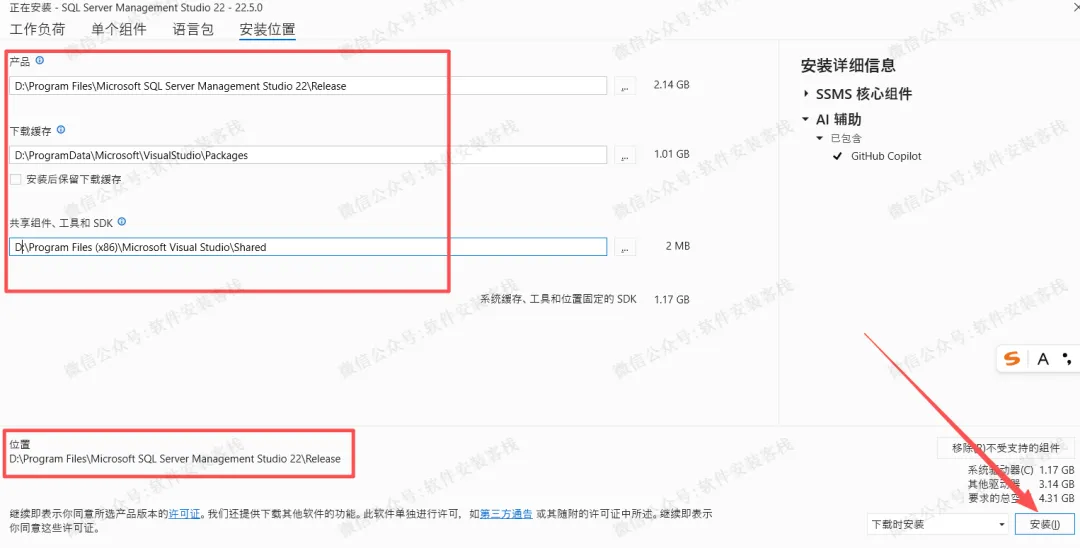
24、安装中
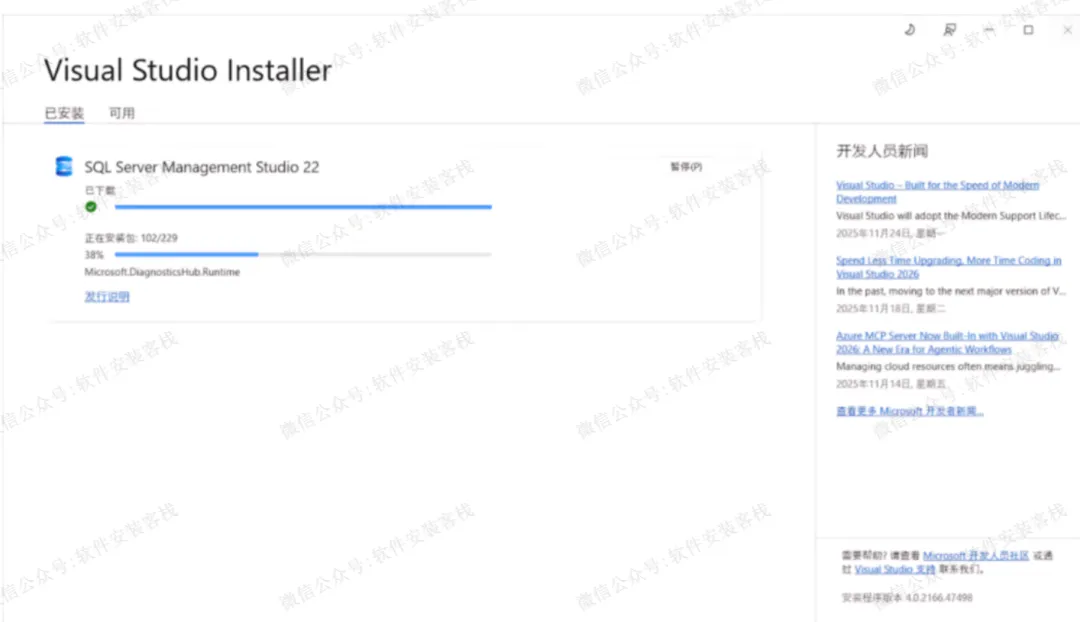
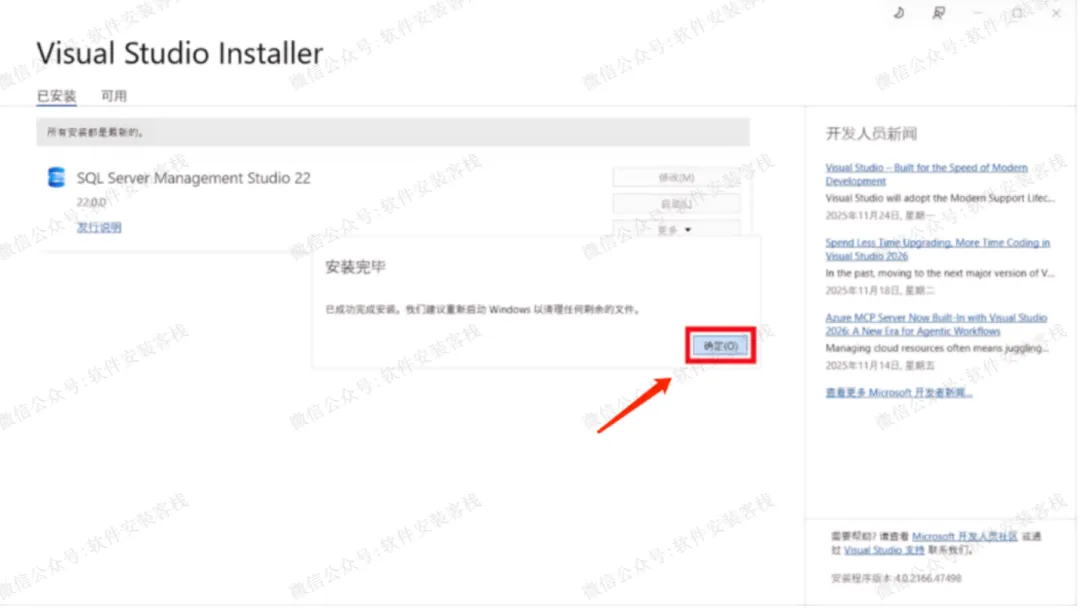
25、点击【确定】。
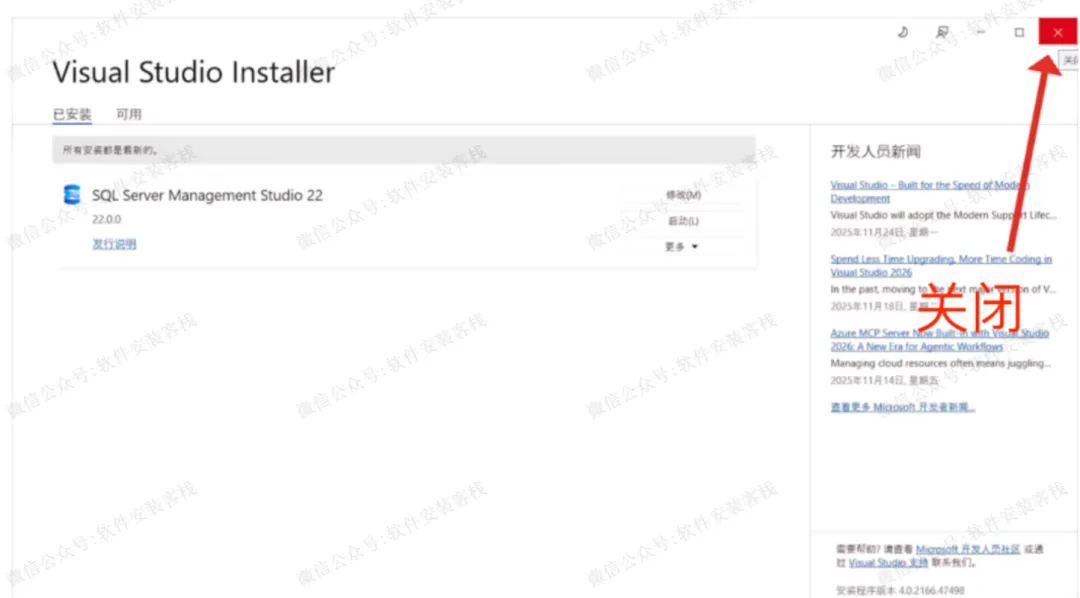
26、点击右上角【X】关闭。
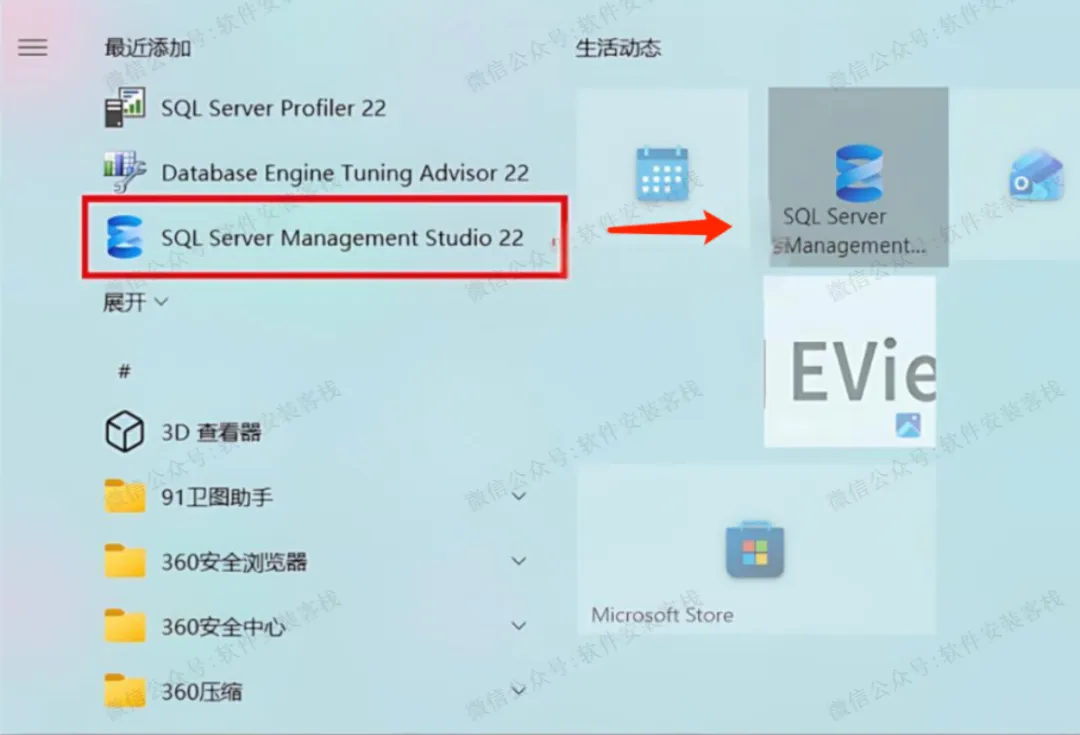
27、创建桌面快捷方式:①点击桌面任务栏中的【开始图标】>点击【所有应用】>双击展开【Microsoft SQL ..22】文件夹②将【SQL Server Management Studio 22】图标拖到电脑桌面。
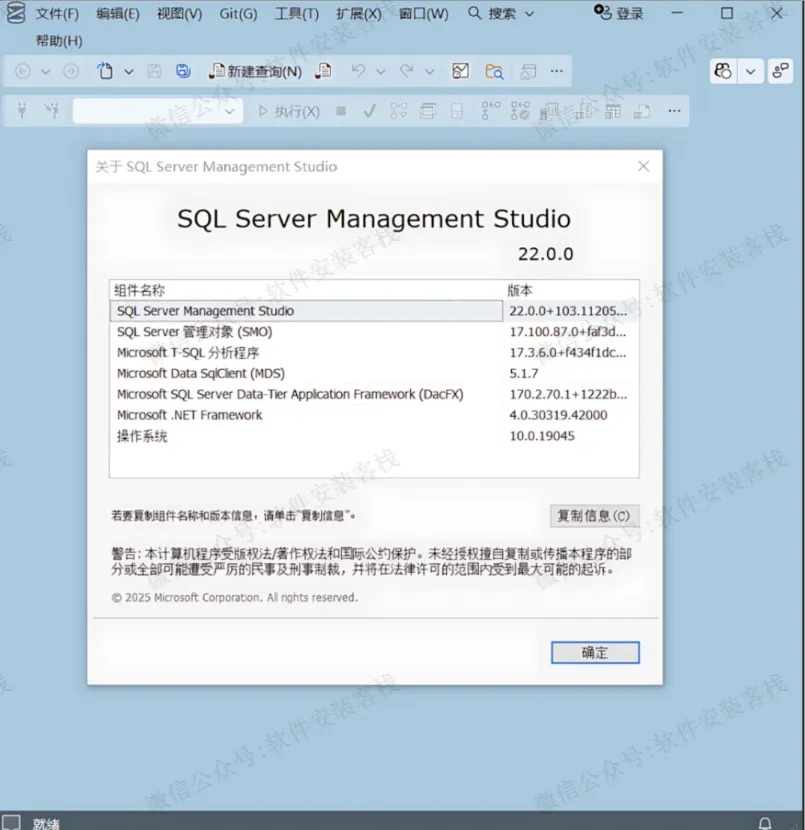
28、双击桌面【SQL Server Management Studio 22】图标启动软件。
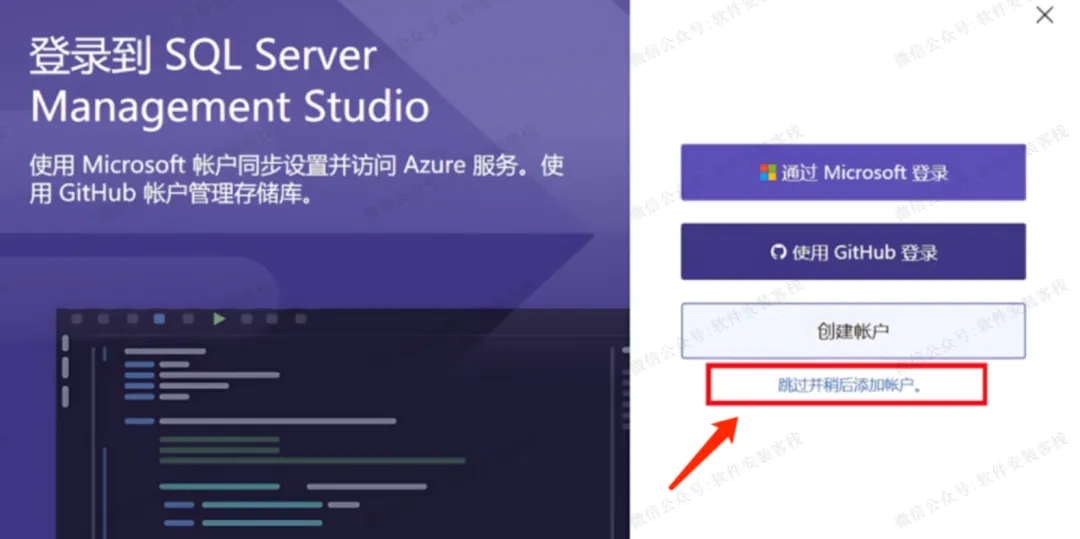
29、安装完成了
往期经常回顾:
新版,Acrobat Pro DC 2026安装教程!
2026-04-17

Maya2027_下载安装教程!
2026-04-16

来啦,AutoCAD2027安装教程!
2026-04-15

Abaqus2026最新版安装教程
2026-03-19

关注软件安装客栈公众号
免费提供各类软件安装包和安装教程

长按二维码,关注软件安装客栈
喜欢就奖励小编一个“👍”和“在看”呗~