


乐于分享
好东西不私藏

揭秘WPS与Excel在工作表保护上的异同,你的选择是?

揭秘WPS与Excel在工作表保护上的异同,你的选择是?
哈喽大家好~ 办公党必看的「WPS与Microsoft Office异同系列」更新啦!
今天来到第三期,聚焦一个办公中高频又关键的功能—— 保护工作表 。
不管是共享表格给同事协作,还是留存重要数据避免误改,保护工作表都是刚需。但很多人会发现,WPS和Office(Excel)的保护功能,操作起来似乎总会踩“保护了却没完全保护”的坑。
今天就一次性说透:两者保护工作表的核心功能、操作步骤、关键差异,还有实用避坑技巧,看完直接上手能用!
Part 01
先搞懂:保护工作表到底能做什么?
不管是WPS表格还是Excel,保护工作表的核心目的一致:限制他人对表格的编辑权限,防止误删、误改数据,同时可根据需求开放部分操作(比如只允许查看、只允许填写指定单元格)。
适用场景超广泛:
  1. 共享报表给团队,只允许同事填写数据,不允许修改公式、格式;
  2. 制作模板(如考勤表、报销单),锁定表头、公式,只开放填写区域;
  3. 留存重要数据(如财务报表、统计数据),防止误操作导致数据丢失。
    Part 02
    操作步骤对比:WPS表格 VS Excel

两者操作逻辑基本一致,都是“选中区域→设置可编辑范围→开启保护→设置密码”,一个表格步骤分开拆解,新手也能看懂。
操作步骤
WPS表格
Office Excel
备注
1
选中【需要开放编辑的单元格区域】
选中【需要开放编辑的单元格区域】
如果不选,默认保护整个工作表,所有单元格都不能编辑
2
右键点击选中区域,选择【设置单元格格式】(或快捷键Ctrl+1)
3
切换到【保护】选项卡,取消勾选【锁定】,点击【确定】
默认所有单元格都是“锁定”状态,取消后才能开放编辑
4
点击顶部菜单栏【审阅】→【保护工作表】
点击顶部菜单栏【审阅】→【保护工作表】
5
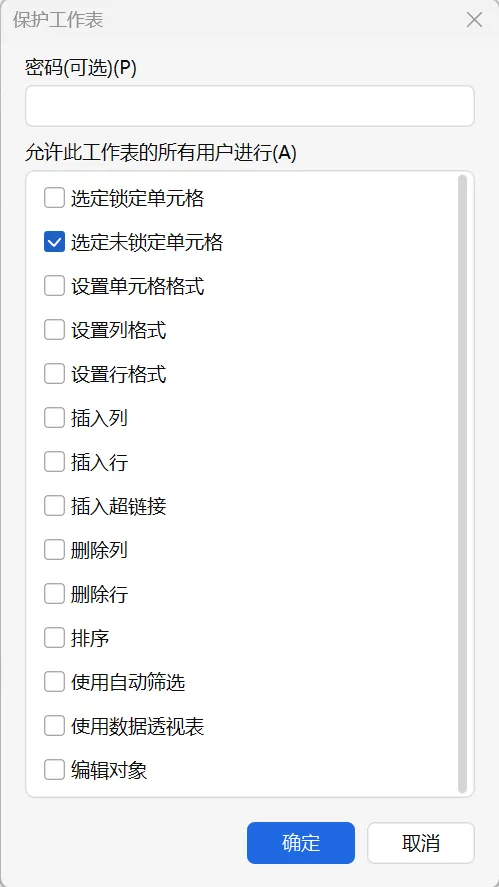
在弹出的窗口中,勾选【允许用户编辑区域】下可操作选项
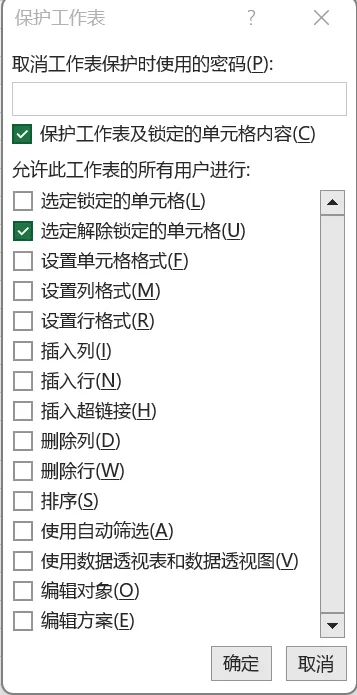
在弹出的窗口中,勾选【允许此工作表的所有用户进行】下的可操作选项
“选定锁定的单元格”“选定未锁定的单元格”按需勾选,Excel的选项多一下,WPS的选项少一些,根据需要进行选择即可
6
设置【密码】(可选),点击【确定】,再次确认密码,完成保护
设置【取消保护工作表时使用的密码】,点击【确定】,再次输入密码确认即可
密码均是可选,但建议设置,防止他人随意取消保护
选项对比
Part 03
核心异同:重点看这3点,避免踩坑
整体来说,两者的核心功能(锁定单元格、设置密码、开放部分权限)完全一致,但在细节选项、兼容性、附加功能上有差异,这也是大家容易混淆的地方,整理成表格更清晰:
对比维度
WPS表格
Office Excel
操作入口
【审阅】→【保护工作表】,与Excel位置一致,入口更直观,无多余跳转
【审阅】→【保护工作表】,位置固定,版本间差异小
可操作选项
选项约14项,旧版约6项,满足日常需求足够
选项更细致(约15项)有编辑方案选项,可单独勾选,灵活度较高
密码功能
支持密码设置,新增【密码提示】功能(可填写提示语,避免忘记密码),更人性化
支持设置“取消保护密码”,密码丢失后,须通过专业工具恢复(难度较高)
兼容性
WPS保护的工作表,用Excel打开也可识别,但部分特殊设置(如自定义允许操作)可能失效
Excel保护的工作表,用WPS打开可正常识别,取消保护后编辑无异常
附加功能
将【保护工作表】和【保护工作簿结构】整合在同一窗口,可一次性勾选,操作更高效
支持【保护工作表结构】(防止删除、移动工作表标签),需单独操作(【审阅】→【保护工作簿】)
Part 04
实用避坑技巧(必看!)
不管用WPS还是Excel,保护工作表时,这3个坑一定要避开,否则等于“白保护”:
  1. 忘记取消“锁定”就保护:如果没选中可编辑区域、没取消“锁定”,保护后整个表格都不能编辑,包括自己;
  2. 正确做法:先选中需要开放的区域,取消“锁定”,再开启保护。
  3. 密码设置太简单/忘记密码:简单密码容易被破解,忘记密码则难以恢复(Excel尤其难);
  4. 正确做法:设置复杂密码(字母+数字),WPS可填写密码提示,Excel可单独记录密码。
  5. 混淆“保护工作表”和“保护工作簿”:前者保护表格内容,后者保护工作表标签(防止删除、移动标签),按需选择;
  6. 正确做法:只需要保护数据,选“保护工作表”;需要保护标签,选“保护工作簿”(两者可同时开启)。

    Part 05
    总结

其实WPS和Excel的【保护工作表】功能,核心逻辑完全一致,日常办公中,两者都能满足需求——
  • 追求细致、灵活:选Excel,可单独控制每一项操作权限,适合复杂表格协作;
  • 追求简洁、高效:选WPS,操作直观、有密码提示,整合了工作簿保护,适合日常快速操作。
下面是一个附带其他功能的操作,逻辑是一样的:
已关注
关注
重播 分享