 夜雨聆风
夜雨聆风不痴迷于工具本身
聚焦问题解决方案和高效的工作效率
还在为手机电脑传文件发愁?每次都用微信,不仅限大小,图片还被压缩得糊糊的?
别急!给大家分享3个超实用的文件互传妙招,覆盖不同场景,总有一个适合你!收藏起来,下次传文件再也不求人!

🎯 方法一:微信“文件传输助手” - 最方便的老朋友

这绝对是大家最熟悉的方法了!如果你还没用过,赶紧在微信里搜一下“文件传输助手”,然后【置顶】它,下次找起来超方便。
电脑端就更简单了,登录电脑版微信,左下角那个小小的手机图标点一下就是啦!
如果想不登录微信,还能使用文件传输助手,请看这篇:
适合谁:电脑常挂微信的朋友,或者临时传个小文件应急。
注意啦:文件大小有限制,而且图片视频会被压缩,画质党慎用!
⚡ 方法二:神器“LocalSend” - 免费、极速、不压缩!
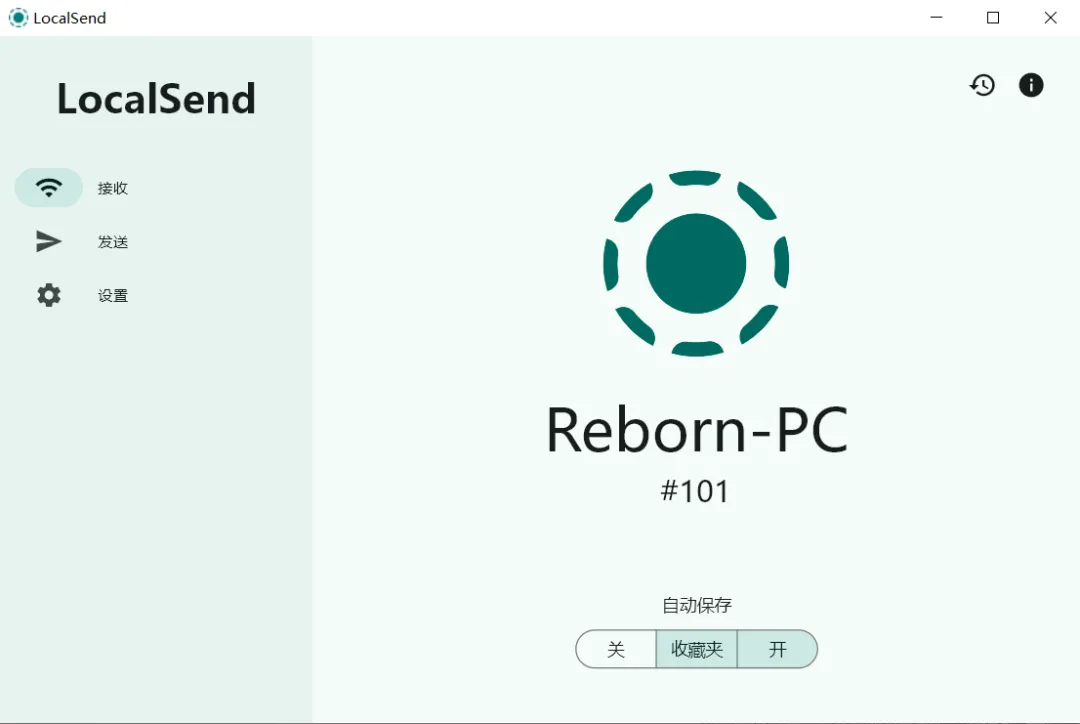
不想被压缩和限速?那就试试这款开源免费的传输神器——LocalSend!它就像在设备间搭了条“高速直连通道”,速度飞快,原画质、原文件无损传输!
视频、图片、文件、文字甚至整个文件夹,都能直接扔过去!
适合谁:几乎所有传输需求!而且它超级全能,支持安卓、iOS、Windows、Mac、Linux,全平台通吃!
小缺点:
传超大文件时,准备时间可能稍长。
偶尔会“闹脾气”搜不到设备,重启一下软件就好。
避坑提示:网上搜索时小心山寨广告!怕找错?关注本公众号,回复关键词 【localsend】 或 【文件互传】,直接获取官方正版下载链接!
💻 方法三:本地文件夹共享 - 高阶玩家的稳定通道
这招稍微有点技术含量,但设置一次,以后就是“一劳永逸”的专属传输通道!原理是把电脑上的一个文件夹共享到局域网,手机像访问“网上邻居”一样直接存取。
电脑设置(Win10/11为例):
创建共享文件夹
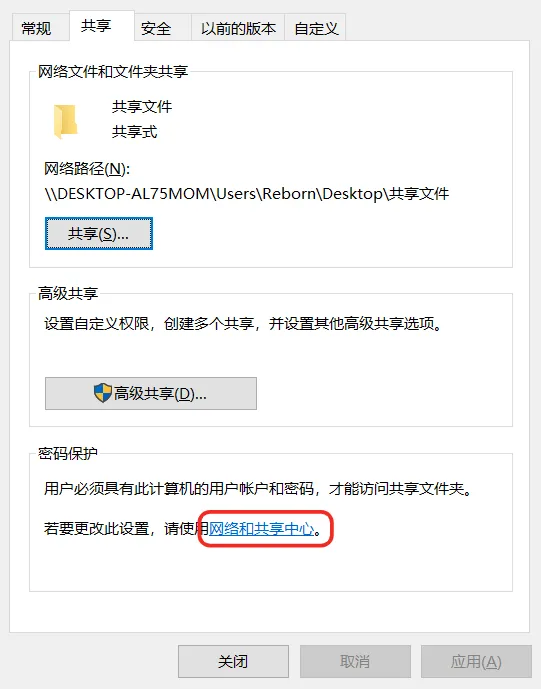
选个文件夹,右键【属性】→【共享】→【共享】
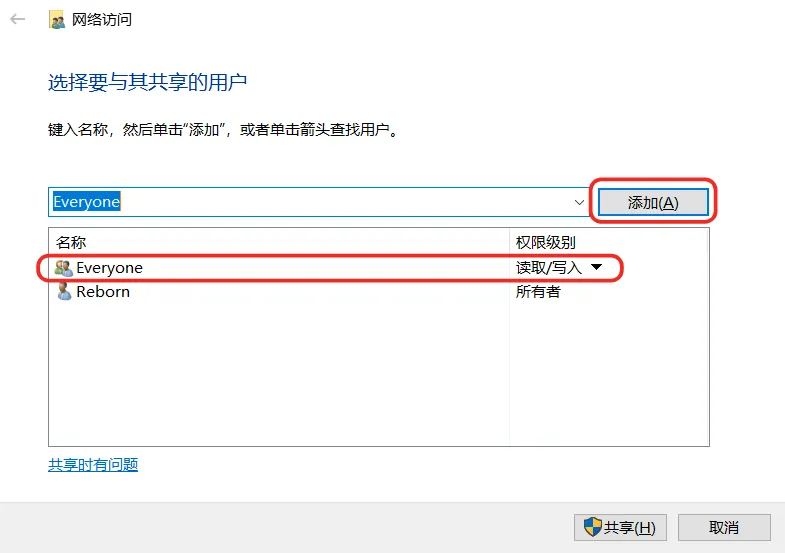
添加用户“Everyone”,权限给【读取/写入】
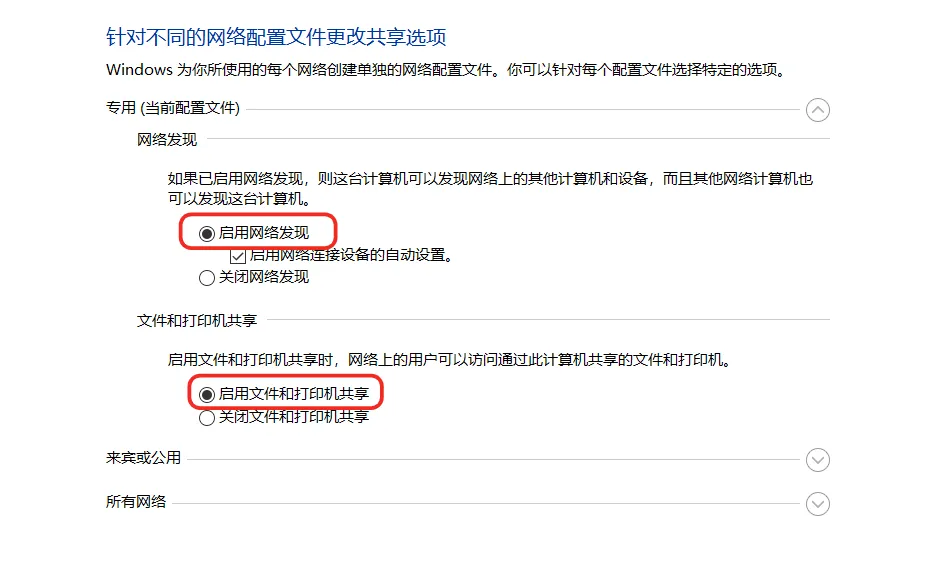
打开“网络和共享中心”,确保【启用网络发现】和【启用文件和打印机共享】是打开的,所有网络中选中无密码保护的共享

获取电脑ip地址:
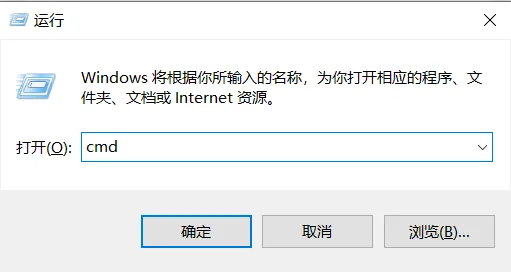
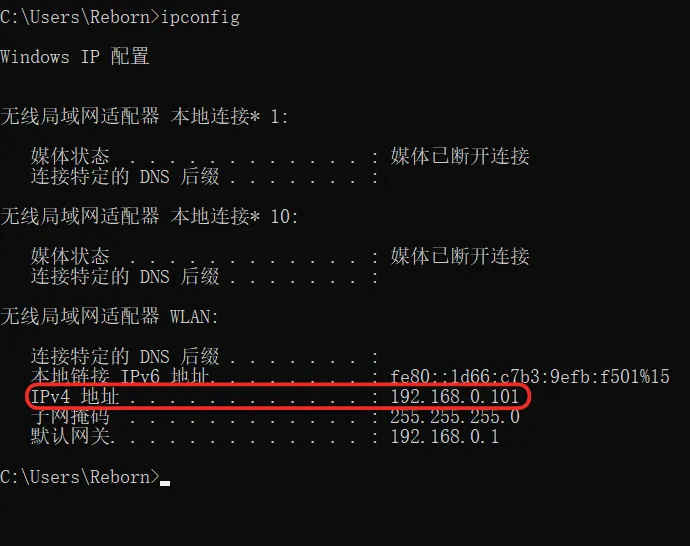
Win+R调出运行窗口,输入【cmd】,命令行输入【ipconfig】,找到IPv4后面的地址并记下
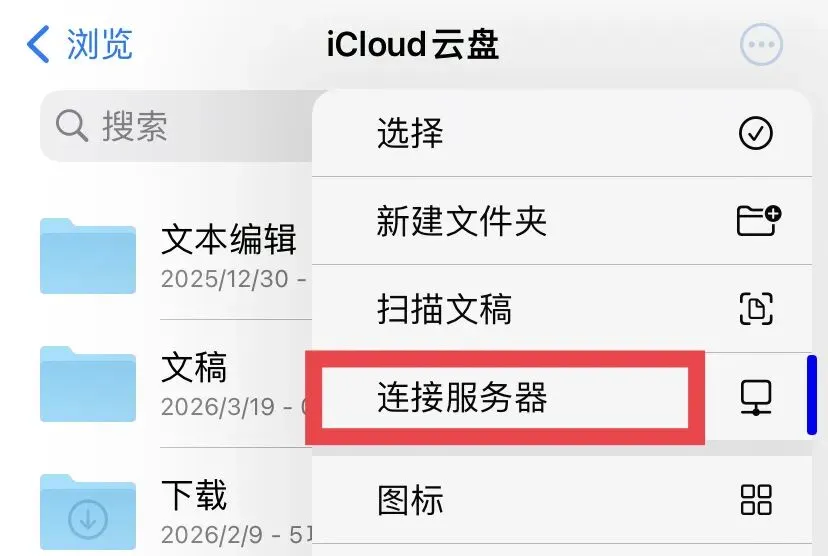
打开【文件】App,点右上角“…”,选【连接服务器】
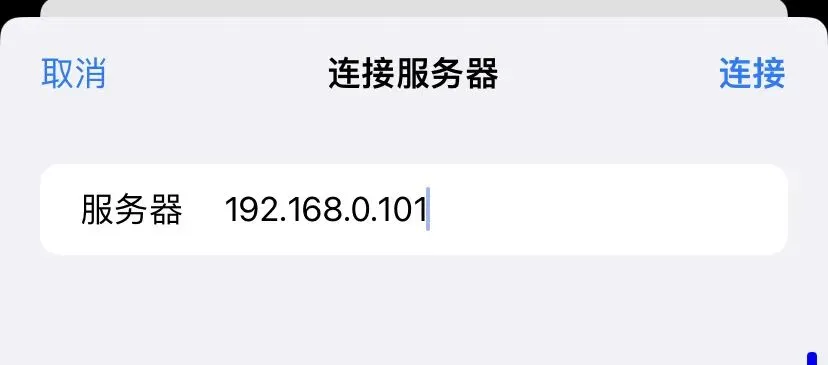
输入电脑的IPv4地址
选择客人,点击连接
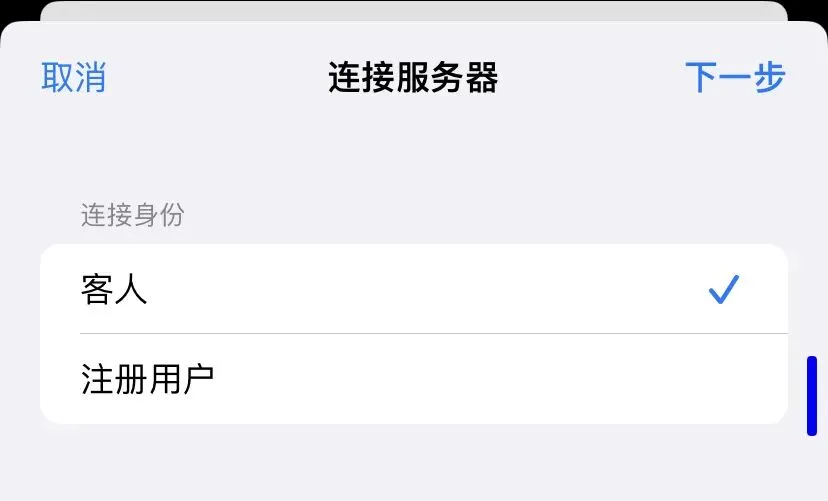
连接后,就能像操作本地文件夹一样,自由拖拽文件了!iPhone选中文件,点击分享,选择存储到“文件”,找到连接的服务器(需要先返回),找到电脑上共享文件夹的位置,然后点击存储
适合谁:经常需要在固定位置(如家里/办公室)大量、频繁互传文件的朋友,稳定又直接。
优点:超大文件不压缩,不用第三方软件

往期精彩