 夜雨聆风
夜雨聆风
Windows专属|WorkBuddy+IMA安装全教程,小白也能零出错!
哈喽各位职场小伙伴~ 😘 经常被文件整理、汇报材料制作困扰?今天给大家带来Windows平台专属福利——WorkBuddy(AI桌面智能体)+ IMA(艾玛知识号)安装全流程教程,一步一步跟着来,轻松解锁AI办公新姿势,效率直接翻倍💪!
先划重点📌:本教程仅适用于 Windows 10 1909+ / Windows 11(64位),安装前请提前确认:电脑内存≥8GB、剩余存储≥10GB,且网络稳定哦~
一、WorkBuddy 安装(Windows专属,附避坑指南)
作为AI原生的桌面智能体工作台,WorkBuddy能帮你自动处理数据、生成文档、分析报告📊,一句指令就能搞定复杂办公任务,堪称职场人的“效率搭子”✨,安装步骤超简单!
✅ 核心安装步骤(按顺序来,不踩雷)
1. 下载安装包:打开官方地址 https://www.codebuddy.cn/work/ ,找到【Windows版本】,直接下载WorkBuddySetup.exe(大小约150-180MB);
⚠️ 重要提醒:务必从官方渠道下载,避免非官方渠道的捆绑软件,影响电脑运行🚫!
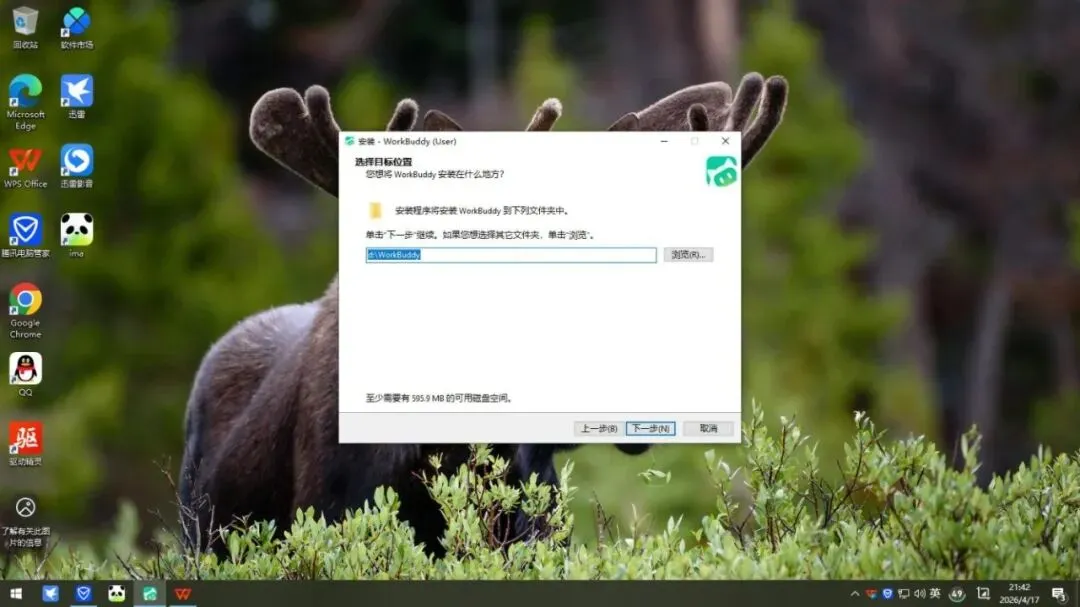
2. 启动安装:找到下载好的 WorkBuddySetup.exe,双击启动,弹出「UAC用户账户控制」提示时,点击【是】允许安装(这一步是正常操作,放心点击✅)。
3. 配置安装参数:
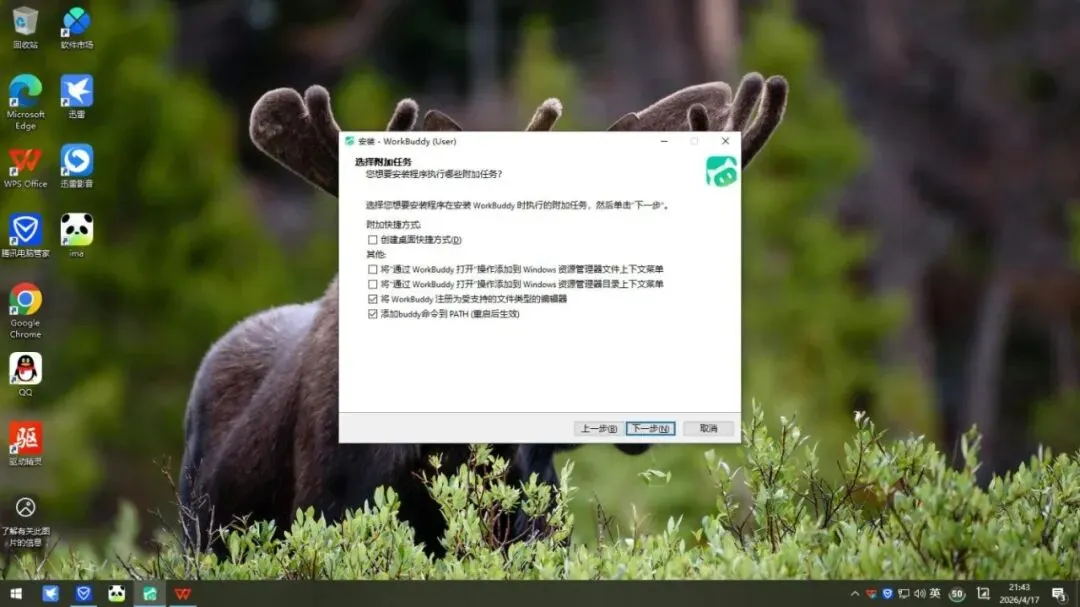
4. 第一步:勾选【我接受协议】,点击【下一步】;
5. 第二步:点击【浏览】选择安装路径(重点推荐👍!选非系统盘,比如D:\Program Files\WorkBuddy,避免占用C盘空间,导致电脑卡顿);
6. 第三步:勾选【创建桌面快捷方式】,后续启动更方便,点击【立即安装】。
7. 完成安装:耐心等待3-5分钟(具体时间看电脑配置)⏳,安装完成后,勾选【立即启动 WorkBuddy】,点击【完成】,软件会自动启动。
8. 登录与初始化(关键一步):
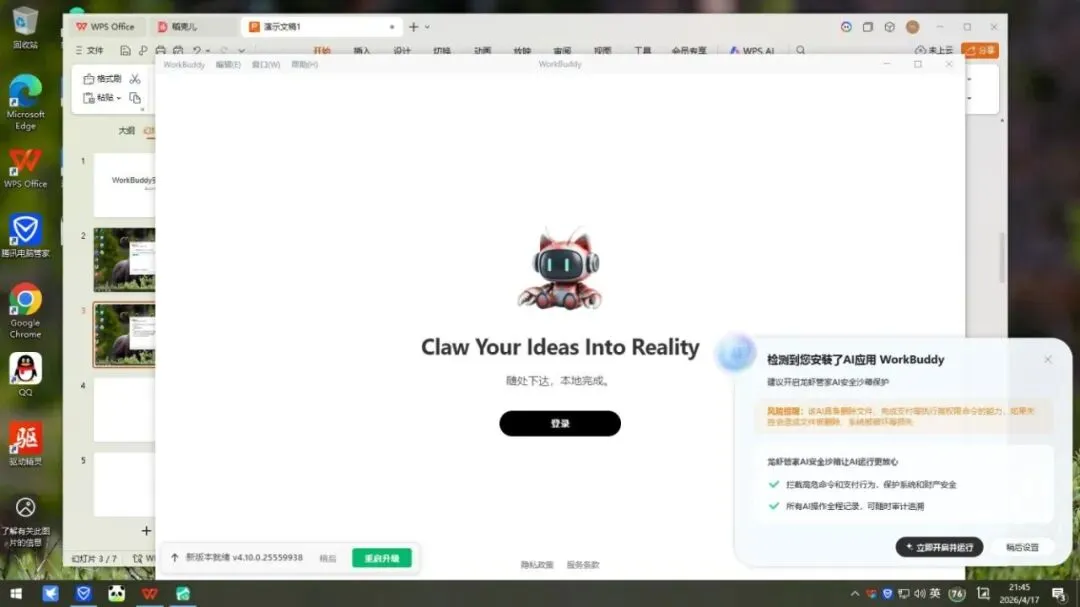
9. 启动后,选择【微信/企业微信/QQ】扫码登录,授权后即可进入软件📱;
10. 首次启动会提示“授权本地文件夹访问”,一定要点击【允许】✅!否则无法正常使用本地文件整理、数据处理等核心功能;
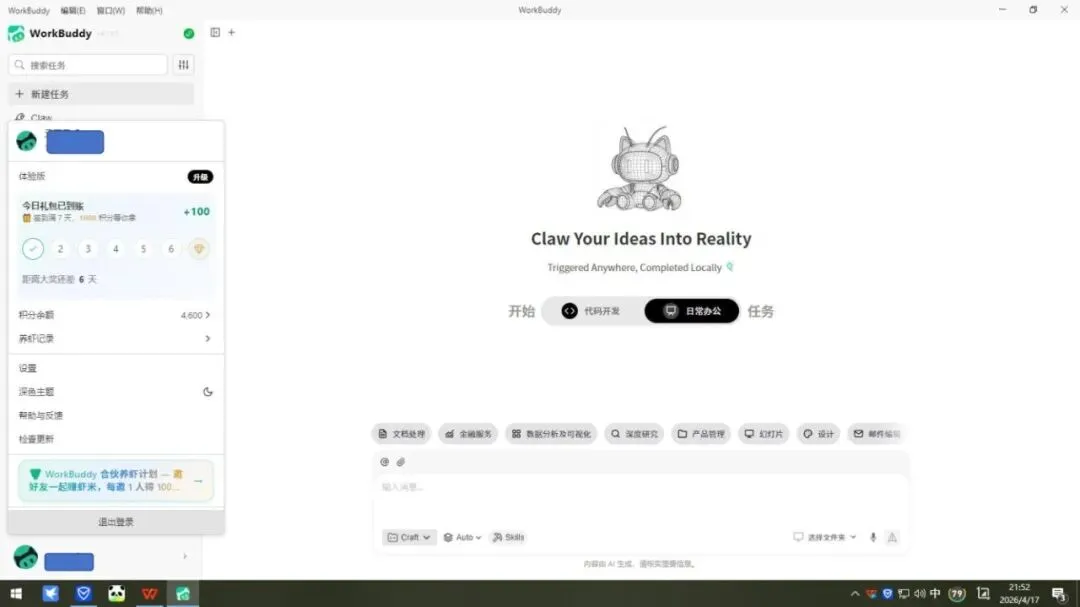
11. 领取免费额度🎁:打开链接 https://www.codebuddy.cn/profile/usage ,登录后会自动到账5000免费Credits,足够日常办公使用~
【安装避坑】若安装过程中提示“缺少.dll文件”,无需慌😌!百度搜索“微软运行库合集”,下载并安装32位+64位版本,安装完成后重新启动安装即可。
二、IMA(i码知识号)安装(Windows专属,快速上手)
IMA(i码知识号)是腾讯旗下的知识服务工具📚,搭配WorkBuddy使用,能解锁更多知识库调用、内容创作功能,安装流程比WorkBuddy更简单,几分钟就能搞定⚡!
✅ 核心安装步骤
1. 下载安装包:打开官方地址 https://ima.qq.com/ ,找到【Windows桌面版】,点击下载(大小约100-120MB);
⚠️ 重要提醒:别选错版本❌!一定要区分“Windows版”和“其他系统版”,避免下载错误无法安装。
2. 启动安装:双击下载好的安装包(文件名通常为 IMA_Setup.exe),点击【下一步】,进入安装流程。
3. 配置安装参数:
4. 勾选【我已阅读并同意用户协议】,点击【下一步】;
5. 建议保持默认安装路径,若想修改,可手动选择非系统盘,勾选【创建桌面快捷方式】,点击【下一步】。
6. 完成安装:点击【安装】,等待2-3分钟⏳,安装完成后点击【完成】,软件会自动启动。
7. 登录操作:启动后,选择【微信扫码登录】或【手机号登录】,完成验证即可(首次登录需绑定微信/手机号,后续登录直接扫码,非常便捷📱)。
【小技巧】安装后若无法启动,大概率是电脑杀毒软件误判😅!关闭电脑自带的杀毒软件(如Windows Defender),重新启动IMA即可正常使用。
三、WorkBuddy + IMA 联动配置(可选,解锁更强功能)
如果想让办公效率拉满💯,强烈建议配置两者联动!联动后,在WorkBuddy中可直接调用IMA知识库,轻松完成更复杂的内容创作、调研分析任务,步骤如下:
1. 确认:确保WorkBuddy和IMA均已安装完成,且处于登录状态(若不是最新版本,启动后会自动更新,无需手动操作✅)。
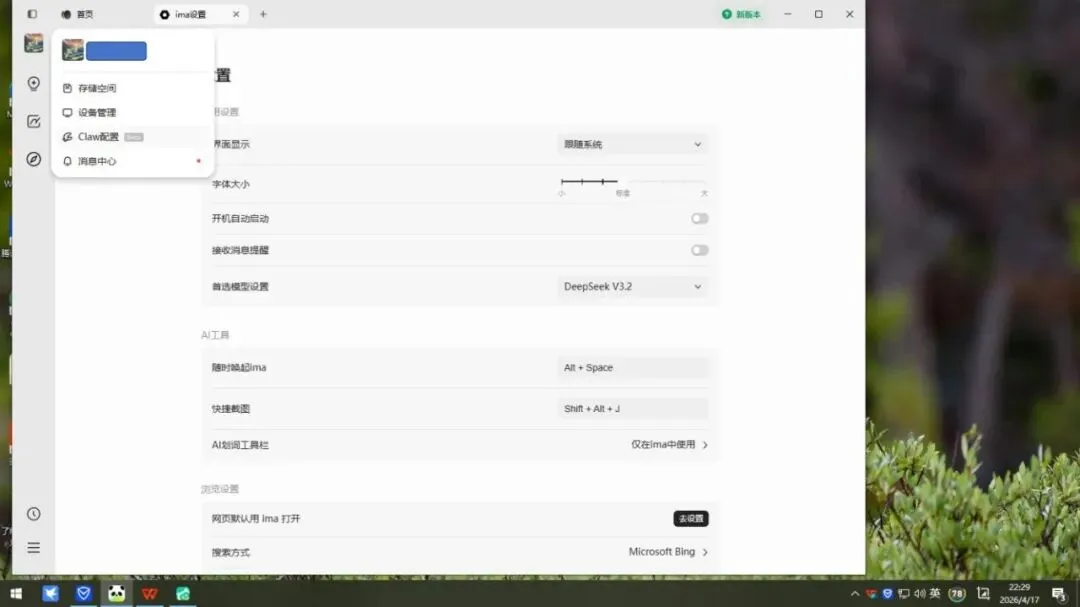
2. 获取IMA部署提示词:打开IMA,点击右上角【头像】→ 选择【Claw配置】→ 找到【部署提示词】,点击【复制】📋。
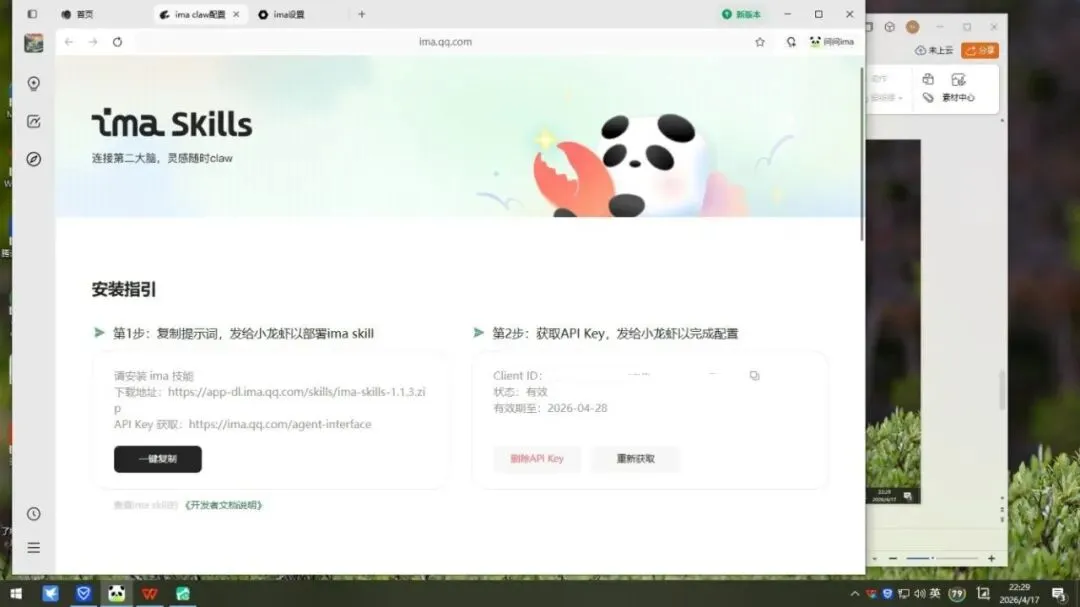
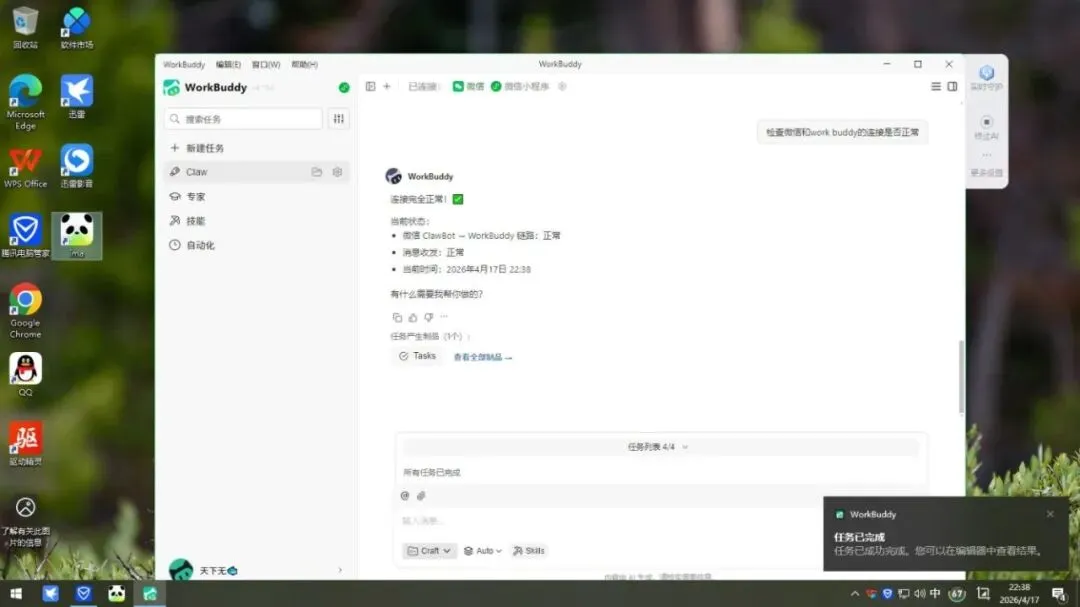
3. 完成联动:打开微信,找到绑定的【WorkBuddy客服号】,将复制的提示词发送给客服号,等待1-2分钟⏳,收到“技能安装完成”提示,即联动成功🎉。
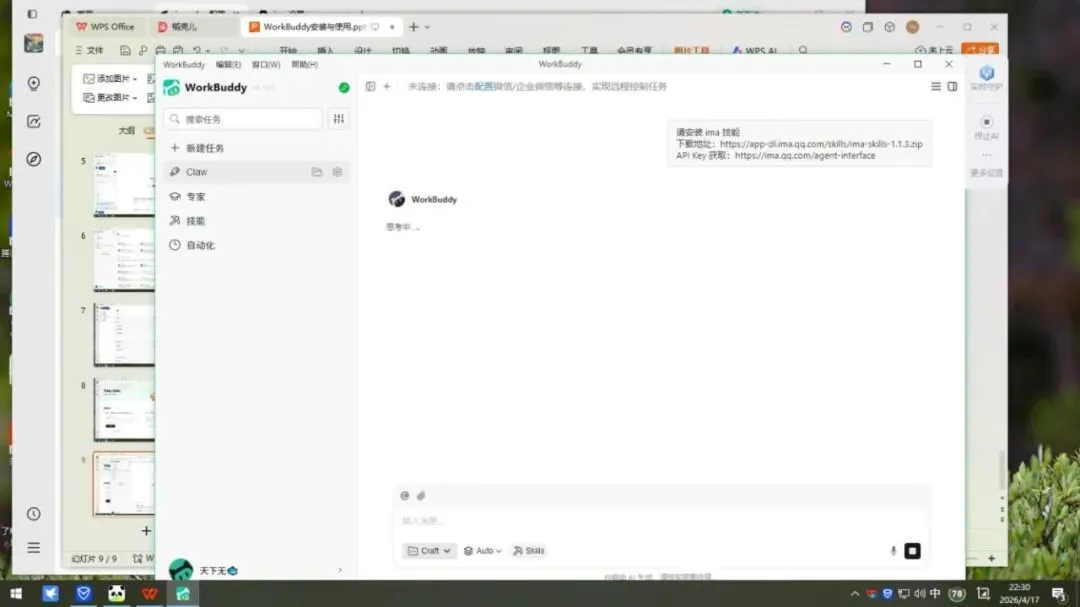
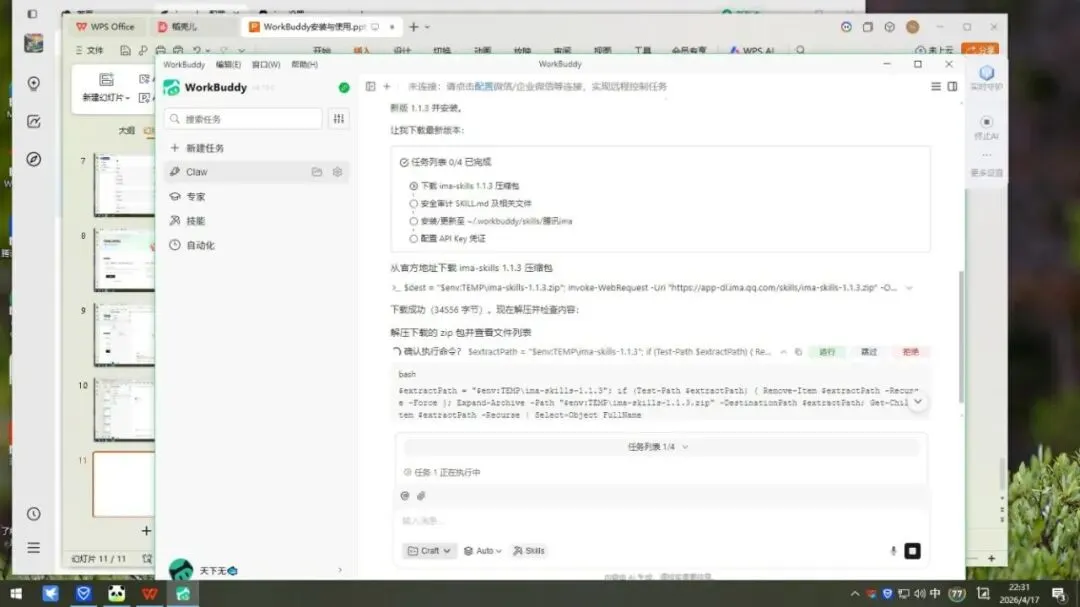
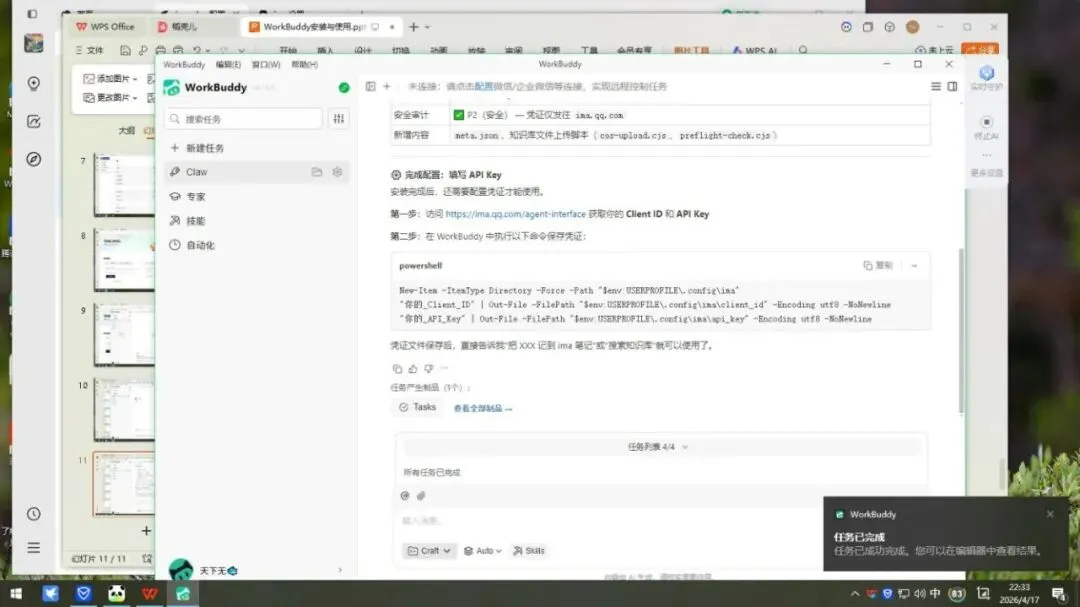
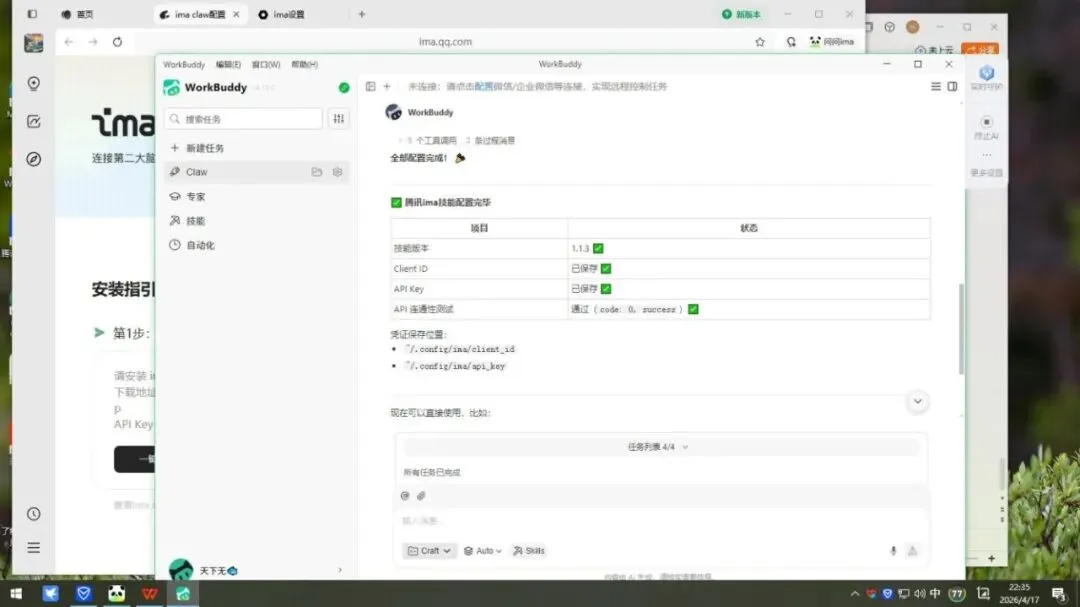
4. 验证:启动WorkBuddy,在左侧功能栏找到【IMA知识库】,点击即可直接调用,解锁更多AI办公功能~✨
四、常见问题解决(Windows专属,小白必看)
安装或使用过程中遇到问题?别慌😌!整理了3个高频问题及解决方案,帮你快速排查:
- 问题1:安装WorkBuddy时,进度条卡住不动?
解决:关闭所有后台软件(尤其是杀毒软件),重新双击安装包,选择【修复安装】,即可继续安装✅。
- 问题2:IMA登录后提示“网络异常”?
解决:先检查网络连接,关闭VPN,重启IMA;若仍异常,打开CMD(命令提示符),输入“netsh winsock reset”,回车后重启电脑,即可恢复正常🔧。
- 问题3:联动后无法调用IMA?
解决:确认两者均为最新版本,重新复制IMA部署提示词,发送给WorkBuddy客服号,重启两个软件,即可正常联动✅。
最后总结
以上就是Windows平台WorkBuddy+IMA的完整安装教程,全程无复杂操作,小白也能轻松上手🥳!安装完成后,无论是批量处理数据、生成PPT,还是调用知识库、整理文件,都能一键搞定,帮你节省大量办公时间~
如果安装过程中遇到其他问题,欢迎在评论区留言💬,一起解锁AI办公新效率!