 夜雨聆风
夜雨聆风OpenClaw保姆级安装教程
简介
在Windows里安装OpenClaw,步骤很简单,跟着做就能轻松在您的Windows电脑上安装OpenClaw。

第一步:安装环境
1. 安装Git
Git下载链接:https://git-scm.com/install/windows
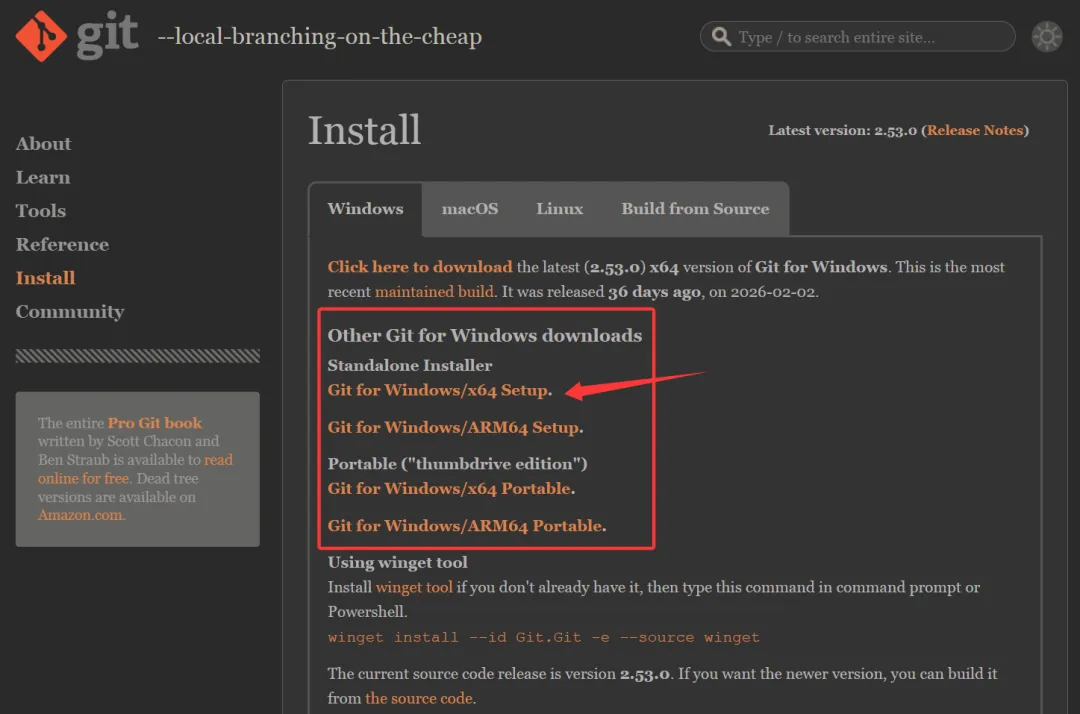
下载 Windows/x64 版本的 Git for Windows Setup,下载之后所有选项都默认,进行安装即可。
2. 安装node.js
node.js下载链接:https://nodejs.org/zh-cn/download
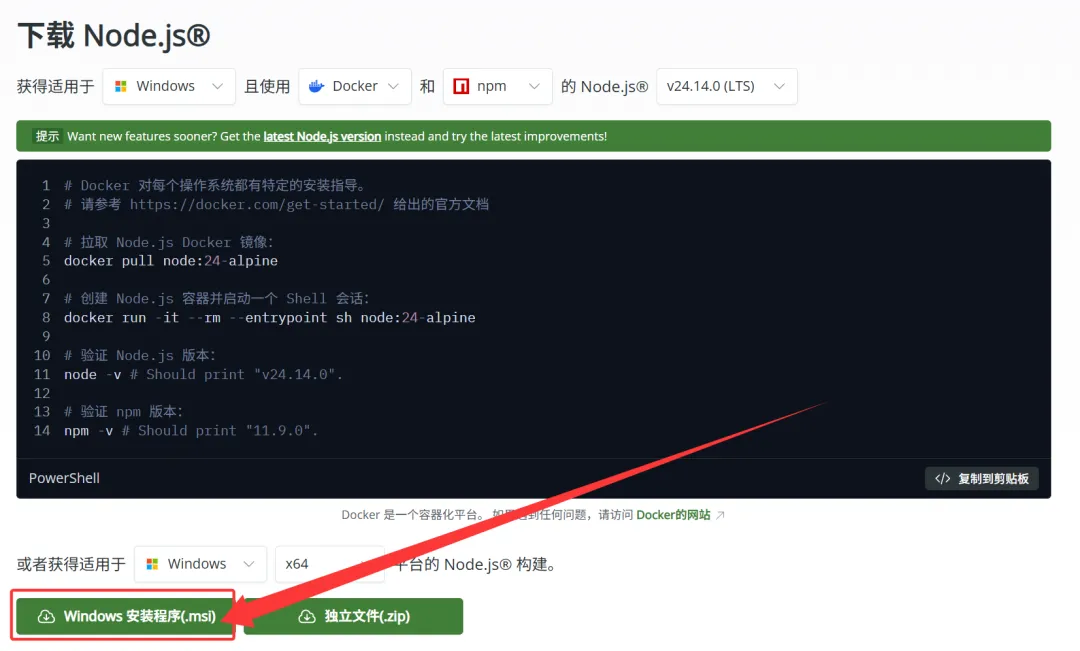
下载 Windows 64 位的安装程序(.msi),下载之后所有选项都默认,进行安装即可。
3. 安装C++支持库
这个C++库也必须安装,因为Windows里安装OpenClaw是需要C++支持的,不然会报错:node.exe : npm error code 1
C++支持库下载:
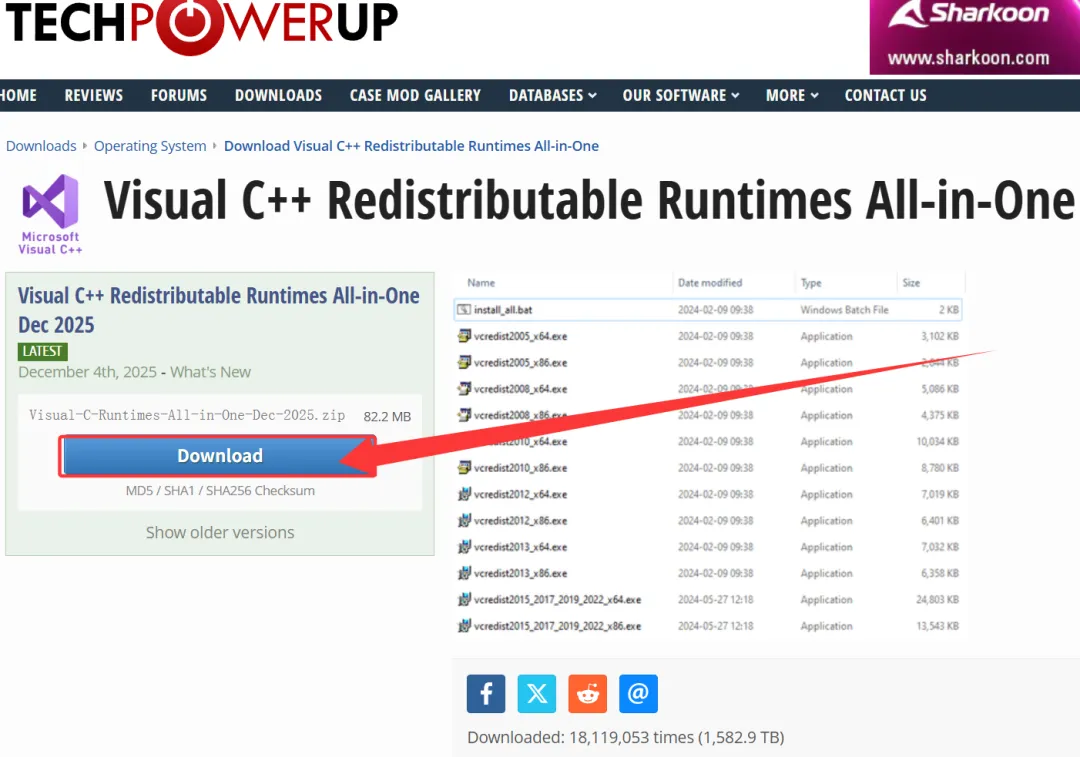
网盘:https://pan.quark.cn/s/acf3b0ced3aa 网站:https://www.techpowerup.com/download/visual-c-redistributable-runtime-package-all-in-one/
下载好之后,解压压缩包,双击 install_all.bat 进行安装,所有的都要安装。
第二步:PowerShell安全策略修改
在电脑里按 Win键,搜索框输入"Windows PowerShell" 点击"以管理员身份运行(Run as Administrator)" 输入执行策略命令,然后按 Enter,然后输入 "Y": Set-ExecutionPolicy -ExecutionPolicy RemoteSigned -Scope CurrentUser
第三步:安装OpenClaw
在Windows PowerShell输入安装命令,按下Enter键:
iwr -useb https://openclaw.ai/install.ps1 | iex
当出现 "OpenClaw installed successfully" 的时候,说明安装成功了!
然后下面会继续运行要求进行配置。
第四步:配置OpenClaw
1. 理解使用模式
"我理解这是默认个人使用模式,如果是多人共享使用需要进行安全锁定。是否继续?"
选择 Yes
2. 初始化模式
Onboarding mode
选择 QuickStart(快速安装)
3. 选择 AI 模型提供商
根据自己有的API选择:
Google (Gemini) OpenAI Anthropic 等
这里以 Google Gemini 为例,选择 Google 后:
选择接口类型:Google Gemini API key 选择API key输入方式:Paste API key now(现在粘贴) 选择模型:默认 google/gemini-3.1-pro-preview
4. 聊天平台配置
OpenClaw 要接入哪个聊天平台
选择 Skip for now(直接跳过),后面再配置
5. 联网搜索配置
直接选择 Skip for now
6. 配置 Skills(技能)
选择 Yes,不然很多功能不能用
7. 安装缺失的技能依赖
选择 Skip for now(直接跳过),或按空格键变成+选中后按Enter
8. 特殊技能设置
这里都需要api key,全部选择 No
9. 启用 Hooks(钩子功能)
选择 Skip for now
10. OpenClaw应用方式
选择第二个,以网页的方式进行,比较方便使用
第五步:验证安装
然后会弹出浏览器网页 在输入框输入 "hello" 可以看到 OpenClaw 给了回应,说明安装成功! 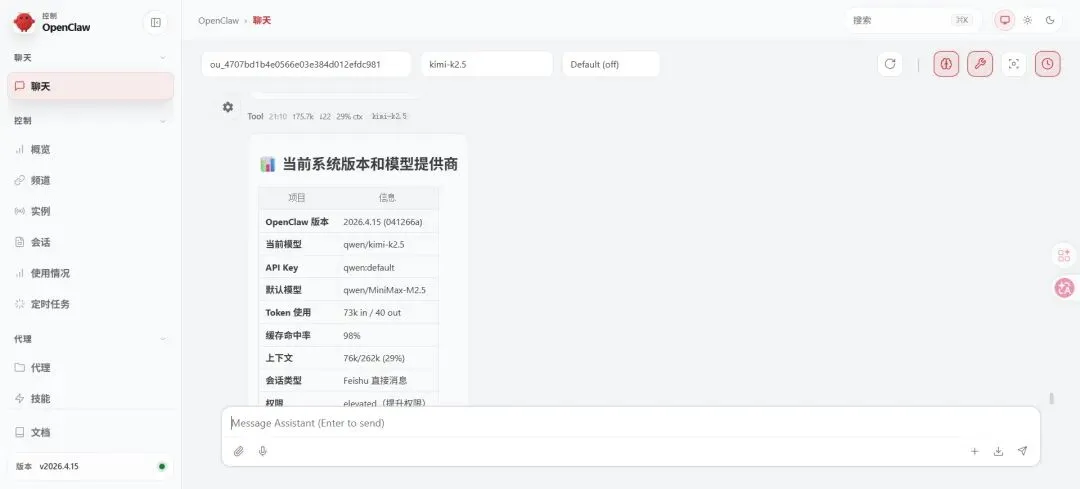
⚠️ 请确保按照步骤安装所有依赖(C++支持库、Git、node.js),否则可能会报错