 夜雨聆风
夜雨聆风 自驾游和跟团游除了时间自由,很多细节需要自己去对接,比如订房、订餐、订门票、查天气、查路况、做攻略等准备工作,如果不提前规划好,可能会浪费时间与体验感差。尤其是在陌生城市,景点与景点之间,以及订的酒店位置,先走那个景点比较顺路等,想想都头胀。
今天分享一篇制作旅游路线图的教程,纯免费,有需要可以收藏。
一、准备工作
手机先下载一个【高德地图】APP(如图1所示)(备注:我只下载了高德,其他导航软件不祥)

图1
既然是旅游线路图,就要有明确的目的地。例如,我规划了“苍南县二日游”,这其中就包括以下景点:玉苍山、碗窑、月亮湾、霞关、无尽蓝,酒店住的位置,都提前在导航上找出来。
二、收藏景点
1、打开高德地图,在搜索框输入要去的景点,咱以【无尽蓝】观景台为例,搜索并找到它。
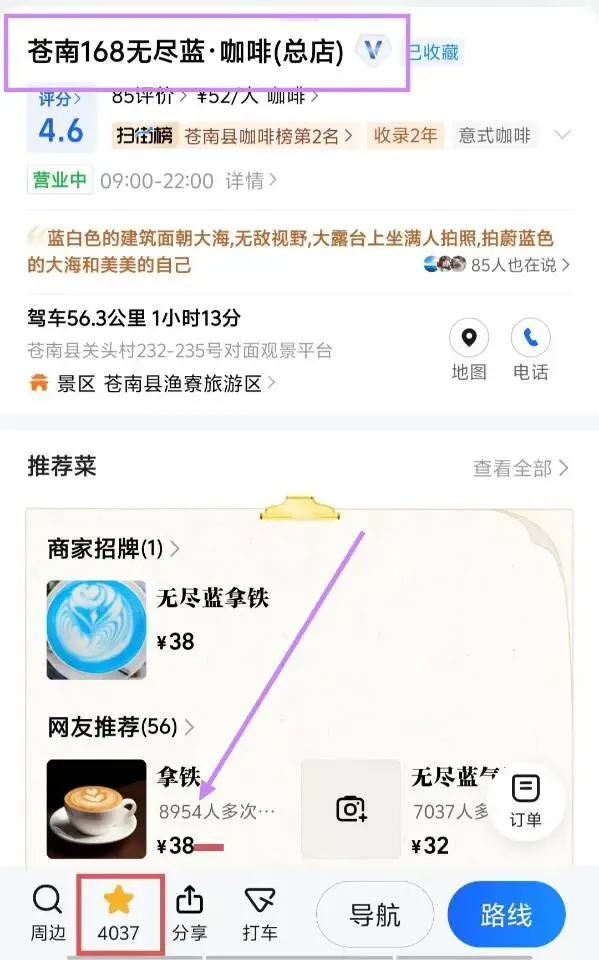
图2
2、找到景点以后,点击底部的【收藏】按钮。如图2所示
3、重复上述操作,把这次要去的景点都收藏好。提示:如个别景点遗漏后期也可添加。
三、创建线路
1、回到高德地图首页,点击底部【我的】,进入个人中心页面,找到我的【收藏】选项,如图3所示
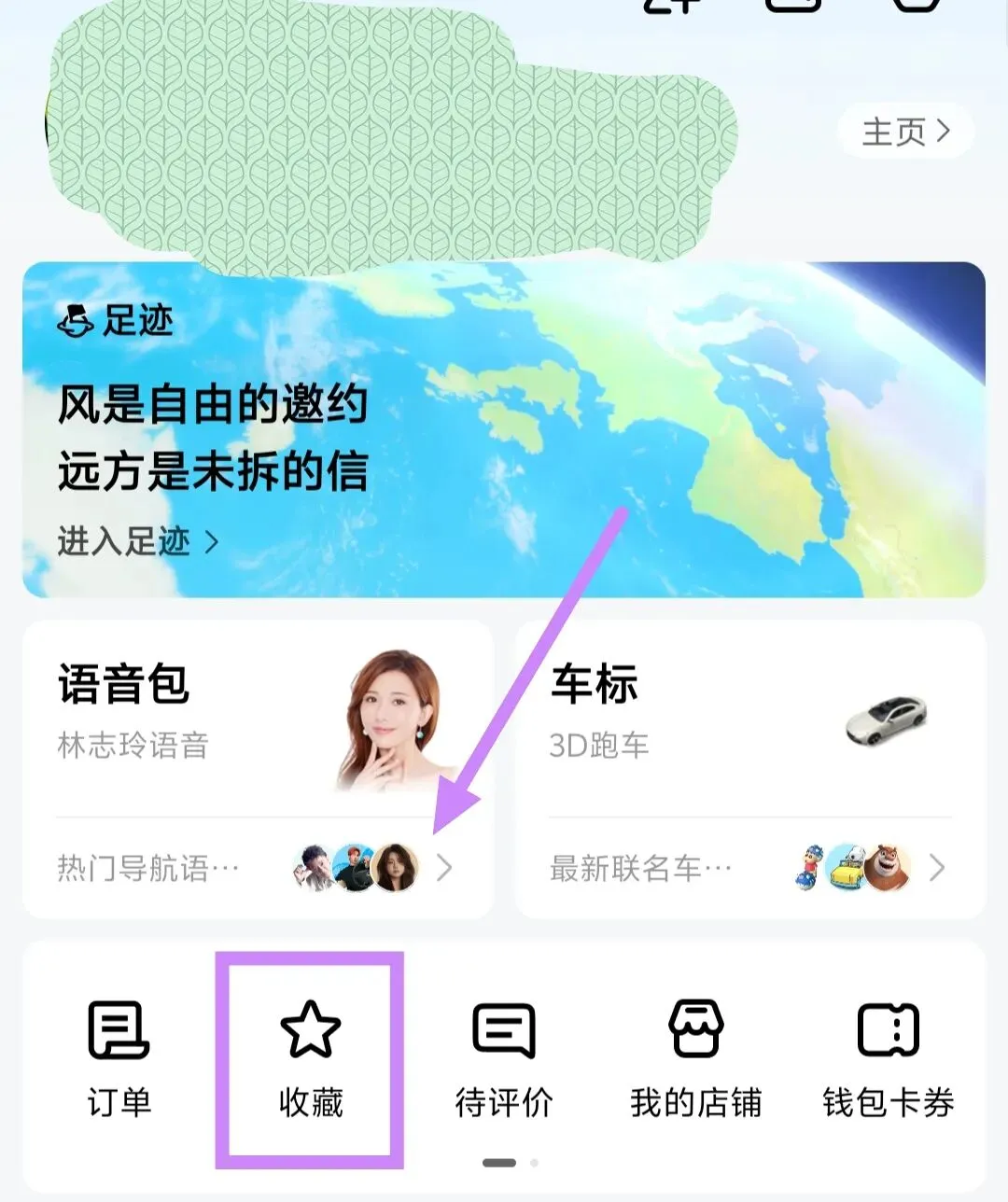
图3
2、在收藏页面中,找到顶部的【路线】,然后转到【我创建的路线】,点击底部【创建路线】按钮,开始新建路线图。如图4所示
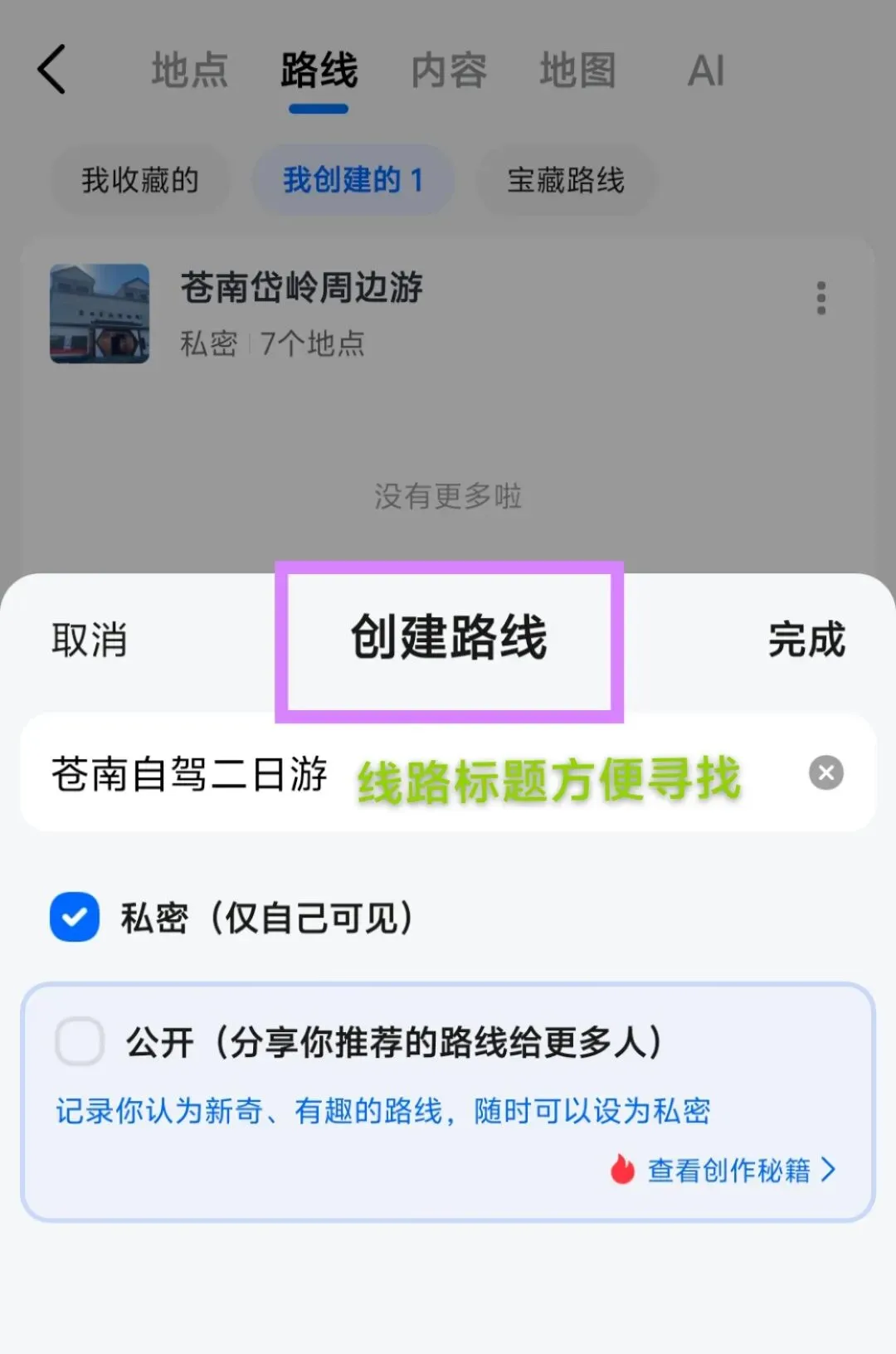
图4
3、通过上图可以看到,路线默认为私密,也可以根据个人需要设置为公开。
4、点击完成进入创建页面,开始收藏目的地,点击页面底部【添加地点】,如图5所示
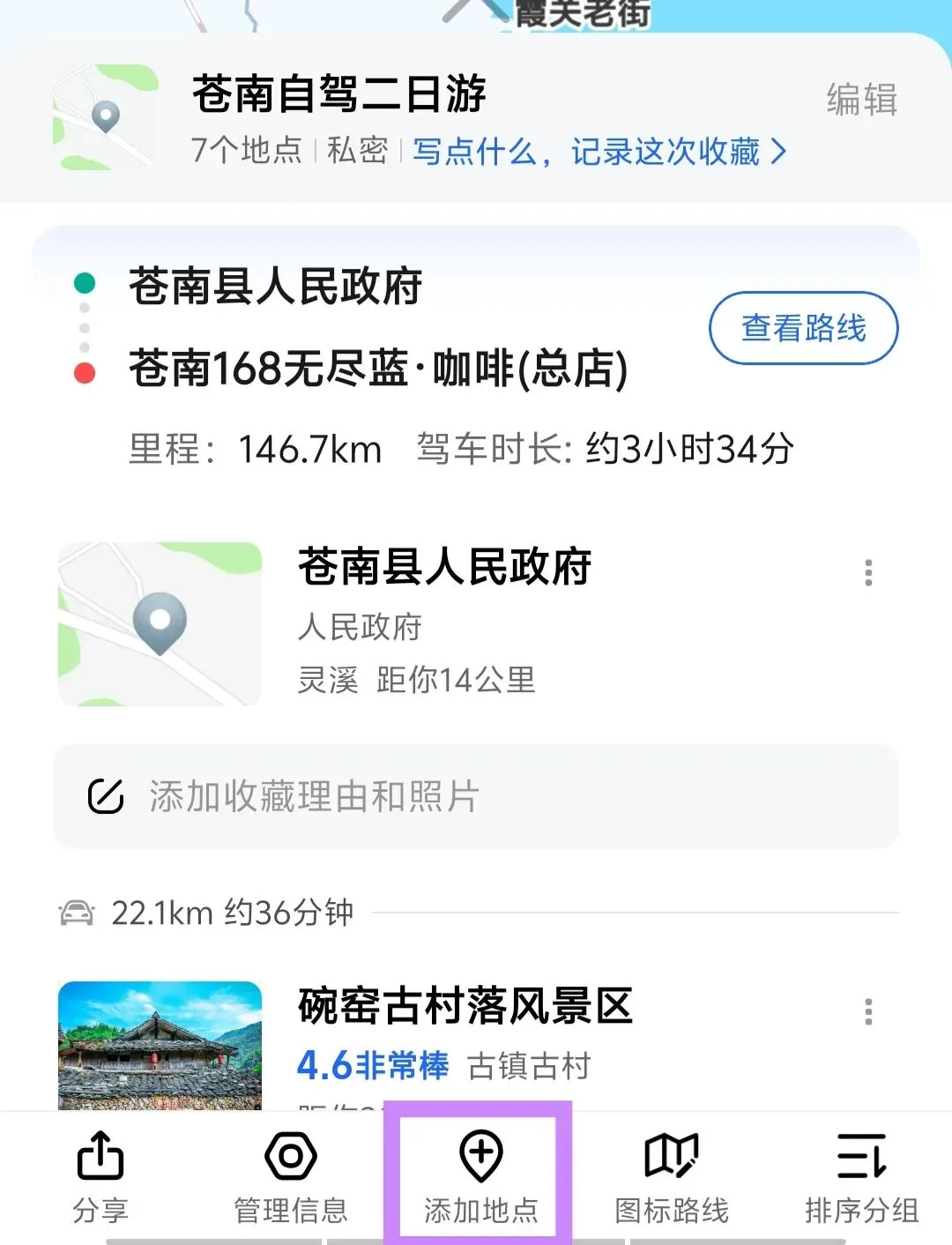
图5
5、点亮要去的小星星,可按顺序添加,也可后期调整。如图6所示
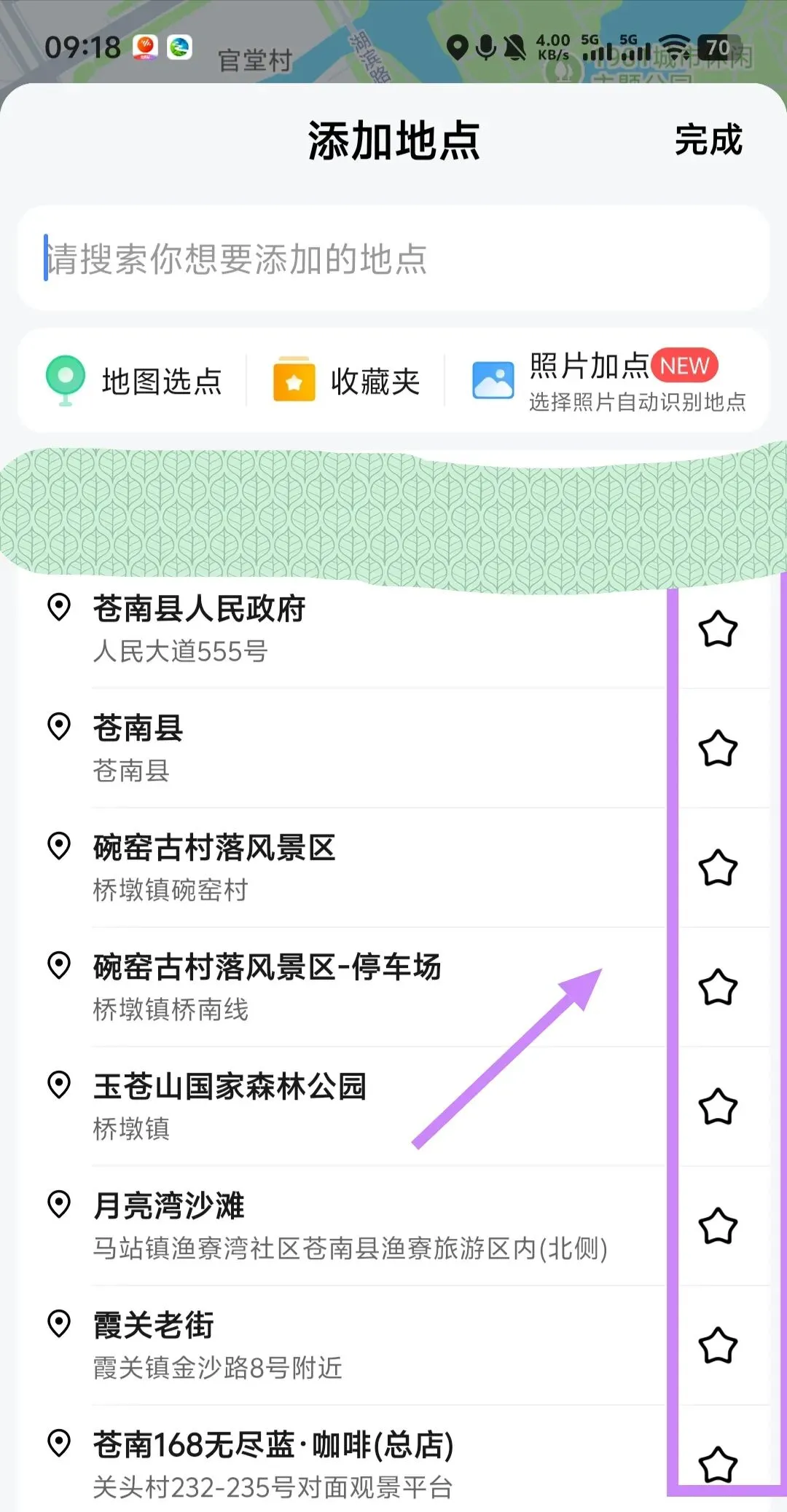
图6
6、全部添加好以后,高德地图会生成基础的路线规划图,根据需要可以填写收藏理由。
四、美化路线图
1、修改地点图标:刚创作好的线路图,默认是小星星图标,找到【图标路线】~【地点标识】~【圆型图片】参照图789所示
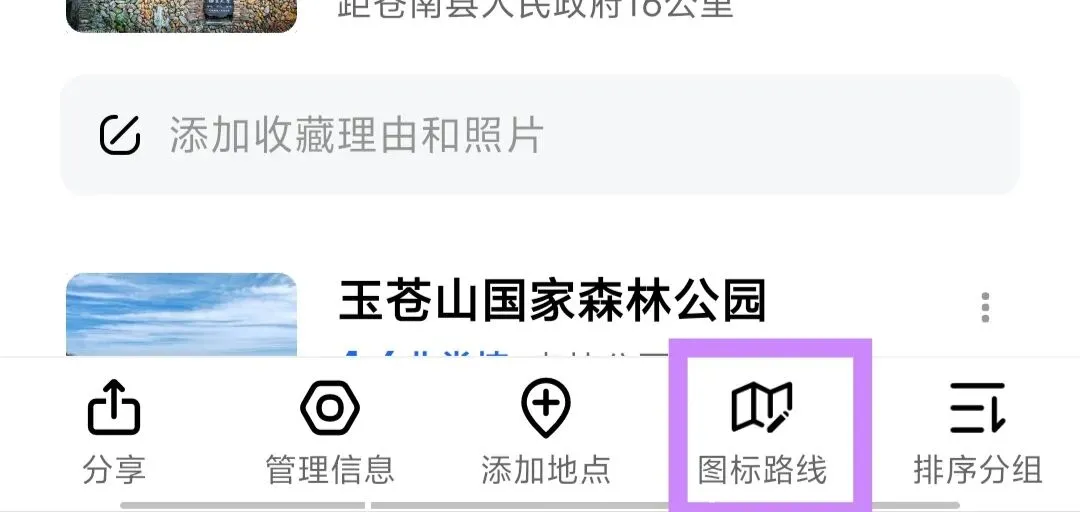
图7
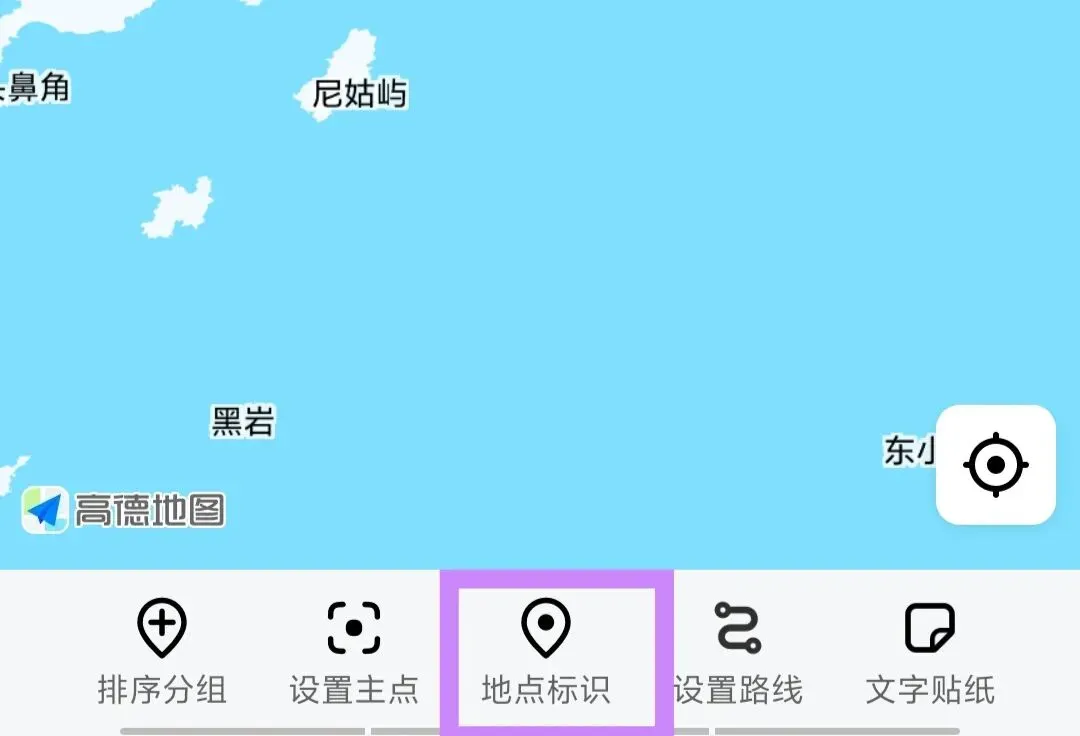
图8
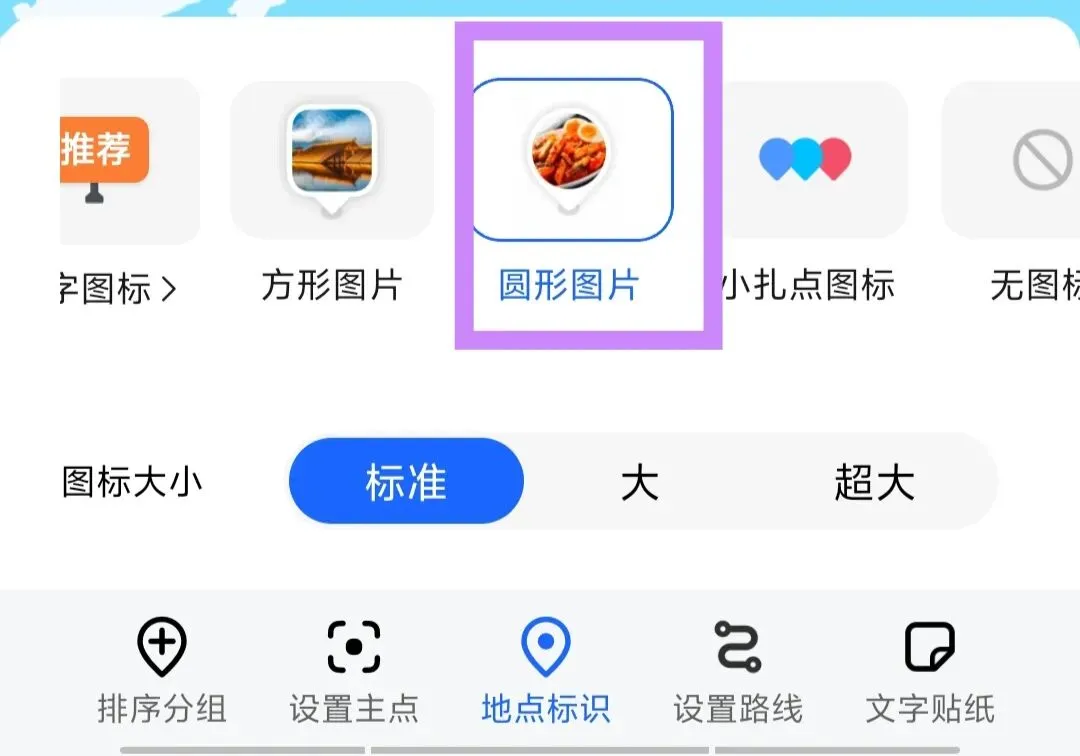
图9
2、排序分组:可以创建多个分组,第一组、第二组。。。也可以理解为第一天、第二天。。。如图10所示,绿色→可以随意调整、添加、删除景点。
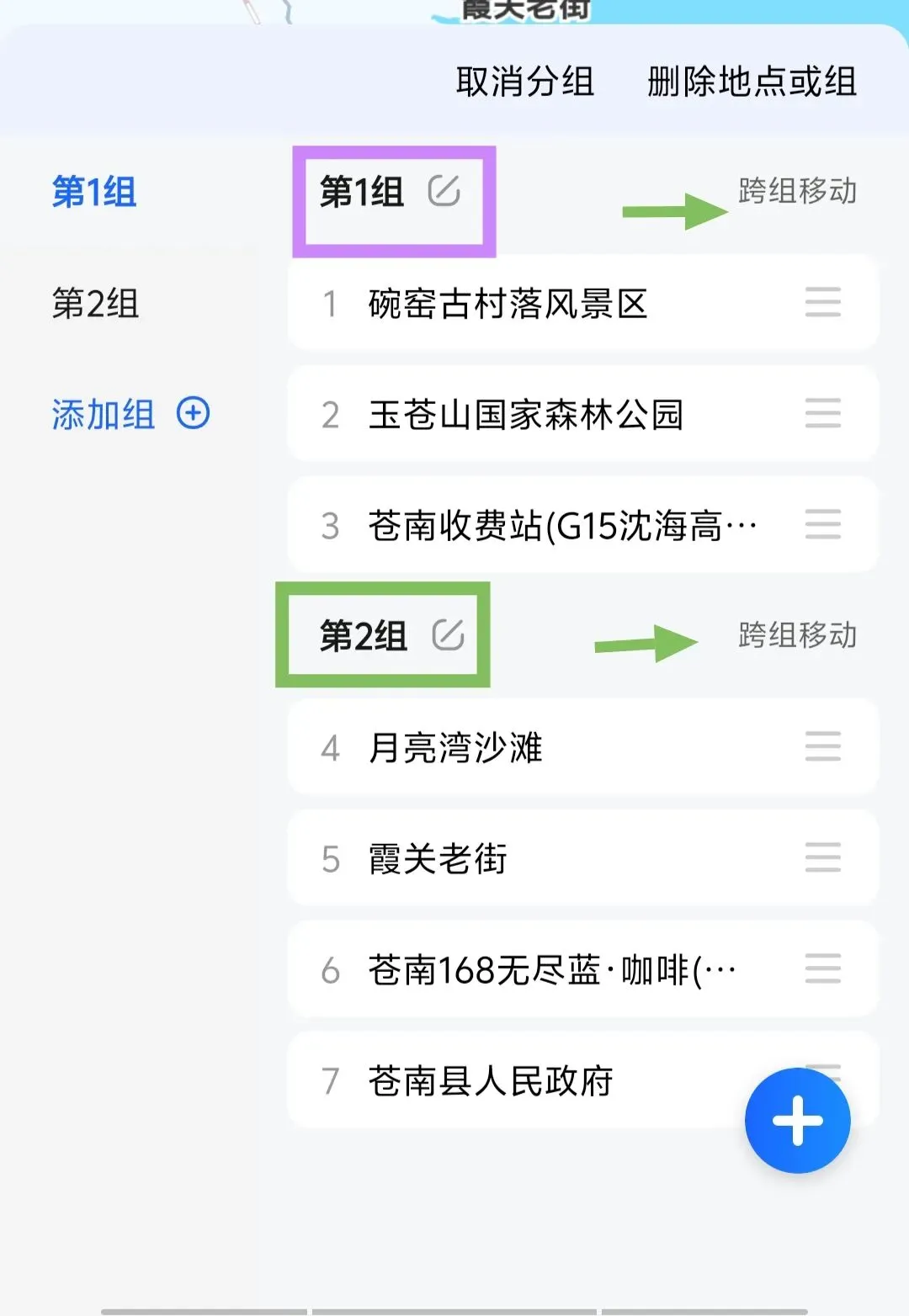
图10
3、设置主点:可以理解为中心点,因为,规划酒店住苍南县城,所以假设是在政府大楼附近。如下图11所示
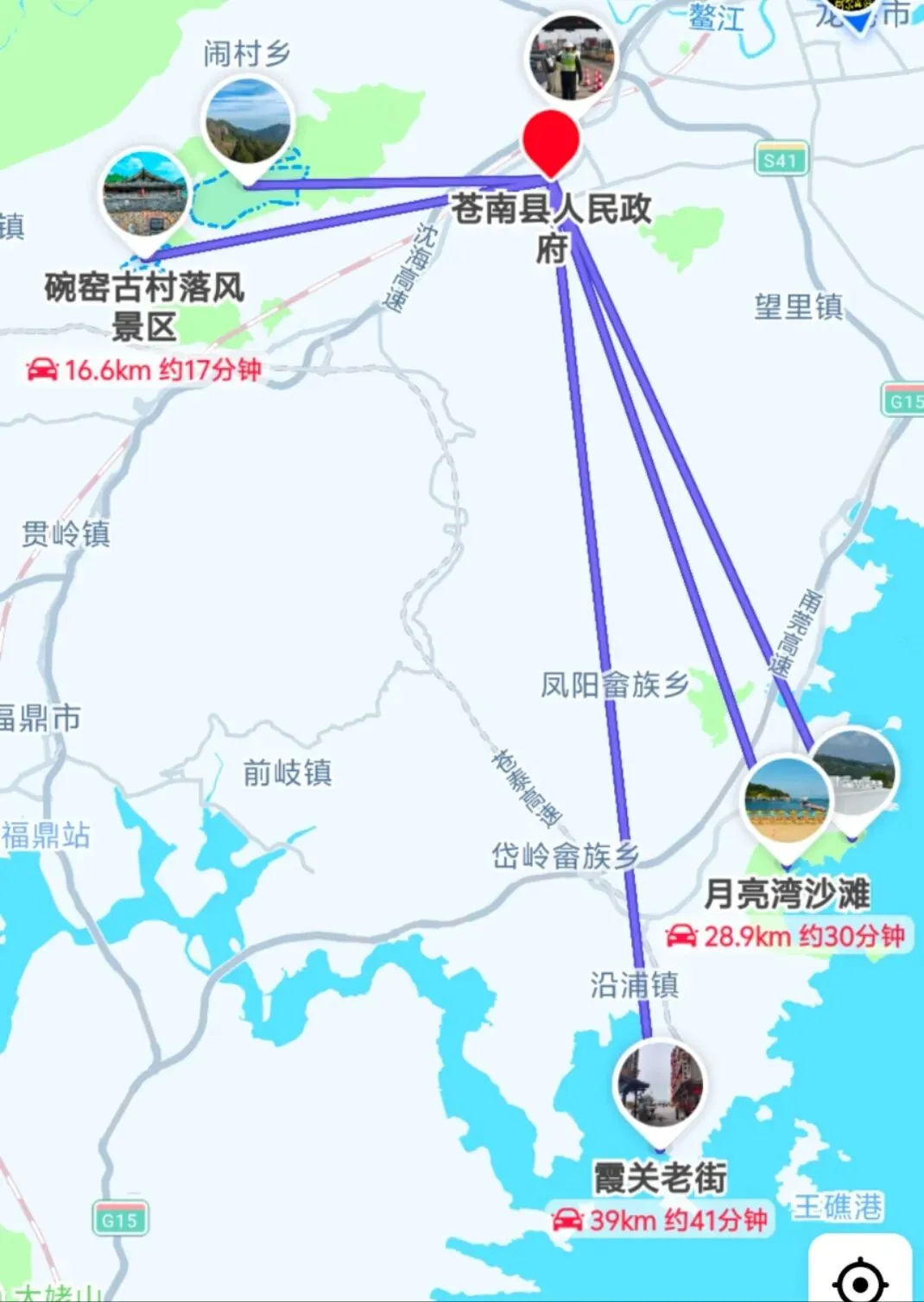
图11
4、设置路线: 点击如图8-9页面底部【设置路线】,选项里可以调整路线,直线、主点连线、主点导航,自定义连线。如下图12所示
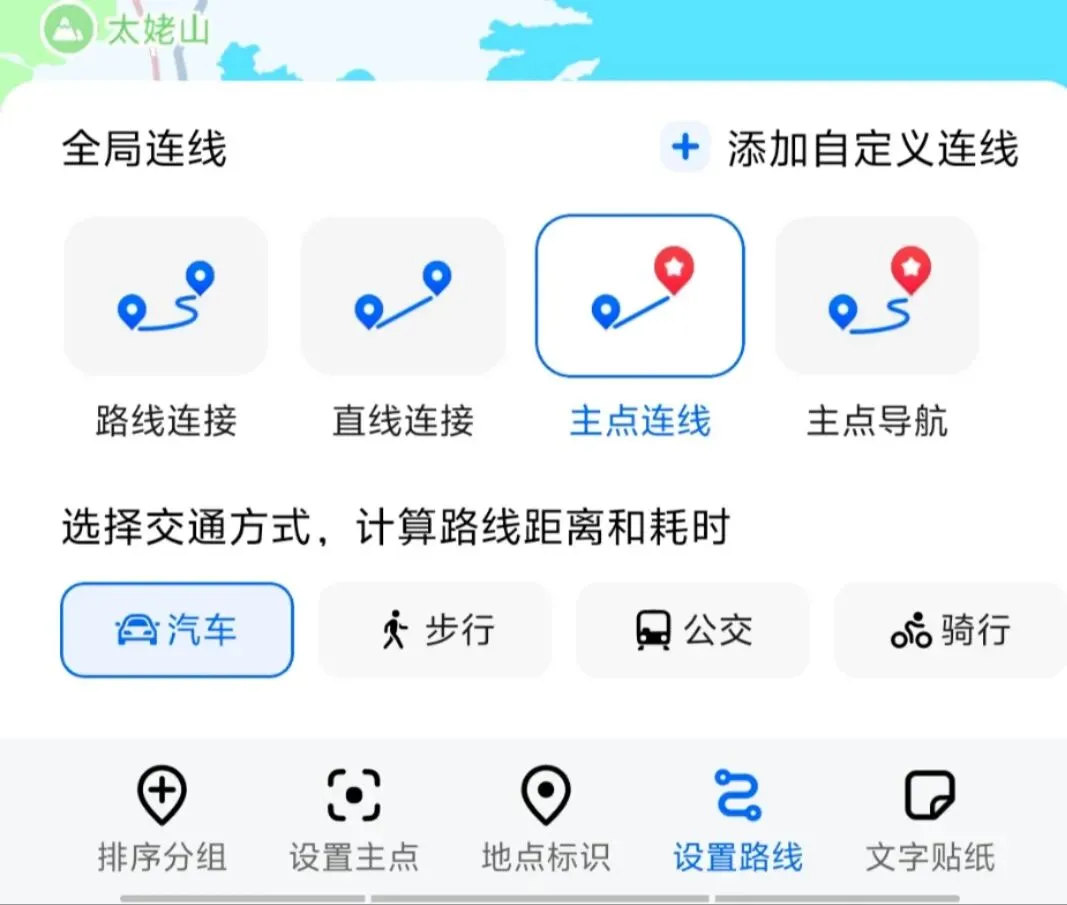
图12
5、文字贴字:想在路书上添加文字?可以点击【文字贴纸】,见图8-9页面底部图标。输入文字后,可以设置文字样式。如下图13所示
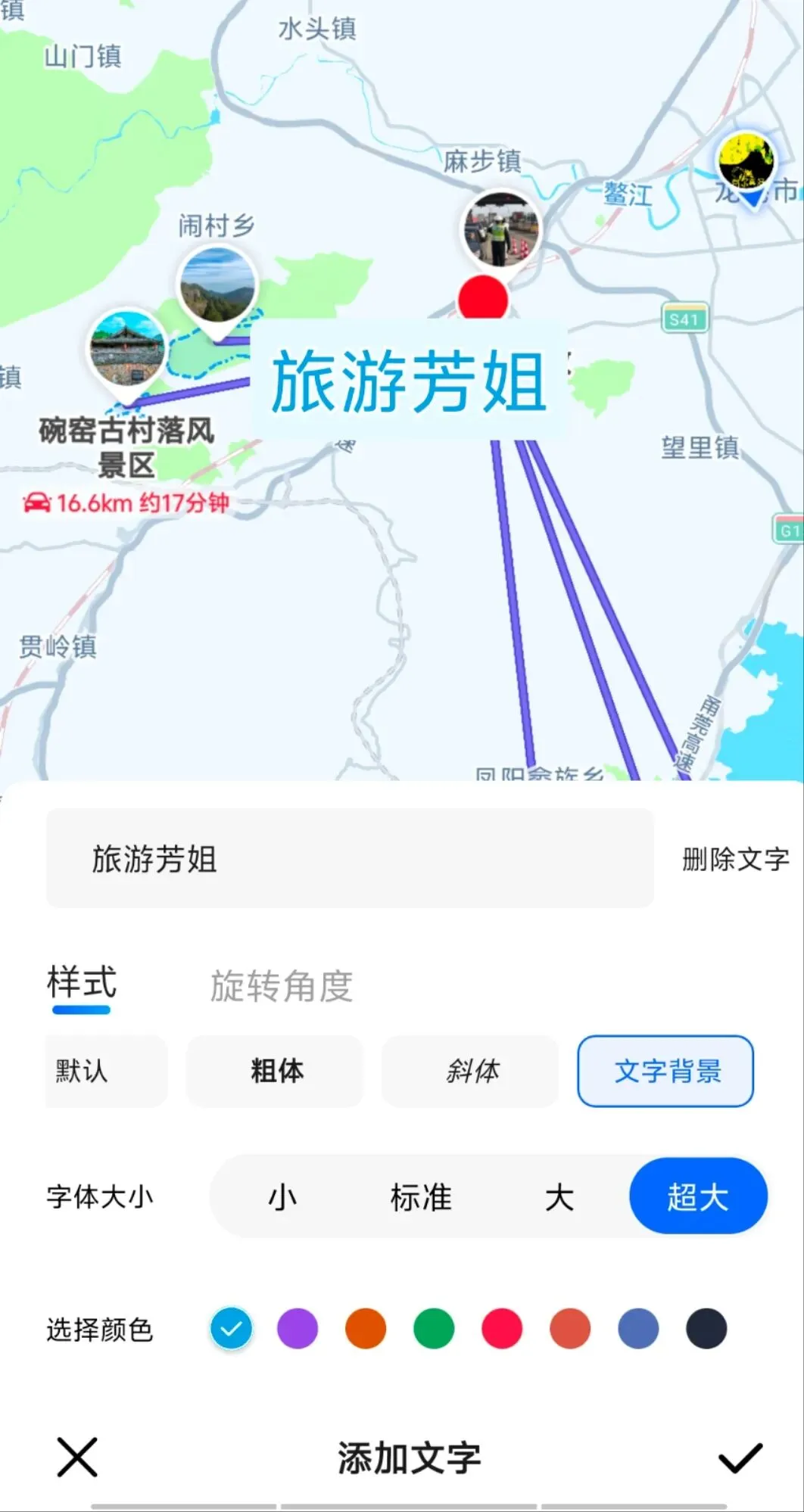
图13
五、全局设置和分享
在图7页面底部,有【分享】【管理信息】,分享就不介绍了,比较好理解。管理信息是可以设置权限、编辑线路信息、是否开启地图收藏点,关闭评论等多个选项。如下图14所示
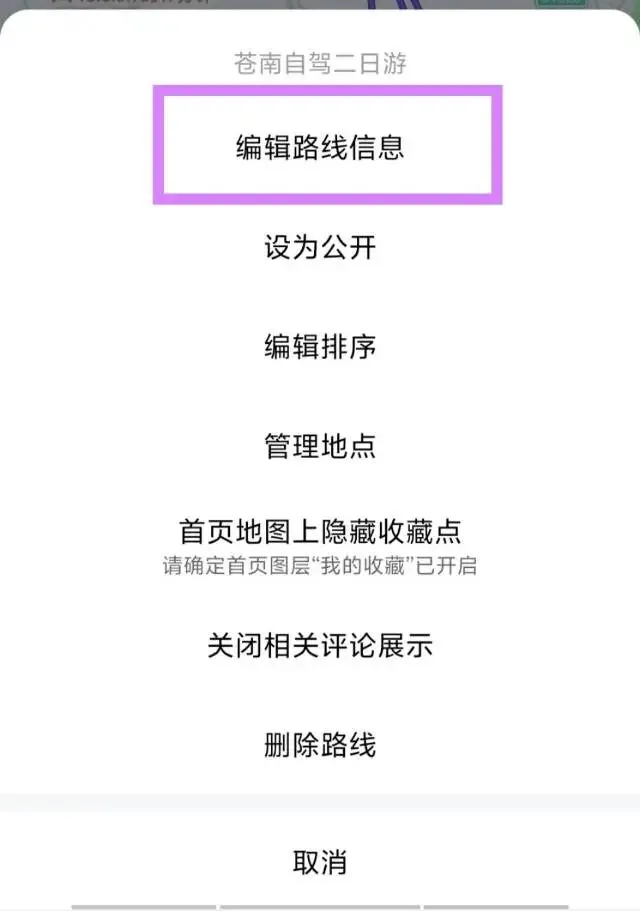
图14
1、编辑路线信息:可以设置封面、修改路线名称、和编辑简介。
2、设为公开:私密权限仅自己查看,适合个人使用。公开权限可让其他网友查看,适合分享旅行攻略。
3、编辑排序:根据需要可以自由调动景点顺序
4、管理地点:可以删除不想去的地方
5、首页地图上显示收藏点:做路线图需收藏很多地点,打开高德首页会看到很多小星星,可以选择关掉或是忽略。
6、关闭相关评论展示:点一下就关闭状态。
六、制作攻略图总结
我是公众号小白,需要学习的地方还有很多,这个教程是现学现卖,当时跟着教程做攻略图时,感觉挺简单的,但又说不出来具体怎么做,想想,还是以一个小白的视角,用通俗易懂的文字把它记录下来,既可以加深印象、又可以帮到有需要的人。
学无止境、活到老,学到老!
说明:此教程是参考公众号【潮叔科技眼】所写文章!