 夜雨聆风
夜雨聆风点击上方蓝字关注我们
大家好,我是PPT模板达人。
Google把Nano Banana Pro整合进NotebookLM之后,AI做PPT发生了质变——从“填内容+套模板”变成了 “直接画图成PPT”。每一页都是独立设计,不撞模板。
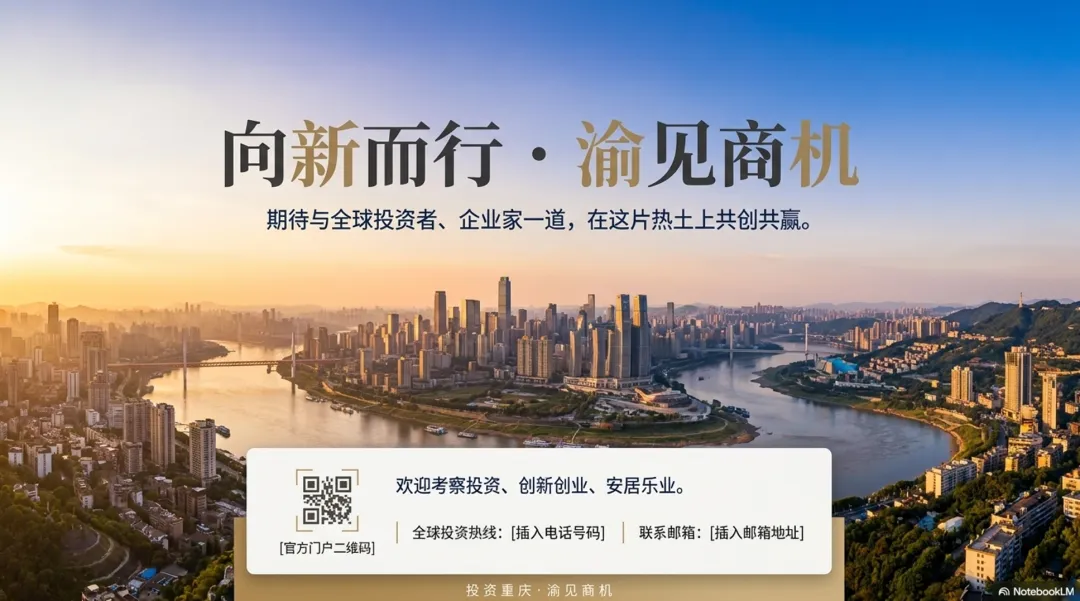
这篇文章,是一条经过验证的NotebookLM做PPT的完整路径,包含:
完整制作流程(含账号获取)
生成后错别字的3种修改方法
常见PPT风格 + 如何固定风格
如何制作超长PPT(一次只能生成十几页怎么办)
建议收藏+转发,干货满满。
一、完整制作流程:从注册到导出
1. 账号获取
NotebookLM需要Google账号,国内用户需科学上网。
访问地址:notebooklm.google.com。免费版有次数限制且较慢,建议某鱼花几十块买个Gemini PRO账号(和NotebookLM打通)。浏览器可以点击网页翻译,直接就是中文版本了。
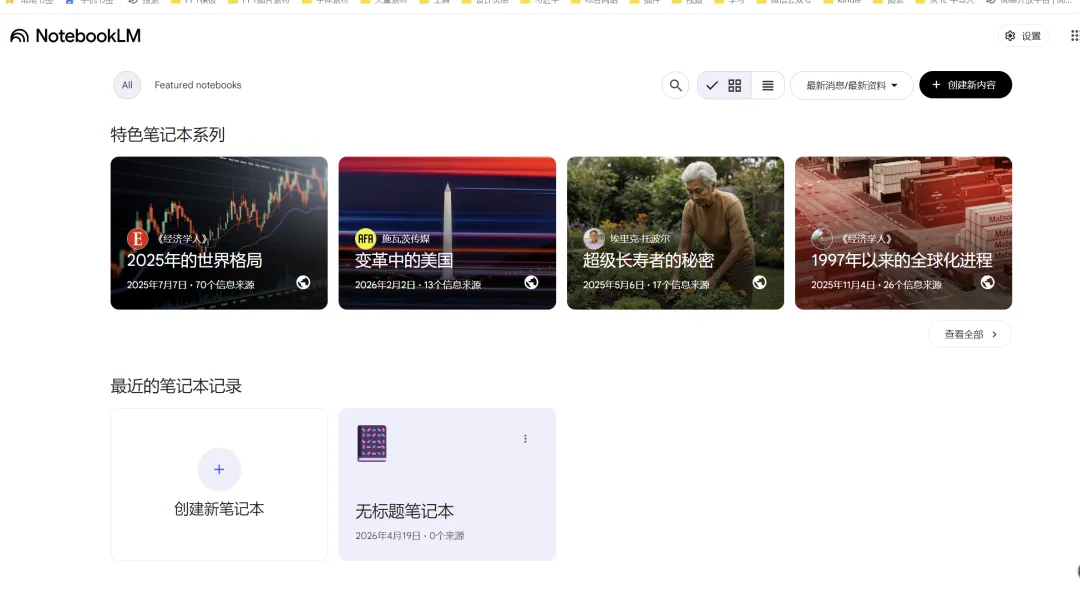
2. 创建笔记本
登录后点击「Create new」,起个名字,比如“重庆城市推介PPT”。
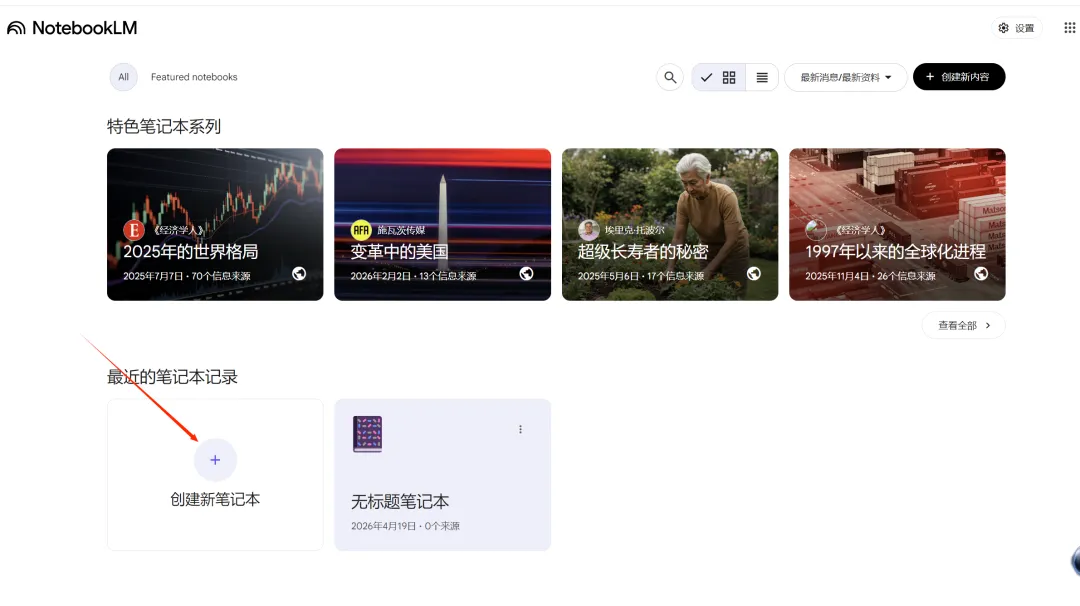
3. 上传素材(关键技巧)
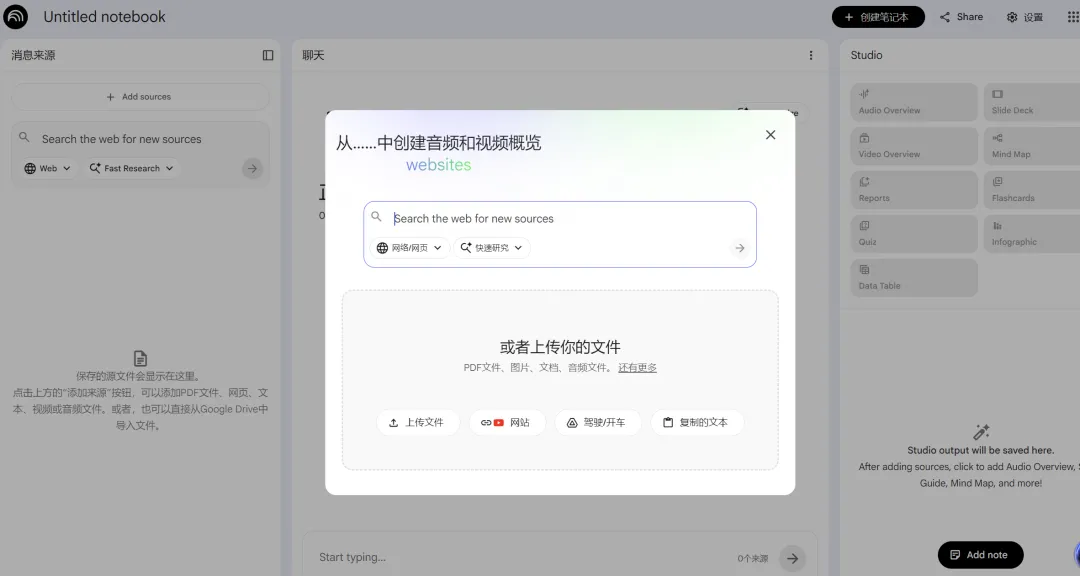
支持PDF、Google Docs、网页链接、YouTube视频、纯文本。
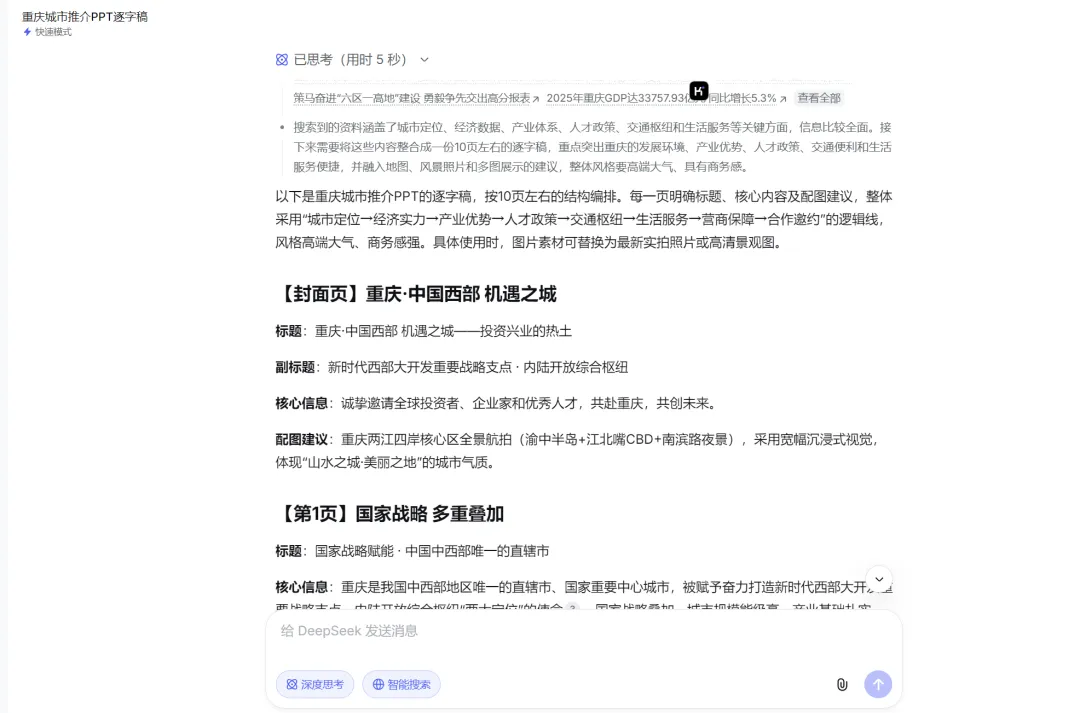
⚠️ 一个很多人不知道的技巧:直接上传素材生成效果往往不理想。更好的做法是先让AI(比如用deepseek)生成逐字稿,再用逐字稿生成PPT。
用任意AI写一份演讲逐字稿(分章节、要点、口语化)
把逐字稿粘贴到NotebookLM素材区
再生成PPT,内容就完全可控
4. 生成Slide Deck
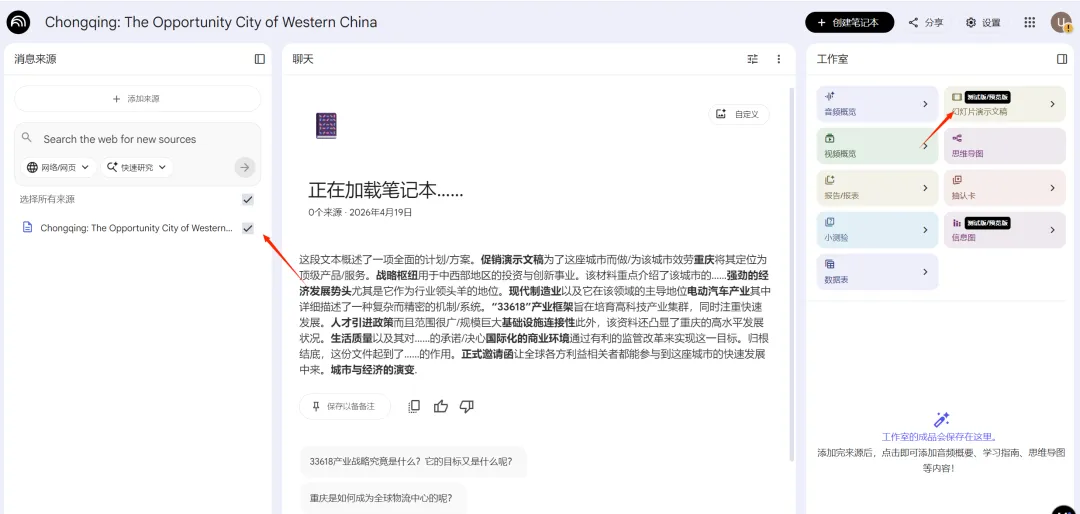
勾选素材,右侧「Studio」面板点击「Slide Deck」。
点击铅笔图标可自定义:
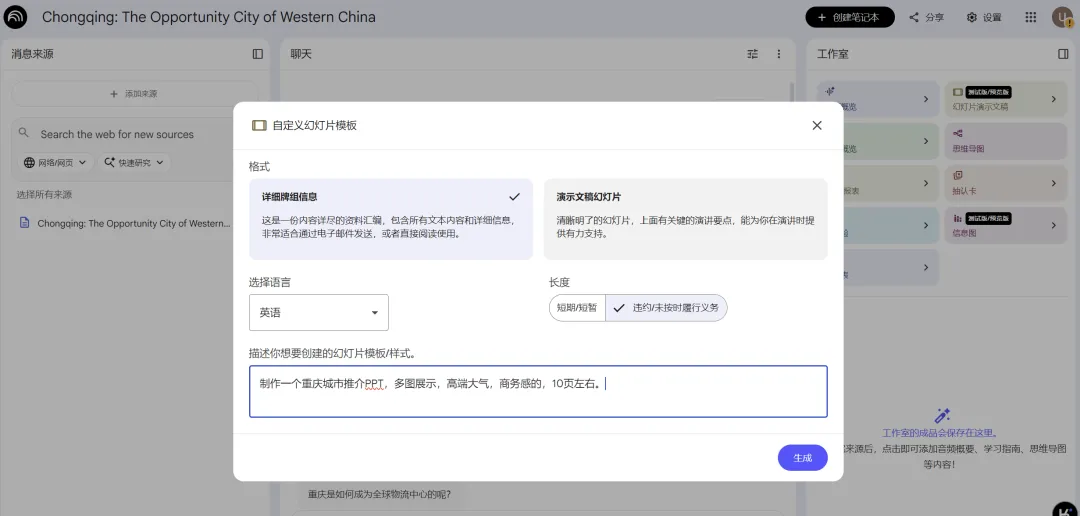
Format:Detailed Deck(详细版)或 Presenter Slides(演讲版)
Language:选中文
Custom Prompt:输入风格提示词(见第三部分)
点击「Generate」,等待3-10分钟,后台生成不影响其他操作。
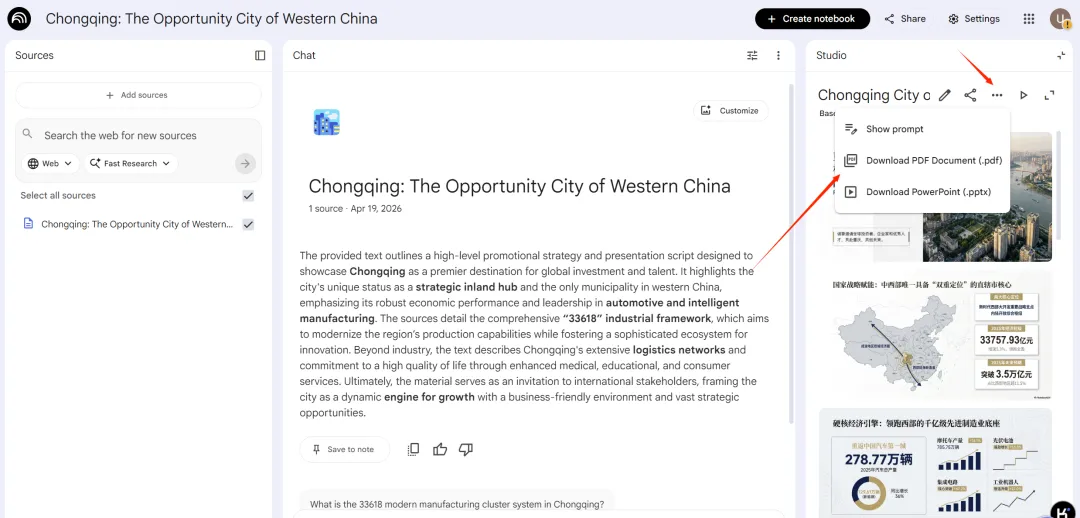
5. 查看和导出
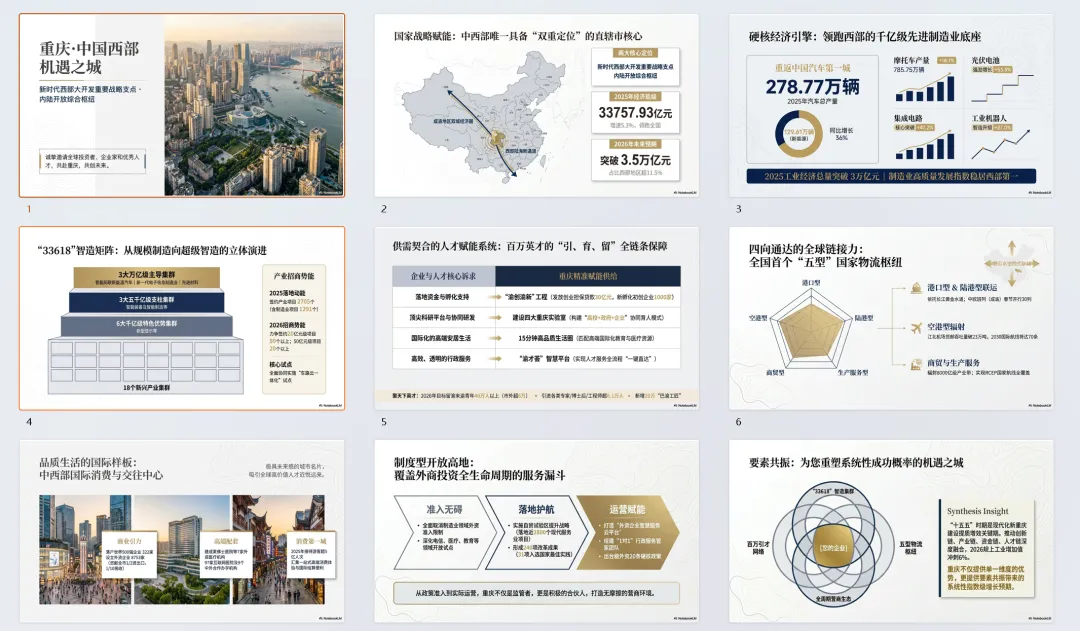
生成后可下载PDF,也可直接网页放映,我选的商务风格的,是不是整体还可以。

二、生成后发现错别字?3种修改方法
NotebookLM生成的PPT是图片,文字可能乱码,改起来麻烦。这里总结了四种方案:
方法一:PDF转PPT工具
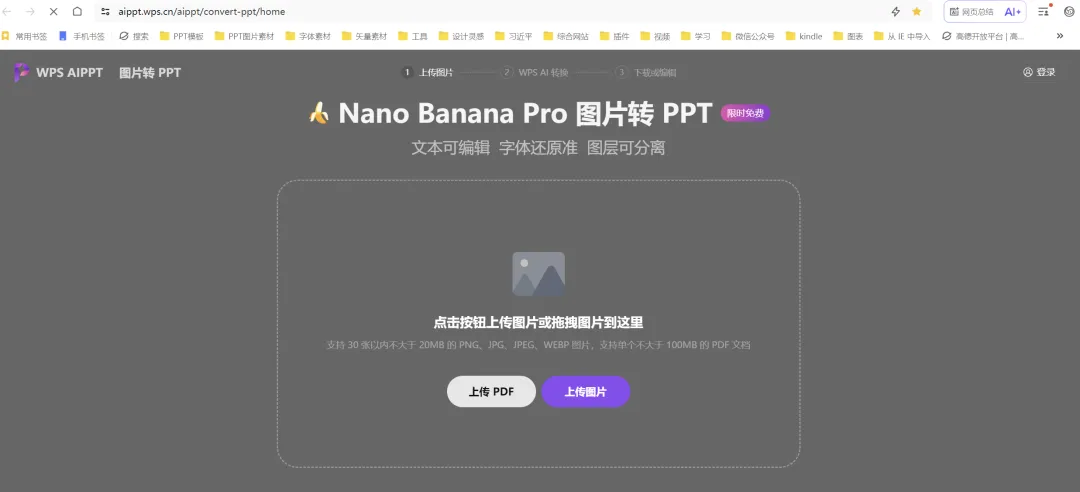
下载PDF,用WPS AIPPT网页版本上传,点击“PDF转化为PPT”。转换后可能会有错别字,用WPS审阅里的“校对”功能自动修改,再手动删掉水印。适合大范围修改,但复杂图形可能变形。
方法二:用Lovart编辑图片中的文字
打开lovart.ai,把PPT页面导出为单张图片,选择“编辑文字”,系统自动识别文字,直接修改,10秒重新生成。适合只改1-2个字,保持原设计。
方法三:用AI重新修复生成
把需要修改的页面截图,上传到支持Nano Banana Pro的工具(如Gemini Pro、Lovart、国内的seedream4.5),用提示词:
完全复刻这张图片,只提升文字清晰度和去除右下角水印,确保中文字体不变形不乱码,保持所有内容布局和图标与原图完全一致。4K
AI会重新生成一张更清晰、无水印的图。适合文字大面积模糊、去水印。
建议:小改用Lovart,大改用PDF转PPT,去水印用AI重新生成。
三、常见PPT风格 + 如何固定你想要的风格
一些博主已经尝试出了很多PPT风格,只需把对应风格的提示词加到Custom Prompt框中,就可以做出一样风格的PPT,今天就不具体展示了,自己可以多尝试。
如何固定你想要的风格
如果你有公司品牌规范或喜欢的PPT风格,可以让AI提取:
收集5-6张参考图
用任意AI分析,提示词:“请分析这几张图片的设计风格,从色彩、版式、字体、图形、整体调性提取特征,总结成一段英文提示词”
把生成的英文提示词复制到NotebookLM的Custom Prompt框
四、长PPT怎么做?(一次只能生成十几页)
拆分文档,分段生成,最后合并。
步骤:
把逐字稿按章节拆成多个文档,每个文档对应约15页PPT
每个章节单独创建一个NotebookLM笔记本,上传对应内容
每个笔记本生成PPT时,使用完全相同的风格提示词(保证风格统一)
下载PDF,转成PPT后合并
五、国产AI-PPT工具推荐(平替)
如果不能用NotebookLM,试试这几个:
秘塔(
metaso.cn):调用nano banana pro,免费,效果不错,入口在“学习点啥”扣子空间(
coze.cn):免费,用seedream4.5模型,中文乱码少但审美一般天工(
skywork.ai):接入了nano banana pro,需付费
🔥 但是,NotebookLM ≠ 万能
看到这里,你可能已经跃跃欲试了。但需要说几句大实话:
NotebookLM生成的PPT,本质是一张张“静态信息图”——没有动画、没有过渡效果、无法直接编辑文字。如果你需要:
演讲时逐条飞入的动画效果
随时修改文字、替换logo的灵活性
符合公司PPT模板规范(字体、配色、版式)
或者你就是习惯了传统PPT操作,不想重新学习
那么,AI生成的PPT目前还无法完全替代传统可编辑模板。
建议:两者结合使用。
创意脑暴、快速出图、一稿定风格 → 用NotebookLM
正式汇报、需要动画、方便修改 → 用传统PPT模板
🎁 如果你还是习惯传统PPT模板……
在探索AI做PPT的过程中,我依然保留着大量的高质量可编辑模板库,因为很多场合真的离不开它们。
模板库特点:
✅ 全动画:每页都预设了专业动画,一键放映即高大上
✅ 完全可编辑:文字、图表、图标、配色随意改
✅ 覆盖全场景:商务汇报、科技路演、营销方案、教育课件、年终总结……
✅ 即买即用:下载后直接套内容,10分钟搞定一套PPT
如何加入会员?
会员福利升级啦:

写在最后
希望这是一条可行的路径。再过半年,可能我们真的不需要学怎么做PPT了——“言出法随”的时代很快会到来。
到那时,更值得思考的是:
褪去华丽的包装,我们的观点(Point)到底是什么?是不是真的有力量(Power)?
毕竟,PPT的全称是PowerPoint。
如果对你有帮助,点赞、在看、转发支持一下~关注我,持续分享AI提效干货!