 夜雨聆风
夜雨聆风一、瀑布图
1.核心应用场景
瀑布图是高阶图表中使用频率最高的一个
(1)瀑布图的核心优势
(2)瀑布图的典型财务场景
2.实操案例——存货分析
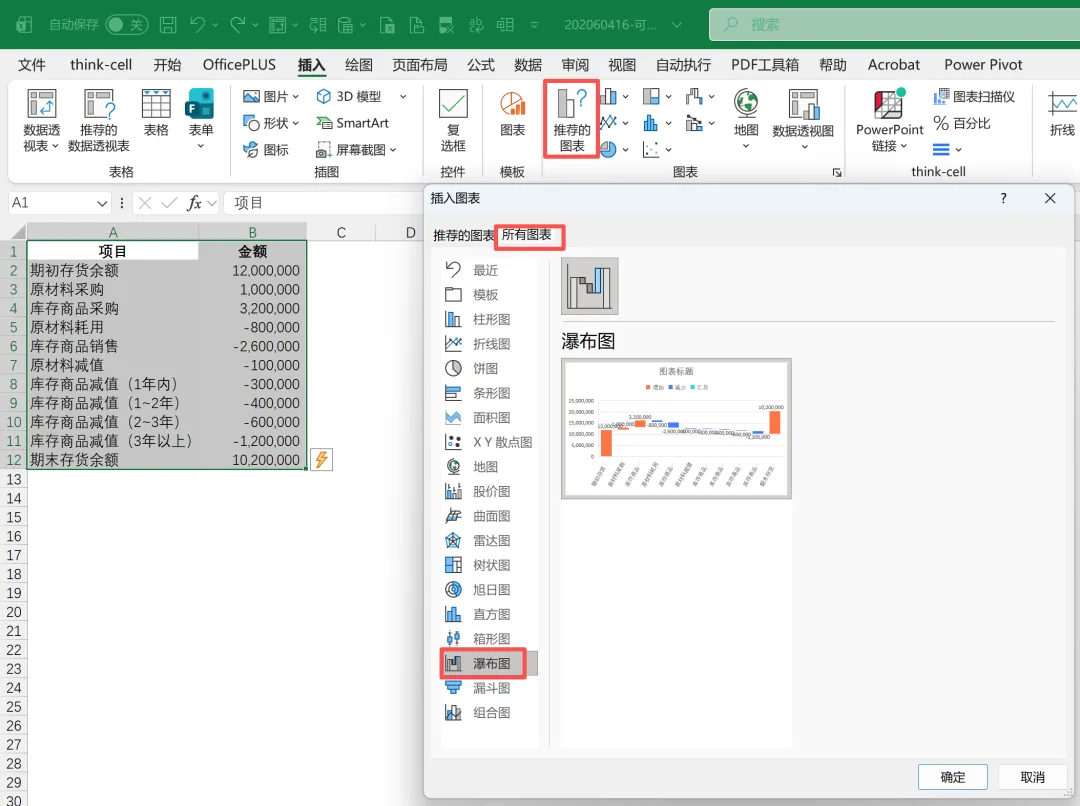
(1)基础数据及要求
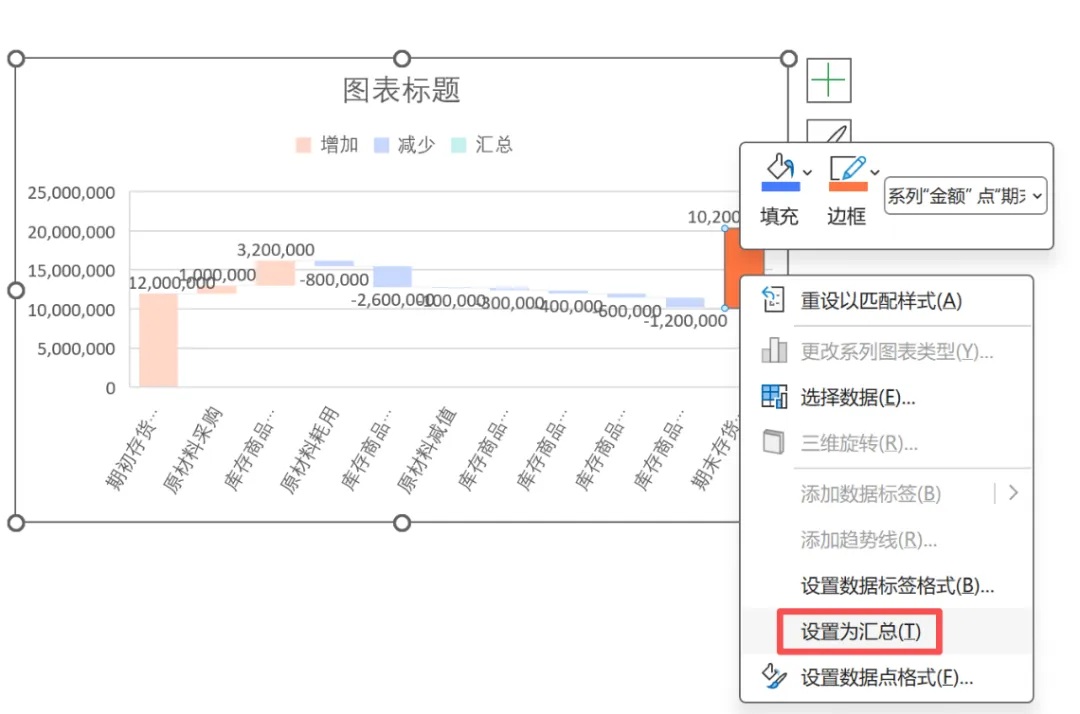
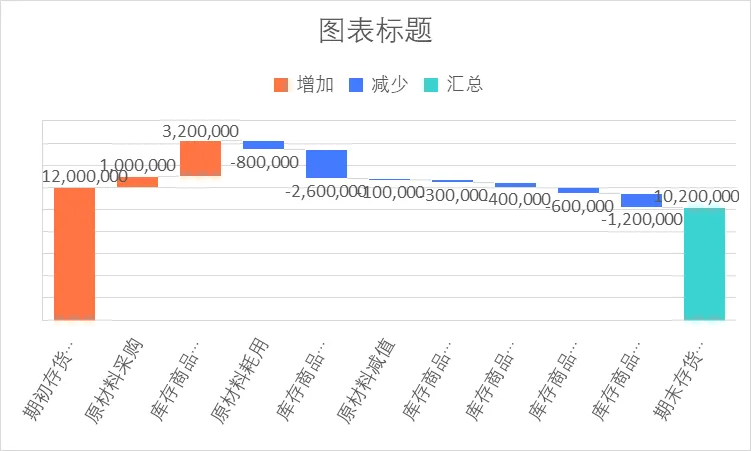
(2)具体操作步骤
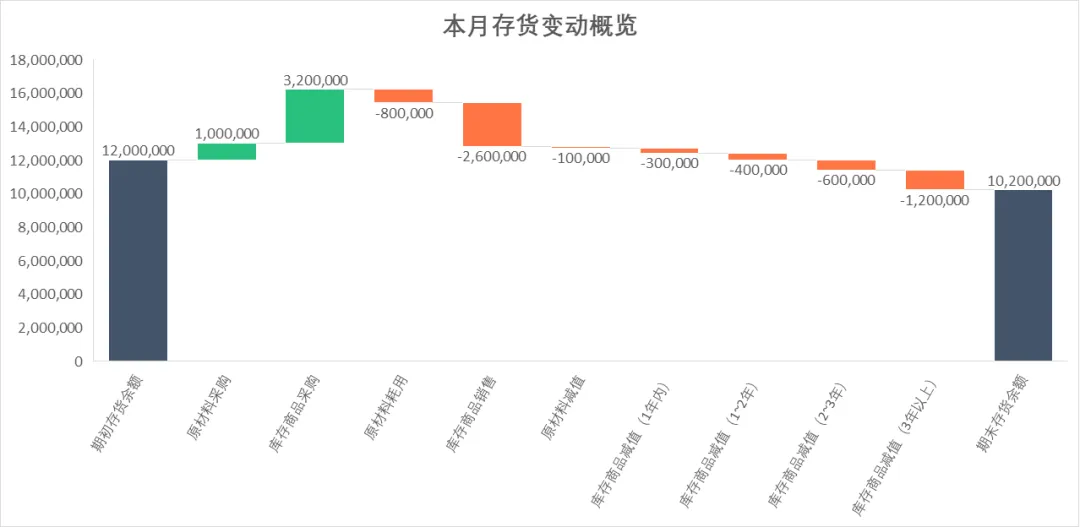
(3)分析结论
3.实操案例——营业利润分析
(1)基础数据和结果展示
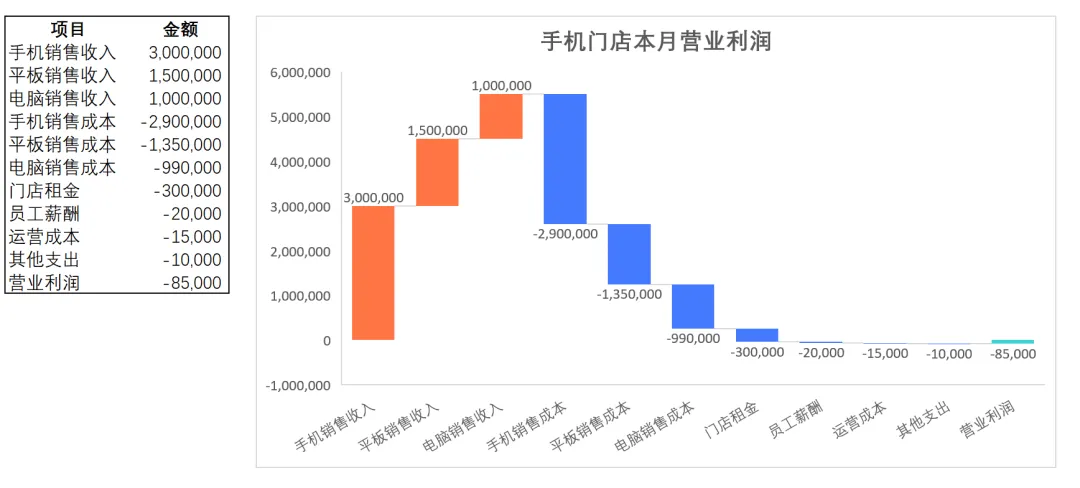
(2)核心操作
和上述存货分析思路和操作流程完全相同。
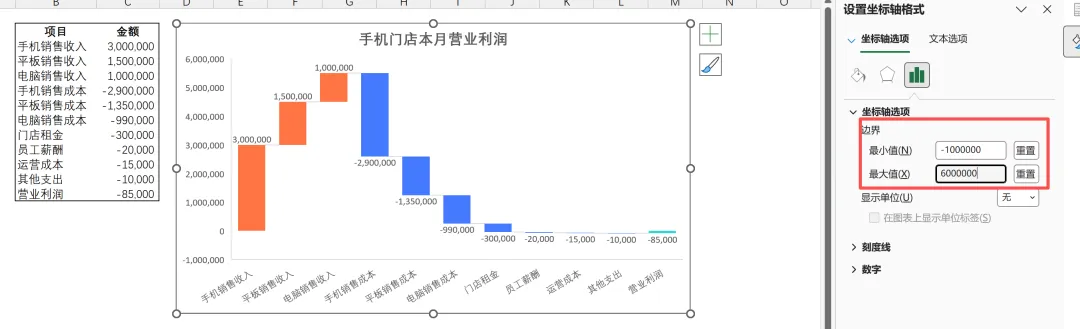
唯一区别是从“门店租金”开始的项目导致营业利润开始为负数,因此需要调整Y轴的最小值:
二、蝴蝶图(对称条形图)
1.核心应用场景——对比
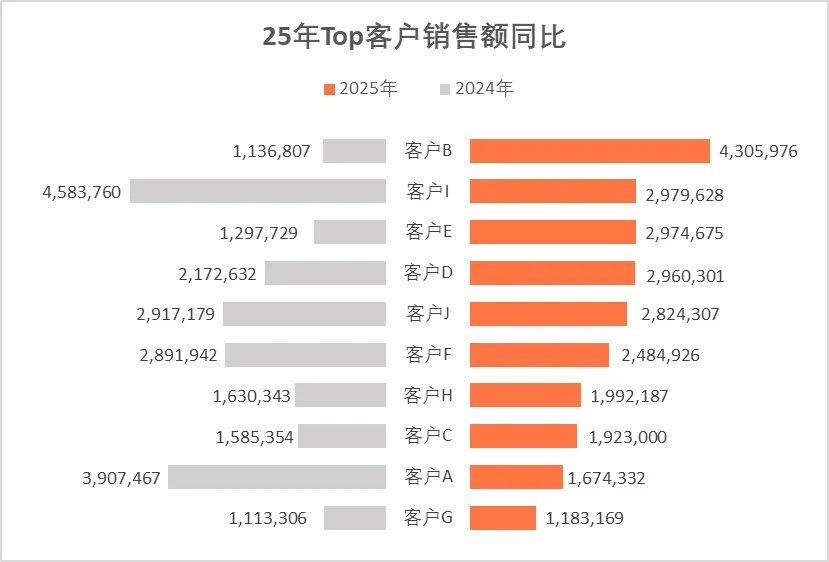
2. 案例——Top10客户销售额同比
(1)案例简介
某ToB销售业务中,前10大客户占了60%的销售额,需要重点分析25年销售额和24年相比的变动情况
(2)作图思路
蝴蝶图分为左右两翼和中轴,左边为24年数据,右边为25年数据,中轴为客户名称
整体图形为堆积条形图的变体
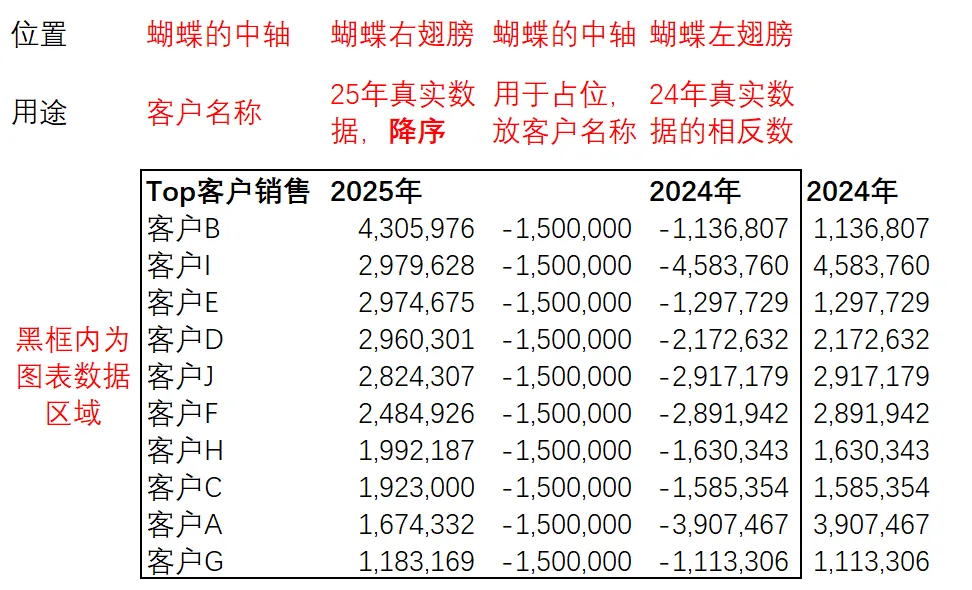
(3)基础数据
基础数据为如下黑框内部分
需要注意的是:
一是因为24年数据放在左侧,所以需要使用实际数据的相反数
二是中轴需要有一定宽度来占位,用来放客户名称,所以增加了一列辅助列,具体金额根据客户名称的占位大小进行调整
三是蝴蝶图的核心数据(本案例中25年为核心数据,24年为参考数据)需降序排列,因为蝴蝶是上宽下窄的结构
(4)作图步骤
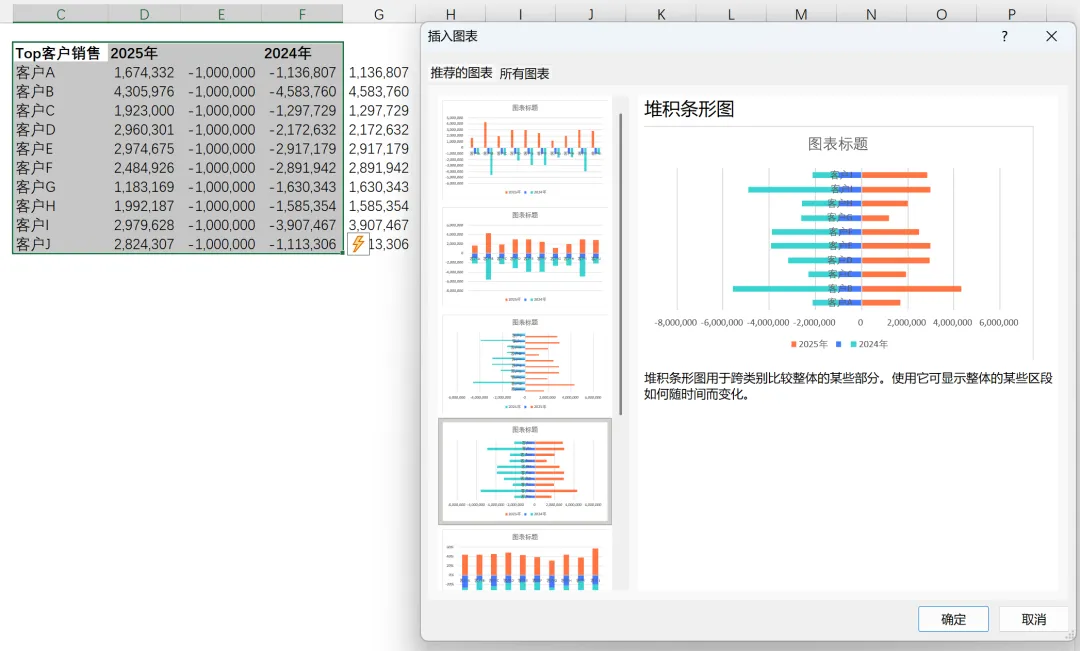
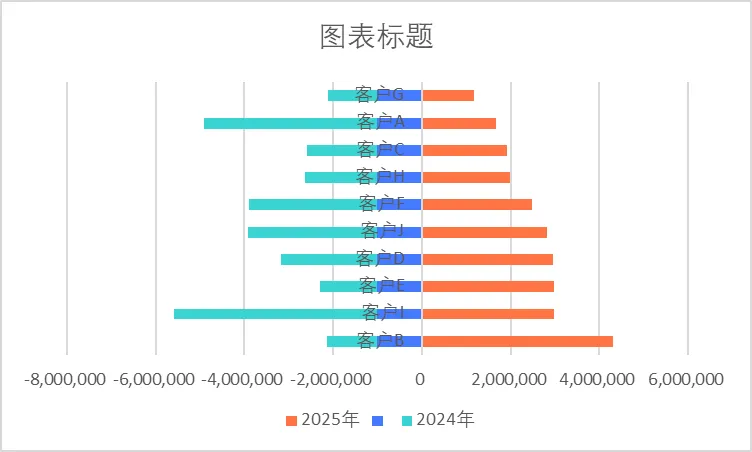
Step1:插入图表
选中基础数据区域,在推荐的图表中,选择堆积条形图
Step2:基础设置
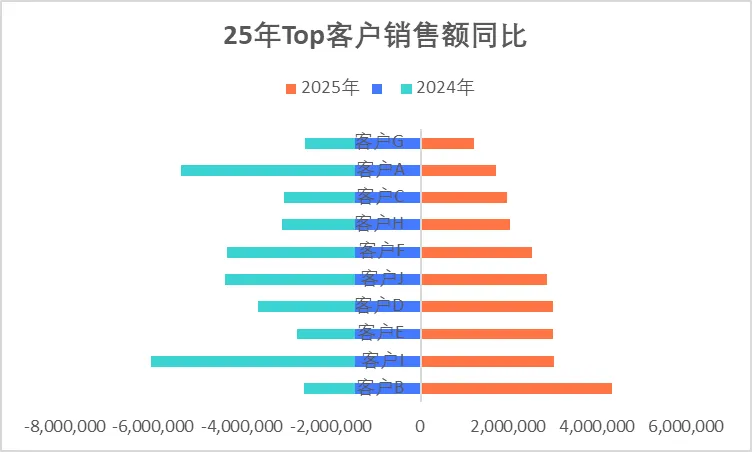
删除网格线、设置标题、调整图例位置
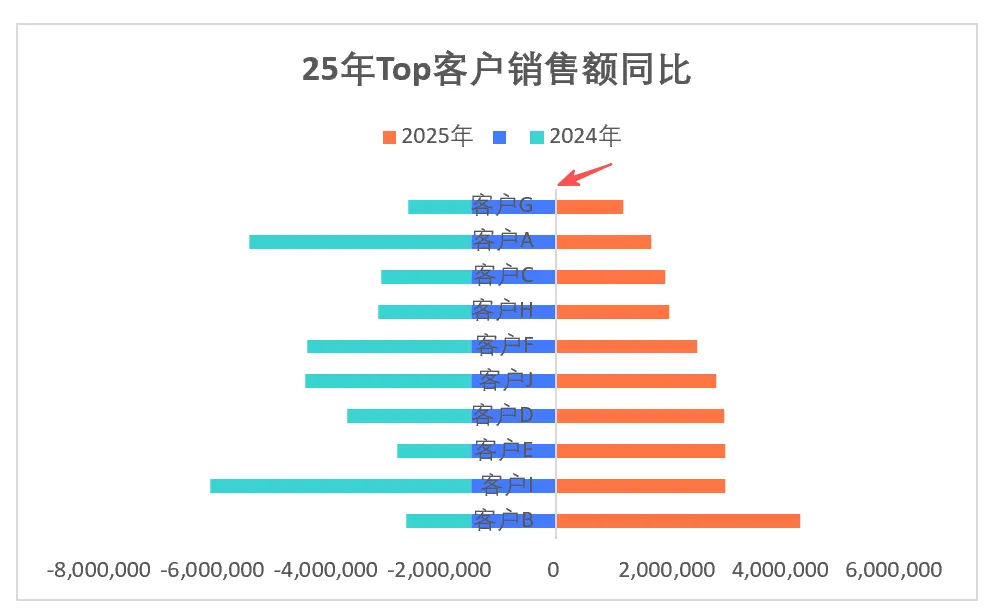
Step3:逆序类别(保证图中25年数据上宽下窄)
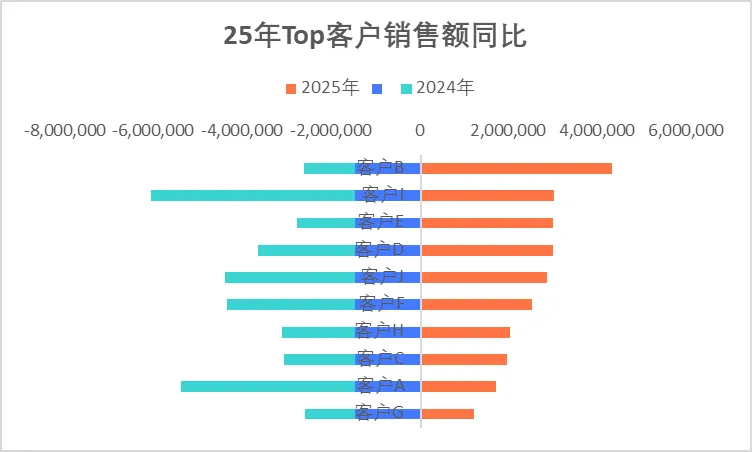
点击图中灰线,选中坐标轴,在设置坐标轴格式中选择逆序类别
结果如下:
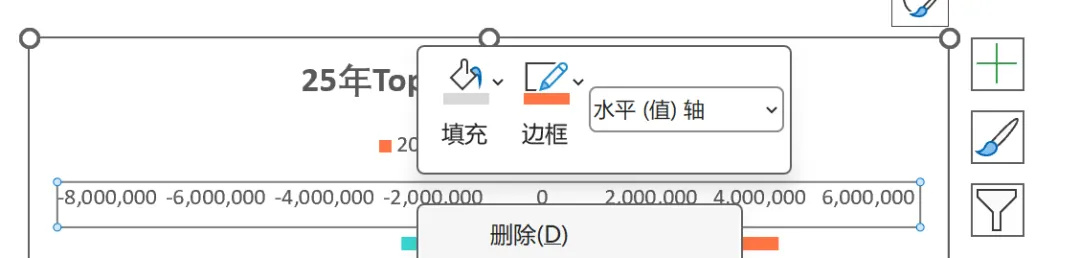
Step4:删除X轴和Y轴
点击X轴,选择删除即可,Y轴同理
Step5:颜色调整
蝴蝶的轴(中心)改成“自动”,用于后续填充客户名
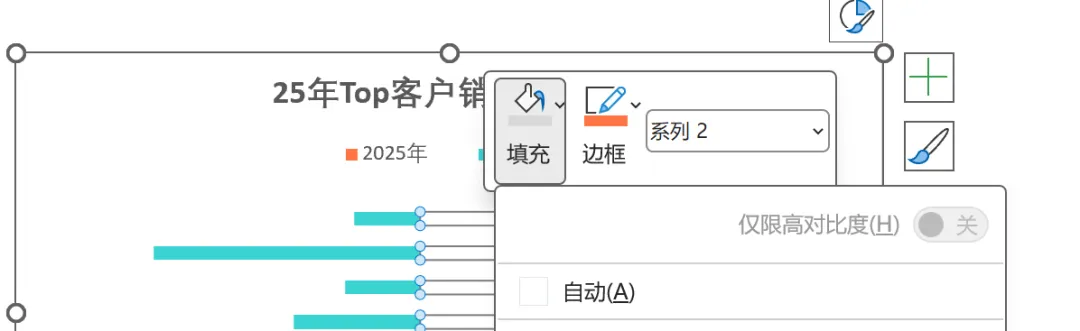
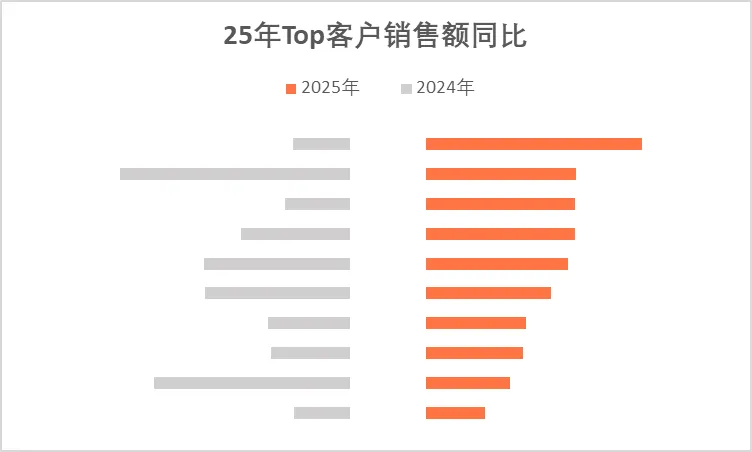
同样的操作,将24年数据改成灰色等暗色系,以和25年亮色形成对比
结果如下:
Step6:系列间距调整
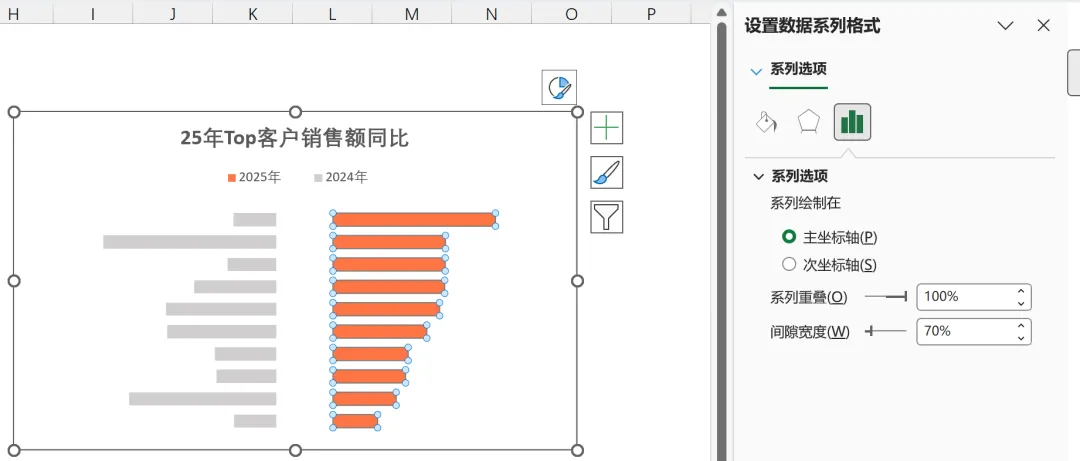
Step7:标签的设置
首先统一添加标签:在图表设计选项卡,添加图表元素界面
其次,设置中轴的标签,勾选单元格中的值,选择客户名称,再取消勾选“值”(因为150万本身没有业务含义)、取消勾选“引导线”,避免布局混乱
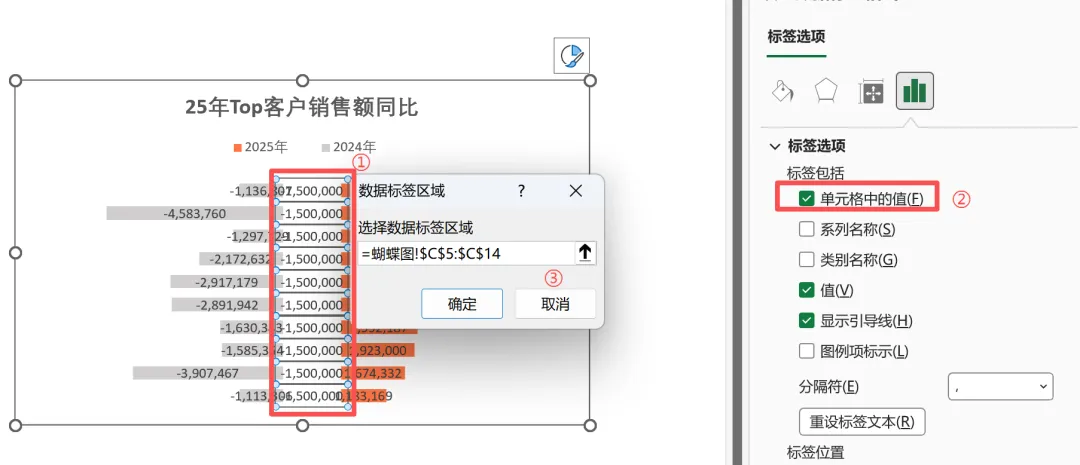
接下来,把24年数据调整为“单元格中的值”,即:由原来的相反数(负数)调整回正数

最后,将24年和25年的销售数据调整到条形的外侧
Step8:调整整个版面大小
三、直方图(一图看清数据结构)
1.核心应用场景
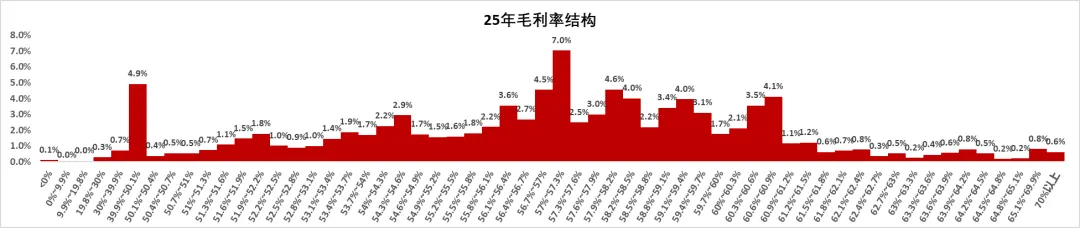
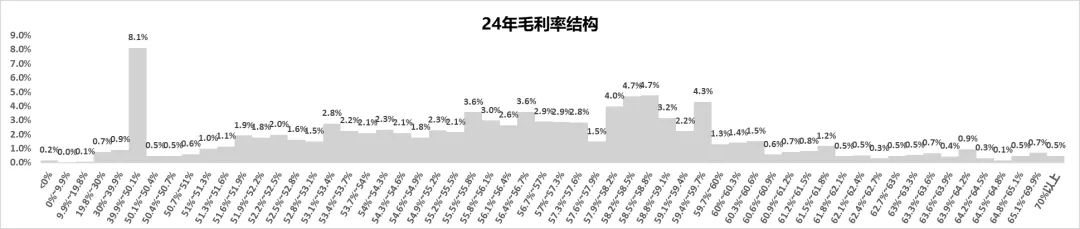
2. 案例——毛利结构同比分析
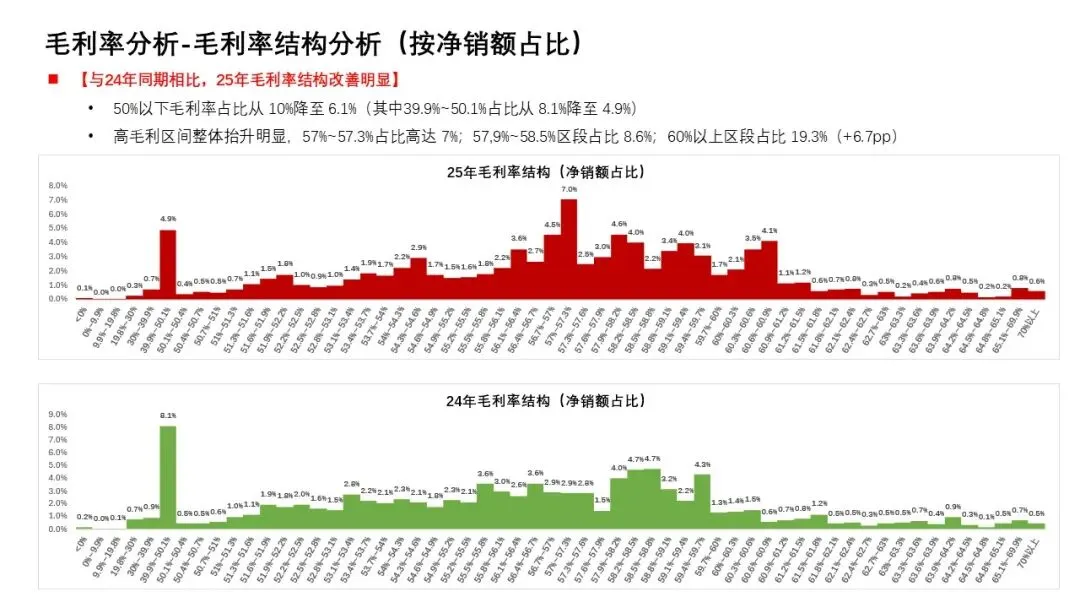
(1)图表最终结果
(2)作图思路
本质是簇状柱形图中间没有间隙
(3)基础数据
只有两列:毛利率区间和对应的销售收入
需要关注的是,毛利率区间要足够多(划分足够细),做出来的直方图才更好看
基础数据(部分):
(4)实操关键
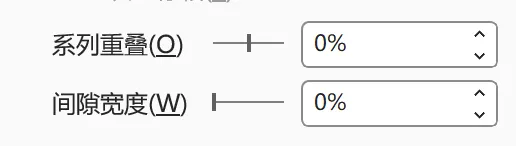
一是柱形图的系列重叠和间隙宽度都是0
二是如果涉及两个图的同比,图的大小要一致、左右要对齐、毛利率区间划分要一模一样,否则会导致无法对齐、可视化效果很差
(5)财务分析结论
(6)关注点
Excel本身自带直方图功能,但在我过往经验中,个人认为使用簇状柱形图操作更加简单灵活。
大家也可以尝试直接使用直方图来做,并欢迎分享你的思路和想法。