 夜雨聆风
夜雨聆风文 / 华杰科技工作室
领导甩来两张表,让你核对两列数据是否一致,你瞪大眼睛一行行看,眼睛都看花了两处差异还没找出来——月底对账时才发现,金额对不上,锅从天上来。
别让你的努力,输在工具上。
今天教你三招,专门对付"两列数据是否一致",全程不用任何公式,三秒定位差异行。
第一招:Ctrl+G定位差异——选中最快,核对最准
如果你有两列并排的数据,比如"系统金额"和"手工账金额",选中这两列,按 Ctrl+G,点击「定位条件」,选**「行内容差异单元格」**,确定——
所有不一致的整行直接变成选中状态,有颜色的行就是有差异的行,你只需要一眼扫过去。
操作要点:
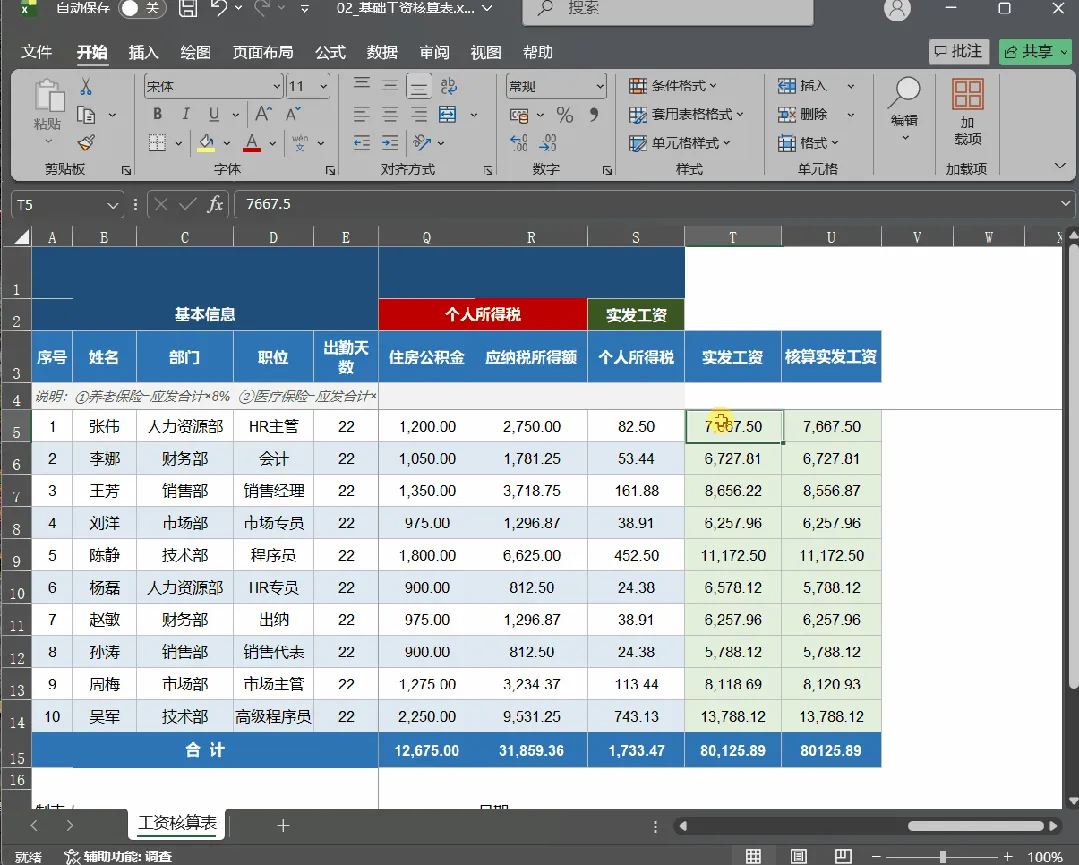
- 两列必须紧挨着且相邻(如A和B列)
- 如果两列不相邻,直接用第二招的公式法核对
- 如果选中多列(如A、B、C三列),Excel会对比每行的内容是否完全一致——三列都相同则无事发生,有任何一列不同,该行即被标记
吐槽:当年我手动核对200行,眼睛差点瞎掉,现在想起来都替自己心疼。
第二招:条件格式跨列标记——公式法才是正解
这是今天的主角。先纠正一个常见错误:网上很多教程说用"重复值"核对,错! 重复值只能发现一列内部的重复,根本不能跨列对比。
正确做法是:选中A列数据区域(不含标题),点击「开始」→「条件格式」→「新建规则」→「使用公式确定要设置格式的单元格」。
在公式框输入:=COUNTIF($B:$B,A2)=0
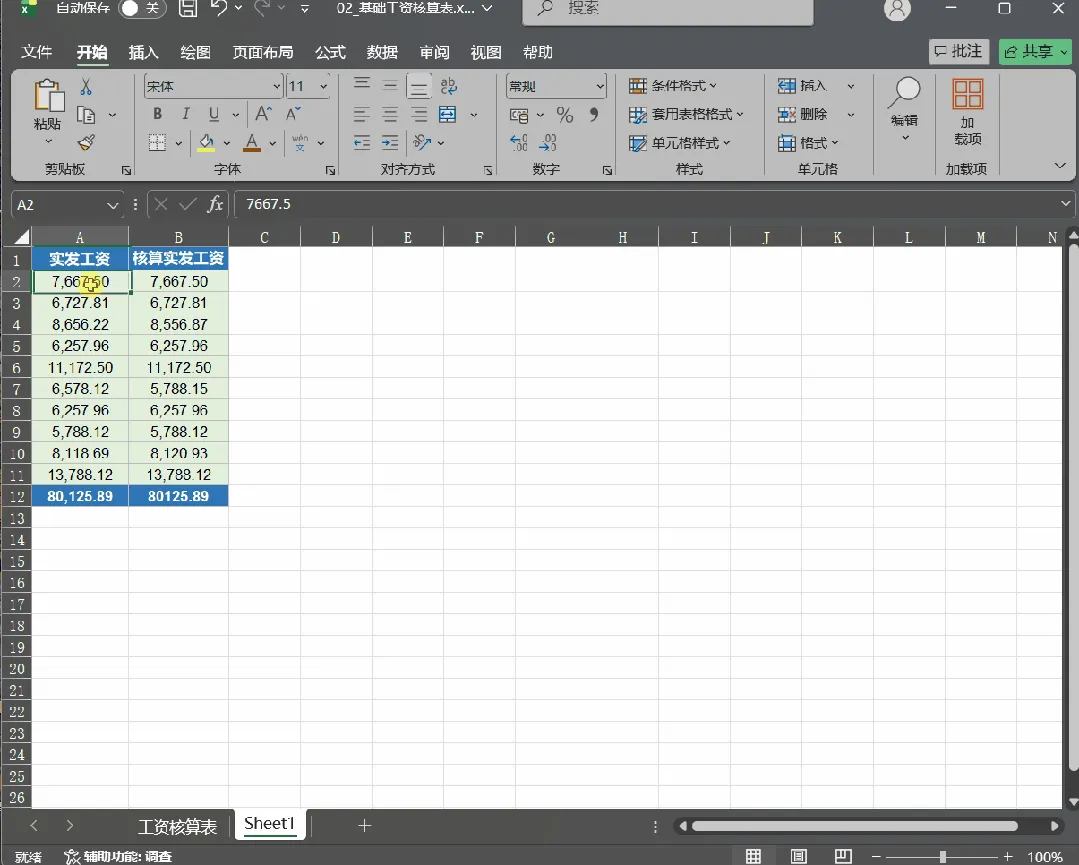
点击「格式」,设置填充色(比如橙色),确定。
同样操作,选中B列,公式改为:=COUNTIF($A:$A,B2)=0,格式设为绿色。
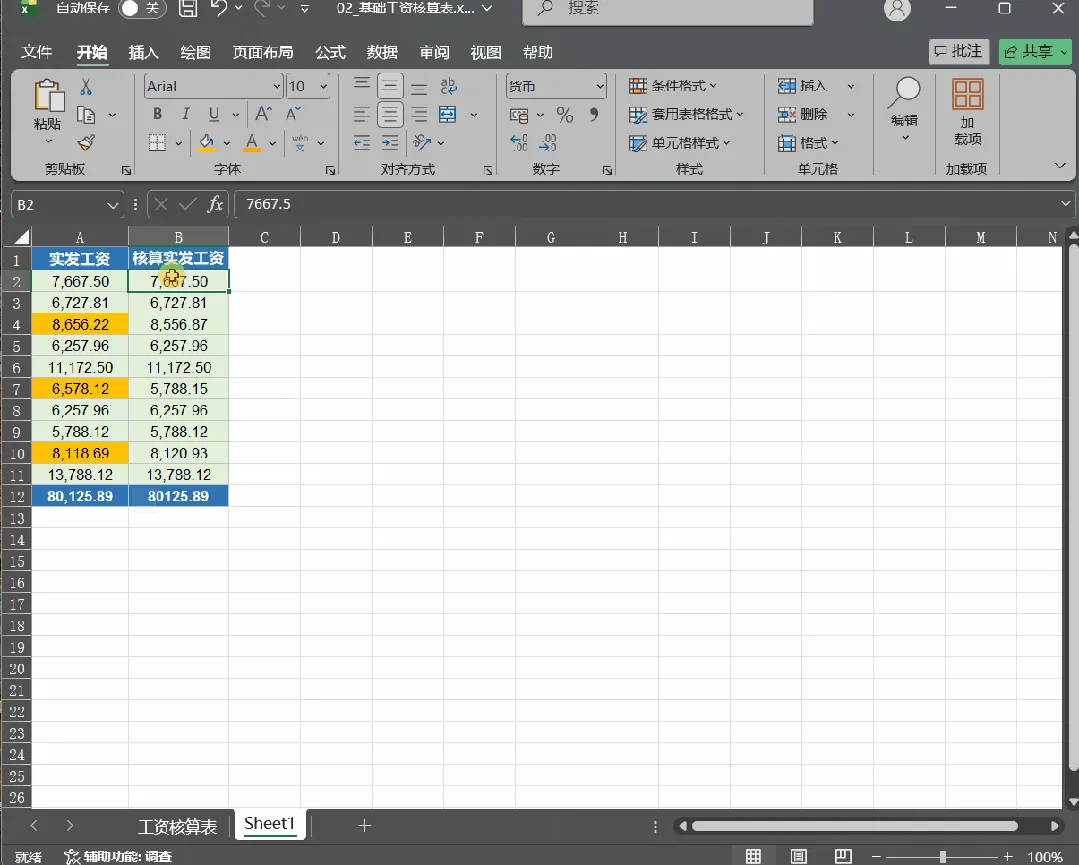
效果立竿见影:A列橙色=只在A有(不在B列);B列绿色=只在B有(不在A列);其余无颜色=两边一致。
操作前建议:数据核对前先按 Ctrl+H,查找内容框按一下空格键,替换框留空,点"全部替换"——把多余空格清理掉,避免"北京 "和"北京"被误判为不一致。
吐槽:这个公式法我教了财务部一圈,现在她们每天都在用,还以为Excel自带黑科技。
兼容说明:Excel和WPS通用。
第三招:IF+填充——给差异打上专属标记
如果你需要保留核对结果,方便以后追溯和汇报,用这招。
在C列输入公式:=IF(A2=B2,"","❌"),回车,双击填充柄向下填充。
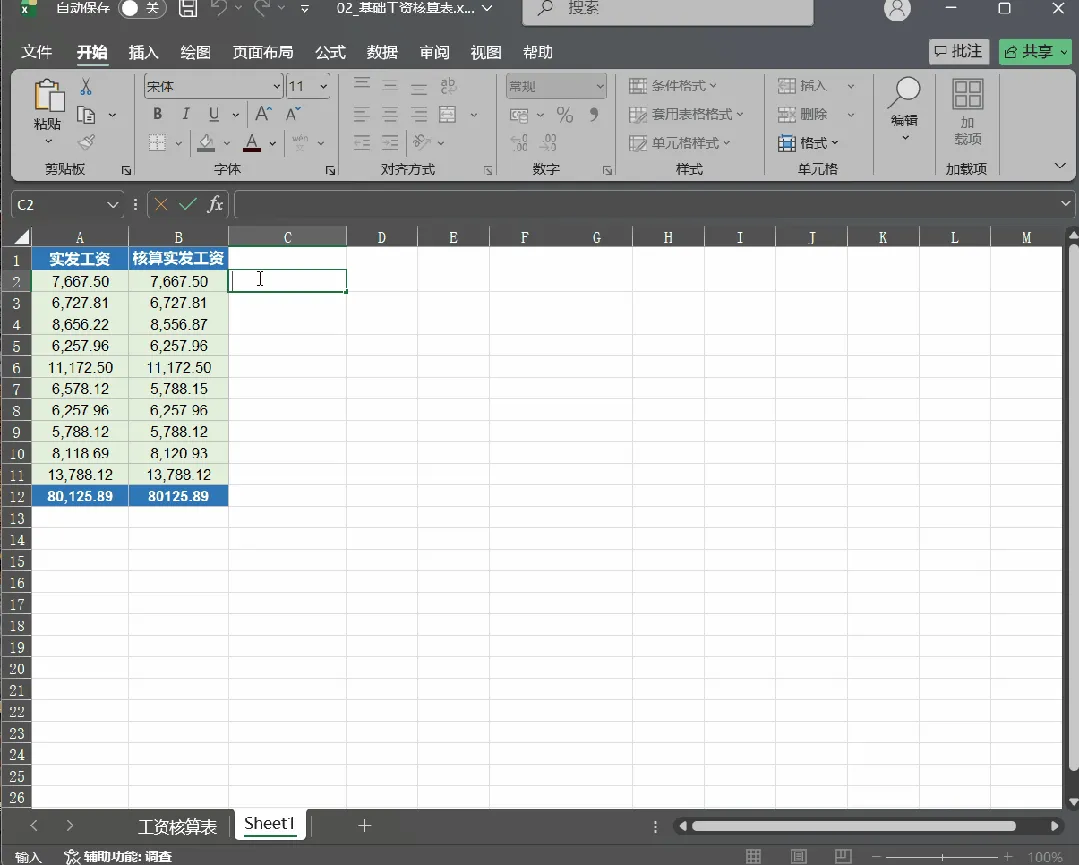
结果显示空=一致,显示❌=不一致。
如果还想显示具体差异值,在D列输入:=IF(A2<>B2,A2&"≠"&B2,"")
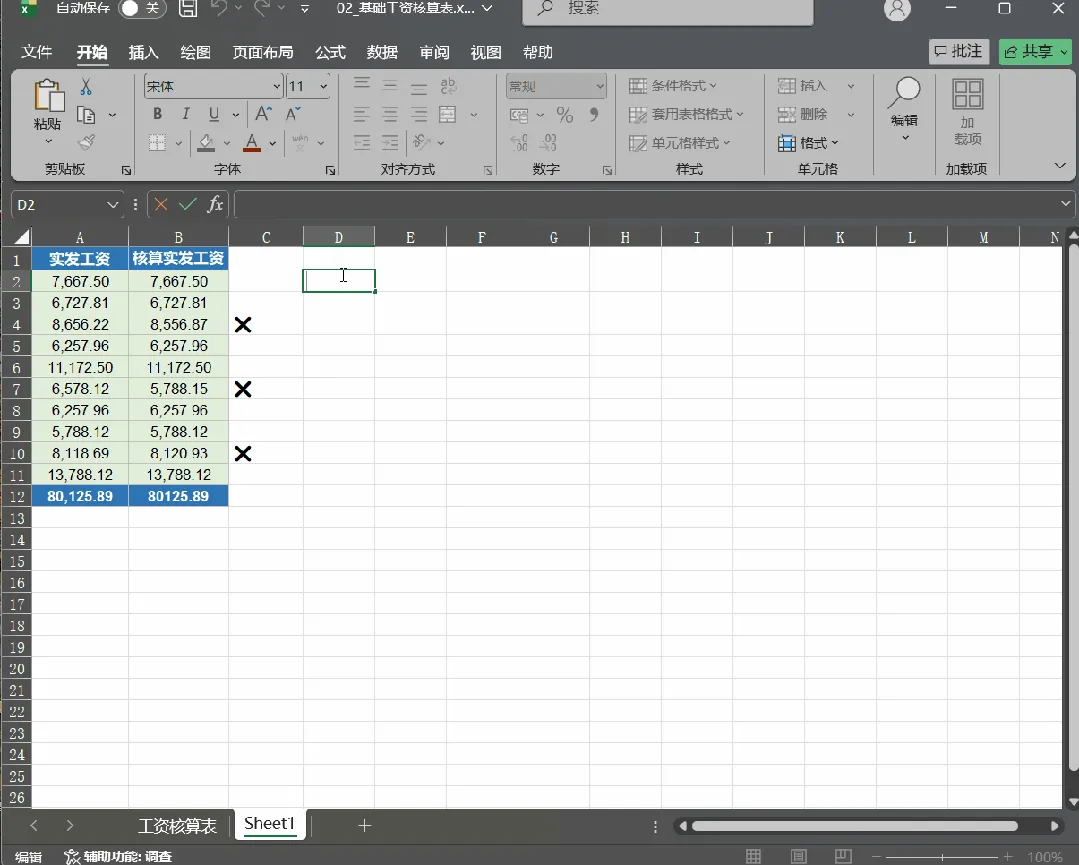
兼容说明:Excel和WPS通用,WPS双击填充柄操作完全一致。
操作前先备份数据:任何批量操作前,建议另存一份原始文件,数据无价。
吐槽:公式简单到离谱,但每次用都觉得自己像个Excel高手。
这些坑你一定踩过,别再踩了!
- 两列不相邻不要硬用Ctrl+G:不相邻的两列用定位差异会出错。正确做法:用第二招的COUNTIF公式法。
- 文本核对应先清理空格:Ctrl+H,把空格全部替换成无,再核对。
- 操作前先备份数据:任何批量操作前,建议另存一份原始文件,数据无价(见第三招)。
这些场景你一定遇到过
场景一:月末财务对账
系统金额和手工账金额,两列一拉,条件格式一设——红色行就是差异行,直接追原因,不用一行行盯。
场景二:员工信息核对
参保名单和入职名单,条件格式一跑——黄色就是还没办参保的,一目了然。
场景三:订单匹配
已付款订单和已发货订单,差异标记一拉——❌的就是付了款还没发货的,直接锁定。
最后说个实在的,我做了一个**《两列数据快速核对模板》**,预设好了COUNTIF条件格式规则,只需要把A列和B列数据粘贴进去,规则自动生效,无需手动设置。《Excel快捷键大全速查卡》作为配套资料一并附赠,今天学的Ctrl+G、Ctrl+H、Ctrl+Enter全在里面。需要的朋友,关注「华杰科技工作室」,后台回【资料】免费领取,长期有效。

你有没有因为数据对不上被领导追问过?评论区说出来,让我平衡一下 😂