夜雨聆风
夜雨聆风
[ 领取安装包后再配合文章步骤安装 ]
Hello,我是鹏哥!
很多同学反映:学校上Java语言课需要安装IDEA,但现在自己可能连电脑的使用都还没探索清楚,怎么去安装配置这么复杂的编译器呢?上哪里去下载?还有怎么快速上手编译器呢?
没有关系,鹏哥来帮你解决!在手把手安装、配置、使用前,先跟着鹏哥来认识一下 IDEA。
[ 数据来源:JetBrains官网 ]
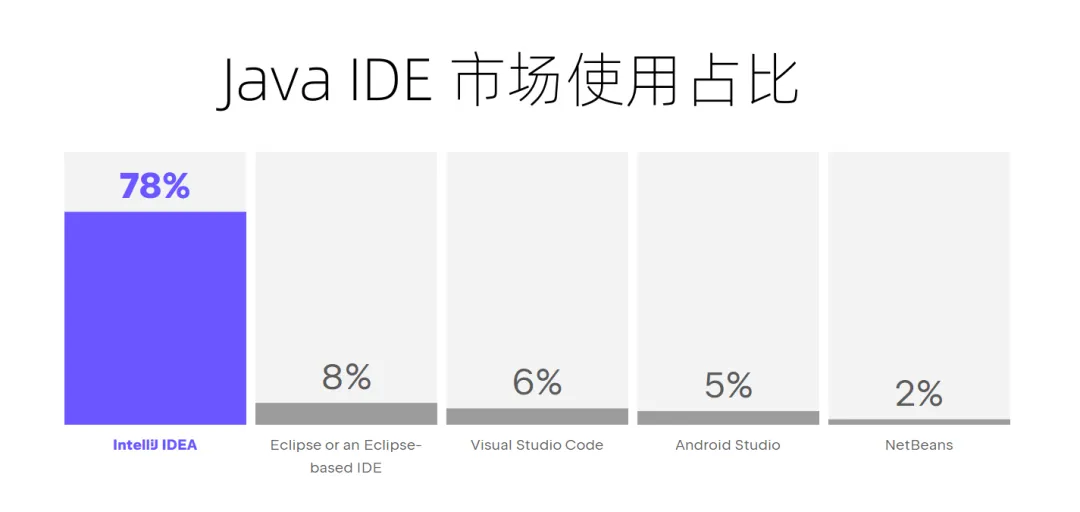
IDEA 全称 IntelliJ IDEA,市场占比高达:78% 的它绝对能算得上是Java主流编译器。从更深层次来看:为什么Java开发者更爱用IDEA呢?原因归结于它的两大特性:智能化编码与全栈开发支持。
IDEA能够通过上下文感知补全、实时错误检测和精准重构,对初学者友好且大幅提升编码效率。同时内置Maven/Gradle、Git、数据库工具及框架支持(如Spring、React),丰富的插件库与个性化开发定制,使得开发者/学习者无需频繁切换工具便可完成全流程开发。
总结下来就是一句话:你负责构思代码逻辑,剩下来的活儿交给IDEA~
哇塞!既然这么好用,那咱们就把它装上。这是接下来的安装流程,快上车:鹏哥带大家手把手安装!
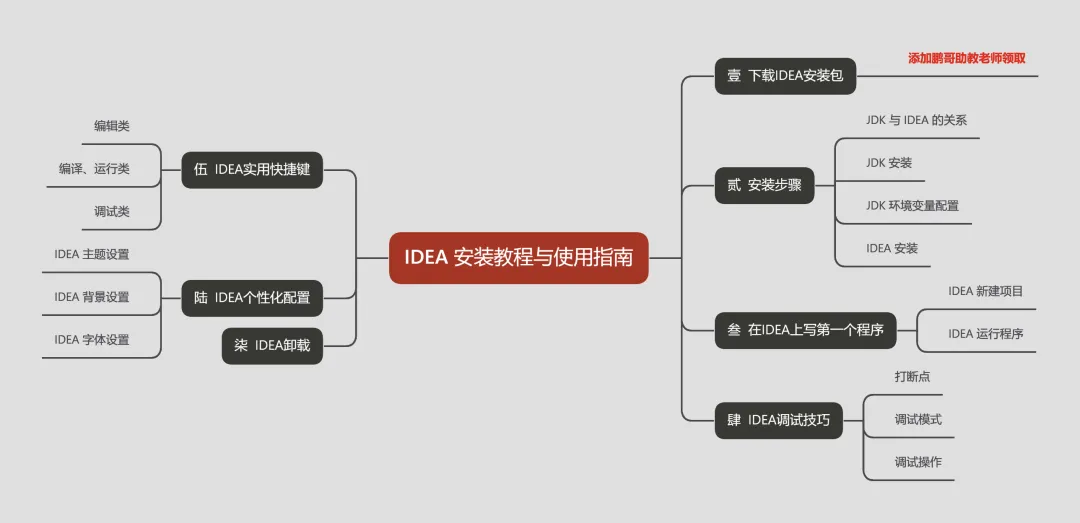
提示:本文为Windows系统下的IDEA安装。因为电脑存在差异性,在安装过程中如果遇到问题,同学们可将问题放在评论区与鹏哥交流解决。
一、下载IDEA安装包
肯定的。鹏哥已经为大家准备好安装包啦!扫码添加鹏哥的助教老师后,发送 “IDEA安装包”,凭文章(点赞+爱心)截图即可领取文章操作所需的:IDEA安装包 + JDK工具包。



扫码领取安装包
拒绝
接受

二、安装步骤
JDK 与 IDEA 的关系
安装IDEA前我们需要先配置好JDK工具包。为了防止同学们蒙圈,我们需要弄明白两个问题:JDK是什么? JDK与IDEA有什么关系?
答:JDK 是 Java 开发工具包。提供编译器(javac)、运行时环境(JRE)、虚拟机(JVM)及核心类库。IDEA则是一个编写代码的工具,为我们带来更好的编码体验。但编写之后的编译、运行、调试则需要由JDK工具包支持。两者是密不可分的搭档关系。
JDK 安装
考虑到时效性和稳定性,本文选择JDK17工具包使用,下面我们开始。
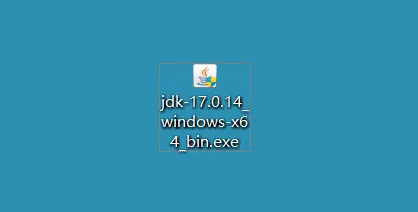
1. 双击打开 【JDK17 的安装程序】
(若出现:是否允许未知发布者应用对此设备进行更改?选择:是。)
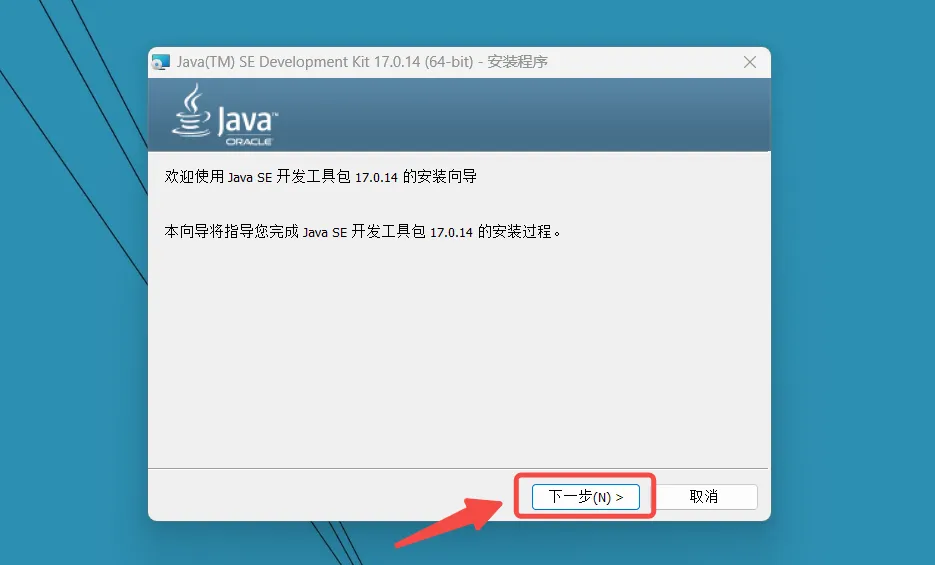
2. 进入安装向导界面
点击【下一步】,继续推进。
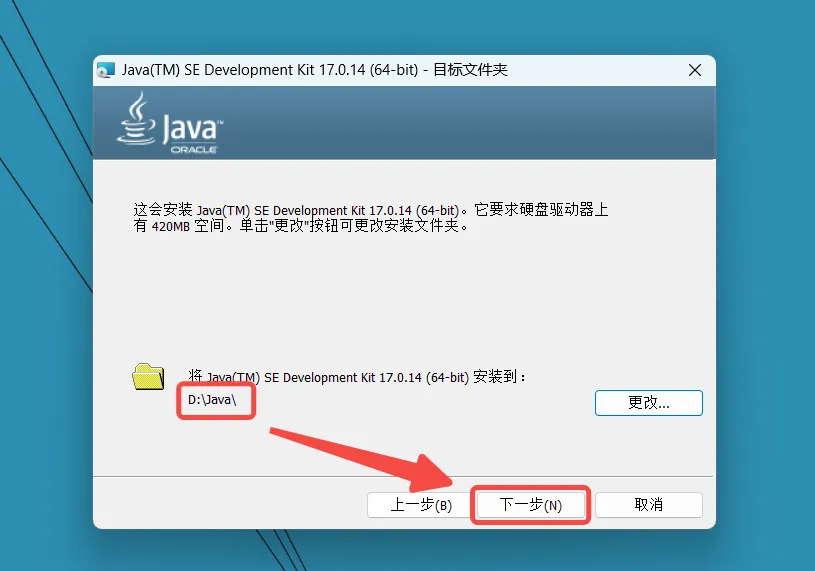
3. 选择JDK安装路径
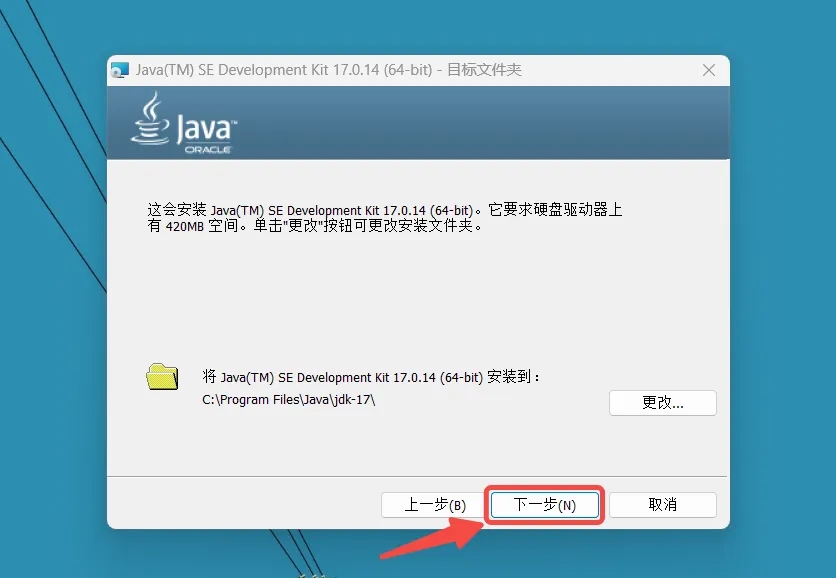
JDK安装向导默认的安装路径是:C:\Program Files\Java\jdk-17。如果你的C盘空间充足:直接点击【下一步】即可。[ tips:这里点击下一步的同学,直接跳转到第四步 ]
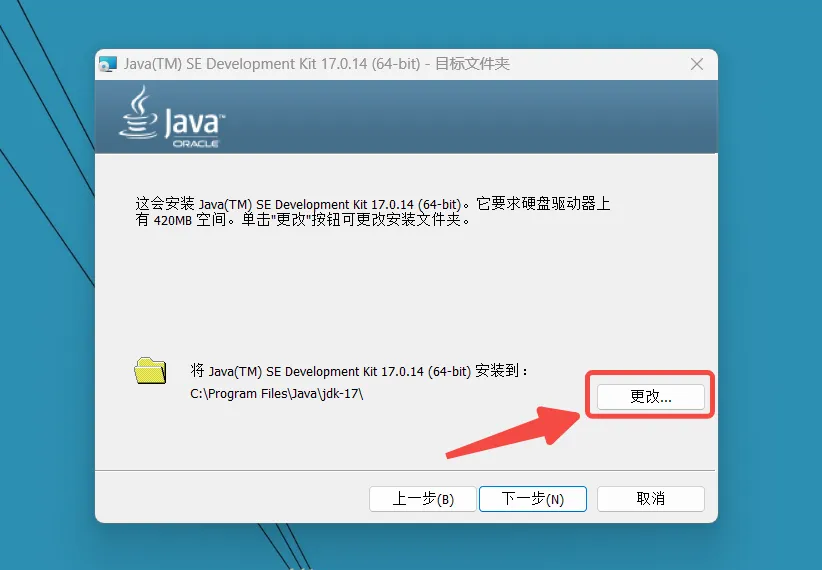
如果你的C盘空间紧张,则点击:【更改】,进行安装路径自定义。
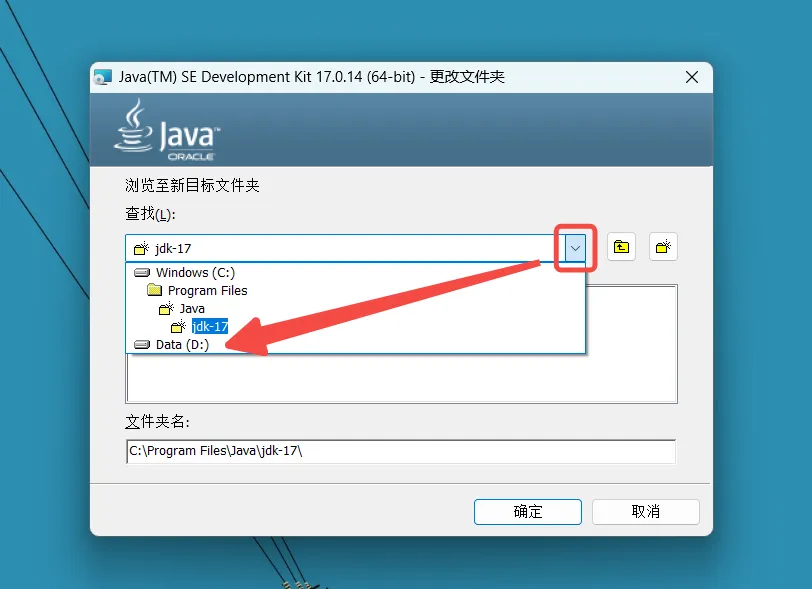
进入到路径更改界面后,点击【展开箭头】,选择C盘之外的盘符。
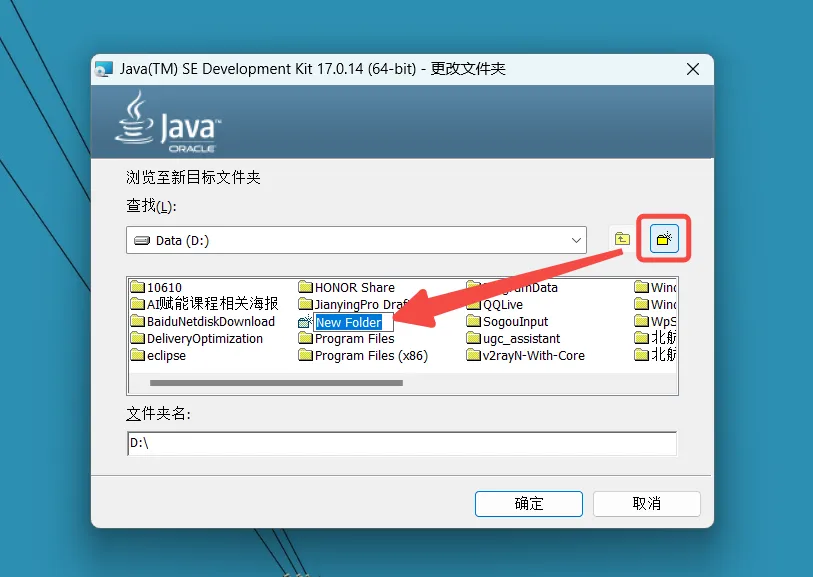
选择盘符之后,点击【创建新文件夹】,随后将新的文件夹命名为Java。[此命名没有其他深意仅仅为了好记忆,可自行命名。]命名完毕后点击【确定】。
修改完安装路径后,自动返回上级页面,点击【下一步】。
[ 提示:自定义安装路径的同学一定记住这个修改后的路径,后期JDK配置环境变量步骤会使用到这个路径!]
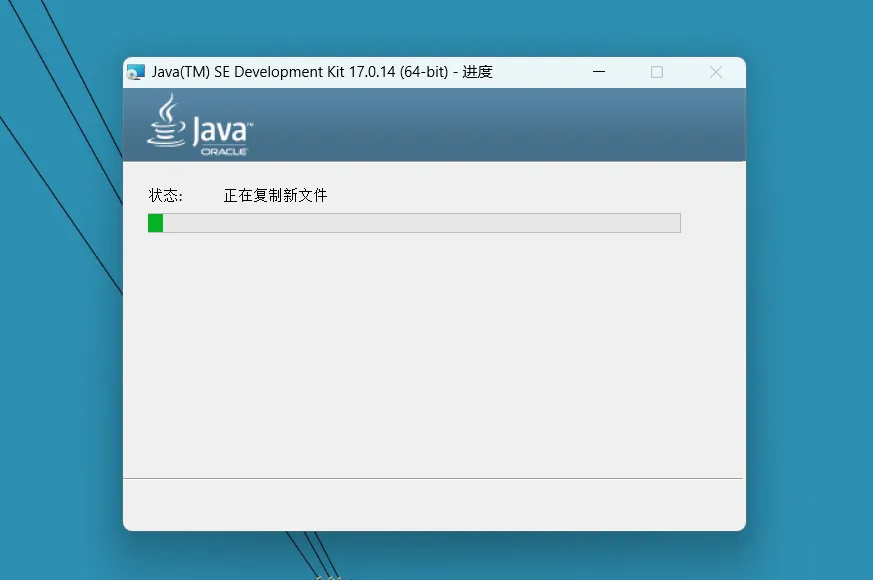
4. 自动安装到指定路径
这个安装过程持续:5 - 10S。
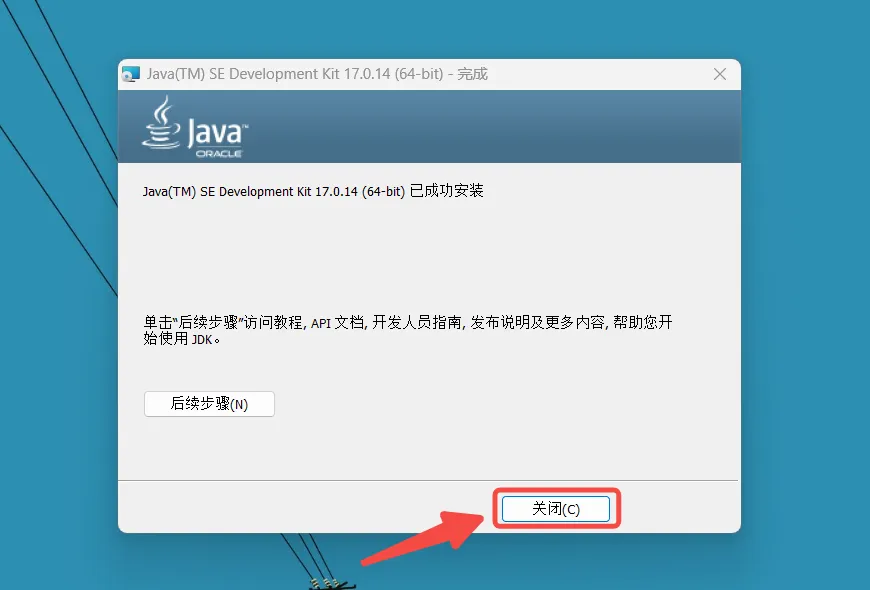
5. 安装成功
安装结束后若出现此界面则说明已经成功安装JDK,点击【关闭】。
恭喜你完成了第一个阶段!下面我们马上进入JDK的环境变量配置。现在可以起身稍微活动一下~
JDK 环境变量配置
JDK安装完毕后,我们需要将它配置进系统环境变量。
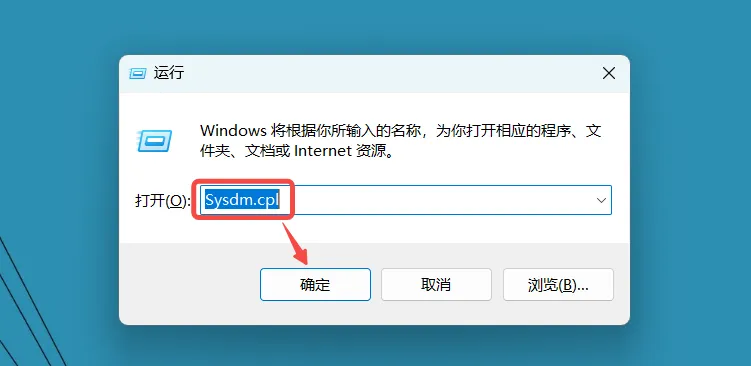
1. 打开系统属性。
按快捷键 【Win + r】 启动运行框,输入:【Sysdm.cpl】指令,随后点击回车或【确定】打开:系统属性窗口。
2. 点击高级设置,进入:【环境变量】配置界面。
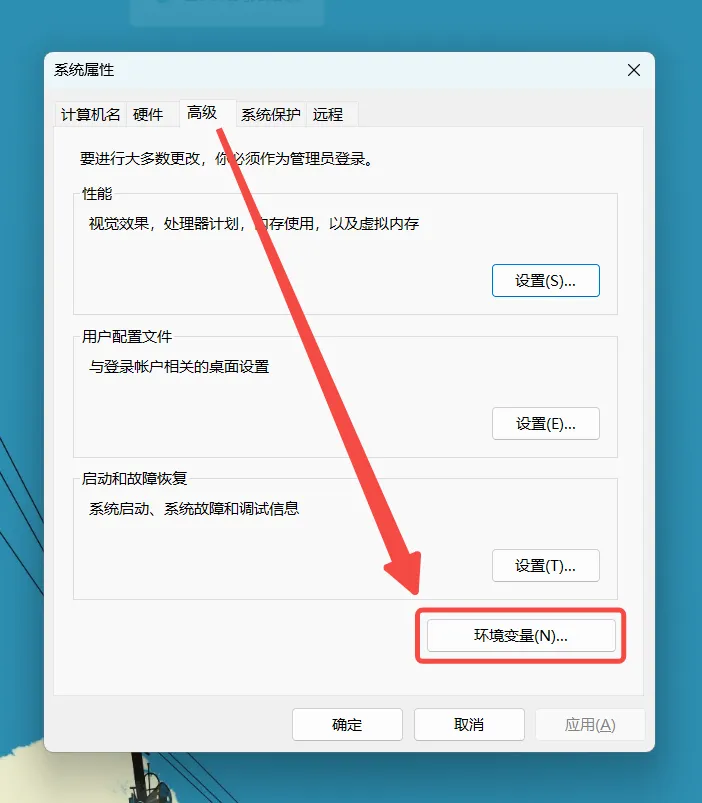
3. 在系统变量栏处,点击【新建】(环境变量)。
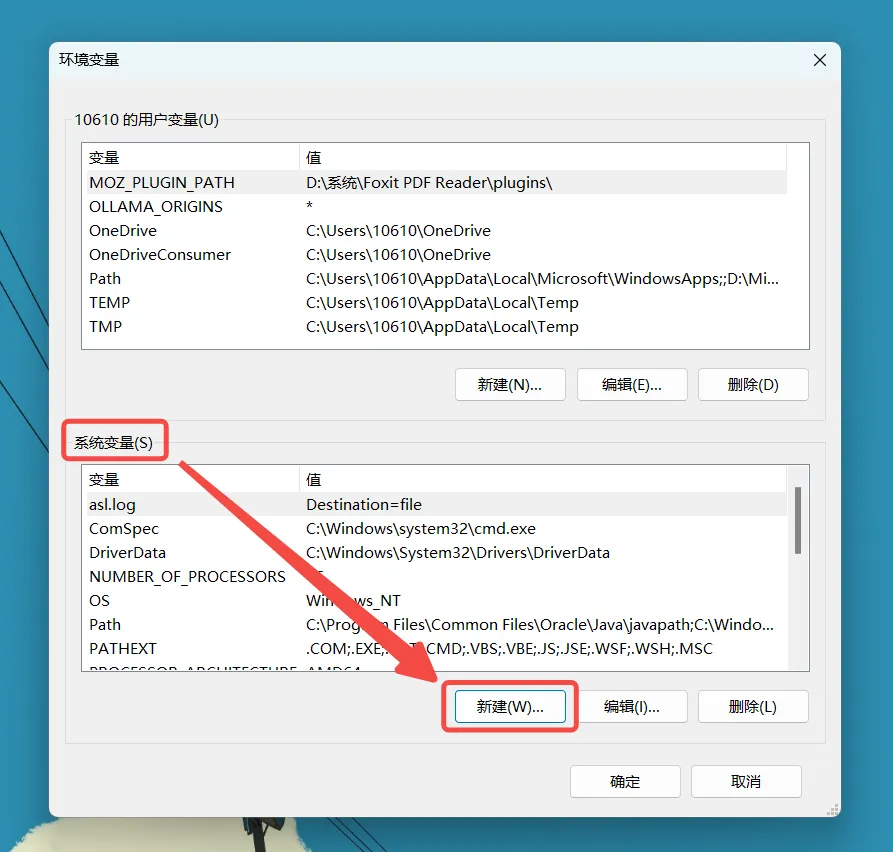
4. 新建 JAVA_HOME 系统变量
变量名设置为:【JAVA_HOME】[ 此处直接复制粘贴 ]
变量值设置为:JDK的安装路径,默认路径是【C:\Program Files\java\jdk-17】。如果你在安装JDK时自定义了安装路径,则此处填入的便是你当时自定义的路径。
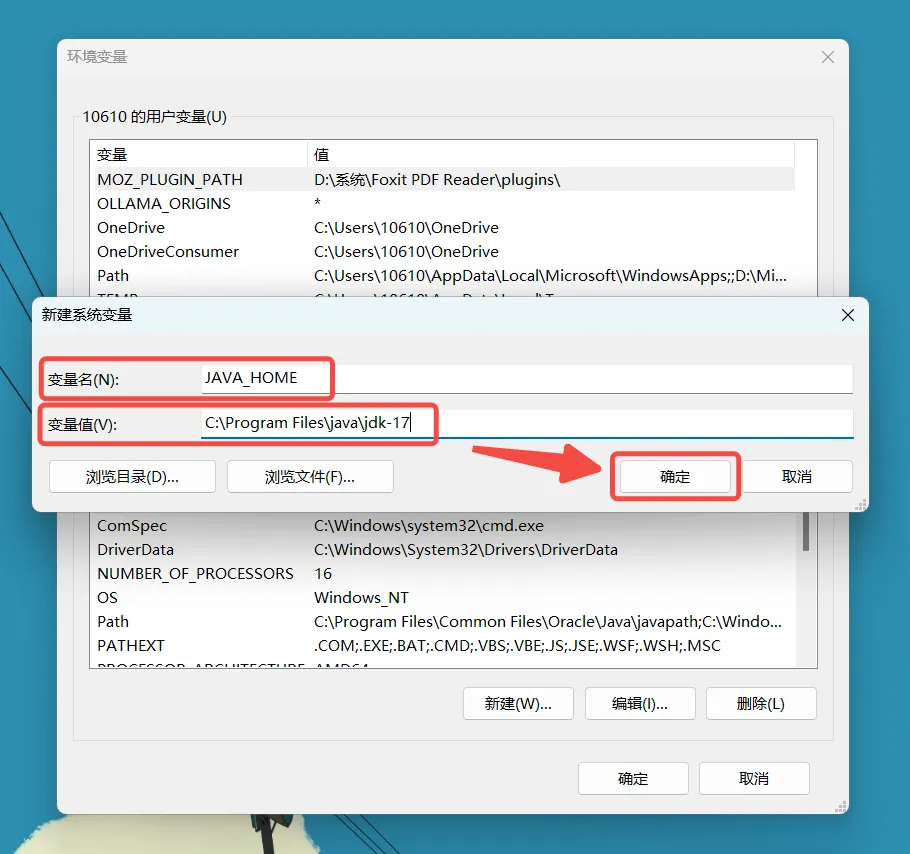
填写完之后点击【确定】,然后你就可以看到新建的 JAVA_HOME 变量了。
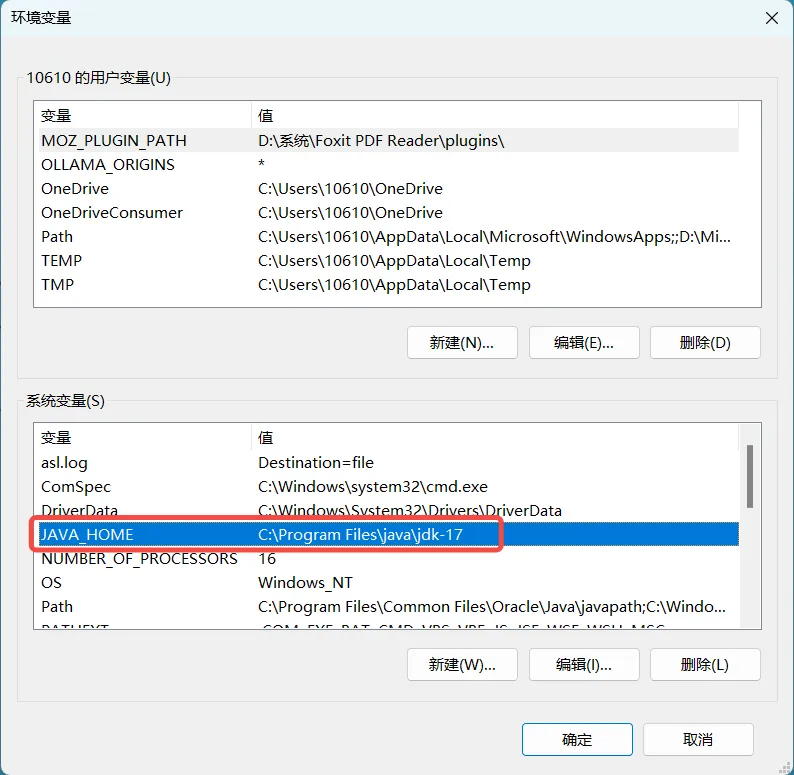
5. 新建 CLASSPATH 系统变量
[ 以下两项直接复制粘贴即可 ]
变量名设置为:【CLASSPATH】
变量值设置为:
【.;%JAVA_HOME%\lib;%JAVA_HOME%\lib\dt.jar;%JAVA_HOME%\lib\tools.jar 】
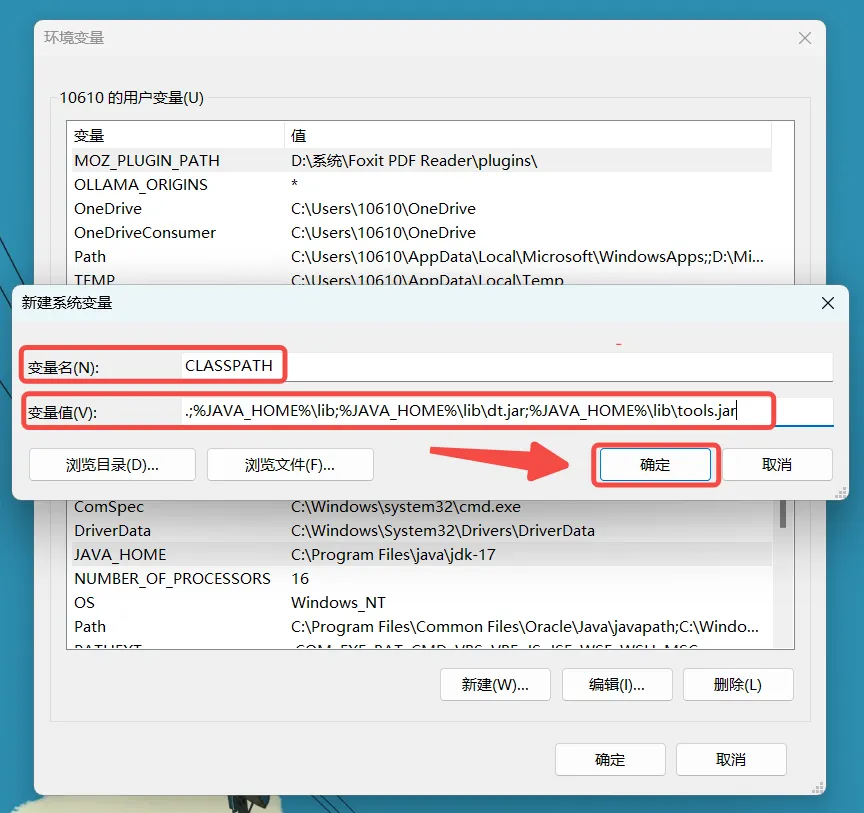
填写完之后点击确【确定】,你就可以看到新建的 CLASSPATH 变量。
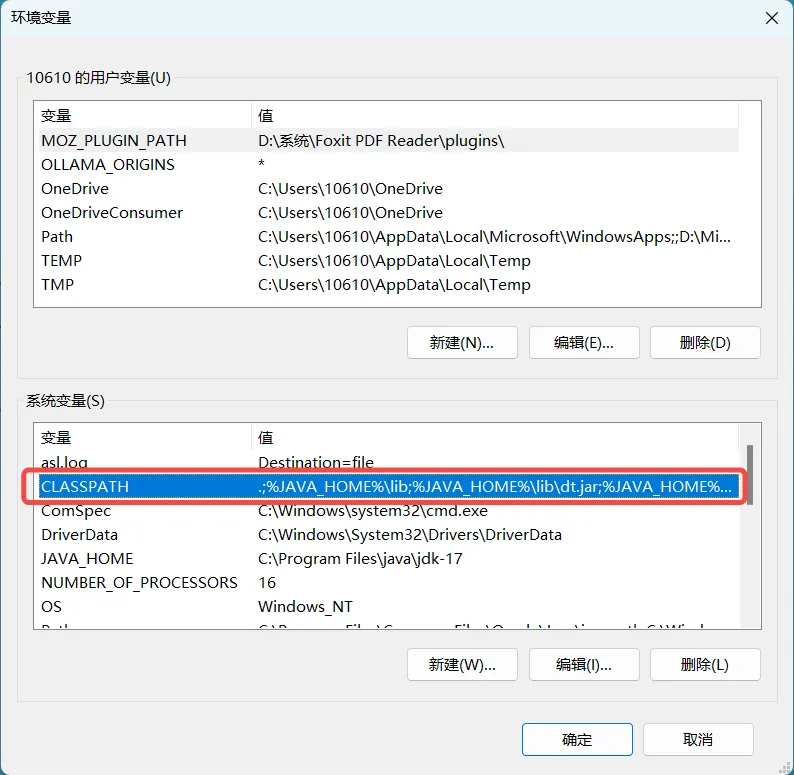
6. 编辑 Path 系统变量
在系统变量中找到 【Path】 变量后进行【双击】。
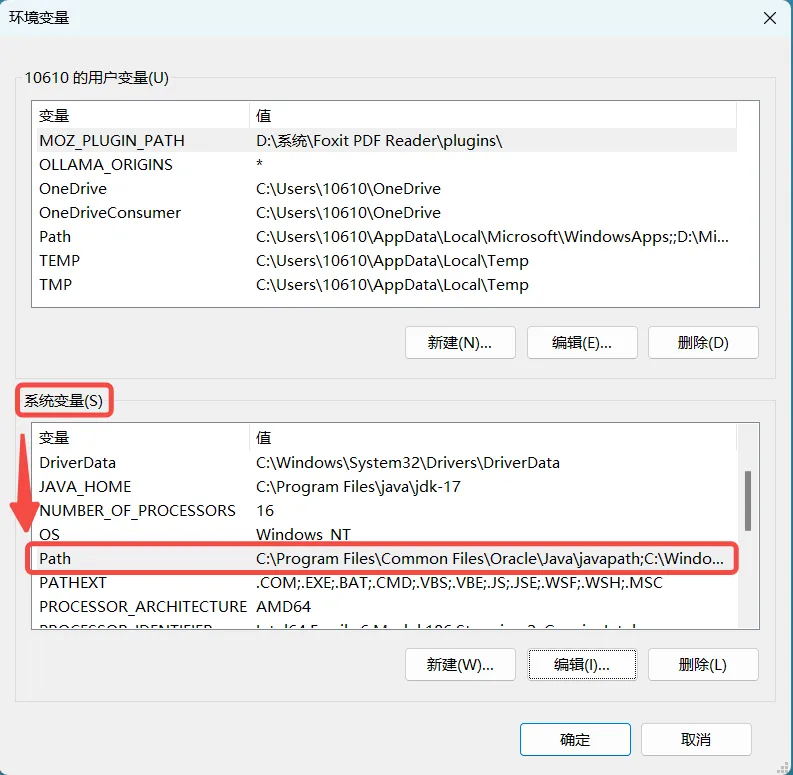
随后在 Path 变量下【新建】两个变量值:[ 可直接复制粘贴 ]
【%JAVA_HOME%\bin】、
【%JAVA_HOME%\jre\bin】
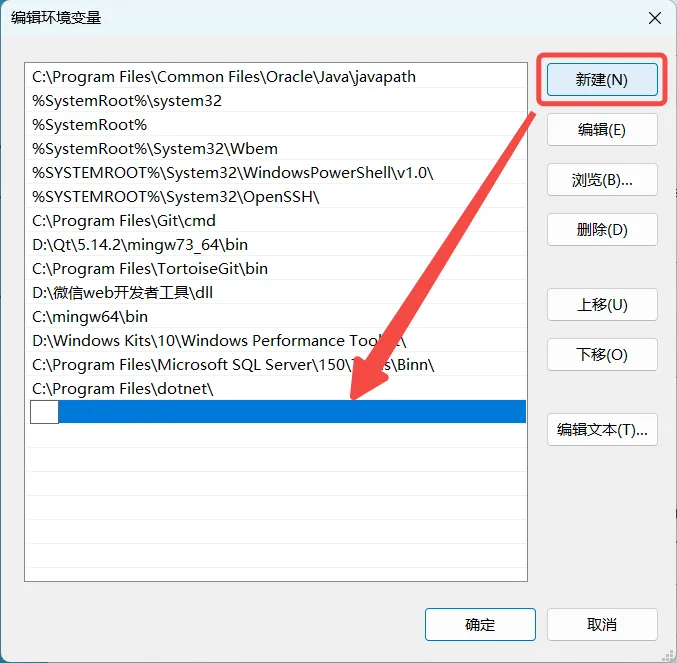
新建两个变量值之后效果如下。
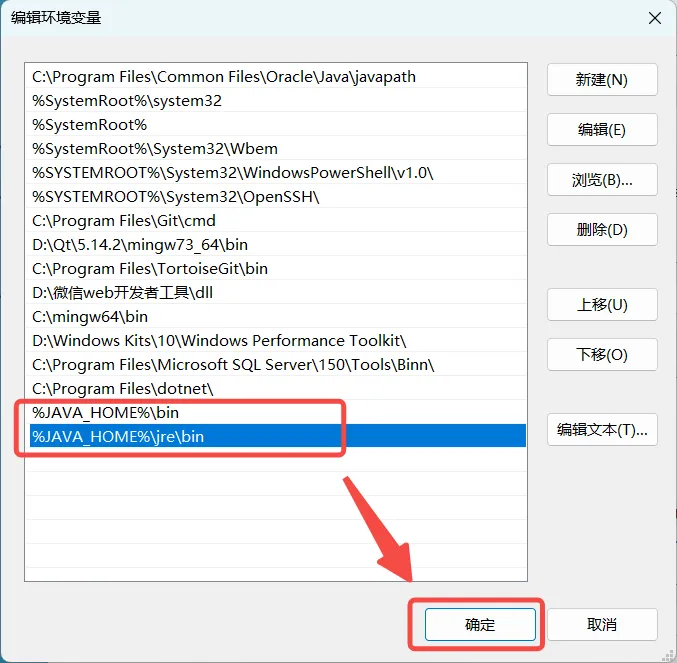
随后便一直点击确定,直至退出系统属性窗口。
7. 验证 JDK环境变量配置 是否成功
按下快捷键【Win + r】 后,在运行框中输入命令:【cmd】,点击回车你便会看到这个黑框框(命令行窗口),其中文字内容会存在差异性,不过不会对验证效果产生影响。
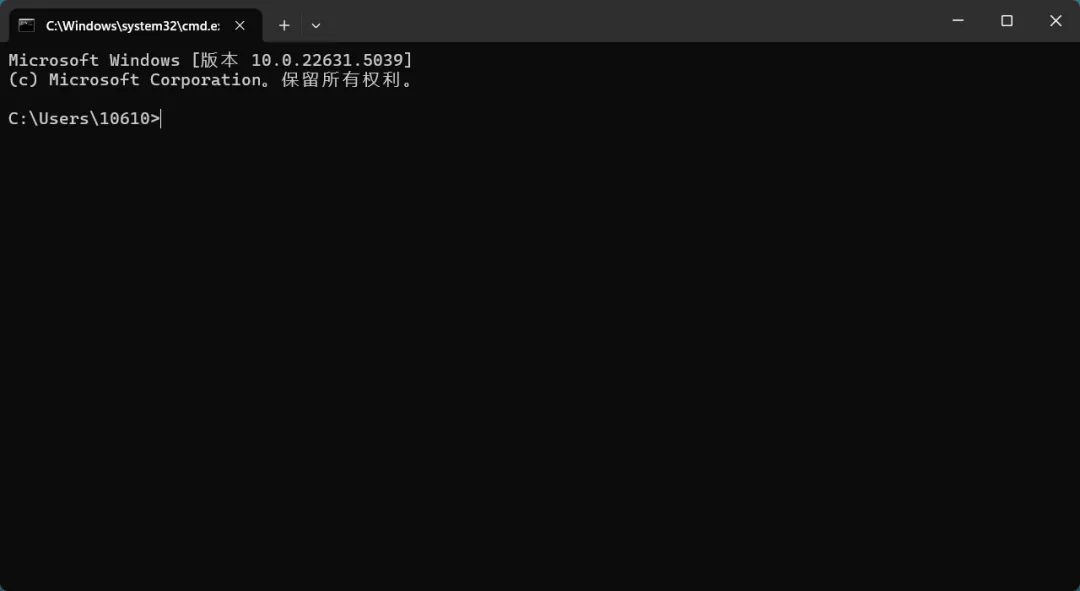
在命令行中输入指令[ 可直接复制粘贴 ]【java -version】
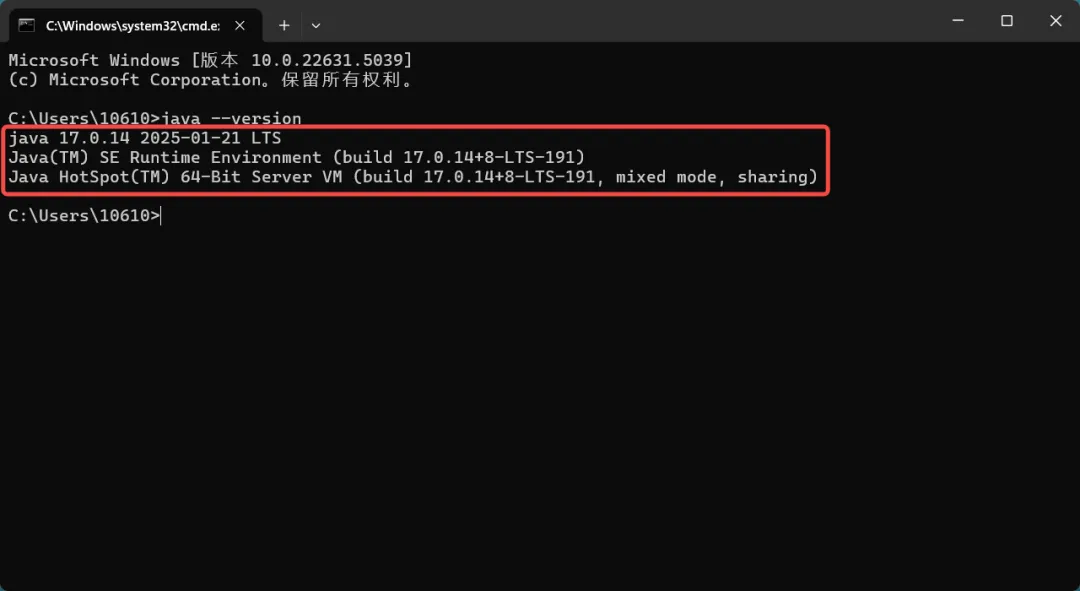
如果看到以上的版本信息,则说明:我们已成功配置好JDK环境变量!
上面的步骤看起来可能比较晦涩。如果出现问题了,你可以将问题描述好放在评论区,鹏哥会为你解答~
IDEA 安装
接下来进行安装步骤的最后一步:IDEA的安装。这个步骤比JDK安装环节要简单的多,少年们打起精神,随鹏哥继续前进!
1. 双击打开IDEA 的安装程序
(若出现:是否允许未知发布者应用对此设备进行更改?选择:是。)
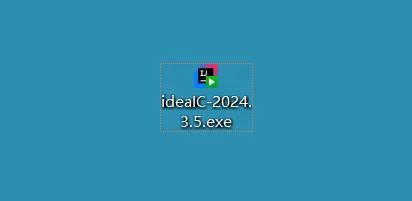
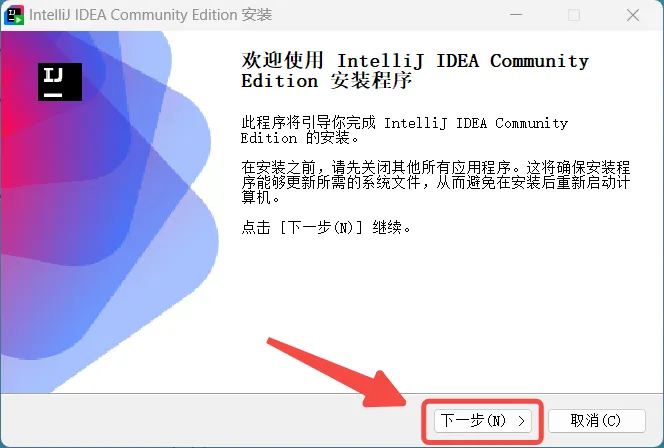
2. 打开安装程序后点击【下一步】,进行安装路径配置。
默认安装路径是C盘,如果你的C盘空间足够,大可以直接下一步。
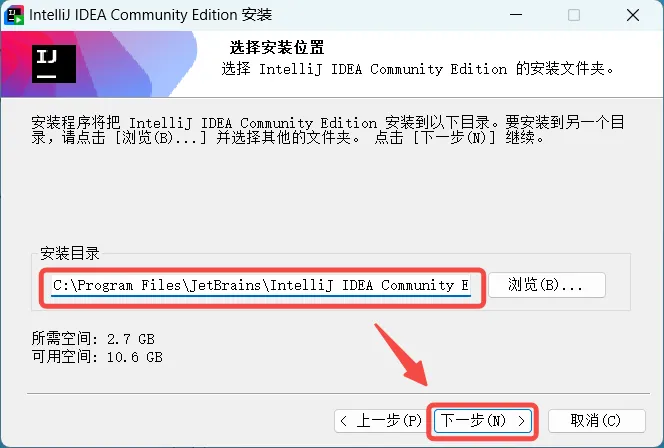
但如果你的C盘空间紧张,则可以点击【浏览】项,再更换到其他盘符。详细操作可以参考:JDK安装的第三步,虽然操作有差异,但原理一致。此处直接使用默认路径。
3. 选择安装选项
勾选【创建桌面快捷方式】,进入【下一步】。
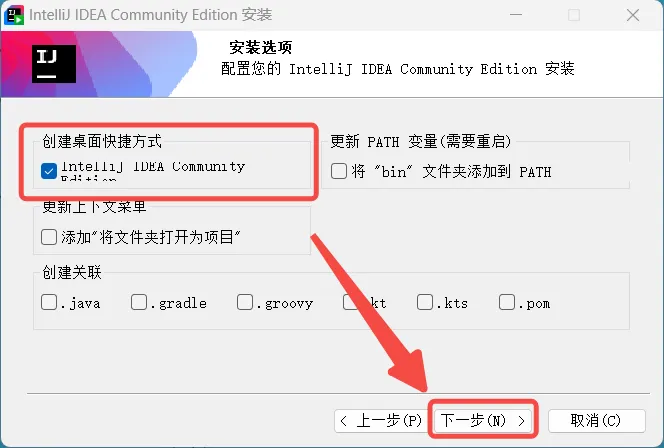
4. 选择开始菜单文件夹
无需修改,直接点击【安装】即可~
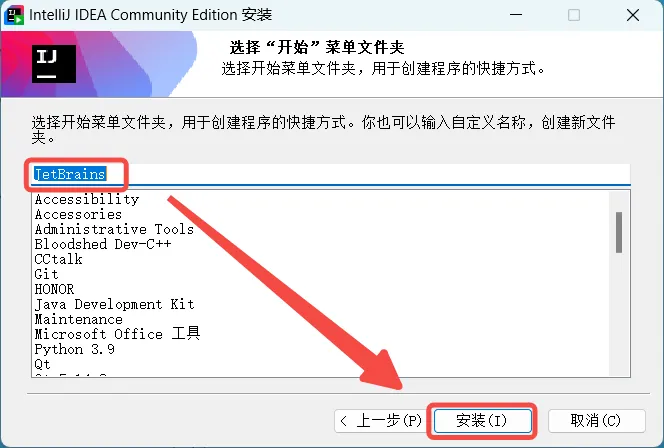
5. 进行安装
安装过程会持续:30-50s。趁这个时间可以稍微休息一哈,静待安装成功~
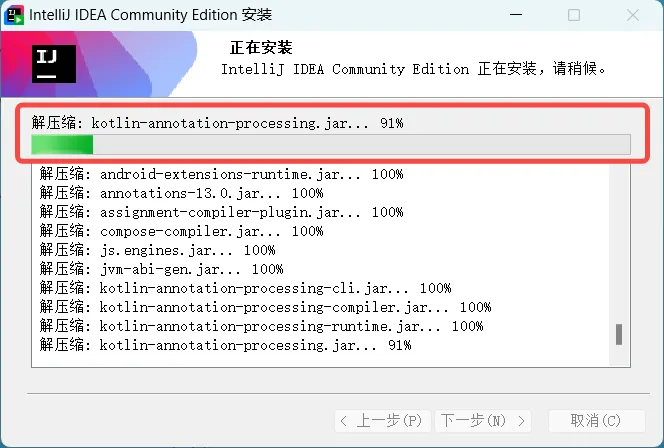
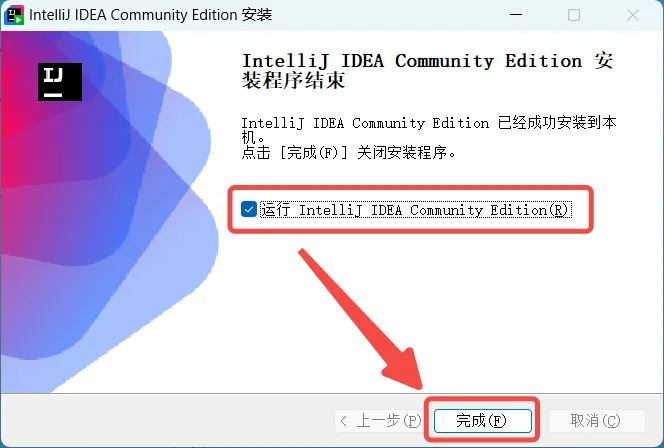
6. 安装成功
出现这个窗口也就说明:IDEA安装已经成功。接着便勾选【运行IDEA】,点击【完成】。
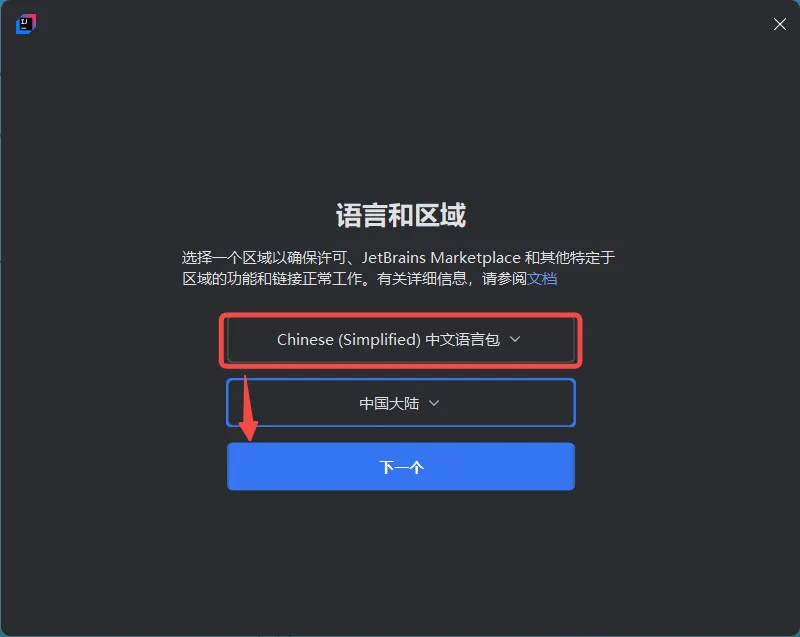
默认的中【文语言包和地域】不必修改,点击【下一个】。
[ tips:IDEA版本更新后,便不用像老版本一样:需要安装后再配置汉化插件来进行IDEA界面汉化,对于初学者来说很方便!]
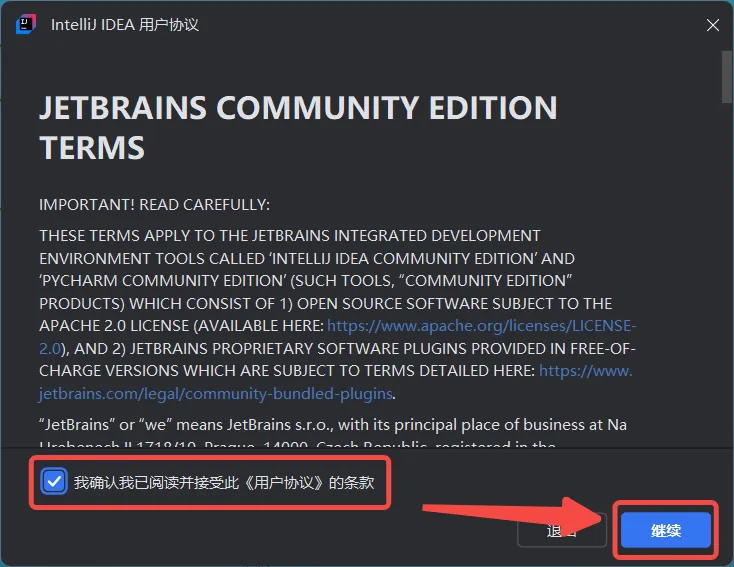
勾选IDEA【用户协议】,点击继续。
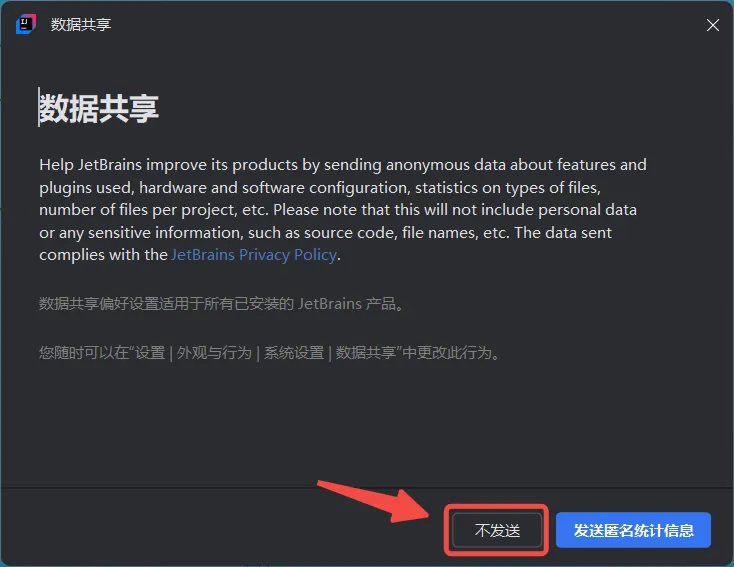
拒绝数据共享,点击【不发送】。
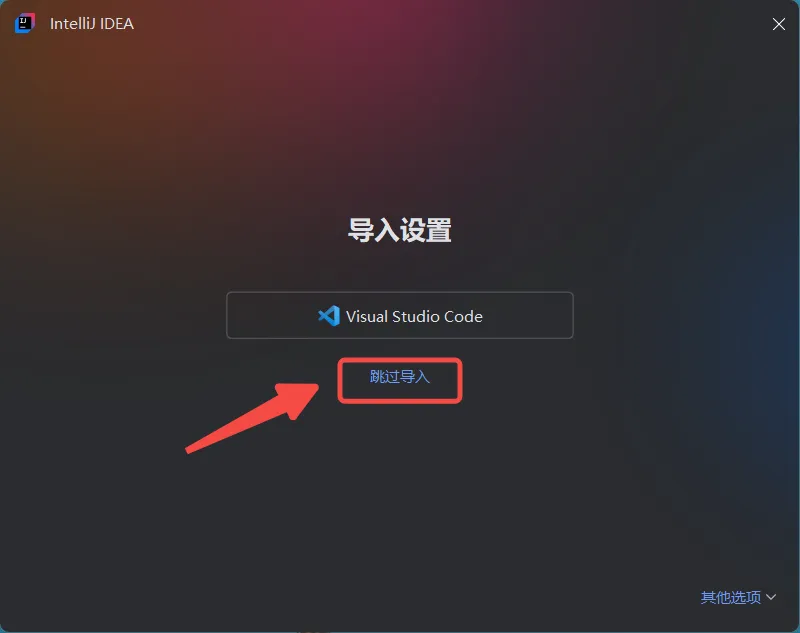
此处为同步其他编译器平台的习惯设置,若无需求,点击【跳过导入】即可。
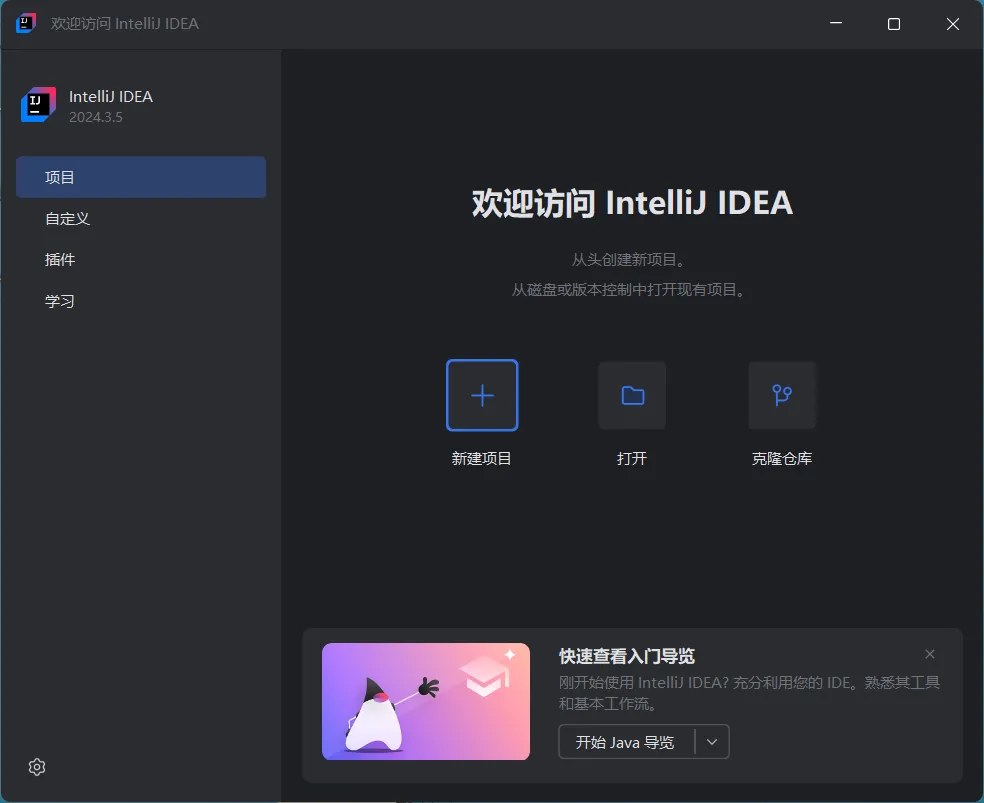
到这一步,你的IDEA就算安装成功了。接下来就让我们在 IDEA 上写下第一个程序吧!
三、在IDEA上写第一个程序
IDEA 新建项目
[ 此界面为:第一次进入IDEA创建项目的情况 。]
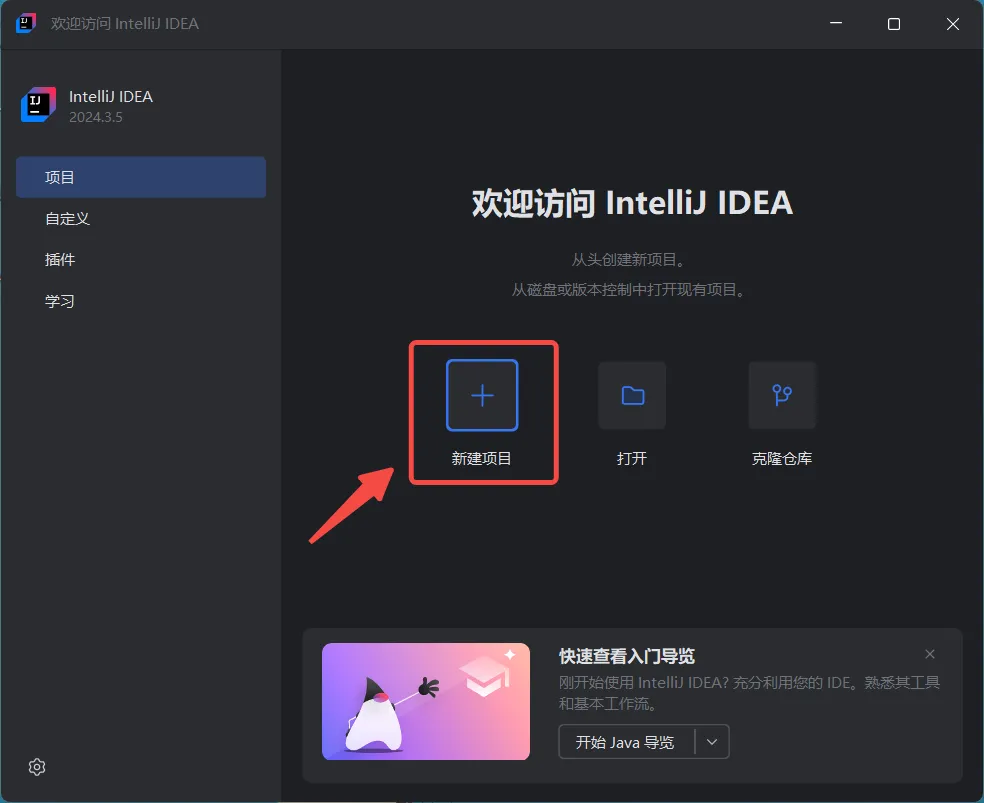
[ 此界面为:后续进入IDEA创建项目的情况。 ]
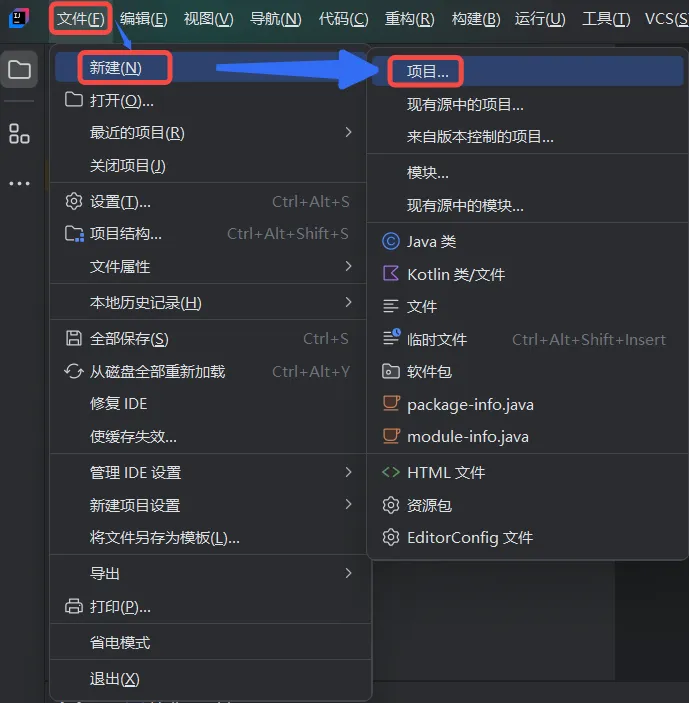
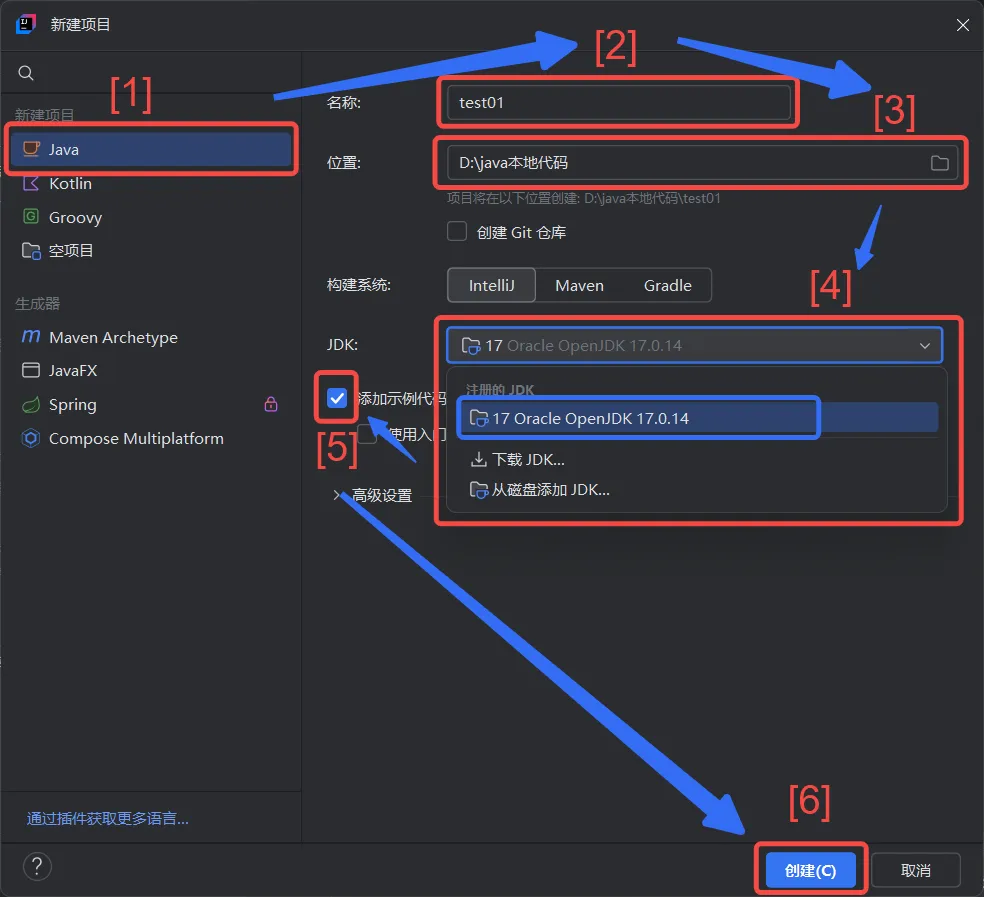
点击后便会来到这个界面。对于初学者而言,我们只需要进行六步操作:
1. 确定项目语言为Java。
2. 取一个能够分辨项目信息的名称。
3. 将项目存储位置修改为C盘以外的盘符并新建专属文件夹。Java项目文件的体积并不小,这个操作的好处可以为你节省下C盘空间,同时让你往后更容易找到平时写的项目。
4. 查看JDK是不是前面所安装的版本。通常IDEA会自动识别到JDK,我们看一眼就行。
5. 勾选【添加示例代码】。作用是:省去创建类与main函数接口的操作,直接在示例代码上进行编码。[ 类名后期可以按照编码需求重构 ]
6. 点击【创建】。
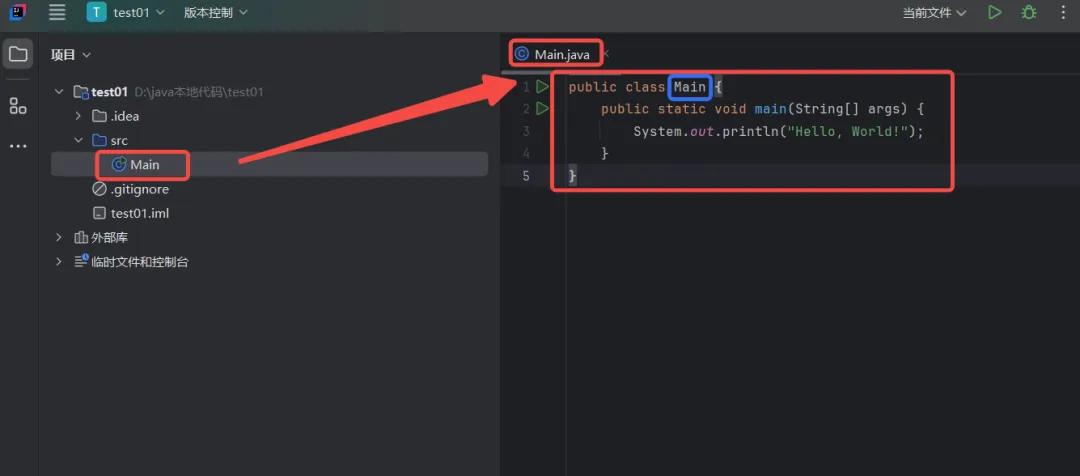
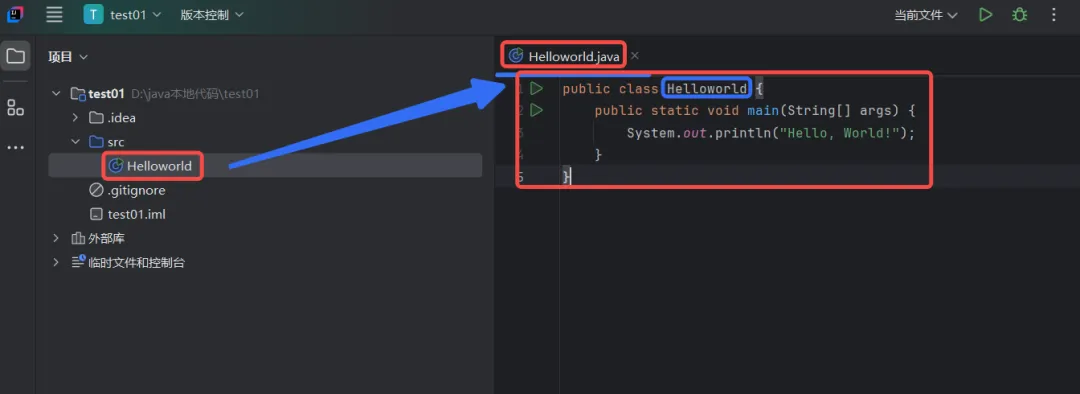
随后便进入到代码编辑界面。IDEA会根据我们上方的第五步选择,创建一个类及main入口函数。
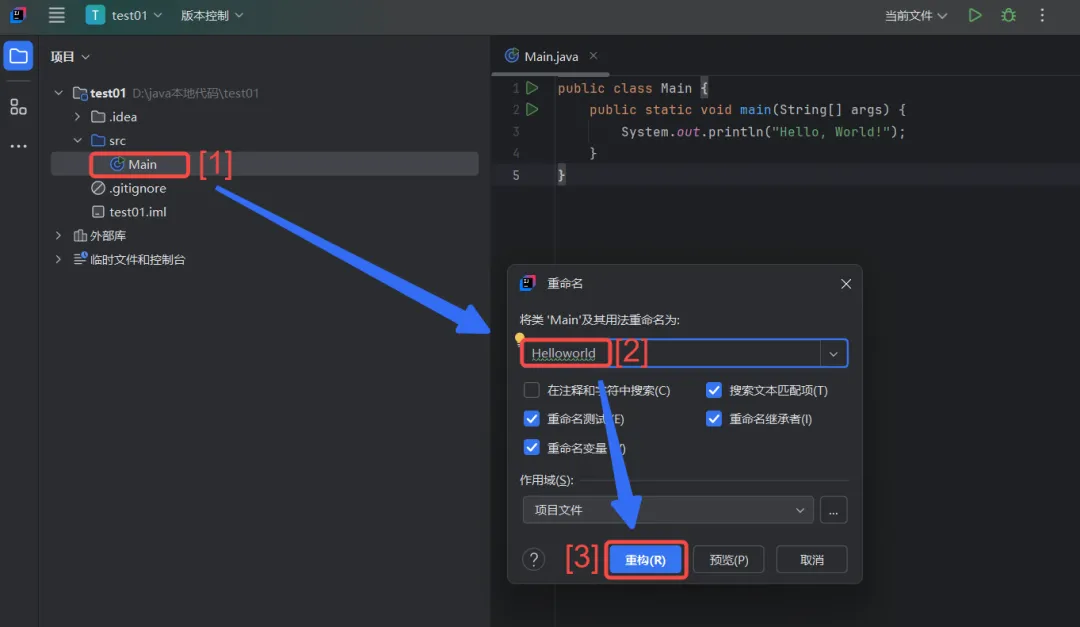
【添加示例代码】生成的类名默认为Main,如果后期项目需要,我们可以改成自己所需的类名,步骤如下:
1. 点击【src】目录下的待修改类文件后,按 【shift + F6】 会弹出重命名窗口。
2. 输入我们想好的类名。
3. 点击【重构】。
重构完毕后,类名便就修改成功了。
IDEA 运行程序
点击【绿色三角】,或者快捷键 【shift + F10】 运行程序。
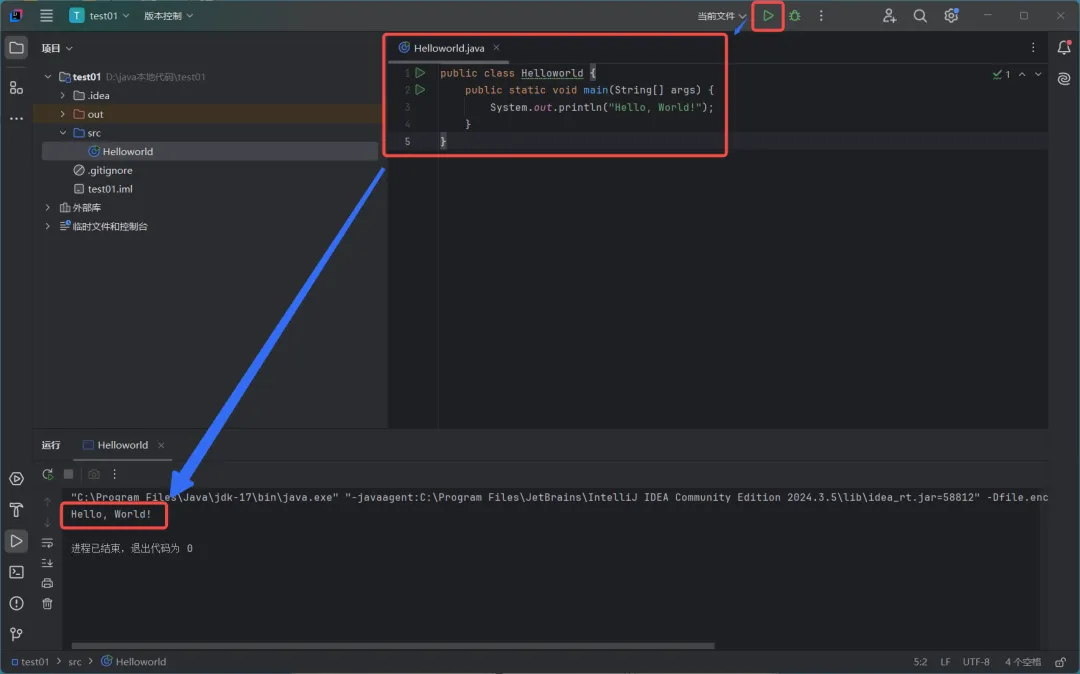
到这里我们便完整的进行了:从项目的创建到代码的运行,鹏哥也恭喜你在IDEA下成功运行了第一个程序。
以上是我们日常最频繁接触的使用流程,接下来我们来学习在IDEA下的调试~
四、IDEA调试技巧
一个优秀的工程师需要具备两项能力:代码能力 + 调试能力。
代码能力需要长期以往的编码训练积累而成,而调试能力则是在训练代码能力途中有意识的解决bug而培养起的。
调试能力的高低更在于调试思路的优劣。初学者的调试思路通常为零,但现在开始要有这个意识:代码报错时,主动去排查bug、解决bug的过程。
以下鹏哥会尝试分享IDEA下的调试操作,以支持大家调试思路的养成。跟着鹏哥操作一遍吧~
为保证调试过程清晰,方便同学们吸收。鹏哥将以此份代码进行调试演示:
public class Helloworld {publicstaticintadd(int a, int b){return a+b;}publicstaticvoidmain(String[] args) {int count = 0;//打印20以内偶数的Java程序for (int i = 1; i <= 20; i++) {add(1,2);if (i % 2 == 0) { // 判断是否为偶数System.out.print(i + " ");count++;}}System.out.print('\n');System.out.print("偶数个数为:" + count);}}
打断点
如果不打断点就调试,那么IDEA并不会进入调试模式,实际发生的则是:直接运行后结束程序。
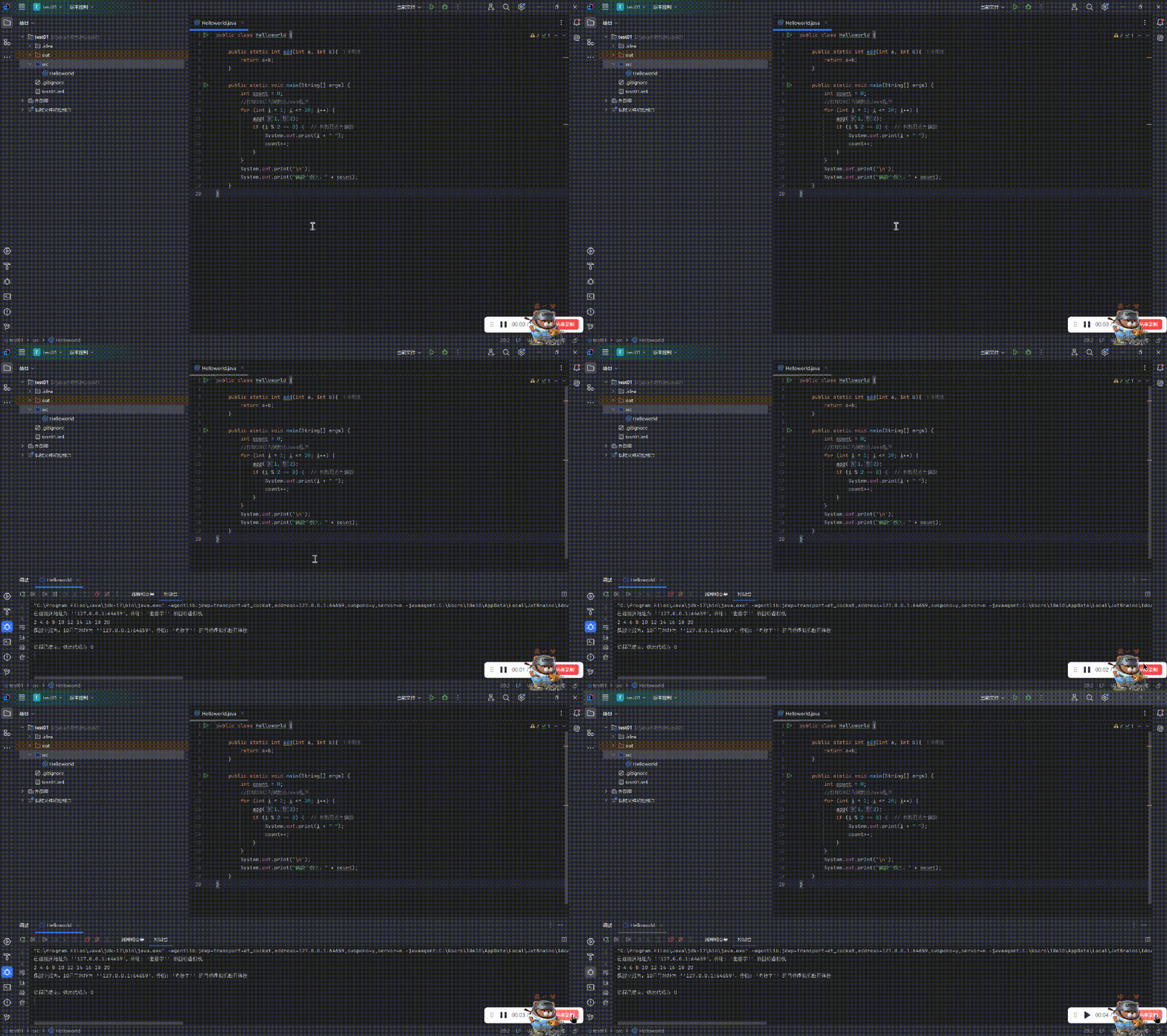
这并不是我们想要的效果。我们想要的效果是:进入调试模式后,执行流停滞在我们要筛查的代码处,随后根据我们的想法操纵执行流,和观察数据。
而要做到执行流停滞在指定代码处,就需要:打断点。
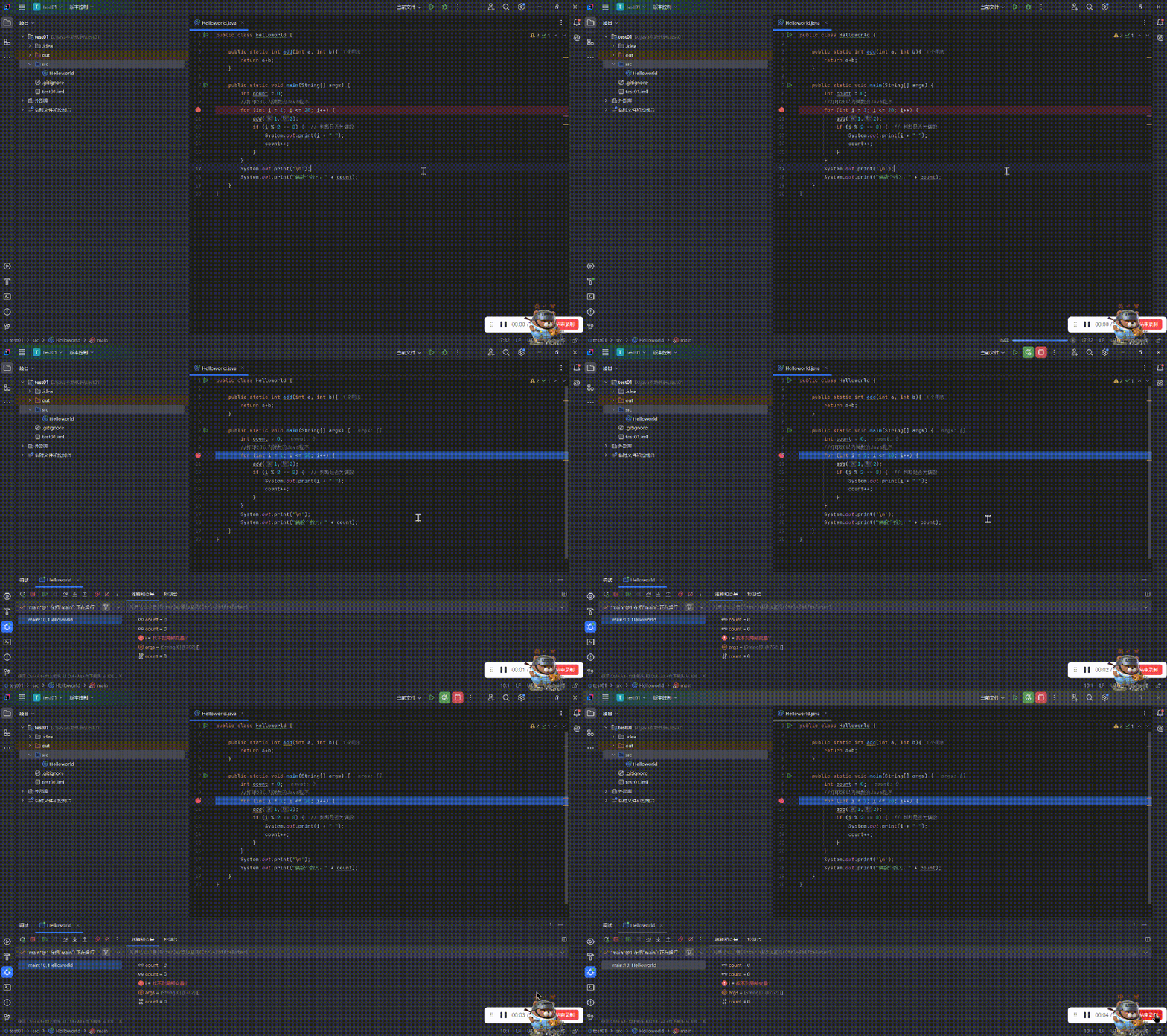
打断点的方法有两种:
1. 将鼠标移动到代码左方,单击一下便打上断点,再单击一下则是取消断点。
2. 将鼠标选择到要打断点的对应行,然后按快捷键 【Ctrl + F8】 便打上断点,再按一下则是取消断点。
[ 注意:断点可以打多个,按照自身调试需求决定。]
调试模式
确定断点位置,并打上断点后,就可以开始调试。
IDEA进入调试模式有两种方法:点击代码编辑器上方的【小甲虫】,或者按快捷键 【Shift + F9】。
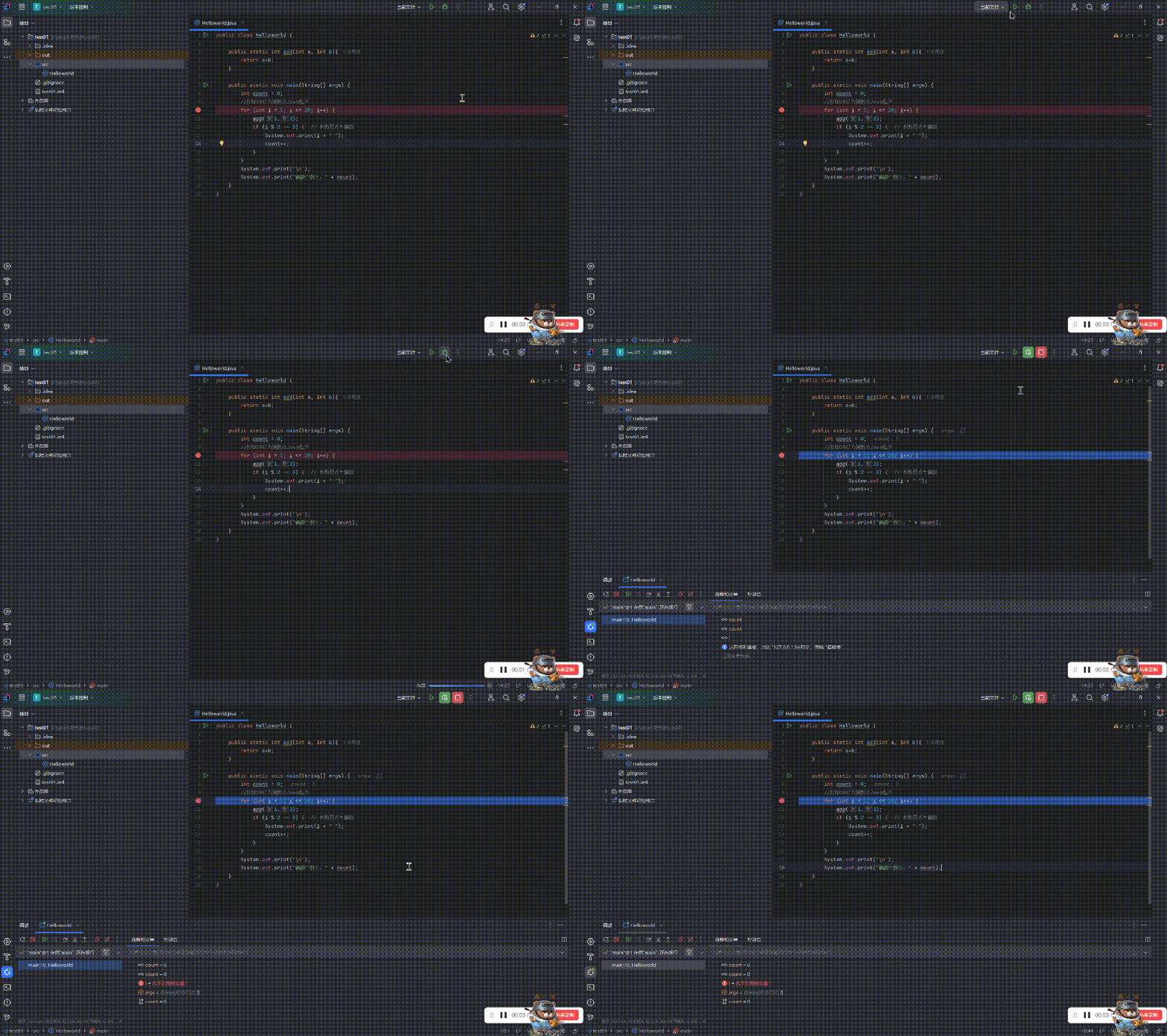
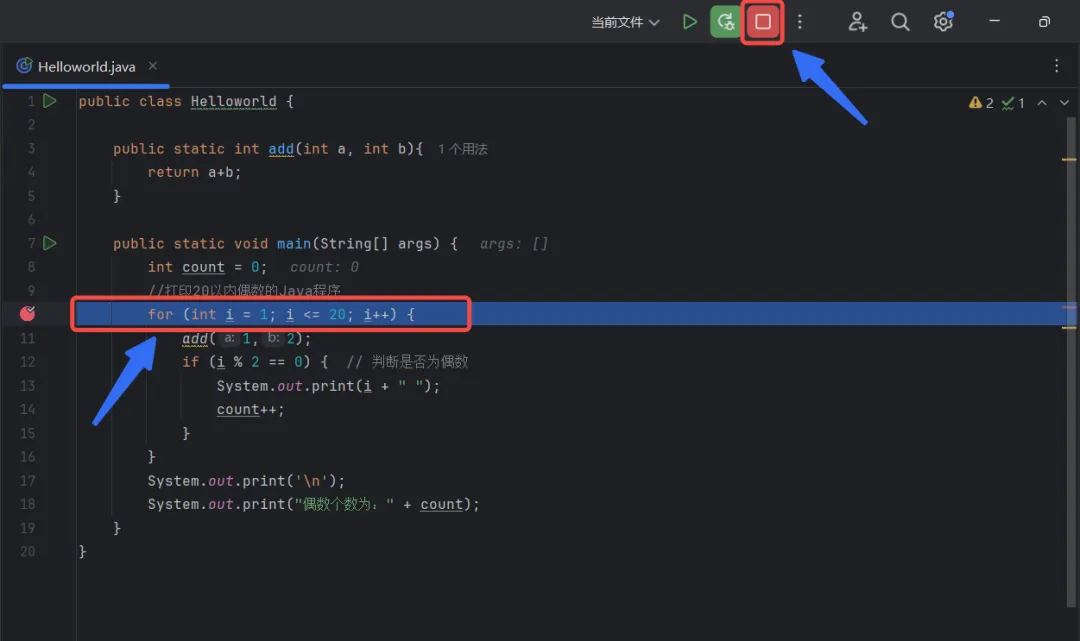
IDEA退出调试模式也有两种方法:点击代码编辑器上方的【红色方块儿】,或者按快捷键 【Ctrl + F2】。
调试操作
理清楚如何进入调试模式后,我们开始掌握基本的调试操作。
每一次的调试前,我们都需要明白自己此次的调试是要:检测什么问题?观测什么数据?有了问题导向,我们便会怀揣问题调试,更容易形成调试思维。
假设本次调试我们要探索的是:i的值为何数时进入if语句?观察count变量数值的自增动作。
接下来让我们开始进入调试~
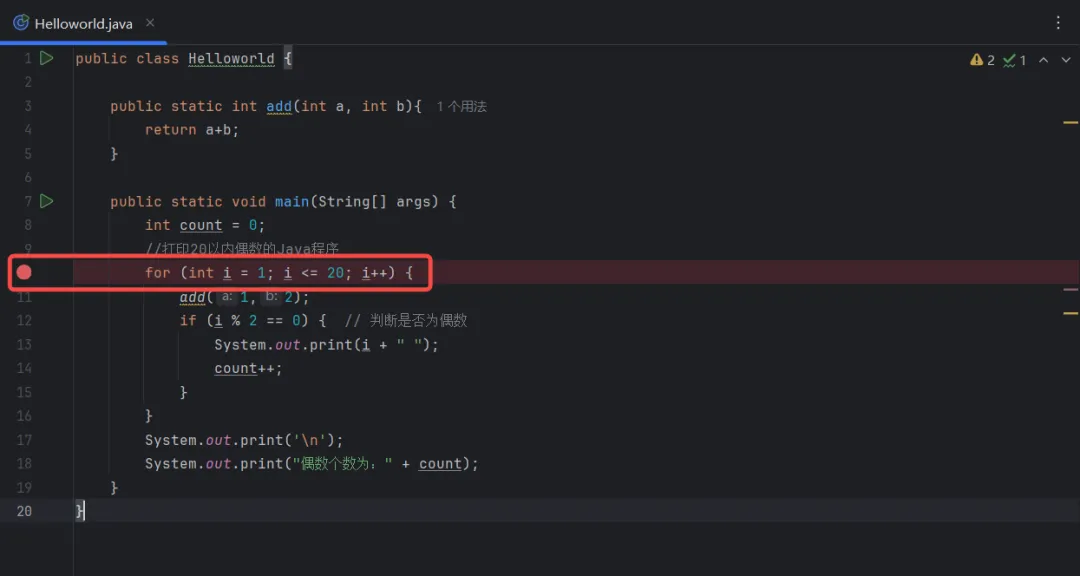
1. 打上断点
结合以上提出的调试目的,我们需要在第十行:for循环初次执行处打上断点,以观察 i 与 count 的完整变化过程。
2. 进入调试模式
【鼠标点击】或按快捷键 【Shift + F9】 进入调试模式。当断点行处出现蓝色高亮,或代码编辑上方出现红色方块儿,则说明已处于调试模式,IDEA将静待你的下一步指令。
3. 控制执行流与监视
程序的执行流逻辑上是自上而下执行的。如果代码中没有调用自定义函数的情况下,我们只需要按【F8】逐过程调试。
逐过程(F8):每次执行一行代码,碰到函数调用,不会进入到函数体内部,只当成单行代码过掉。
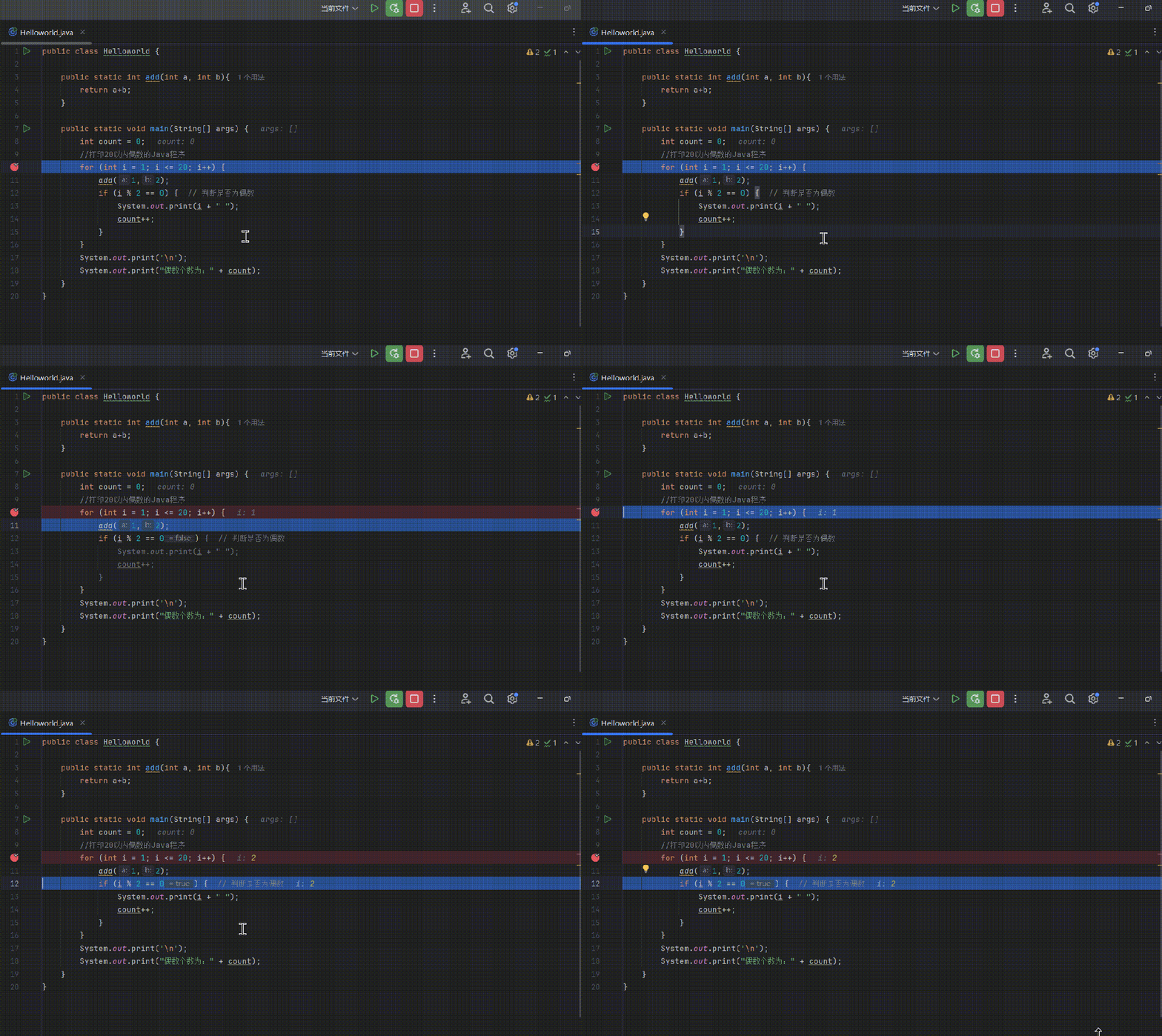
逐语句(F7):每次执行一行代码,若遇到函数调用,则进入到该函数内部继续每行执行。
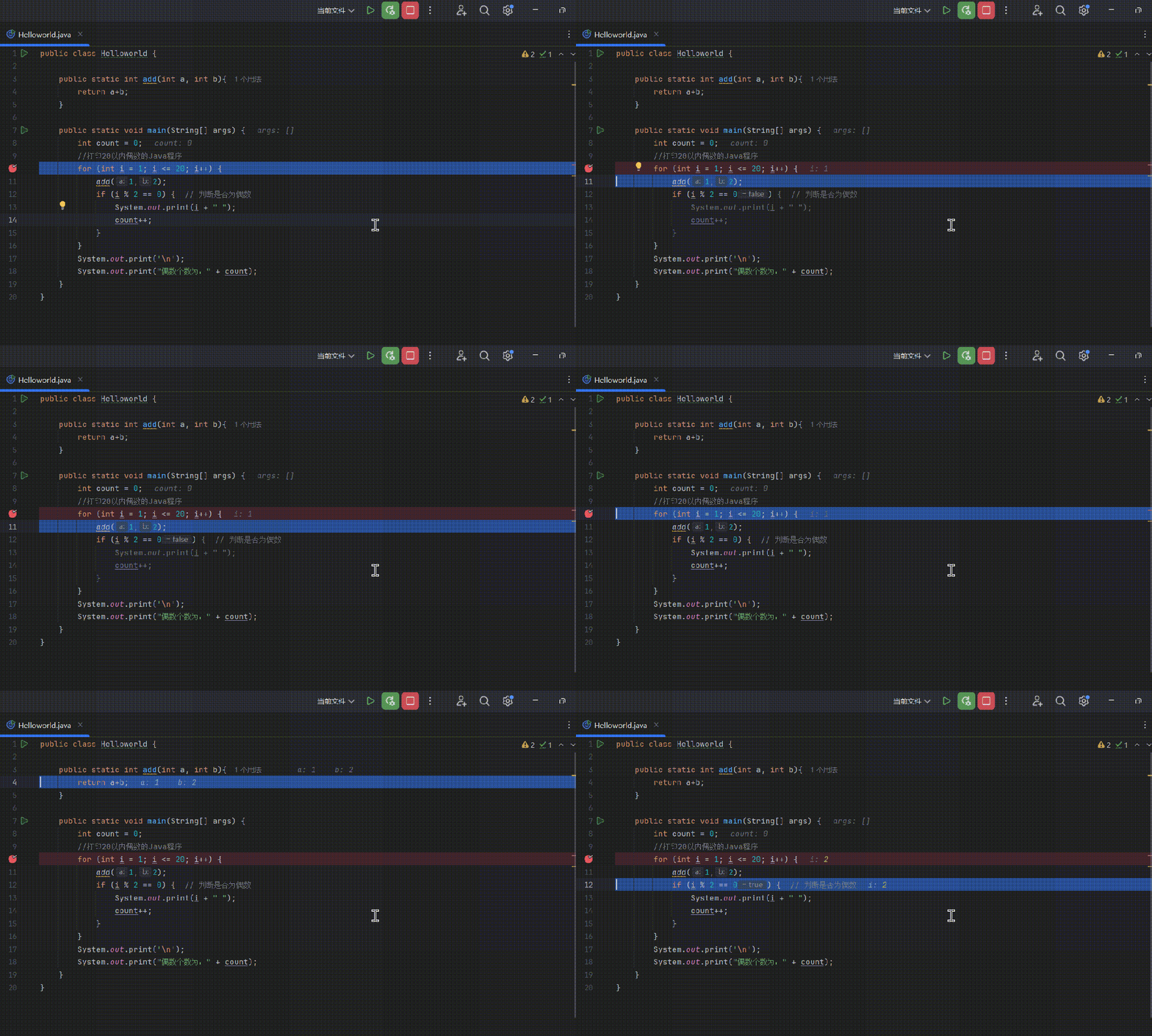
掌握基本的控制之后,我们需要观察对应变量的值,此时就该:监视 上场了!
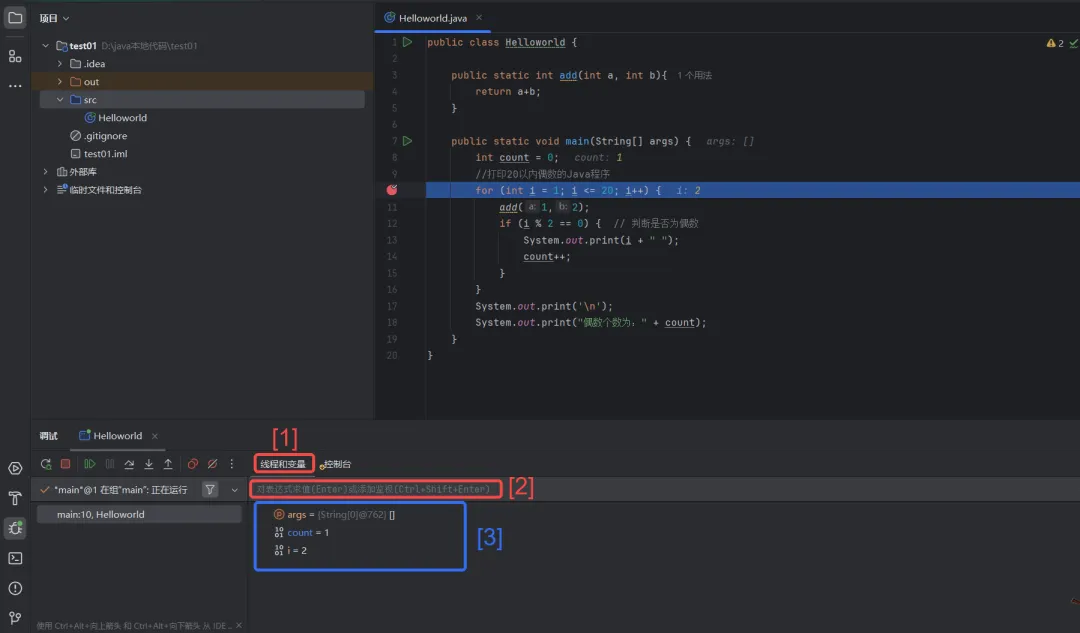
在【线程和变量】界面,它会自动获取正在执行区域中变量的数值。若你想获取其他区域的变量信息,便可添加监视变量。
方法:在图片中[2]位置输入变量名,按快捷键 【Ctrl + shift + 回车】 便可将变量添加到监视列表。
以上为初学者必要的基础调试知识。在勤debug之后,诸位同学都会收获一套属于自己的调试思路~
五、IDEA实用快捷键
编辑类
1. 【psvm + Tab】:自动生成main函数
2. 【sout + Tab】:自动生成输出语句
3. 【Ctrl + x】:删除指定行
4. 【Ctrl + d】:复制粘贴指定行
5. 【Ctrl + /】:注释代码
6. 【Ctrl + alt + l】:格式化排版代码
7. 【Ctrl + z】:撤销操作
8. 【fori + 回车】:生成for循环
编译、运行类
1. 【Ctrl + shift + F9】:编译当前代码,不运行
2. 【shift + F10】:编译并运行
调试类
1. 【Ctrl + F8】:创建/取消断点
2. 【shift + F9】:进入调试模式
3. 【F7】:逐语句调试
4. 【F8】:逐过程调试
5. 【shift + F7】:智能步入
6. 【Alt + shift + F7】:强制步入
7. 【Alt + shift + F8】:强制步过
8. 【Ctrl + F2】:退出调试
六、IDEA个性化配置
IDEA 主题设置
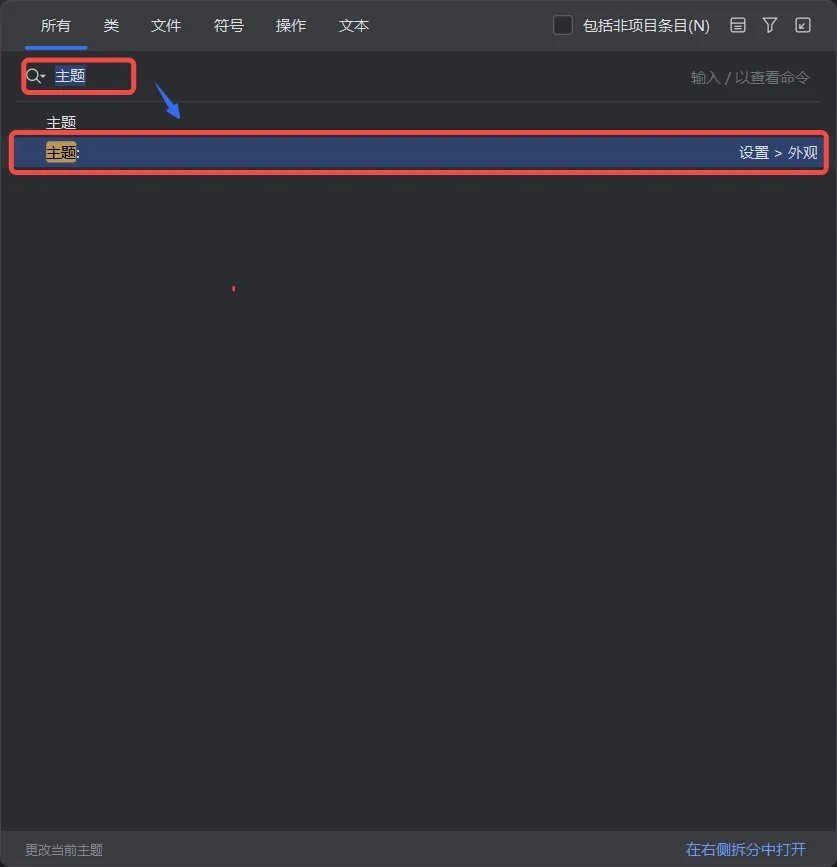
如果对默认主题不满意的同学,可以跟着鹏哥换一下~ 按快捷键 【shift+shift】(双击)打开搜索界面,文本框输入【主题】 后进入。
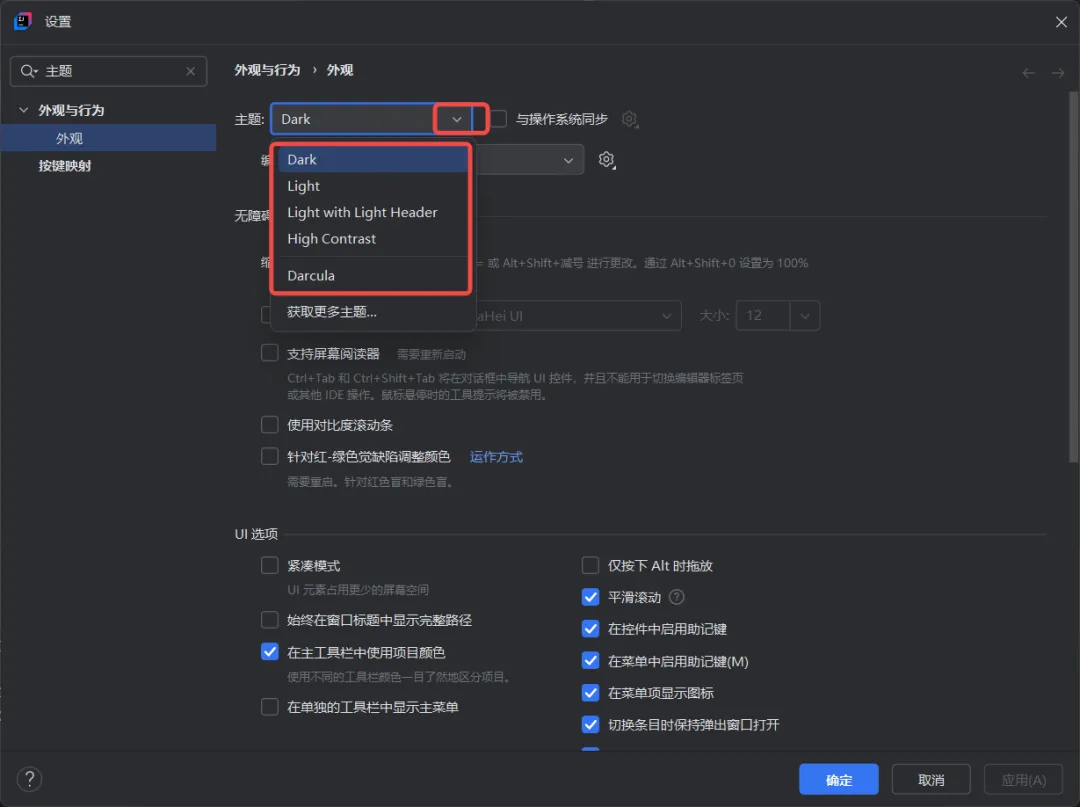
系统会提供五个默认主题,可以逐一试试。如果没有心仪的还可以点击【获取更多主题】,通过插件的形式找到更多。
IDEA 背景设置
主题的设置改变更多的是各界面的配色方案,如果想在编译器上放上自己喜欢的图片当做背景,可以跟着鹏哥来操作一遍~
按快捷键 【shift+shift】(双击)打开搜索界面,文本框输入【设置背景图像】后进入。
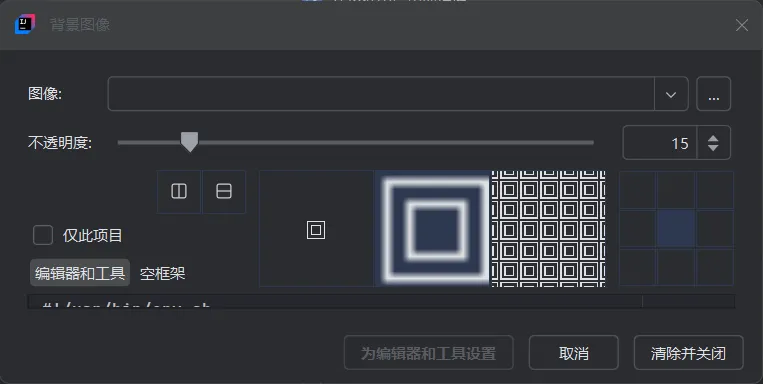
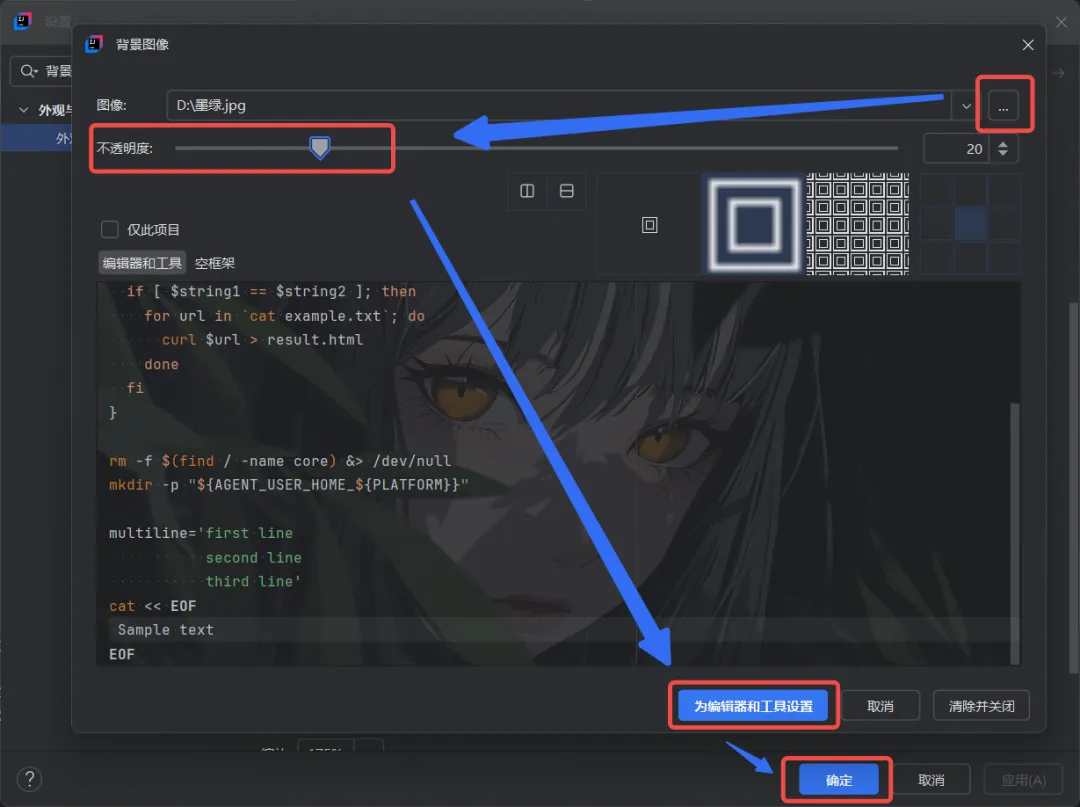
随后便会出现这样的界面。接着点击【三个点点】选择自己喜欢的图片,将不透明度设为:20(看个人感受调节),再点击【为编译器和工具设置】,最后点击【确定】便大功告成啦!
来欣赏一下鹏哥的编译器背景hh~ 设置成功的同学可以在评论区分享一下你的新背景。
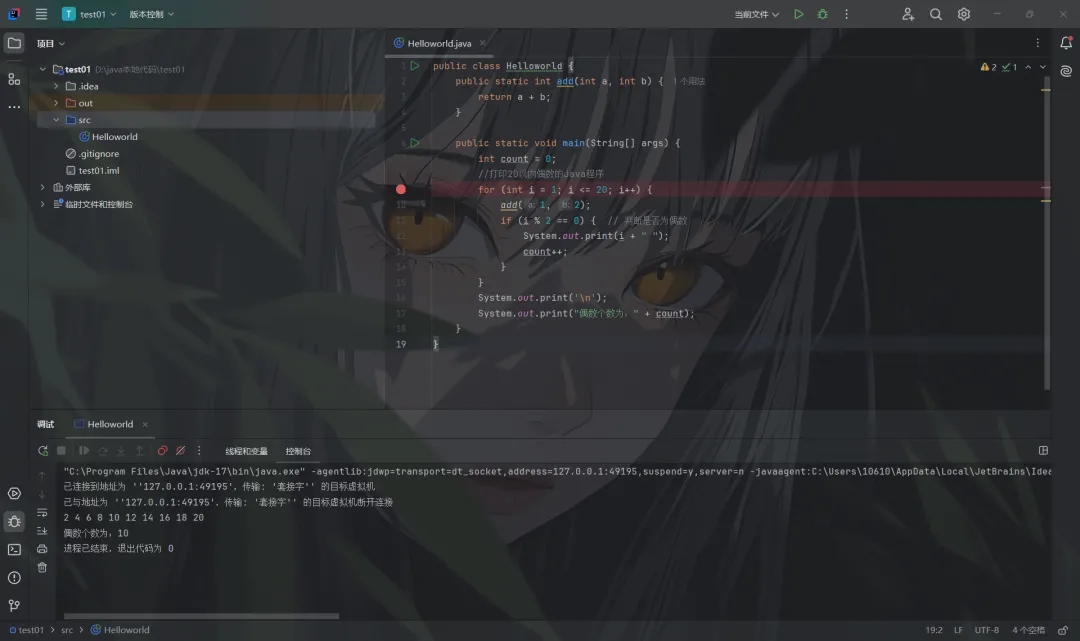
当然如果有同学喜欢鹏哥的这个背景,鹏哥就放在这里啦,喜欢的同学拿走用。

IDEA 字体设置
如果对初始的字体风格或字体大小不满意的同学,也可以自己diy~
按快捷键 【shift+shift】(双击)打开搜索界面,文本框输入【字体】后进入。
可以对:字体、字体大小、行高 进行设置。具体的参数没有推荐,一切看自己舒服的来。
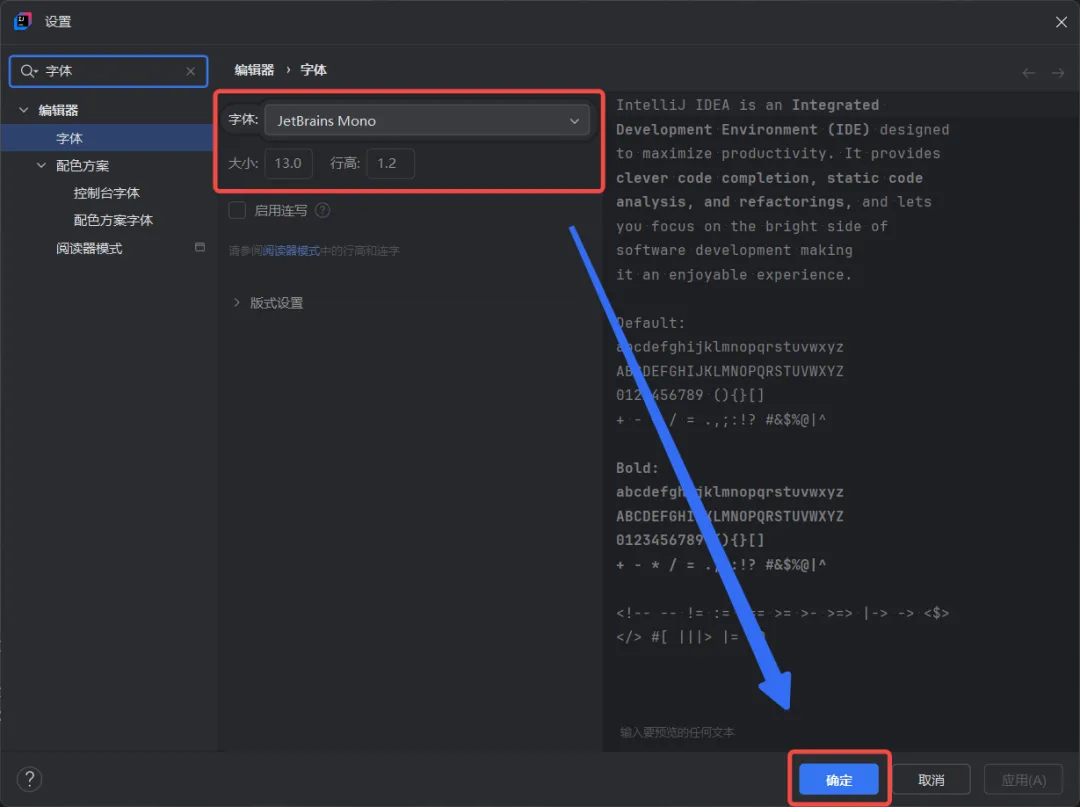
七、IDEA卸载
如果不再需要 IDEA 的时候,就可以直接卸载掉。
按 【Win + i】后选择 【应用】栏,再进入【安装的应用】。
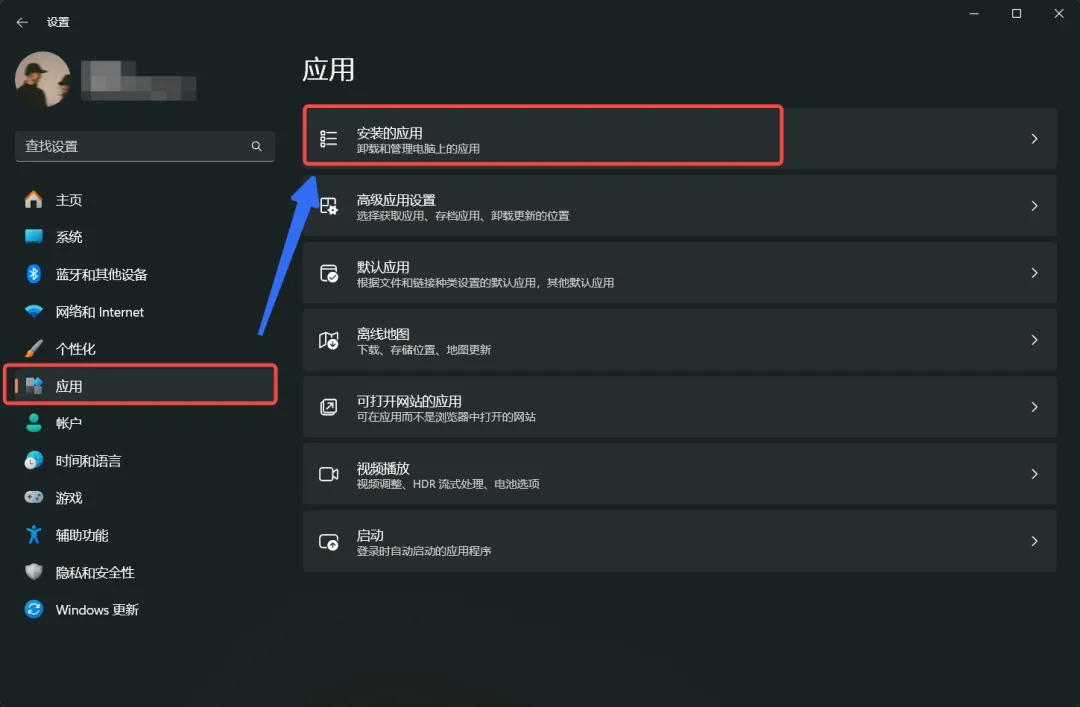
进入界面后,在搜索栏输入【IDEA】,点击【卸载】,等待1-2s卸载程序启动。
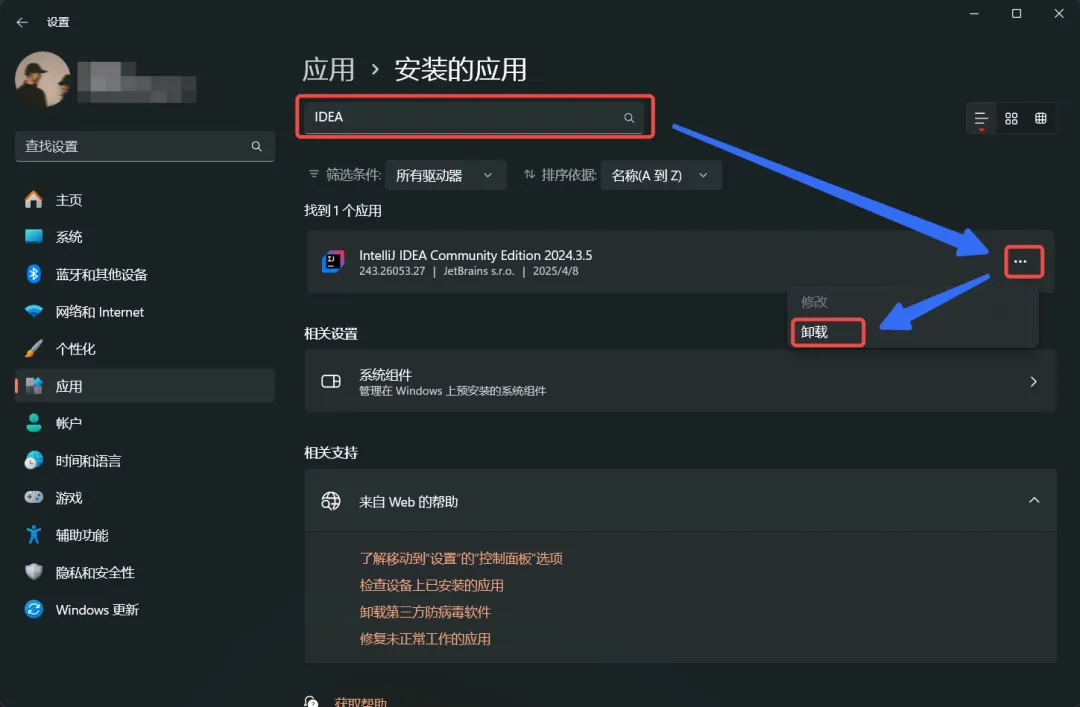
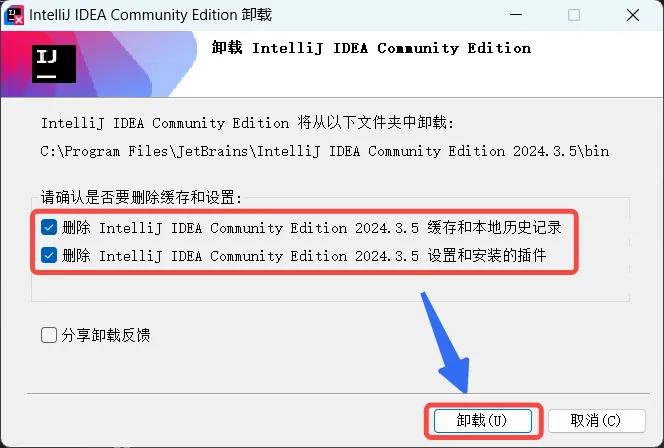
勾选两栏清理项后,再次点击卸载,你的IDEA便卸载干净了。
JDK工具包并不算很大,可以留着你之后下载回IDEA时用,不然还得重新配置环境变量~
但,如果你想卸载,你可以前往上方安装JDK时的路径,将对应的文件夹删除即可。
八、写在最后
恭喜你!到这儿,你就已经掌握了IDEA的安装和使用了。
如果你安装成功了,就请高调的在评论区秀出你的:IDEA界面截图 + “666”。让鹏哥见证你学习Java的第一步,同时也作为鹏哥写下此教程后的正向回馈,感谢少年们了!
如果觉得有用,就将本份【IDEA安装教程与使用指南】分享给此时需要的伙伴吧~
安装包找鹏哥助教老师领哦!
出现问题:咱们评论区沟通。



扫码领取安装包
拒绝
接受