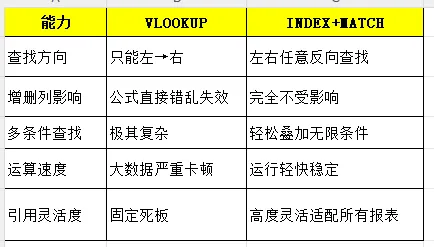
Excel INDEX+MATCH黄金组合!彻底淘汰VLOOKUP,不限方向、不怕插列、永远稳定所有只会VLOOKUP的人,早晚都会被INDEX+MATC H替代。新手全都在用VLOOKUP,真正做专业报表、长期台账、动态数据表格的职场老手,清一色只用 INDEX+MATCH。VLOOKUP天生缺陷一大堆:只能从左向右查找插入列、删除列公式直接报废多条件查找极度繁琐数据量大表格严重卡顿而INDEX+MATCH直接全部完美解决,是Excel公认查找函数天花板。一、快速看懂两个函数分工一句话彻底理解✅INDEX:负责取出最终结果(定点取值)✅MATCH:负责找到位置在哪(定位行数)组合逻辑:先用MATCH找到条件在第几行再用INDEX根据行数把结果提取出来搭配之后就是无敌万能查找。二、标准语法超好记MATCH语法excel=MATCH(查找值,查找区域,0)0代表精准匹配,职场全部只用0INDEX语法excel=INDEX(返回结果区域,行数)黄金组合完整版excel=INDEX(结果列,MATCH(查找值,条件列,0))记忆口诀MATCH找位置,INDEX拿结果,左右随便查三、INDEX+MATCH VS VLOOKUP碾压对比真正做长久使用的表格,绝对不用VLOOKUP。四、五大职场高频实战,全部直接复制案例1:反向查找【VLOOKUP永远做不到】需求:利用右侧姓名,反向查找左侧工号excel=INDEX(A:A,MATCH(D2,B:B,0))不受左右限制,任意逆向匹配。案例2:标准单条件查找(日常最常用)根据姓名自动匹配对应业绩excel=INDEX(C:C,MATCH(F2,B:B,0))案例3:双条件精准查找【财务人事必备】需求:同时匹配姓名+部门,查找对应工资excel=INDEX(D:D,MATCH(1,(A:A=F2)*(B:B=G2),0))双条件精准锁定,完全不会出错。案例4:三条件查找(复杂报表专用)姓名+地区+职位,三重条件精准取值直接叠加即可,不受限制案例5:搭配IFERROR,报表零报错高颜值excel=IFERROR(INDEX(C:C,MATCH(F2,B:B,0)),"暂无数据")查找不到不会出现#N/A,报表干净高级。五、为什么它永远不会因为插列崩掉?VLOOKUP需要填写第几列一旦插入一列,列序号全部偏移,直接全部算错INDEX+MATCH直接引用整列区域无论插入、删除、移动任何列,公式永远不变企业长期台账、年度报表、动态统计表全部首选。六、新手最容易踩的3个坑1.多条件公式输入完成需要按下【Ctrl+Shift+回车】新版Excel无需操作2.结果列与查找区域不能搞反3.匹配类型必须填写0,代表精准查找七、专属顺口溜MATCH定位找行数INDEX取值最靠谱左右查找无限制增删行列不失误淘汰老旧VLOOKUP万能查找它做主VLOOKUP只是入门工具INDEX+MATCH才是职场终极标准答案学会这套组合,你所有的数据匹配、数据查询、台账汇总全部直接封神,表格专业度直接甩开同事一大截。
 夜雨聆风
夜雨聆风