 夜雨聆风
夜雨聆风大家在截图时,最常用的就是QQ的截图方法。QQ 可以说是聊天软件里截图功能做得最好的,截图软件里聊天功能做得最好的。其截图功能既简单又好用,只需要一个快捷键「Ctrl+Alt+A」。确定好截图窗口,鼠标点击后会弹出功能框,然后选择「长截图」,一直滚动鼠标滚轮下滑就可以了。
其实电脑截图的方法远不止这种,下面介绍常用的7种电脑截图的快捷方法,一起来看看吧!
1.Win10/11自带区域截图
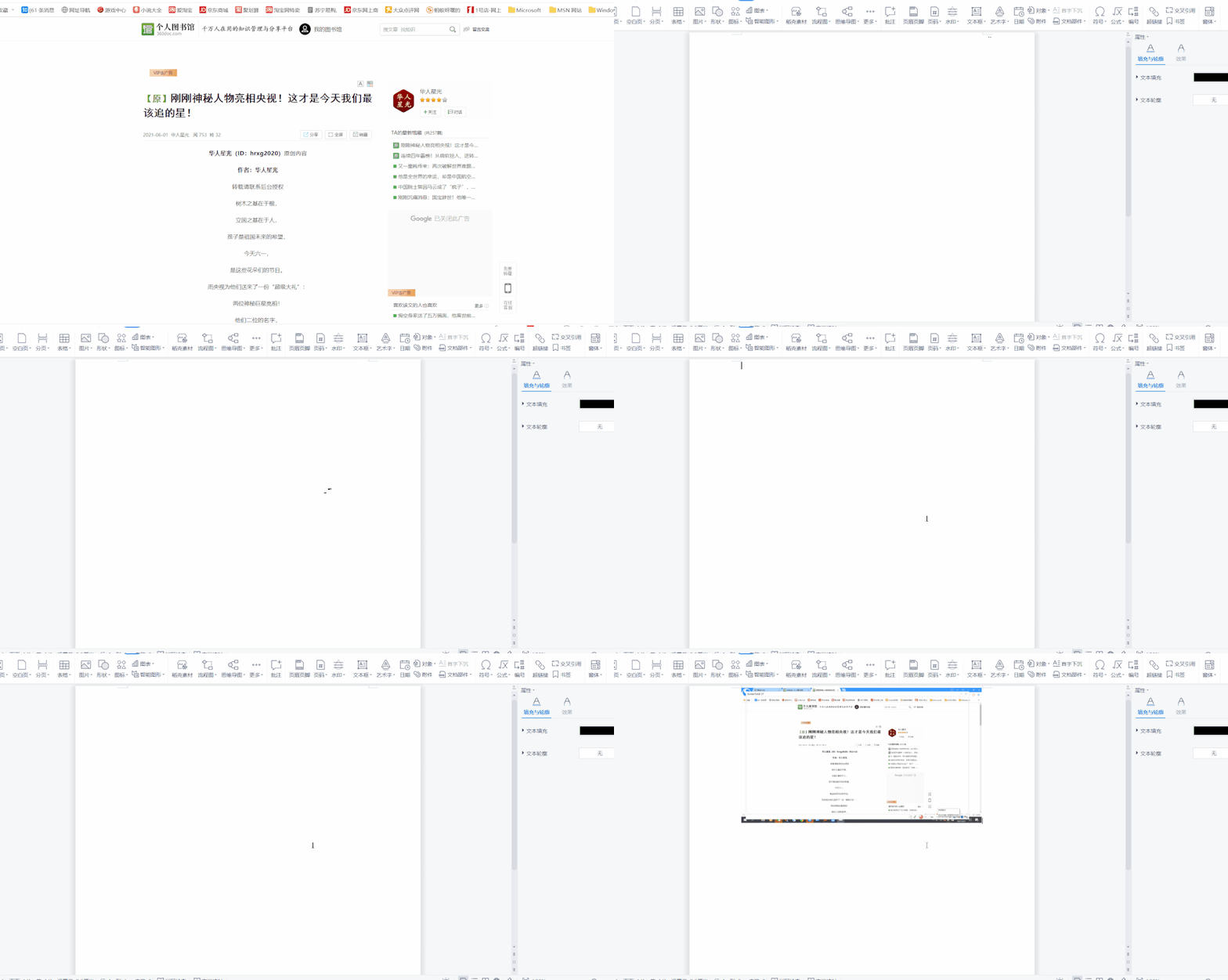
很多小伙伴都会忘记电脑其实自带截图功能,Win10/11自带的快捷键【Win+Shift+S】,可自由选择截图区域:全屏、窗口、任意形状截图,完成后会自动保存到剪切板。
2.Win10/11自带全屏截图
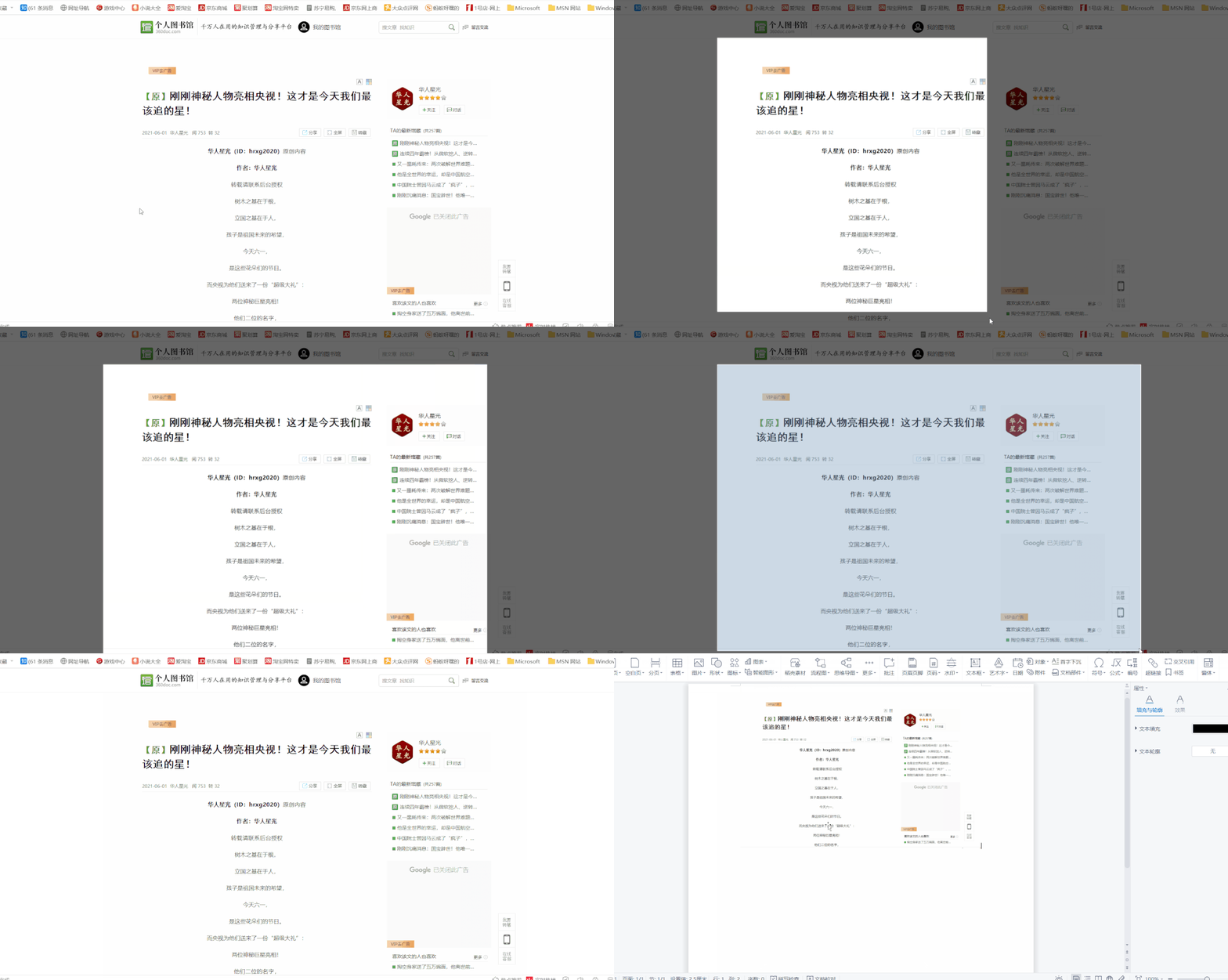
上面那种方式需要自己框选选区,如果想一次性全屏截图,可以按住快捷键【PrintScreen】,即在F12键右边的按键,再Ctrl+V粘贴即可保存。
3.对当前区域进行截图
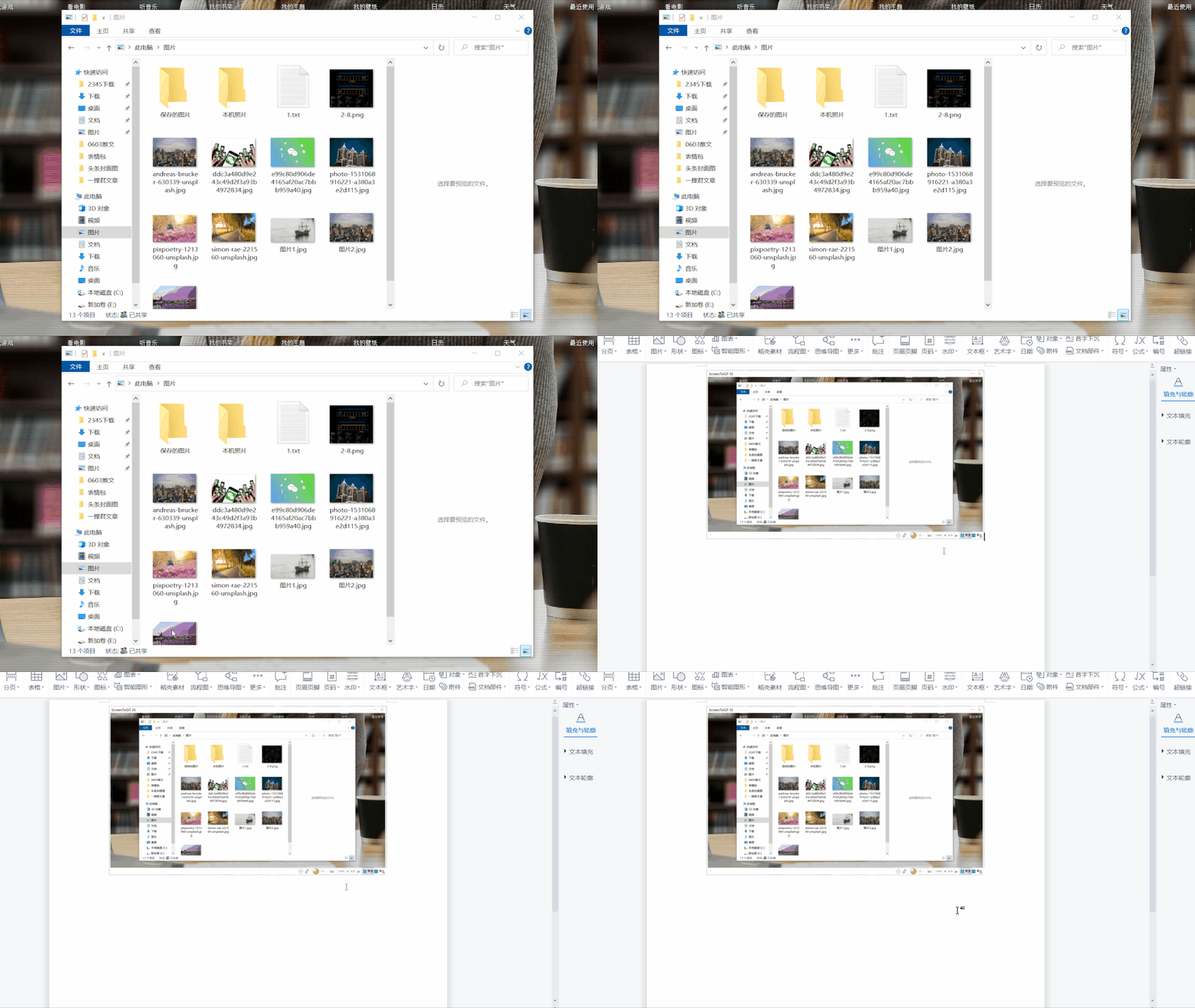
如果想截图当前区域,可以同时按下快捷键【Alt+PrintScreen】即可截取当前已打开的窗口或电脑界面,同样是Ctrl+V粘贴,无需裁剪。
4.网页截图
在浏览网页时,很多浏览器本身就自带截图功能,只是你们不知道。就拿360浏览器来说,它的截图快捷键是【Ctrl+Shift+X】,截图后可以直接复制粘贴也可以一键保存。
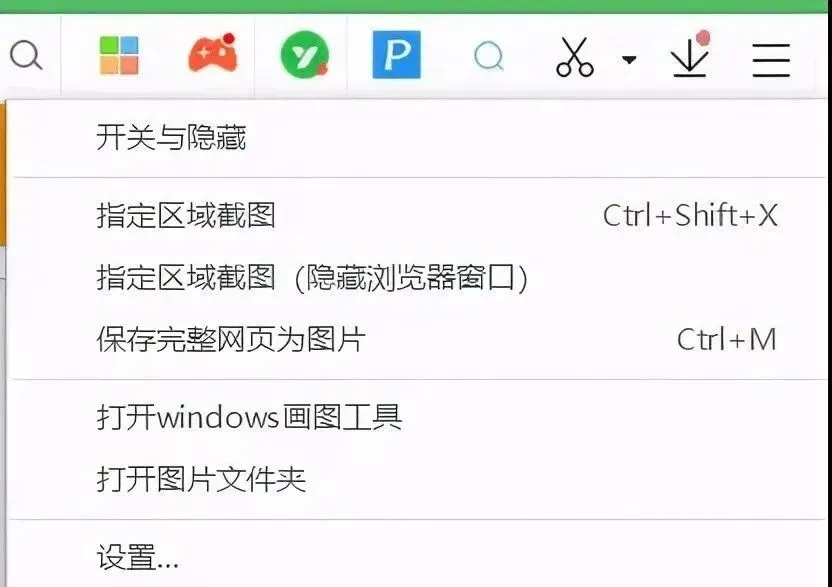
截图整个页面,不需要自己费劲去框选整个网页,按住快捷键【Ctrl+M】就可以保存网页为图片。
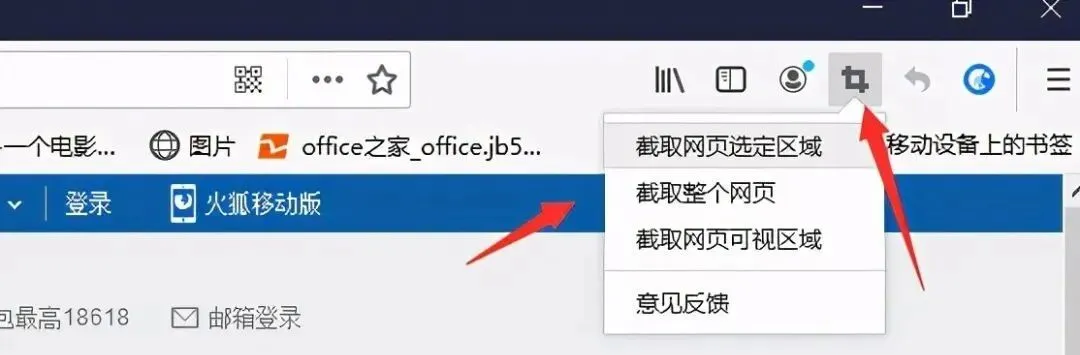
再如火狐浏览器来说,可截取网页选定区域、截取整个网页、截取网页可视区域。
5.截图工具
Win10还有自带一个截图小工具,叫截图和草图,按住Win开始键,在列表中找到截图和草图,使用快捷键【Ctrl+N】即可截图,截图后的图片可以在草图工具中一并编辑裁剪。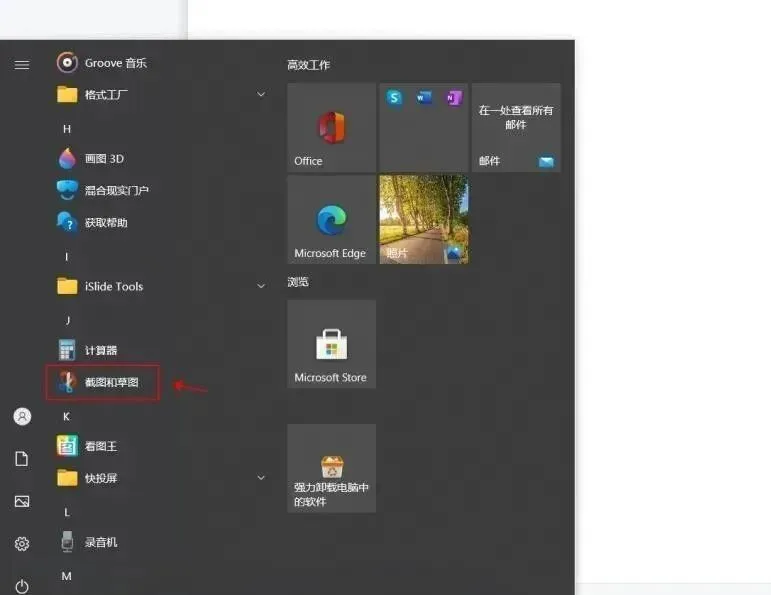 6.微信截图
微信也是大家常用的聊天软件,它的快捷键【Alt+A】,可截取聊天窗口或隐藏窗口截图。
7.截图软件Snipaste
Snipaste是一款免费强大的截图工具,也是最受欢迎的第三方截图应用之一,绿色、开源免费,多平台支持,尤其是它的贴图功能,深得大家喜爱;
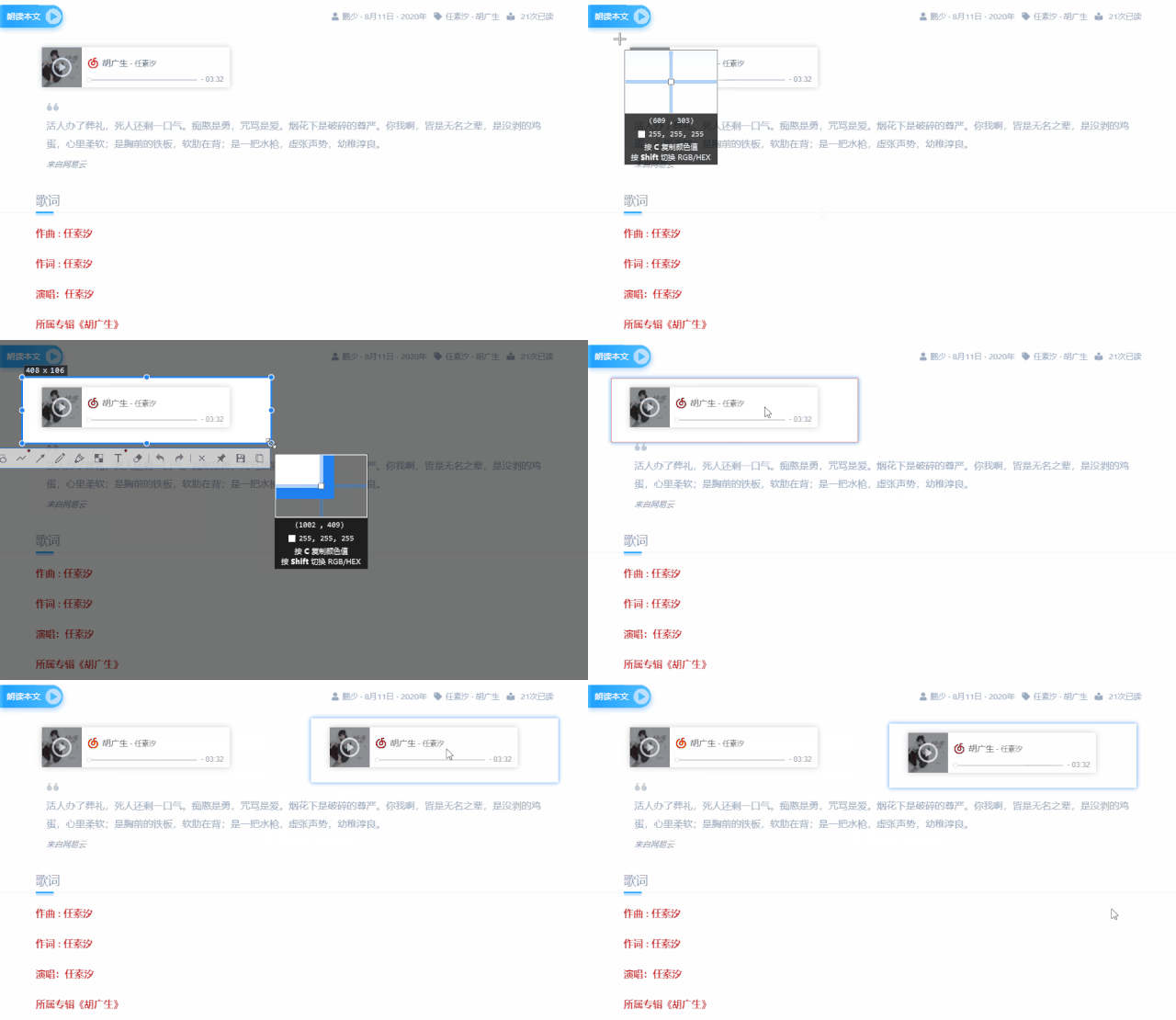
类似的软件很多,相信这些总有一个大家比较喜欢的。
来源 | 网络整理
侵权删除联系邮箱:ywgx@aliyun.com
【往期回顾】
Acrobat Pro PDF 2025安装(Win版)安装包教程
——The end——
如果觉得文章有用,请点一下文末的 ,分享、推荐给身边有需要的朋友。