夜雨聆风
夜雨聆风
点击蓝字关注我们

🌟【星标「网站知识」,解锁科技与建站新视界】🌟
亲爱的读者们,您是否遇到过这样的情况?
👉 打开微信却找不到「网站知识」的推送?
👉 错过最新建站技巧、科技趋势和软件测评?
👉 想第一时间获取行业干货,却总被海量信息淹没?
额!怎么一晃就四天没更新了呢?我感觉也就出门了两天啊!真心对不起大家等待了。其实我也不想断更的,之所以断更,也是因为一些事情实在是推辞不了了。后面,我会尽量保证我们这个Publii 建站系列教程能持续更新。下面,我们就结合我们的教程大纲,来正式开启我们该系列教程的第一节内容“Publii CMS下载安装”的讲解吧!

Publii CMS下载安装
下载Publii CMS我们需要在Publii的官网进行,进入Publii官网后我们直接点击“Download Publii 0.46.5”这个蓝色按钮,就可以跳转到下载页面。
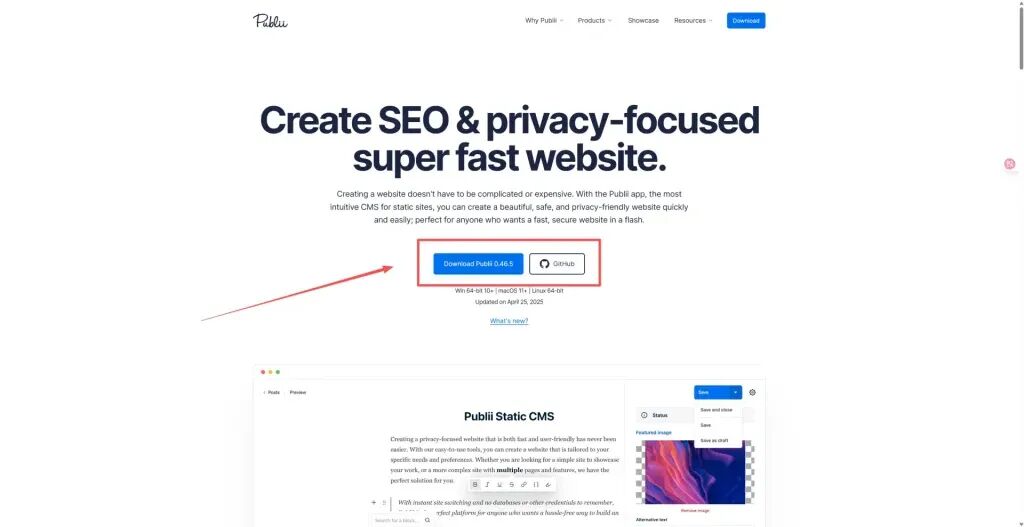
Publii官网地址:
https://getpublii.com/
在下载页面,我们可以根据自己的电脑操作系统来下载对应的Publii CMS安装包。Publii支持Mac、Windows和Linux系统。这里由于我使用的是Windows11系统,因此我下载的是“Publii.exe”这个安装包。
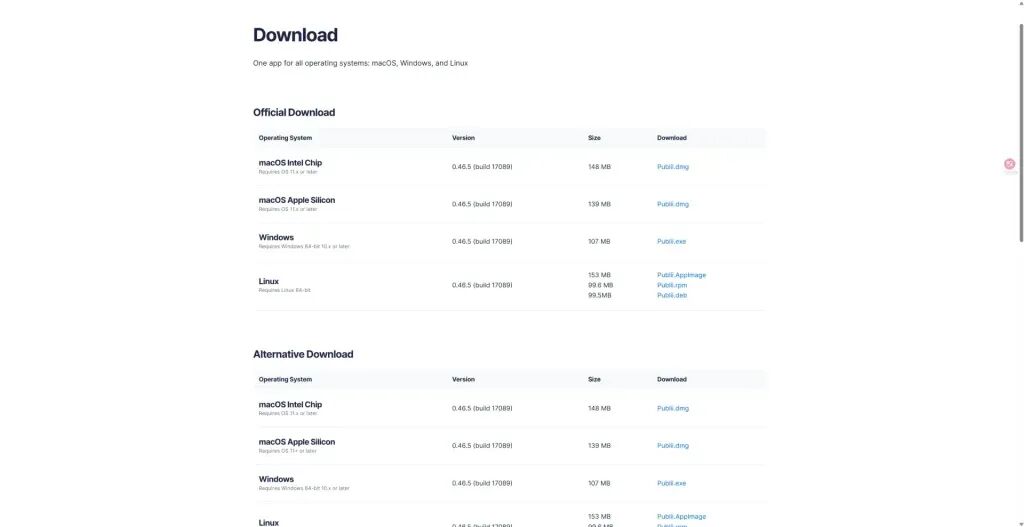
安装包下载好以后,我们在下载路径找到想干安装包,然后双击运行安装包来执行安装操作。
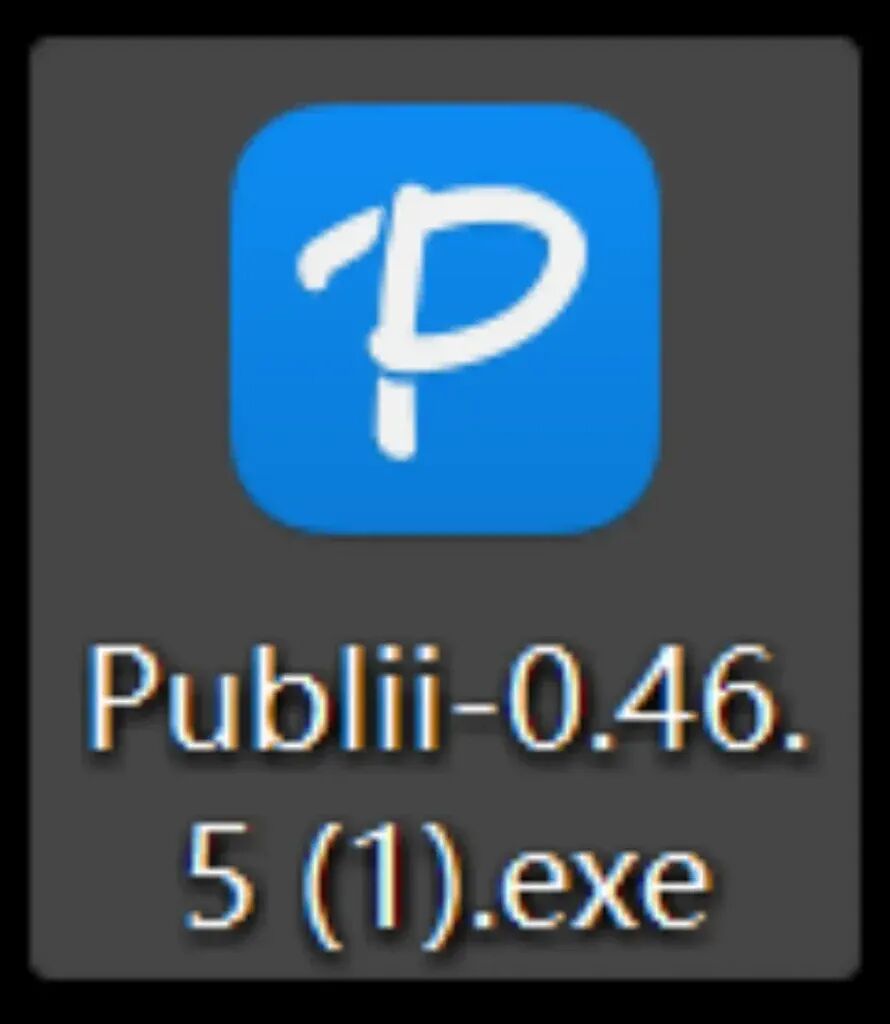
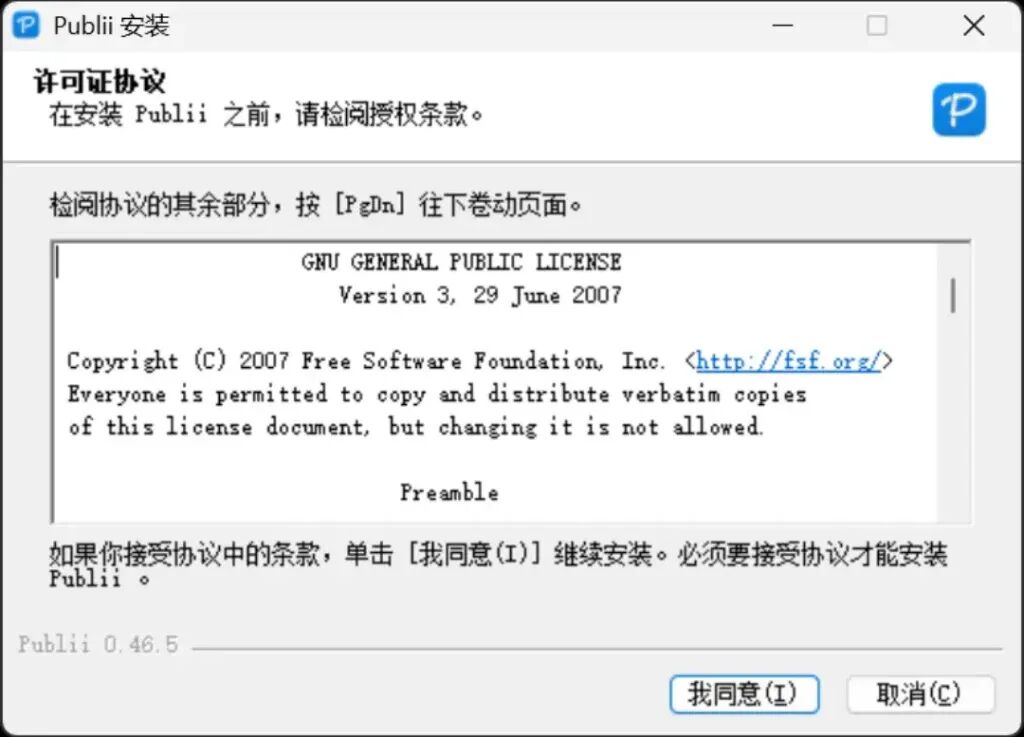
双击安装包以后,会来到一个名为“许可证协议”的窗口,这里大家直接点击“我同意”即可。
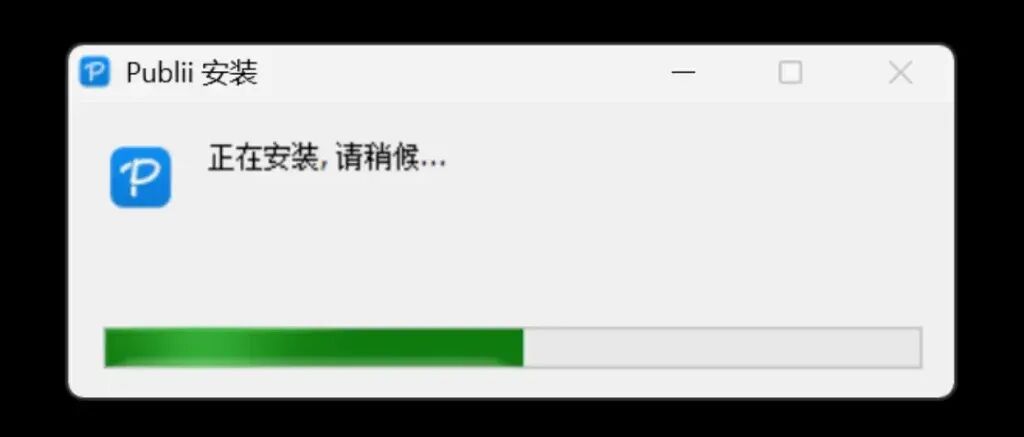
接着,软件就会开始安装,大家稍等片刻就可以将Publii CMS建站程序安装到我们的电脑上。
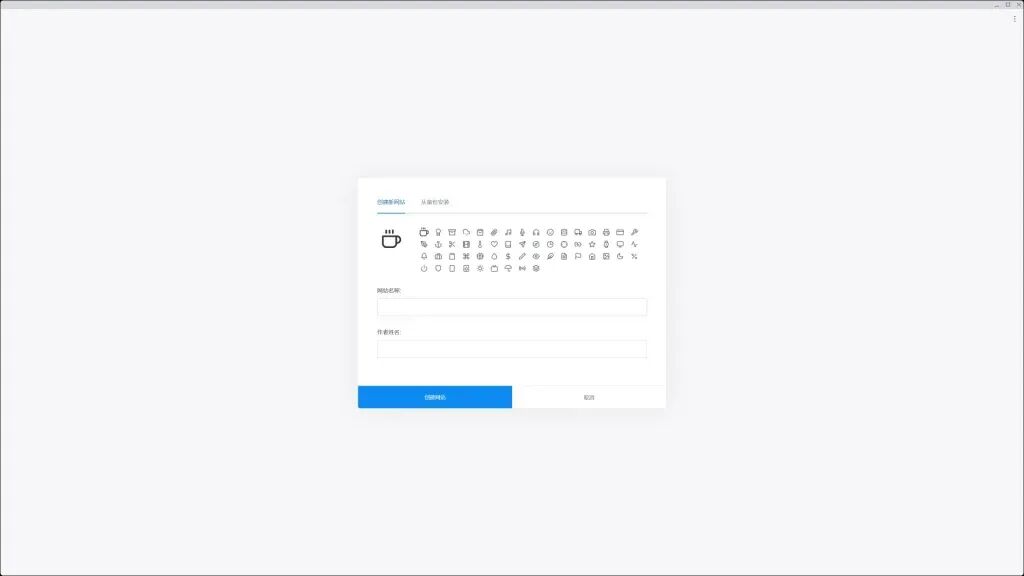
软件安装好以后,就会弹出如下图这样一个窗口,至此Publii CMS的下载安装也就完成了!
之所以大家看到的我的界面是简体中文,是因为我使用了官方提供的汉化包对软件进行了汉化,简体汉化教程闪核网(www.shanhenews.com)明天会给大家分享。
结尾
到这里,我们今天分享的“Publii CMS下载安装”教程就写完了!是不是很简单,其实确实不复杂……哈哈!只要你经常使用电脑,Publii CMS的下载安装根本就难不倒你。
好了,废话就不多说了!大家赶紧下载安装Publii CMS吧!因为Publii CMS真的是一款非常简单好用的静态建站程序,它不仅兼具了WordPress的操作,还提供了静态建站程序的优势,让我们可以轻松上手一款简单好用的建站程序。
✅ 免责部分
本文内容由网站知识公众号原创/整理。文章观点仅代表作者个人立场,供读者参考交流之用,不构成任何专业建议(如涉及投资、医疗、法律等领域)。本公众号对信息的准确性、完整性不做任何保证,读者据此操作风险自担。文中部分图片来源于网络,版权归原作者所有,如有侵权请联系删除。
本文涉及话题
#Publii #CMS #PubliiCMS安装包下载 #Publii官网地址 #Publii建站教程

THE END
大家有问题可以在评论区留言
看到都会回复

《郑重声明》
本公众号所有文章皆为原创。每篇文章都由网站知识公众号作者精心创作,从选题到编辑历经多道工序。我们严禁抄袭与洗稿行为。抄袭是直接复制他人作品,洗稿是变相盗用核心内容,二者皆侵权。我们尊重知识产权,发现侵权将追究法律责任,也欢迎读者举报,让我们共创健康的阅读环境。


立即加星标

每天看好文
为什么必须⭐星标公众号
1️⃣ 对抗算法筛选,抢占推荐C位
微信平台推荐机制中,星标账号的内容会优先进入用户信息流。未星标的公众号可能被折叠或延迟推送,而您的星标,能让我们的文章在「订阅号列表顶部置顶」,确保您第一时间获取建站攻略、AI工具测评等硬核内容。
2️⃣ 精准匹配兴趣,告别无效刷屏
您关注「网站知识」,说明对技术探索充满热情!星标后,微信会根据您的兴趣标签(如科技、建站)强化推荐匹配度,减少无关信息的干扰,让每一篇推送都直击您的需求。
3️⃣ 深度互动,解锁更多可能
星标账号的读者更容易触发「完读率」「互动率」等推荐指标,您的点赞、评论将推动平台将优质内容推送给更多同频用户,形成「知识共享」的良性循环!
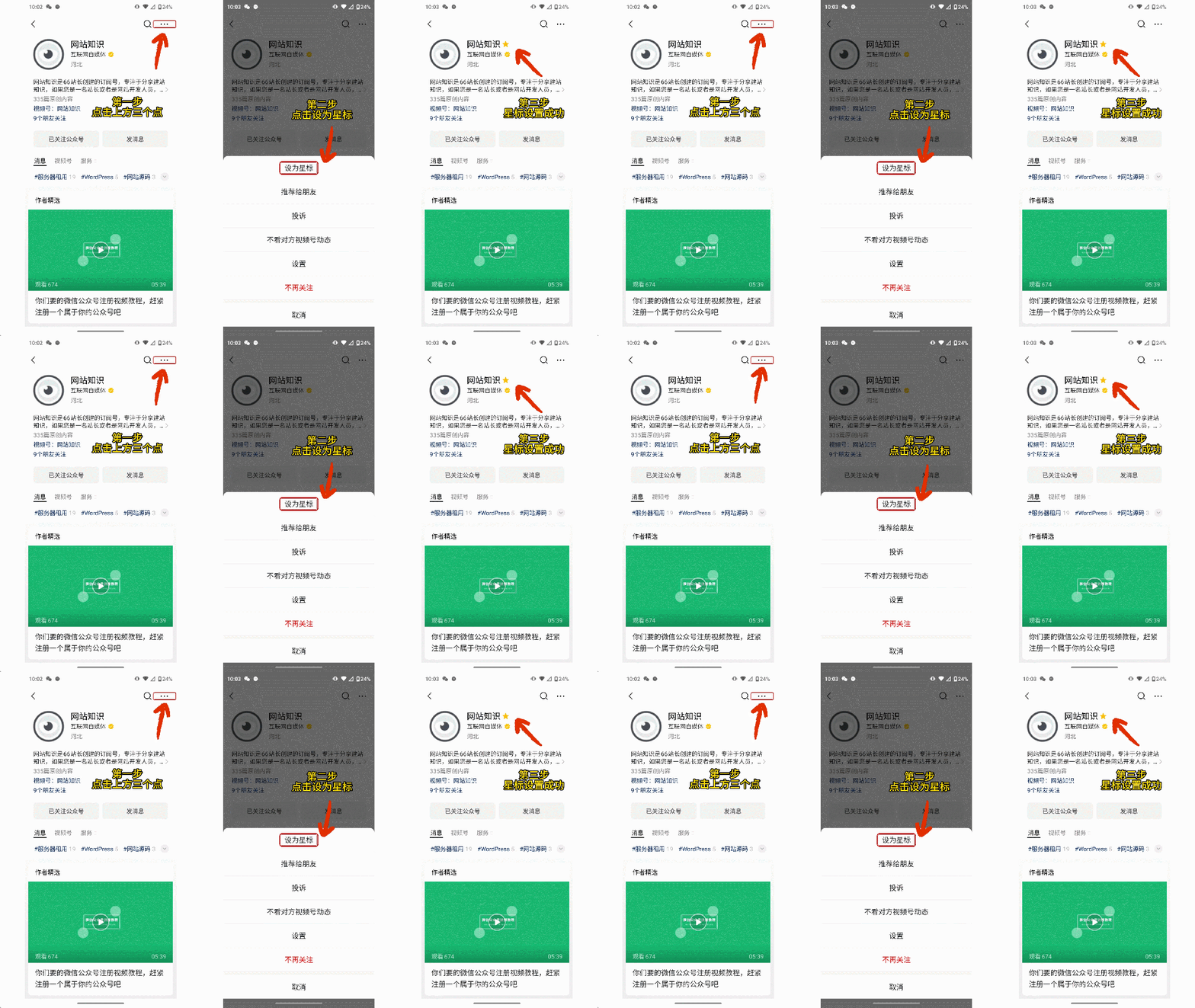
添加星标操作步骤:
1、关注网站知识公众号
2、在公众号详情页面点击右上角“···”
3、选择将公众号“设为星标”
点击下方关注本公众号
👇👇👇
👇👇👇