 夜雨聆风
夜雨聆风
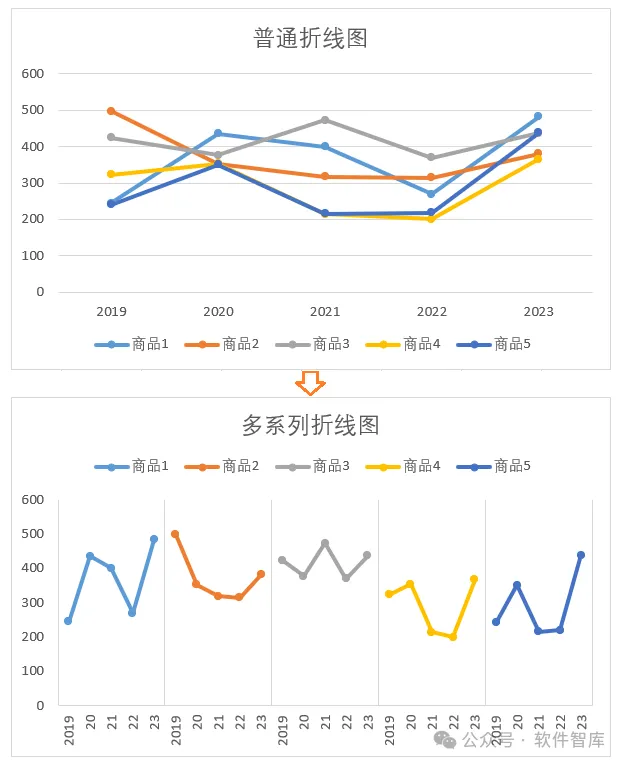
操作步骤:
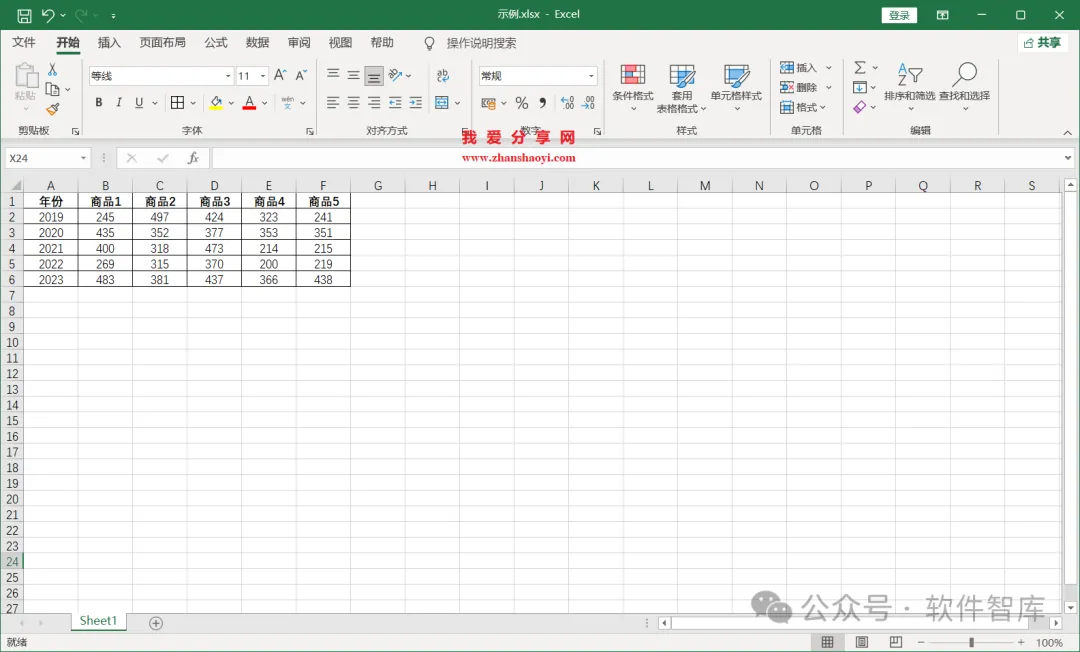
1、打开Excel2021软件,然后在单元格中输入如下示例数据;
▎网络版(仅个人使用):
http://www.zhanshaoyi.com/17427.html
(复制上面的链接粘贴至电脑浏览器网址栏中打开)
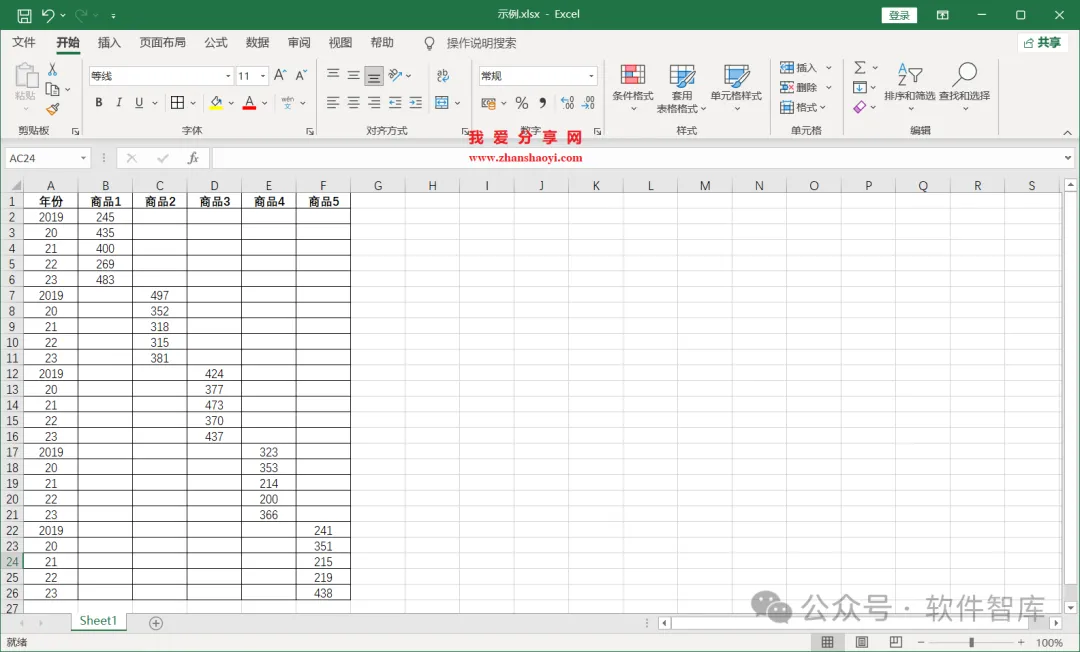
2、第一步,调整数据源表,将A1列年份标签向下复制5份,商品1-5分别向下错位放置,如下所示;
3、选中B2:F26单元格数据,点击菜单栏中【插入】→【折线图】按钮,在展开列表中选择【带数据节点的折线图】;
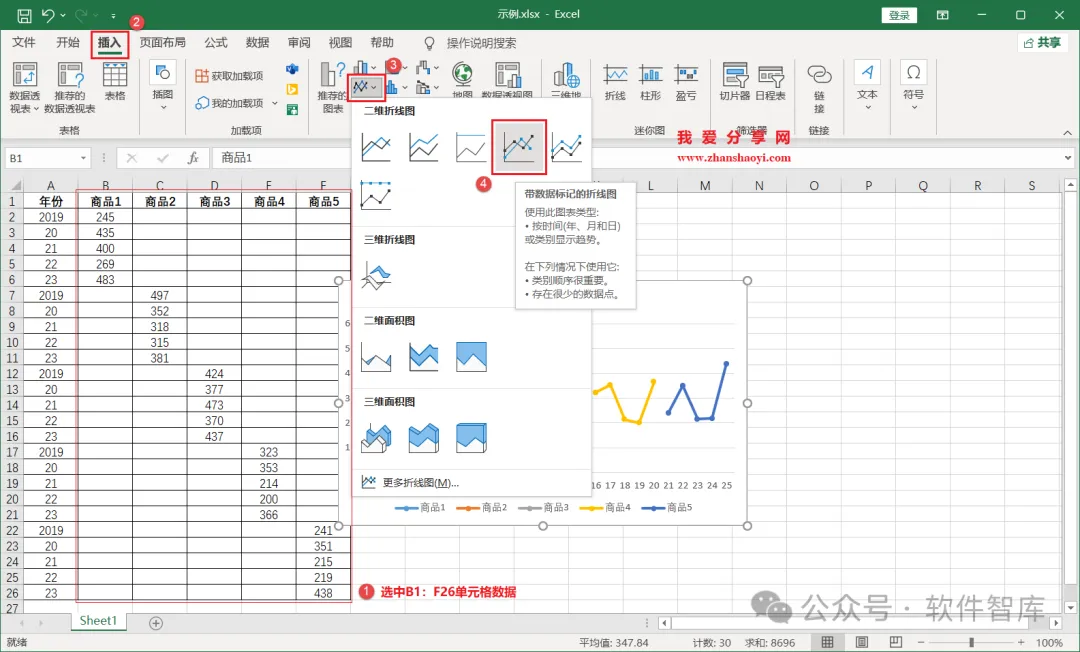
4、插入的折线图如下,下面对图表进行美化;
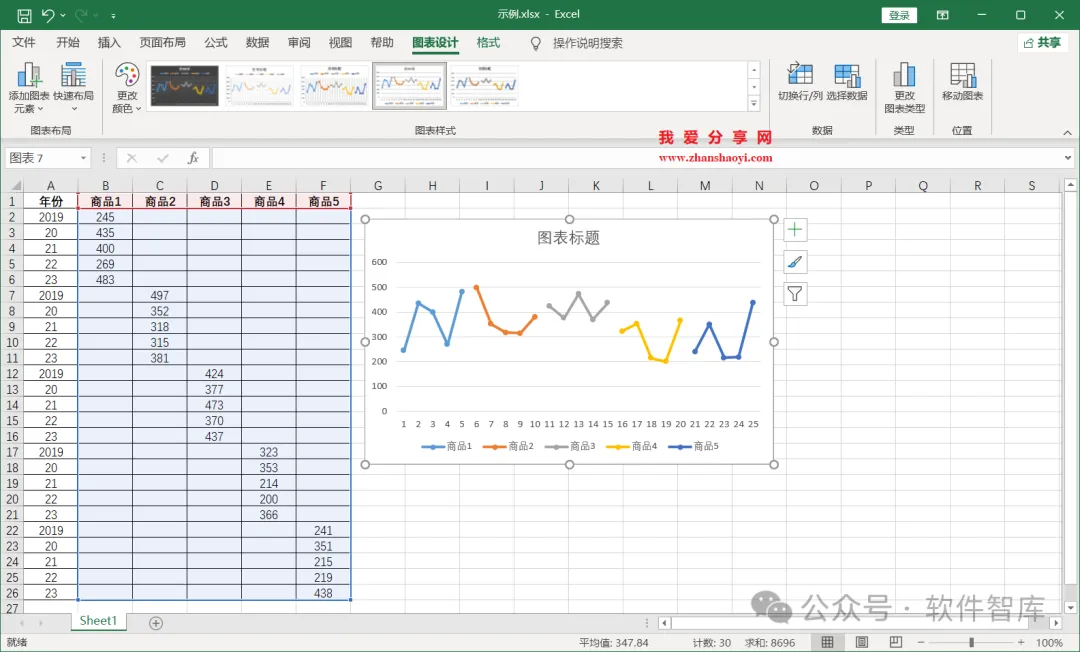
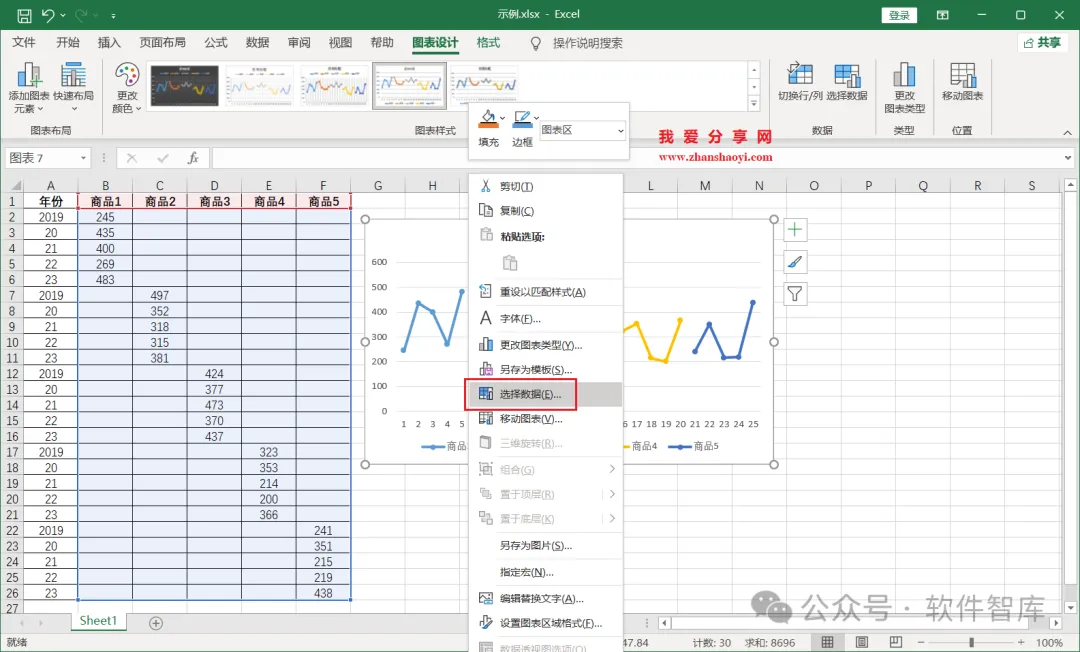
5、第二步,修改X轴标签显示,在图表中空白处右击选择【选择数据】;
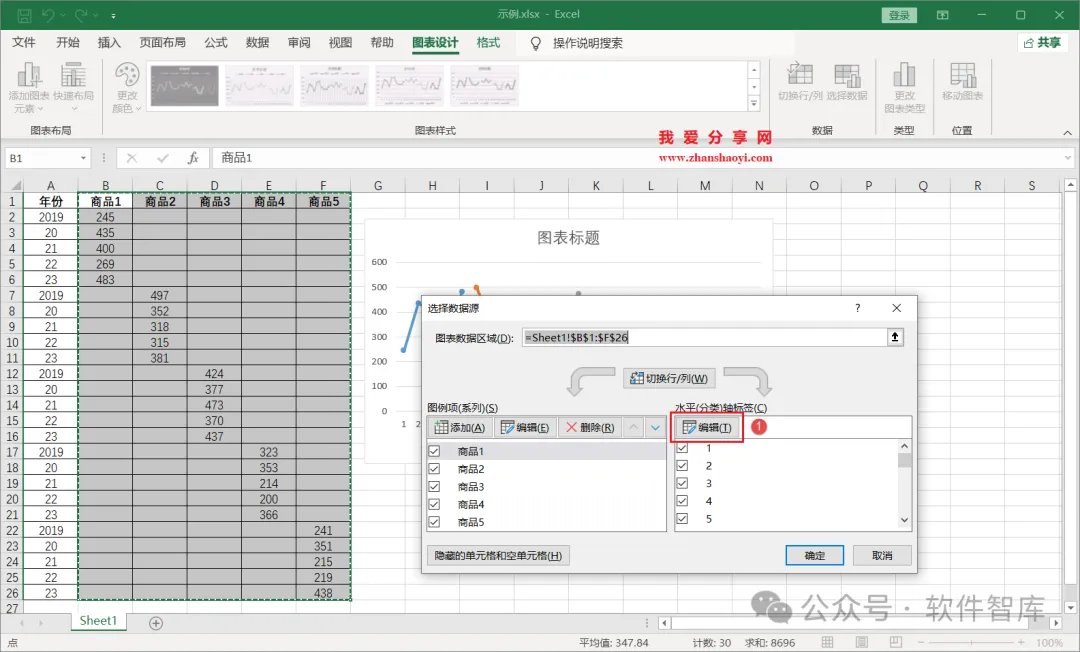
6、点击【编辑】修改X轴标签源区域,弹出「轴标签」窗口,选中A2:A26单元格,点击【确定】,再点击【确定】退出;
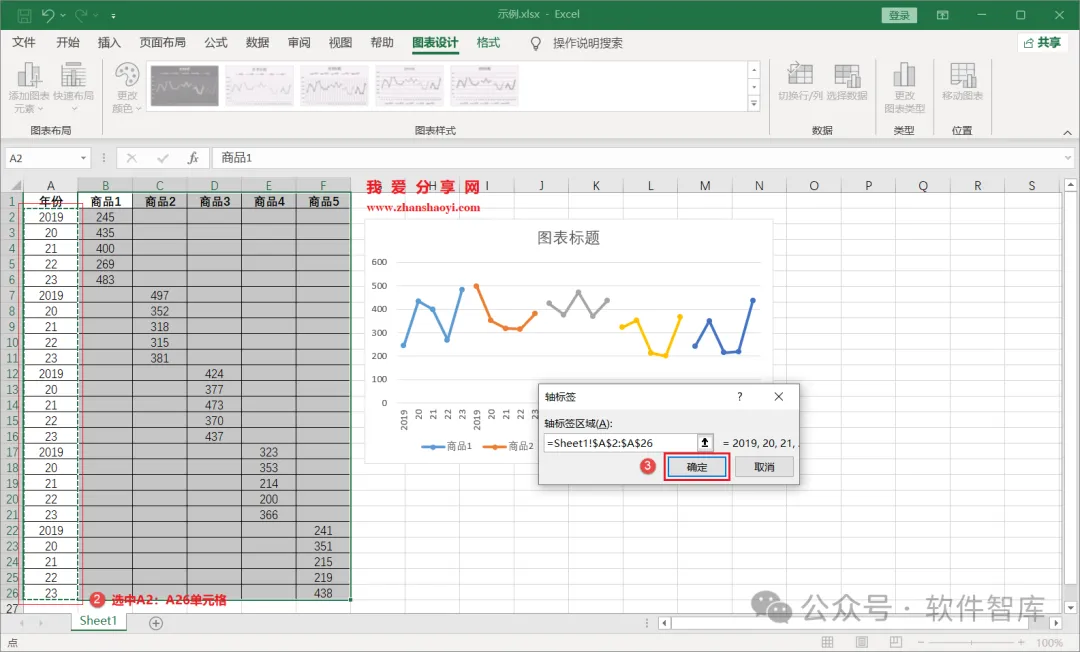
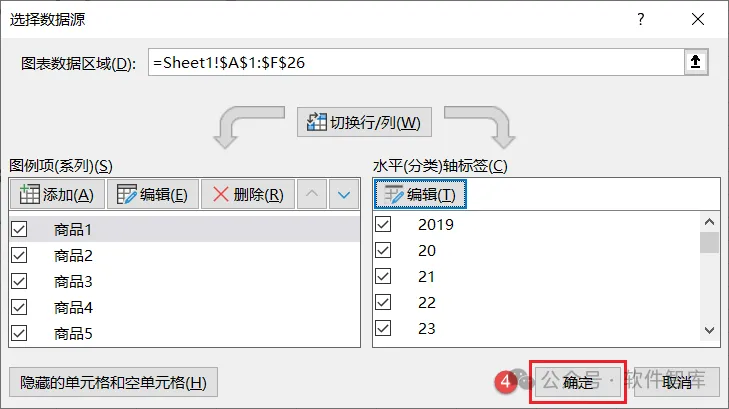
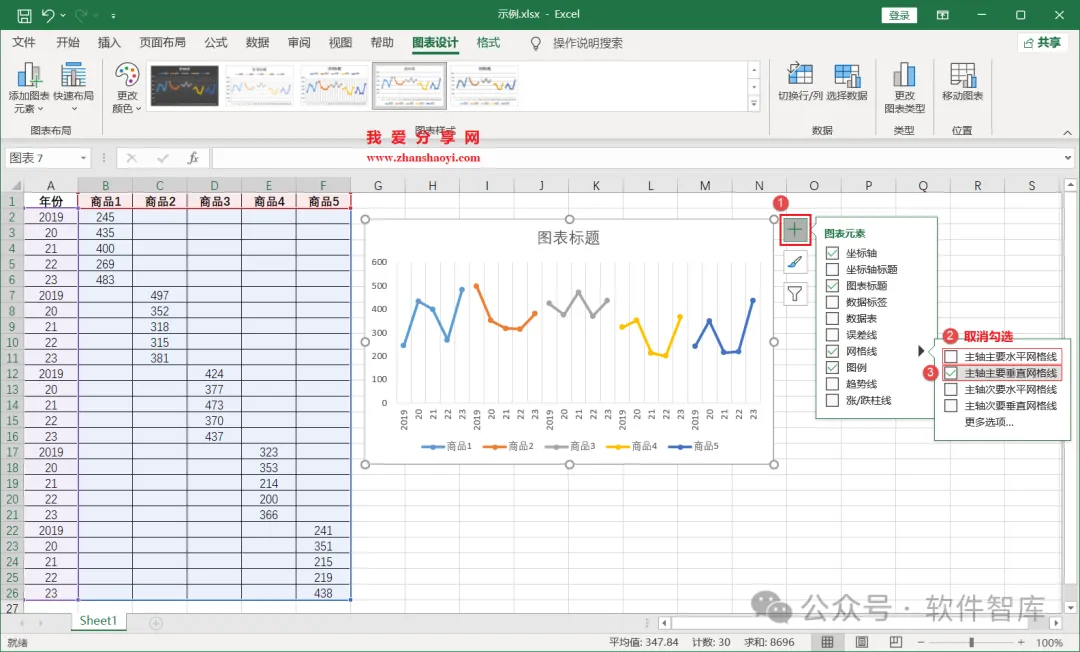
7、修改后的X轴标签显示效果如下,第三步,插入隔断竖线,点击图表右上角【+】按钮,先取消「主轴主要水平网格线」前面的勾选删除水平网格线,再勾选「主轴主要垂直网格线」添加垂直网格先;
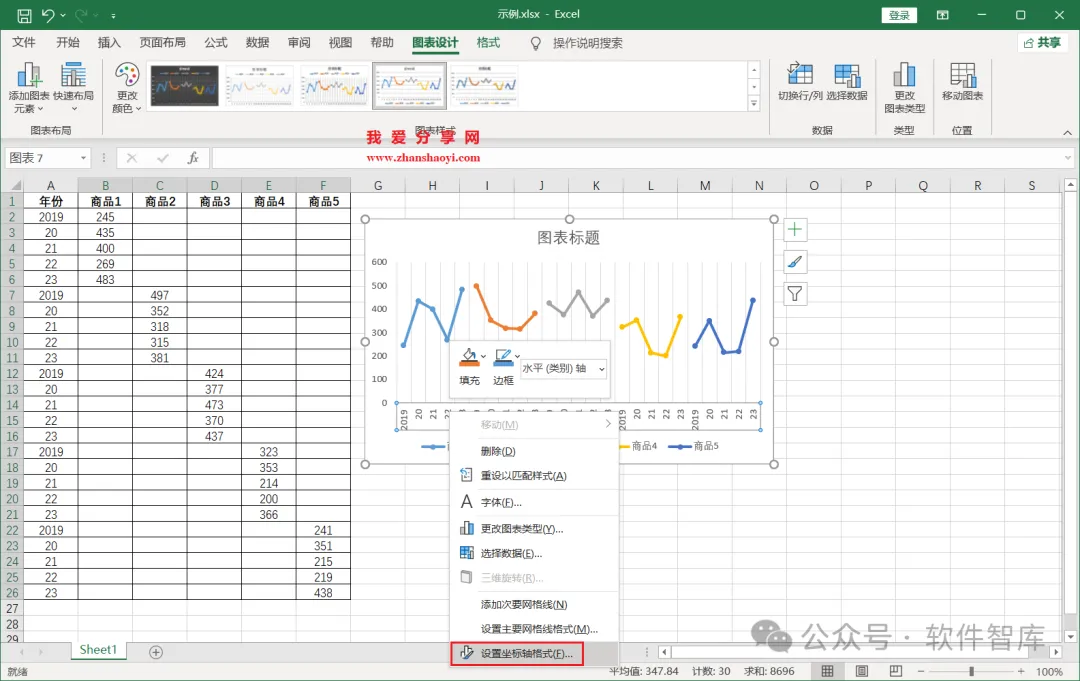
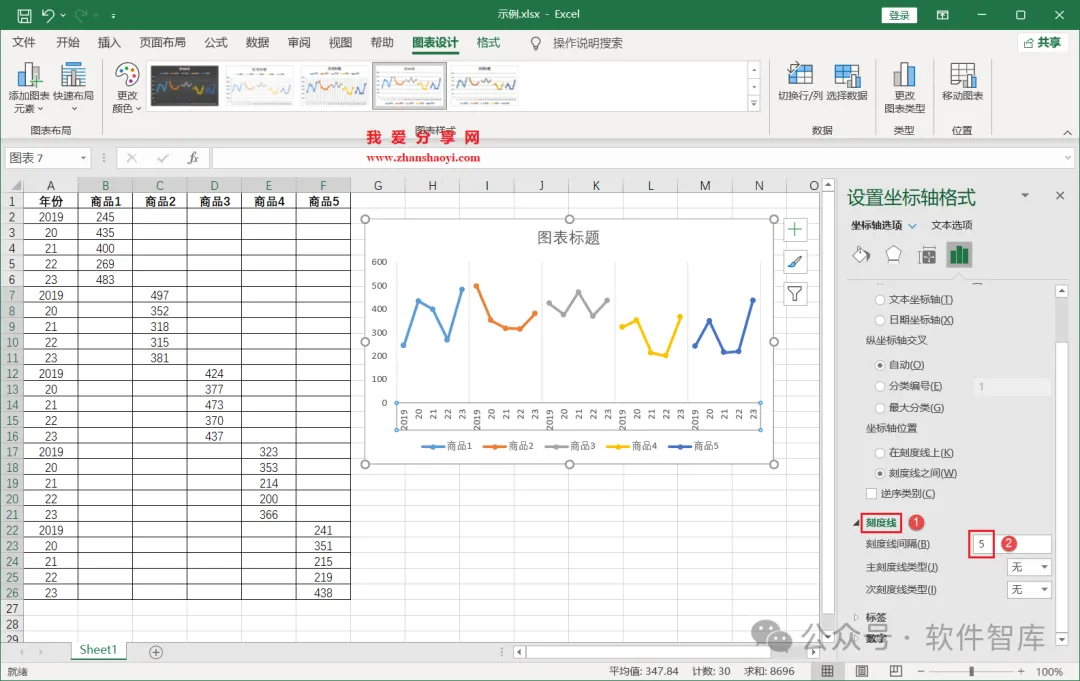
8、鼠标右击X轴标轴选择【设置坐标轴格式】;
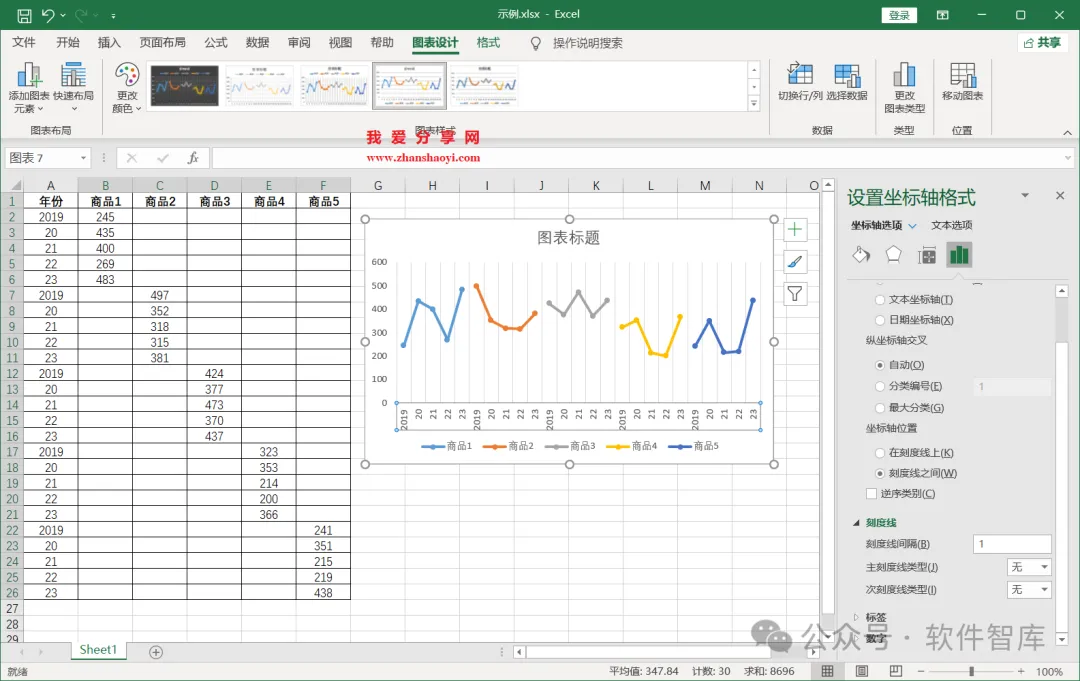
9、将刻度线设置为5,这里年份数总共有5个,故设置为5;
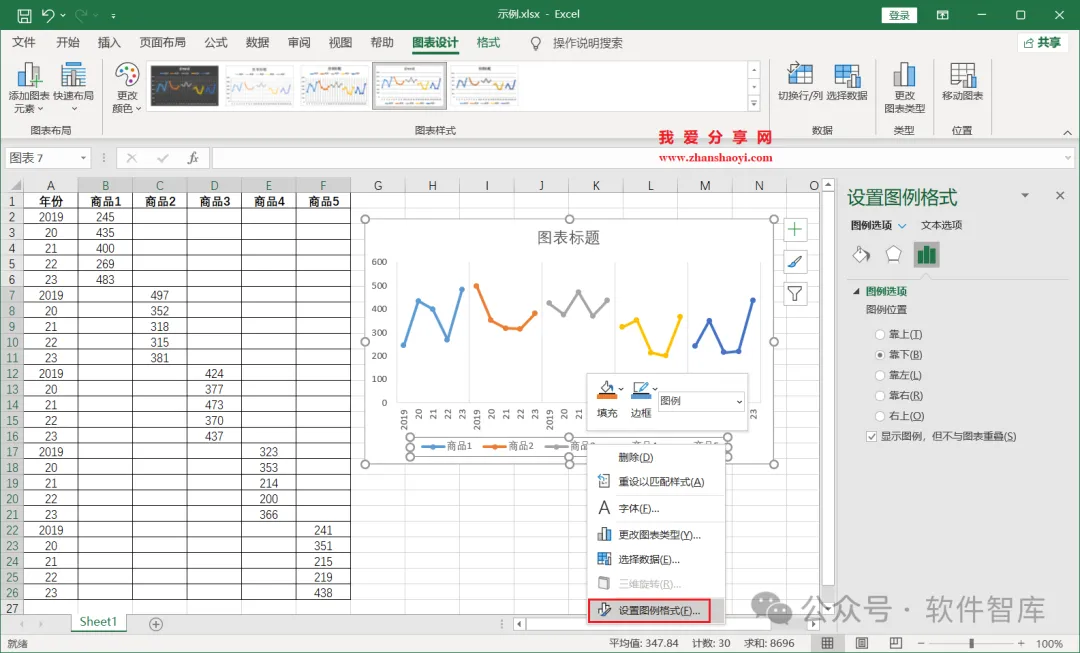
10、第四步,调整图例位置,鼠标右击图例选择【设置图例格式】;
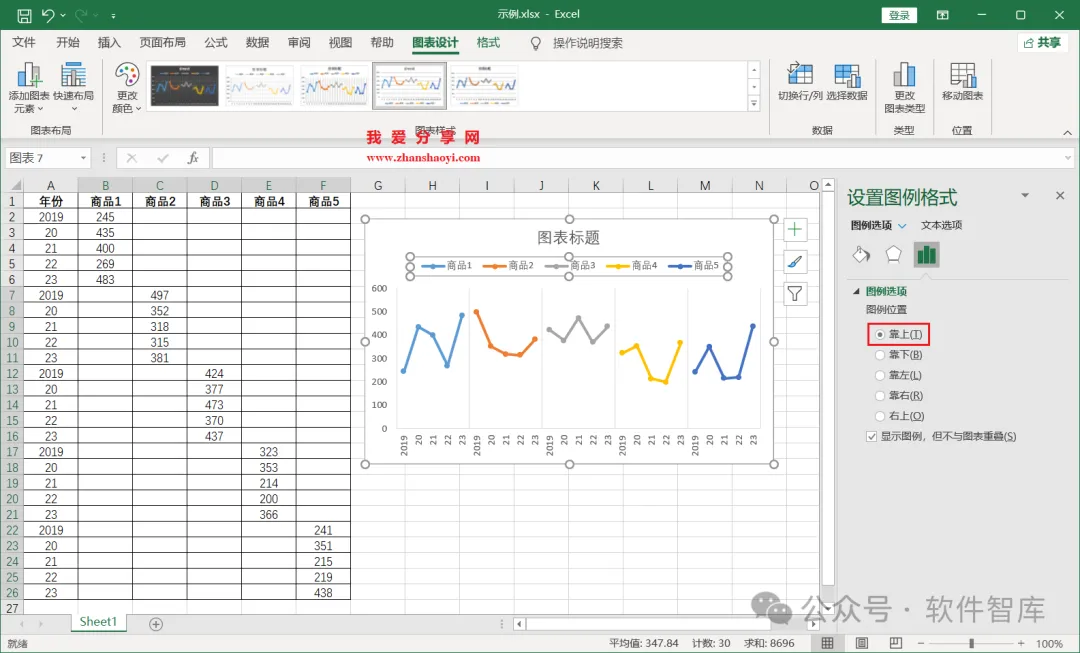
11、勾选「靠上」:
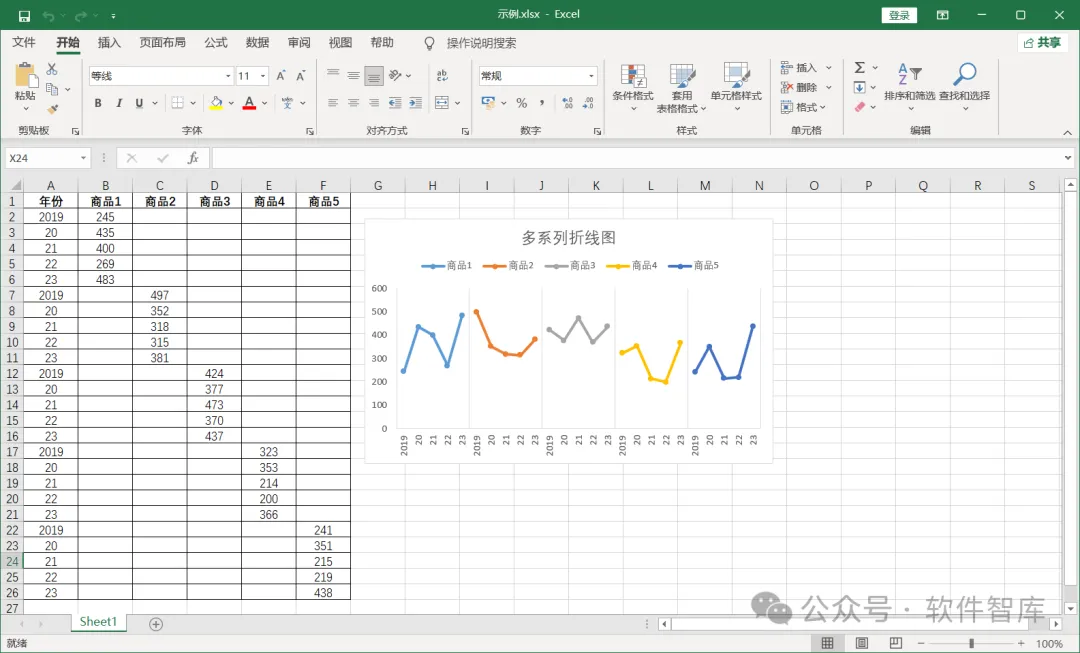
12、最后,修改标题,完成效果如下,折线图是不是清晰很多呢?有需要的小伙伴赶紧试试吧~~
END
如果觉得好用欢迎分享给身边的小伙伴!

软 件 智 库
安装 · 学习 · 技术 · 创新

·↑长按此二维码可关注 ↑·
微信号:rjzkgzh