 夜雨聆风
夜雨聆风做法务的你,是不是也有过这种崩溃时刻?
月底要整理几十份合作合同,手动把每个合同里的合作方、合同金额、签约期限抄到台账里,抄到指尖发麻,眼睛都看花了,还怕抄错一个数字。
要把合同给外部律师做审查,得一个个把客户的身份证号、手机号、还有商业机密的内容手动打码,生怕漏了一个,一不小心就触发合规风险。
还有一堆从各处复制来的法律条款,格式乱七八糟,章条款号的对齐乱了,行间距忽大忽小,手动调格式调了一下午,交上去还是被打回来说格式不规范。
以前做这些活,没个一整天根本搞不定,加班到深夜都是常事。但现在,有了公文处理助手,这些原本要花一天的活,10分钟就能全部搞定?
法律条款一键排版,再也不用手动调格式
法务日常处理的法律文档,条款多、层级复杂,手动调整格式真的太头疼了。
比如从各处复制来的条款,有的缩进不对,有的行间距乱了,有的编号对齐错了,一个个改要花大半天,改到最后还是有不对的地方。
但用插件脚本库里现成的「法律条款通用自动调整」脚本,一键就能搞定所有格式问题。
◆全选当前文档◆清除格式◆(删除)全文空行◆(删除)首尾空格◆全选当前文档◆应用指定样式:公文处理助手-正文样式◆光标移至文档开头◆通配批量选择:第[一二三四五六七八九十百千零]@章:1:1:1◆设置对齐方式:1◆设置字体:黑体◆设置字号:16◆设置行距:1◆设置段间距:1:1◆光标移至文档开头◆通配批量选择:第[一二三四五六七八九十百千零]@节:1:1:1◆设置对齐方式:1◆设置字体格式:0◆设置行距:1◆设置段间距:1:1◆光标移至文档开头◆通配批量选择:第[一二三四五六七八九十百千零]@条:1:1:0◆设置字体格式:0◆所有节插入页码(连续)◆调整当前节页面设置
这个脚本是专门针对法律文档的特点做的,执行逻辑很清晰:
它会先帮你清除掉乱七八糟的旧格式,清理掉多余的空行和空格,然后统一正文的格式。
接着自动识别法律条款的层级,把“章”“节”“条”这些编号层级分别设置对应的格式,让整个文档的层次一目了然,最后自动调整页面、插入页码,整个过程全自动,不用你动手点一下。
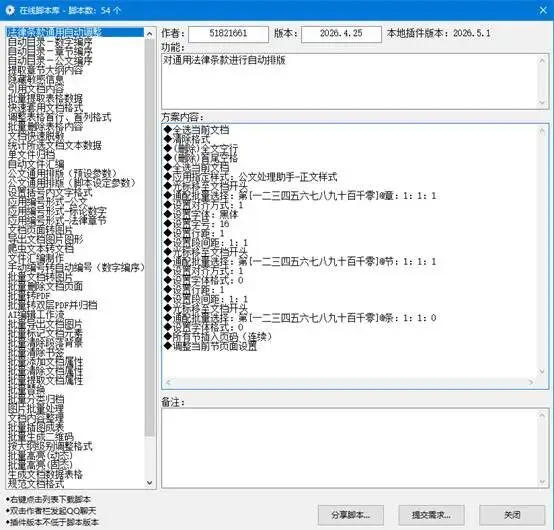
这个脚本在脚本库里下载就能直接用,不用你自己写任何代码,小白也能一键上手。
敏感信息一键脱敏,合规风险一键规避
法务最头疼的就是合规问题,尤其是对外分享文档的时候,必须把敏感信息脱敏,不然一不小心就违反了《个人信息保护法》,后果不堪设想。
以前手动找这些敏感信息,一个个替换,10份合同要找半小时,还怕漏了哪个,到时候出了问题都不知道。
现在用现成的「隐藏敏感信息」脚本,一键就能搞定所有脱敏工作:
◆隐藏身份证号◆隐藏手机号◆隐藏邮箱地址◆隐藏数字日期◆隐藏指定内容:要隐藏的内容:1
它会自动帮你处理所有的敏感信息:身份证号里的生日部分自动隐藏,手机号的中间四位自动打码,邮箱的域名自动做处理,还能自定义隐藏你想要隐藏的内容。
整个过程只要几秒钟,再也不怕漏了哪个敏感信息,一键就规避了合规风险。
批量提取合同数据,台账自动生成
年底归档、做合同统计的时候,几十上百份合同,要把里面的关键信息提取出来做台账,手动复制粘贴,100份合同要花一下午,抄到最后眼睛都快瞎了。
用「批量提取表格数据」脚本,一键就能把所有合同里的表格数据提取出来,汇总成一个整齐的表格,直接就能复制到Excel里用。
◆选择文档循环开始◆光标移至文档开头◆选中表格指定范围:2,1:2,1◆记录选区文字◆光标移至文档开头◆选中表格指定范围:2,2:2,2◆记录选区文字◆光标移至文档开头◆选中表格指定范围:2,3:2,3◆记录选区文字◆关闭文档◆选择文档循环结束◆新建文档◆插入所有记录
这个脚本的逻辑也很简单:
自动依次打开你选的每个文档,选中你指定的每个的单元格,比如合作方名称、合同金额、签约期限,然后把这些内容临时存起来。
所有文档都记录完了,它会自动把所有提取出来的信息输入到新文档里,整理好,每个文档信息占一行,整整齐齐,直接就能用。
100份合同只要5分钟就能处理完,比手动快了几十倍,原本要花一下午的活,喝杯茶的功夫就搞定了。
批量归档统计,文件分类一键搞定
年底整理资料的时候,上百份合同,要按合作方、合同类型分类归档,还要做统计台账,手动复制文件、分类,要花大半天,整理到最后都乱了。
用插件的批量归档统计功能,一键就能搞定,它可以:
按你设定的规则,自动选中每个文档里的关键内容,按照你设定的规则,自动把文件分类存到对应文件夹里,还能自动提取所有合同的关键信息,生成统计表格。
◆选择文档循环开始◆光标移至文档开头::【注】强制定位光标,确定查找开始位置◆查找选定:渝发改?{1,3}〔[0-9]{4,4}〕[0-9]{1,4}号::【注】用通配符表达式选中【文号】,表达式根据自身实际情况定义,使用前缀+变量+后缀的形式,确保选中需要的内容,下同◆按内容条件执行操作:7:办:23:【【【◆另存当前文档:d:\渝发改\办::0:0】】】::【注】判断【文号】的发文机关代字中包含的【内部部门名称】,用【另存当前文档】模块把文档另存到对应的目录下,这里可以根据【内部部门名称】数量设置多个判断条件◆按内容条件执行操作:7:综合:23:【【【◆另存当前文档:d:\渝发改\综合::0:0】】】◆按内容条件执行操作:7:机党:23:【【【◆另存当前文档:d:\渝发改\机党::0:0】】】◆添加书签:文号:0◆添加文档属性:文号:12:文号::【注】添加文档自定义属性“文号”,同时将名称为“文号”的书签链接到自定义属性,实现动态更新自定义属性,下同◆向下选择一段◆向下选择连段::【注】根据按照公文的内容结构形式,文号后为空段+【标题】+空段,这里先用【向下选择一段】从文号向下选中空段,再用【向下选择连段】模块选中【标题】◆添加书签:标题:0◆添加文档属性:标题:12:标题::【注】同上,先添加【标题】书签,再绑定到同名的文档自定义属性◆光标移至文档开头◆查找选定:签发人[::]::【注】同上,用通配符表达式定位【签发人:】关键字◆光标移至选区结尾::【注】取消选区,同时界定新的选区开始位置为【签发人:】关键字结尾处◆扩选到段尾::【注】扩选到【签发人:】关键字的同段结尾处,建立新的选区◆添加书签:签发人:0◆添加文档属性:签发人:12:签发人::【注】同上,先添加【签发人】书签,再绑定到同名的文档自定义属性◆光标移至文档开头◆查找选定:[::]^13::【注】同上,用通配符表达式选中文档里第一个在段落结尾处的“:”和回车符,按公文定义大部分情况下这就是【主送】◆全选当前段落::【注】选中【主送】◆添加书签:主送:0◆添加文档属性:主送:12:主送::【注】同上,先添加【主送】书签,再绑定到同名的文档自定义属性◆光标移至文档开头◆查找选定:无名市无名局^13::【注】用通配符表达式选中文档里第一个在段落结尾处的【发文单位】和回车符,按公文定义大部分情况下这就是【公文落款】部分的开头位置◆向下选择一段::【注】【签发日期】通常在【发文单位】下一段,这里用【向下选择一段】就能选中【签发日期】◆添加书签:签发日期:0◆添加文档属性:签发日期:12:签发日期::【注】同上,先添加【签发日期】书签,再绑定到同名的文档自定义属性◆光标移至文档开头◆查找选定:信息公开属性[::]::【注】用通配符表达式选中文档里的【信息公开】选项的前缀部分(包含冒号)◆光标移至选区结尾::【注】取消选区,同时界定新的选区开始位置为【信息公开】选项的结尾处◆扩选到段尾::【注】扩选到【信息公开】选项的同段结尾处,建立新的选区◆添加书签:信息公开:0◆添加文档属性:信息公开:12:信息公开::【注】同上,先添加【信息公开】书签,再绑定到同名的文档自定义属性◆光标移至文档开头◆查找选定:[0-9]{4,4}年[0-9]{1,2}月[0-9]{1,2}日印发^13::【注】用通配符表达式选中【印发日期】,表达式中“印发”和“^13”共同确保选中正确的【印发日期】◆添加书签:印发日期:0◆添加文档属性:印发日期:12:印发日期::【注】同上,先添加【印发日期】书签,再绑定到同名的文档自定义属性◆记录文档属性::【注】保存文档的所有属性信息◆保存文档◆关闭文档◆选择文档循环结束◆新建文档◆发送文档属性记录到剪贴板◆粘贴::【注】把记录的文档属性信息输出到剪贴板,粘贴到新建文档里◆全选当前文档◆文本转表格:2:7::【注】按【记录文档属性】的格式(制表符分列,回车符分行),将输出的文档属性转换为7列的表格◆按窗口调整表格
500份合同,只要10分钟就能全部处理完,不用你动手复制粘贴,也不用你手动整理,全自动就能搞定,归档再也不用加班了。
这个功能是文档归档神器,能帮你把繁琐的归档工作自动化,能省下来很多时间,你以去做更重要的法律分析。
自定义需求不用愁,大白话就能搞定
如果你有自定义的需求,比如要提取特定的条款,或者要做特殊的格式调整,也不用愁。
插件的AI文档编辑功能,接入了DeepSeek的大模型,不用你写任何VBA代码,不用懂什么通配符、正则表达式,只要把需求说清楚,AI就自动帮你生成对应的脚本功能,执行就能解决问题。
比如你想:
把所有文档里包含“违约金”的段落提取出来,整理成表格
输入这句话,AI就自动帮你生成完成工作的脚本功能,不用你自己去动手折腾:
◆关闭显示更新:【注】提高处理速度◆选择文档循环开始:【注】依次打开临时选择的多个文档◆光标移至文档开头:【注】重定位光标位置◆查找循环开始:违约金:0:0:0:1:【注】查找并依次选中所有包含“违约金”的段落,选项2=0(未要求通配符),选项3=0(未要求段首),选项4=0(未要求排除表格),选项5=1(需求要求选中段落)◆记录选区文字:【注】记录当前选中的段落文本◆查找循环结束:【注】完成查找循环◆关闭文档:【注】关闭当前文档◆选择文档循环结束:【注】完成批量处理循环的闭环◆恢复显示更新:【注】恢复显示更新◆新建文档:【注】新建空白文档用于汇总结果◆插入所有记录:【注】插入所有记录的段落文本◆全选当前文档:【注】选中汇总文档所有内容◆文本转表格:2:1:【注】将选区内容转换为表格,选项1=2(使用制表符分隔),选项2=1(列数)
只需要15秒,AI生成的脚本功能就能解决你的需求,还会给你讲解脚本功能的实现步骤和逻辑:
1.关闭显示更新以提高处理速度。
2.使用“◆选择文档循环开始”模块,在脚本运行时临时选择多个待处理的文档。
3.在每个文档中,使用“◆光标移至文档开头”重定位光标。
4.使用“◆查找循环开始”模块,设置查找表达式为“违约金”,通配符开关为0,段首内容为0,表格外内容为0,扩展整段为1,以依次选中每个包含“违约金”的整个段落。
5.使用“◆记录选区文字”模块记录当前选中的段落文本。
6.使用“◆查找循环结束”模块完成查找循环。
7.使用“◆关闭文档”模块关闭当前文档。
8.使用“◆选择文档循环结束”模块完成文档循环。
9.恢复显示更新。
10.新建一个空白文档。
11.使用“◆插入所有记录”模块将所有记录的段落文本插入到新文档中。
12.全选新文档的所有内容。
13.使用“◆文本转表格”模块,设置分隔符类型为制表符(选项1=2),列数为1(选项2=1),将内容转换为表格。
而且AI脚本功能支持不同的模型模型,比如deepseek-v4-flash和deepseek-v4-pro:
v4-flash速度更快,适合这种简单的常规需求,基本不到半分钟就能生成脚本功能;
v4-pro推理更强,适合包含复杂逻辑条件的需求,它能分析你的需求,不容易搞错逻辑、顺序和步骤。
除了这些,插件还有很多实用的小功能,比如文档检查,一键检查文档的内容和格式错误,审核文档的时候特别好用;还有快排小窗,快速调整文档的格式,不用一个个点菜单。
这些功能都是专门针对办公场景做的,能帮你把日常的重复劳动都干掉,让你把时间花在真正有价值的法律分析上,而不是做这些机械的重复活。
其实做法务的,真的不用天天加班做这些机械的活,有了好用的工具,就能把这些重复劳动都交给工具,自己专注在更重要的事情上。
想要获取这个插件,还有完整的示例脚本库,关注我之后,私信回复「插件」就能领取,还有专属的使用教程,帮你快速上手。
💬互动时间:
你平时处理法律文档的时候,最头疼的是什么?评论区聊聊,我帮你找对应的解决方法!
如果身边也有天天加班的法务同事,把这篇文章转发给他,帮他一起告别加班,提升效率!