夜雨聆风
夜雨聆风AI (全版本)安装包下载链接:
https://pan.baidu.com/s/1qodTIvNEj4yaJDKmJ7sLlQ?pwd=8888提取码:8888
所有软件均为压缩文件,务必使用解压缩软件解压后再进行安装,不解压直接进行安装会导致安装失败。
360压缩下载地址:https://yasuo.360.cn/
7-zip下载地址:7-zip.org电脑如果没有解压工具的链接复制到浏览器下载即可
解压密码:公众号菜单栏点击 【解压密码】 根据提示获取密码
如遇链接失效,点击公众号菜单栏【最新链接】,即可获取最新的下载链接
安装步骤
2026和2025安装步骤一样,这里沿用2025的安装步骤。
1. 首先,关闭计算机上的所有杀毒软件和防火墙,然后下载所需的安装包。在下载完成后,使用解压缩工具将其解压。
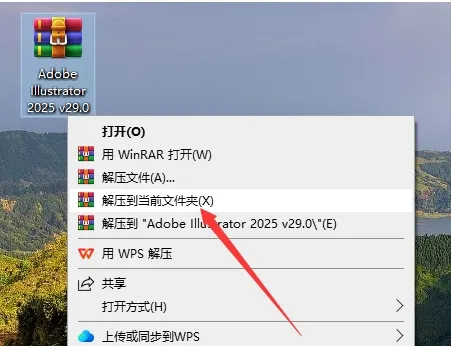
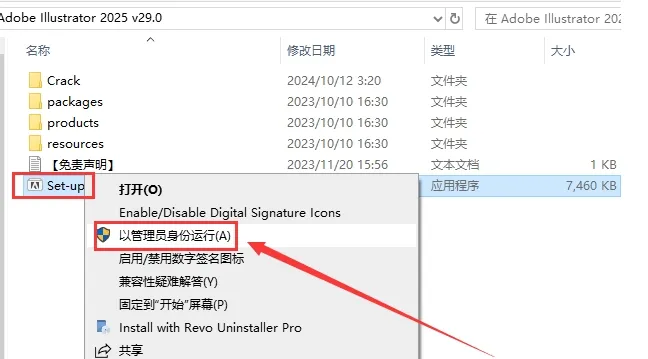
2. 找到“Set-up.exe”文件,右键点击并选择以管理员身份运行。
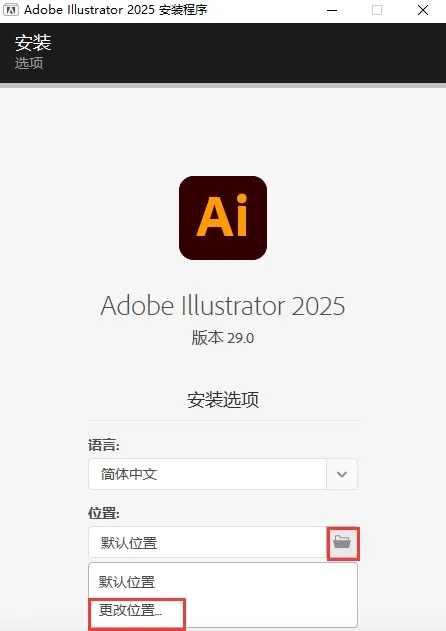
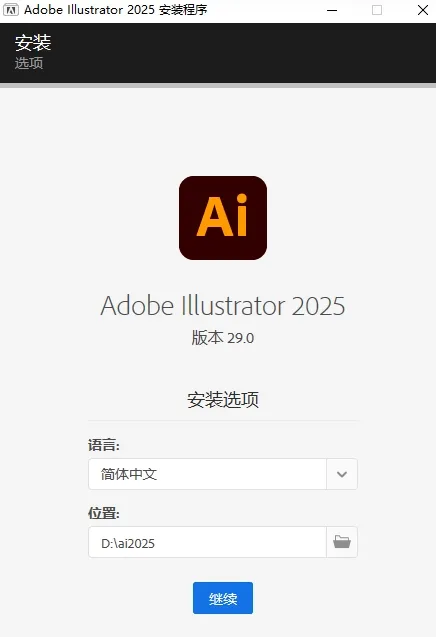
3. 点击文件夹图标,弹出“更改位置”对话框,点击进入。
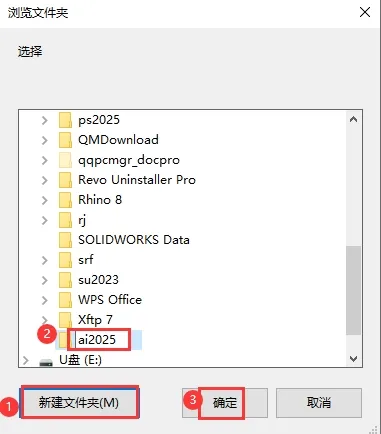
4. 选择“新建文件夹”,然后输入该文件夹的名称(确保新文件夹的名称和路径与第四步中更改的一致,否则安装仍会默认到C盘),最后点击“确定”。
5. 点击“继续”。
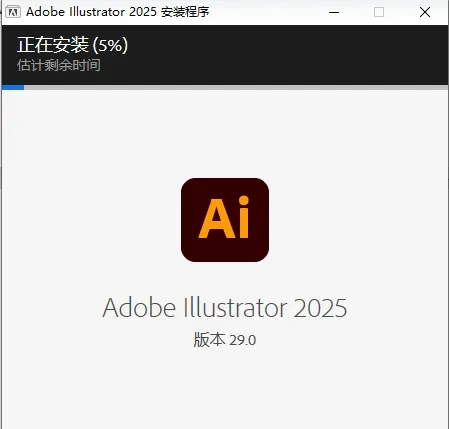
6. 正在进行安装,请稍等。
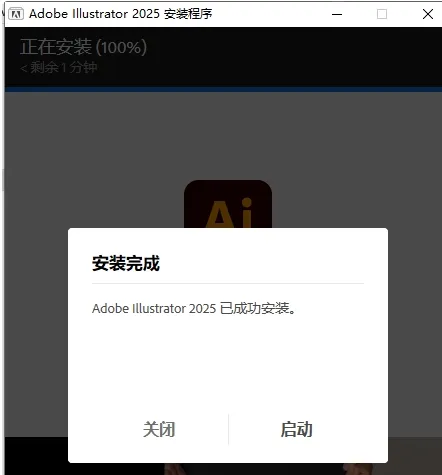
7. 安装完成后,点击“关闭”。
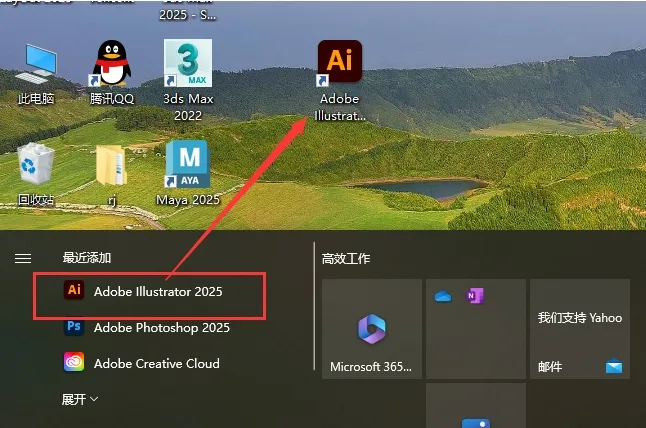
8. 在电脑的开始菜单中找到软件【Adobe Illustrator 2026】,直接拖动到桌面以创建快捷方式图标。
23. 双击打开软件,正在加载中(全新的AI 2026启动界面~~)。