 夜雨聆风
夜雨聆风通达信电脑端 指标源码安装步骤
首先打开电脑版通达信软件,登录进入行情首页
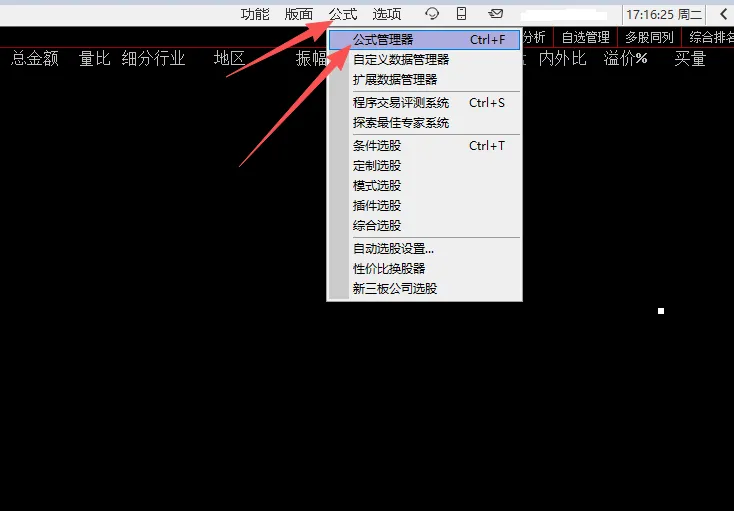
软件页面右上角位置点击公式,选择【公式管理器】(也可以直接键盘输入快捷键:Ctrl+F,直接调出公式管理器,更省事)
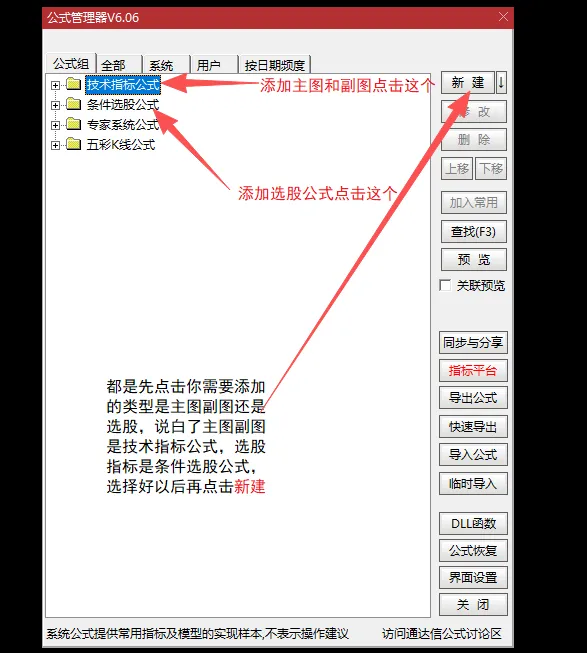
打开公式管理器后,左边选择你要安装的指标类型:
点击右上角【新建】,进入公式编辑页面
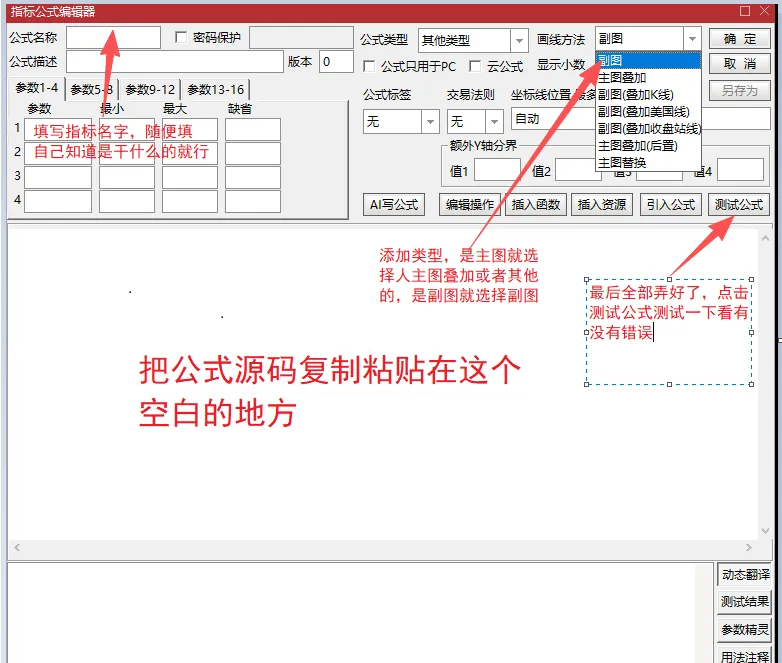
接下来我们就可以进入公式编辑页面,开始设置公式参数了。
界面这么多选项,分别都是干嘛的呀?
我跟你逐个简单说下,很好上手。
首先是公式名称是必须填的,不能为空,是区分各个公式的关键。
公式描述可填可不填,你可以简单备注公式的作用、用途,单纯自己使用的话直接空着就行。
密码保护属于附加功能,日常做公式完全用不到,不用开启。如果你想把公式加密,不让别人查看复制,就可以打开这个功能,自行设置专属密码。
公式类型,直接匹配我们上一步新建的分类,对应选择就可以,保证公式归类整齐。
画线方法很好区分,如果你制作的是展示在主界面的公式就选主图,用来辅助搭配的副界面公式就选副图。
是设备使用限制选项,勾选之后这个公式就只能在电脑端使用,不勾选的话,电脑、手机端都可以正常适配使用,一般默认不勾选。
云公式是同步功能,勾选会将公式上传云端同步保存,换设备也能使用;不勾选的话,公式就仅保存在当前电脑本地。
参数设置按需操作,如果你的公式自带参数数据,就按照要求准确填写,没有参数就无需改动。
区域是核心编辑区,我们在这里编辑公式代码、插入所需函数。重点是公式写完之后,一定要点击测试公式,检查有没有语句错误,及时调整修复,保证公式可以正常运行。
最后是区域,可以自动翻译公式内容,同时查看公式的测试数据和运行效果,方便我们核对、微调公式。
先在上方给指标起一个好记的名字(随便填,自己能认出就行)
把我分享给你的整套指标源码,全选复制,粘贴到下方空白编辑框里
粘贴好后,直接点击右上角【确定】或者【保存】
关闭公式管理器,回到股票 K 线页面
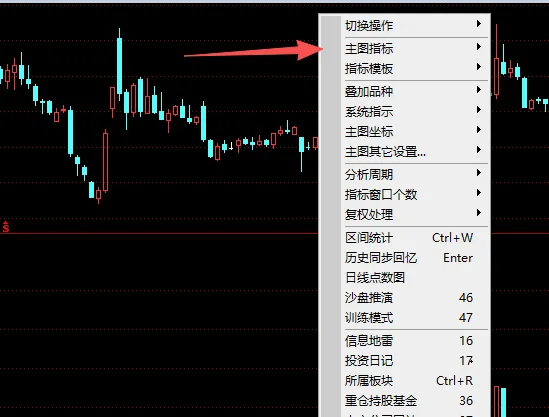
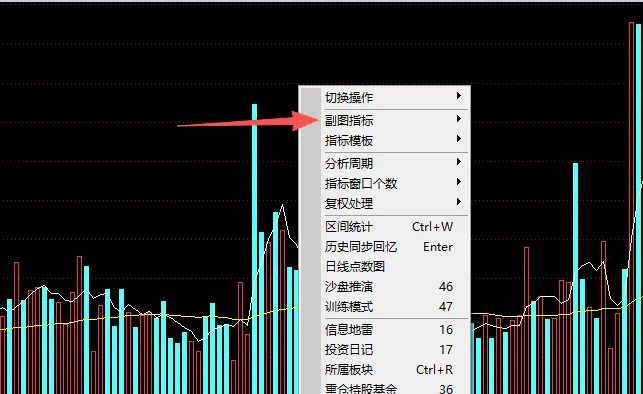
在 K 线页面输入你刚才命名的指标名字,按回车,指标就直接显示出来了,或者,右键在主图页面空白处点击一下,选择需要的主图指标,副图在空白处右键点击一下,选择需要的副图指标。
通达信手机版 指标源码安装步骤
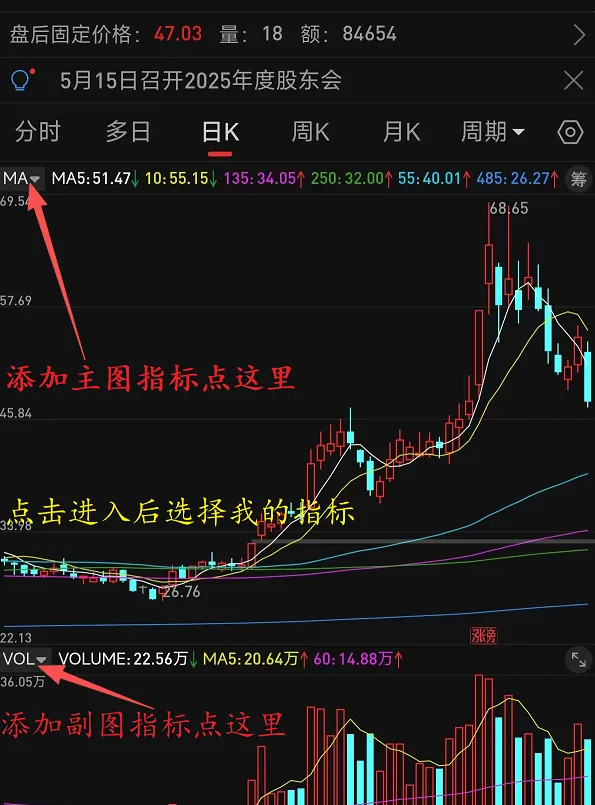
打开手机通达信 APP,进入任意一只股票的K 线界面
在 K 线页面,找到页面右下角 / 右上角【设置】或【指标】按钮
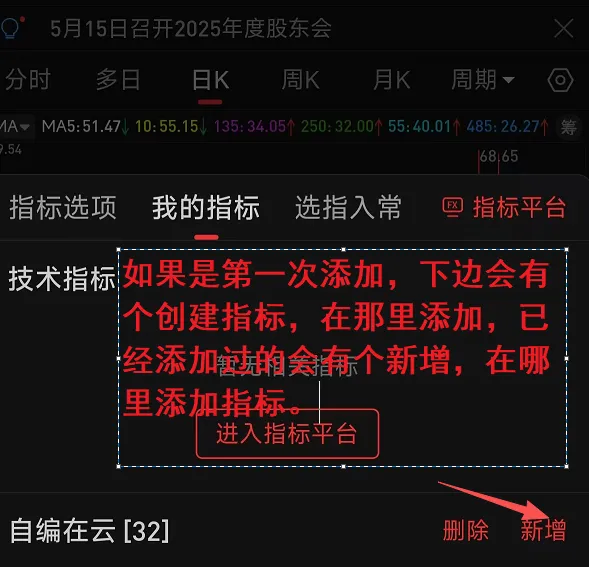
找到我的指标,点击新增或者第一次安装指标i,有个创建指标。
选择【新建指标】
先填写指标名称,再把完整源码复制粘贴到编辑框内
点击【保存 / 完成】
返回 K 线副图 / 主图,切换刚刚保存的指标名称,直接就能使用
常见问题解答(新手必看)
粘贴后保存失败?检查源码有没有复制完整,有没有多余空格、少字符,重新全选复制一次即可。
装好后 K 线不显示指标?在 K 线页面输入你给指标起的名字,按回车切换出来就行。
主图和副图分不清? 画线叠加在 K 线上的是主图;在 K 线下面单独一栏的是副图,安装时对应选对分类即可。
