 夜雨聆风
夜雨聆风Excel 分列与快速填充的巅峰对决:何时用哪个?
Ctrl+E和分列都能拆分数据,到底该用哪个?用错了浪费时间,用对了效率翻倍!一篇文章讲清楚。
一、功能速览对比
二、什么时候用分列?
1. 按固定宽度拆分
数据特征:字段长度固定(如日期20240101、代码A1001B2001)
示例:20240101拆分为2024 01 01
分列:固定宽度 → 在第4位、第6位分割 → 完美
快速填充:需手动示例,不一定稳定
2. 按统一分隔符拆分
数据特征:用逗号、空格、Tab等统一符号分隔
示例:张三,销售部,北京
分列:分隔符→逗号→一步到位
快速填充:也能做,但不如分列稳定
3. 混合格式需要统一转换
数据特征:日期格式混乱(2024.01.15、2024/1/15、20240115)
示例:统一转为标准日期
分列:选择日期格式YMD → 完美
快速填充:结果不稳定
4. 文本型数字转数值
数据特征:数字左上角有绿三角,无法求和
示例:SUM求和结果为0
分列:直接点完成 → 转为数值
快速填充:无法完成
5. 需要跳过某些列
数据特征:只想保留中间几列
示例:身份证110101199001011234,只要生日19900101
分列:固定宽度分割,中间段保留,前后段不导入
快速填充:需手动提取,较麻烦
三、什么时候用快速填充?
1. 合并多列内容
数据特征:需要将多列拼接成指定格式
示例:A列姓名、B列部门 → 张三_销售部
快速填充:E2输入“张三_销售部” → Ctrl+E
分列:无法完成(需用CONCATENATE公式)
2. 提取复杂模式的数据
数据特征:从混合文本中提取邮箱、电话、特定格式
示例:“联系人:张三 电话:13800138000” → 提取13800138000
快速填充:手动输入第一个电话 → Ctrl+E
分列:无法识别复杂模式
3. 字符串内容重组
数据特征:需要调整字符顺序或位置
示例:张 三 → 三张
快速填充:输入“三张” → Ctrl+E
分列:无法完成
4. 添加固定前后缀
数据特征:批量添加公司代码、项目标识
示例:A1001 → BJ2024_A1001
快速填充:输入第一个 → Ctrl+E
分列:无法完成
5. 清理不规则多余字符
数据特征:数据中有各种奇怪的空格、符号
示例:苹果 (红色) 、香蕉 --特级
快速填充:输入“苹果红色” → Ctrl+E学习规律
分列:需多次操作
四、实战案例对比
案例1:姓名手机号拆分
原始数据:张三13800138000
结论:姓名长度不固定,用快速填充
案例2:统一日期格式
原始数据:2024.01.15、2024/1/15、20240115
结论:日期混乱,用分列更稳定
案例3:提取括号内内容
原始数据:苹果(红色)、香蕉(黄色)、葡萄(紫色)
结论:提取特定模式,用快速填充
案例4:删除中间4位手机号
原始数据:13812345678 → 138****5678
结论:复杂重组,用快速填充
案例5:文本数字批量转数值
原始数据:'00123、'00456(文本格式)
结论:文本转数值,用分列
五、决策流程图
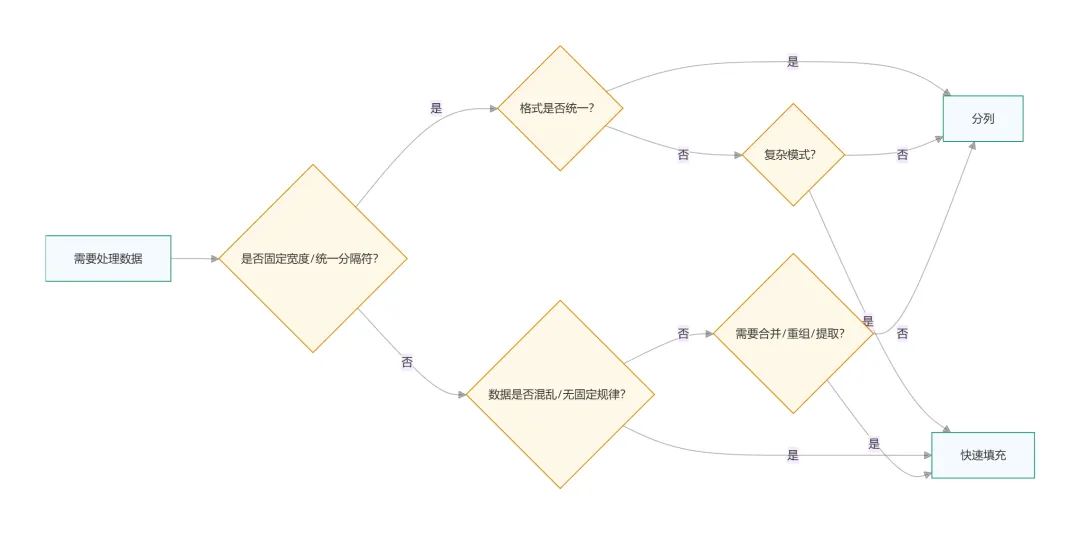
六、黄金选择法则
快速填充是“智能助手”,分列是“精准工具”。根据场景选对工具,效率翻倍!