夜雨聆风
夜雨聆风
哎,刚才那波操作真是太惊艳了,要是能录下来作为纪念就好了!还有,会议上全靠手写记重点,万一漏掉什么关键内容可咋整?你是不是也经常遇到这样的烦恼?明明就在电脑前,却因为找不到录屏工具电脑版而急得像热锅上的蚂蚁?其实,电脑里藏着不少键盘快捷键的秘密,只需记住7个组合,就能让屏幕瞬间变成动态记录大师!
突然冒出来的代码思路、设计稿的修改建议,甚至是窗外的夕阳与屏幕上的代码相互映衬的美景,只要按下录屏快捷键,这些瞬间都能被永远保存下来。用快捷键录屏的用户,操作效率比用鼠标点击提升了六成之多,误操作也少了近一半,真正做到了手不离键盘,内容不偏离主题!

01
录屏工具电脑一:使用数据蛙录屏软件
在专业录屏工具领域,数据蛙录屏软件是口碑良好的选择。这款录屏工具电脑版操作起来直观易懂,运行过程稳定又可靠,收获了众多用户的正面反馈。这款软件具备丰富的录制模式,既可以完整记录整个电脑桌面画面,也允许用户根据自身需求自由设定录制区域,能很好地适配不同使用场景。
从录制效果来看,数据蛙录屏软件相当出色。它预设了多种录制质量选项,用户可根据设备性能和实际需求灵活切换,既能确保画面清晰细腻、播放顺畅无卡顿,又能实现声音与画面的精准同步,避免音画错位情况。更实用的是,录制结束后无需切换工具,直接在软件内置的剪辑模块就能完成视频处理,合并视频、转换输出格式等操作,一键即可高效达成。
录屏工具电脑怎么用?以下是数据蛙录屏软件的详细操作流程:
第一步:如何在电脑上进行屏幕录制?先下载数据蛙录屏工具,按照安装向导完成安装流程后启动软件。进入主界面,在多种录制模式中直接选择窗口录制模式,这样就能专门录制特定应用窗口。
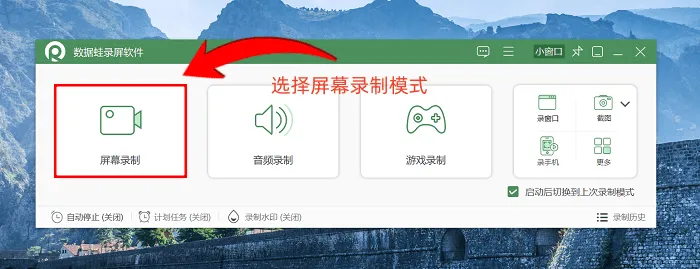
第二步:在弹出的窗口列表中,找到要录制的目标应用窗口并选中。在音频设置区域,根据实际需求选择录制系统声音、麦克风声音或者两者都录制。要是你还需要对视频参数进行个性化设置,点击输出设置进入参数面板,调整分辨率、帧率、输出格式等选项。
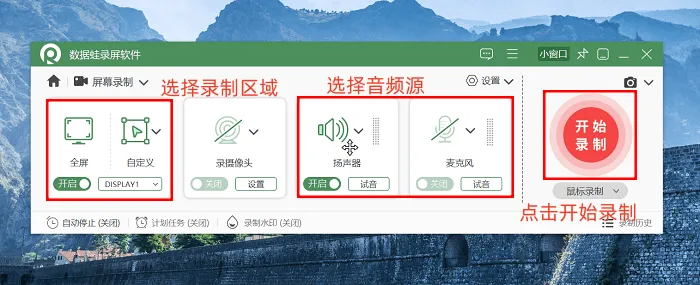
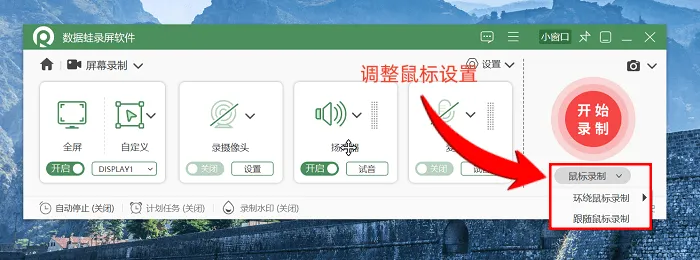
确认所有设置无误后,点击红色录制按钮开启录制。
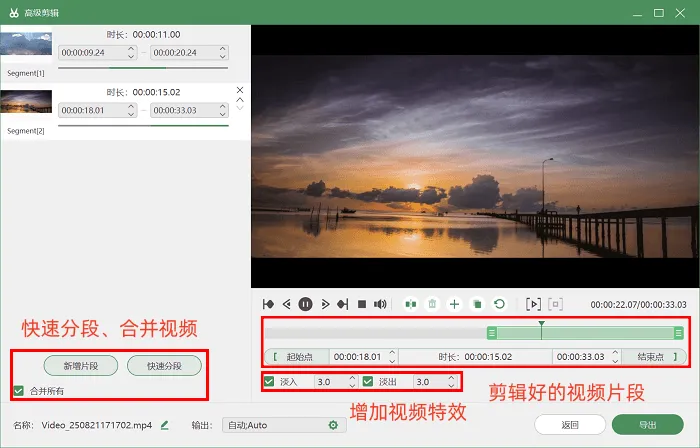
第三步:录制结束后,软件会自动跳转到编辑界面。这时,点击高级剪辑功能,你可以从内置特效库里挑选合适的转场特效添加到视频中,还能快速拆分视频片段,让视频结构更合理,呈现效果更专业。
02
录屏工具电脑二:打开FF screen Studio
FF screen Studio作为开源免费软件,它能够在保证视频画质清晰的同时,对视频文件进行压缩,减小文件体积,这对于存储空间有限的设备来说是个不错的选择,尤其适合用来录制教程、软件操作演示等视频。
03
录屏工具电脑三:点击QQ录屏
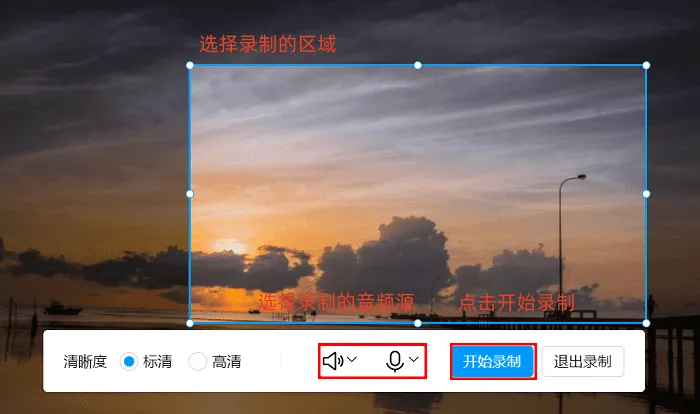
腾讯QQ内置了原生录屏功能——QQ录制,登录QQ后便可直接使用,能很好地满足临时突发的录屏需求,比如快速给好友分享工作截图或教学片段。电脑录屏时,QQ的操作方式十分便捷,按下快捷键Ctrl+Shift+R就能一键开启录屏,还能自由选定要录制的区域,新手也能快速掌握。
04
录屏工具电脑四:利用vokoscreenNG
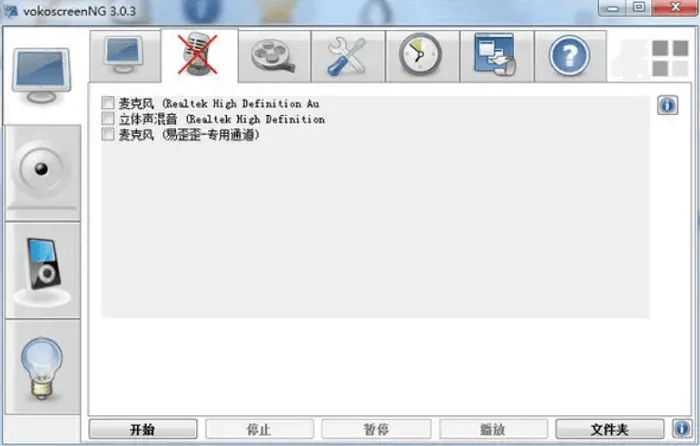
开源免费的跨平台屏幕录制软件VokoscreenNG,全面兼容Linux、Windows和macOS系统,为不同系统用户提供了统一的录屏解决方案。其操作界面直观简洁,图形化菜单设计降低了使用门槛,用户可轻松完成录制区域的选择,包括全屏录制和自定义窗口录制,还能灵活设置视频的分辨率与帧率。
除此之外,软件还支持摄像头画中画显示、系统音与麦克风音频输入等功能,搭配定时录制、鼠标点击特效等实用工具,广泛适用于教学演示、游戏直播等多种场景。
05
录屏工具电脑五:启动Free Cam
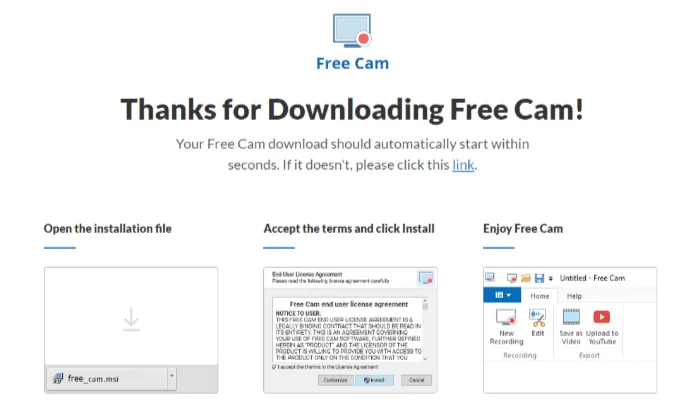
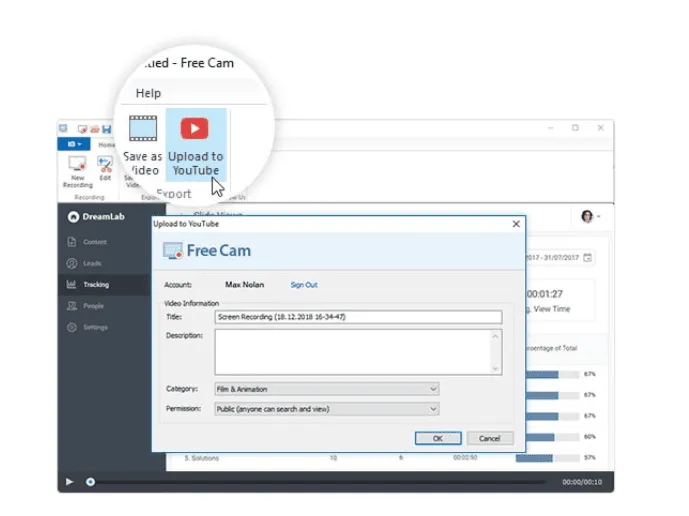
录屏电脑软件哪个好?Free Cam最大的卖点就是免费无广告,其界面设计简洁易懂,操作流程简单快捷。用户无需进行复杂设置,即可快速启动录制,支持全屏录制和特定区域录制,还能进行基础的音频编辑。
06
录屏工具电脑六:找到Xbox Game Bar
电脑录屏工具在哪?在Windows系统(Win10及以上版本)里,有一款无需额外安装的录屏工具Xbox Game Bar,能轻松实现屏幕录制。电脑屏幕录制该怎么操作呢?具体步骤如下:
步骤1:先开启要录制的应用或页面,然后按下Win+G组合快捷键,Xbox Game Bar的控制工具栏会马上弹出。
步骤2:在弹出的工具栏中找到捕获选项并点击,接着点击开始录制,高清录制就开始了。
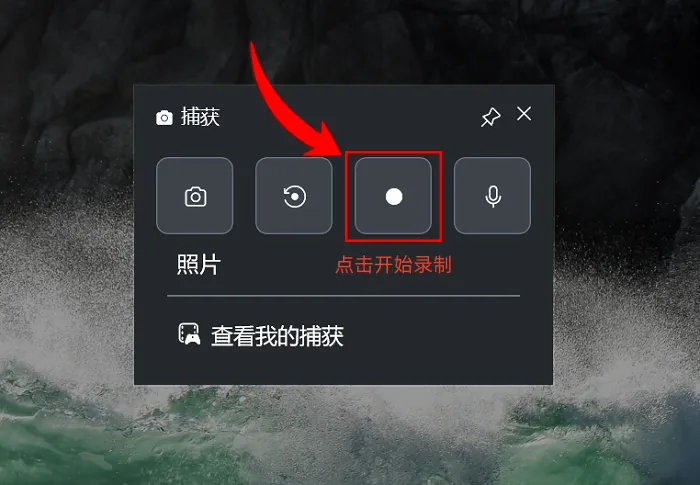
需要注意的是,Xbox Game Bar的功能设置比较基础,不具备视频编码、比特率等精细参数的调整能力,并且仅适用于Windows系统,兼容性存在一定问题。
07
录屏工具电脑七:运行VLC Media Player
VLC Media Player是广为人知的开源媒体播放器,它内置的录屏功能让用户无需安装其他软件即可实现屏幕录制,且完全免费且无广告打扰。这一特性尤其适合需要跨平台操作且不愿额外占用存储资源的用户群体。

现在你应该清楚电脑屏幕录制的操作了。今天要介绍的这7款录屏工具电脑版各有其独特定位,能满足不同场景下的需求。数据蛙录屏软件是全能型选手,它支持全平台使用,录制无水印、不限制时长,还配备了剪辑工具,无论是学生录制网课,还是创作者制作教程,都能轻松应对。 希望这些软件能对你有用,若操作过程中还有不明白的地方,欢迎留言咨询。