 夜雨聆风
夜雨聆风今天给大家分享一个用excel/wps制作二维码的教程,赶快学起来吧~把家里或公司的wifi密码制作成二维码,然后打印出来,别人扫码就可以连接,是不是很方便呢~
一、Excel
第1步:把「开发工具」调出来
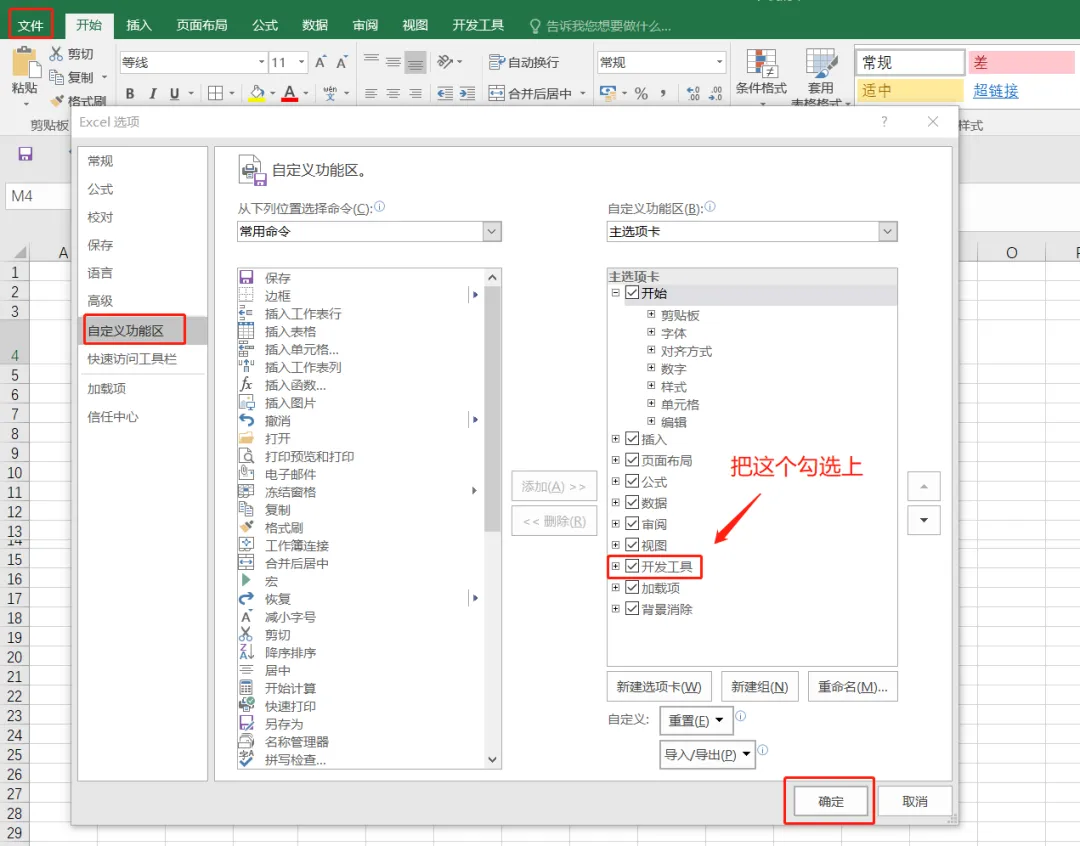
默认这个选项卡是藏着的。路径:文件 → 选项 → 自定义功能区 → 右边勾选「开发工具」→ 确定。
第2步:插入条码控件
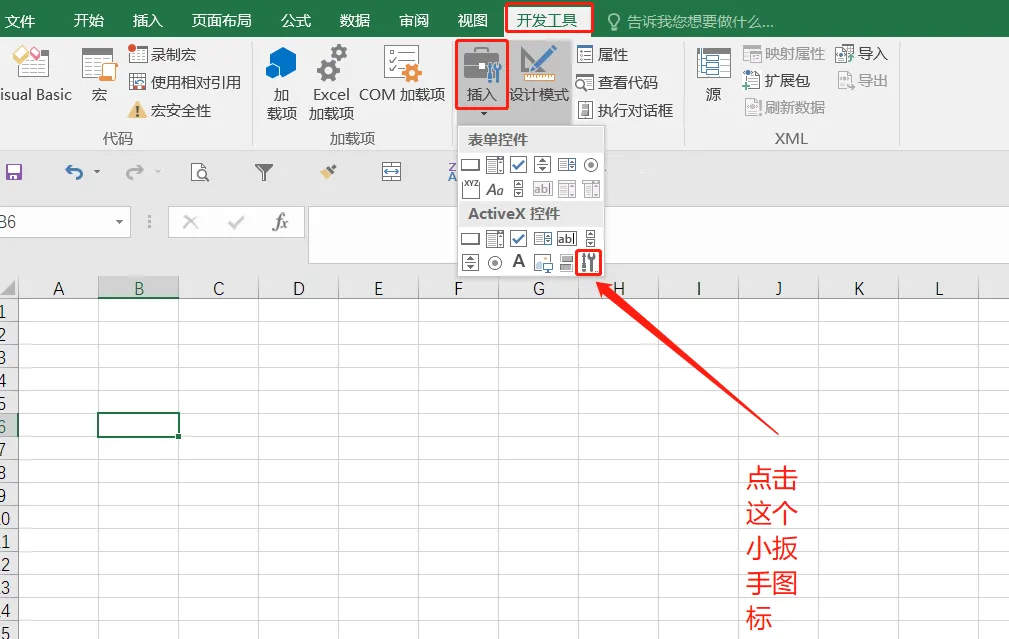
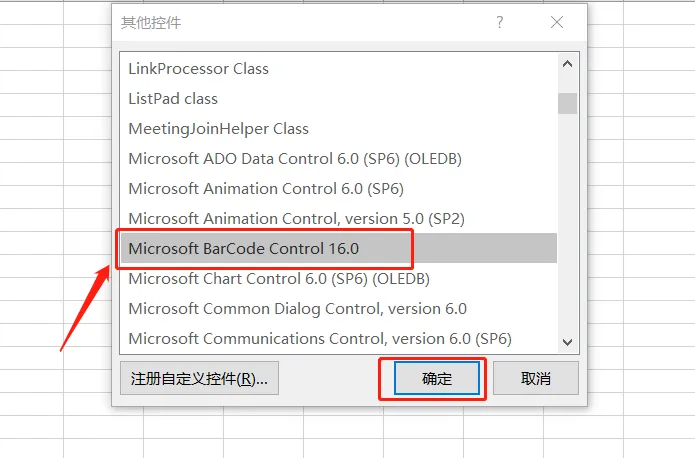
点「开发工具」→「插入」→ 右下角那个小扳手图标「其他控件」→ 找到 Microsoft BarCode Control 16.0(或者15.0也行)→ 确定。
第3步:画个框,改成二维码
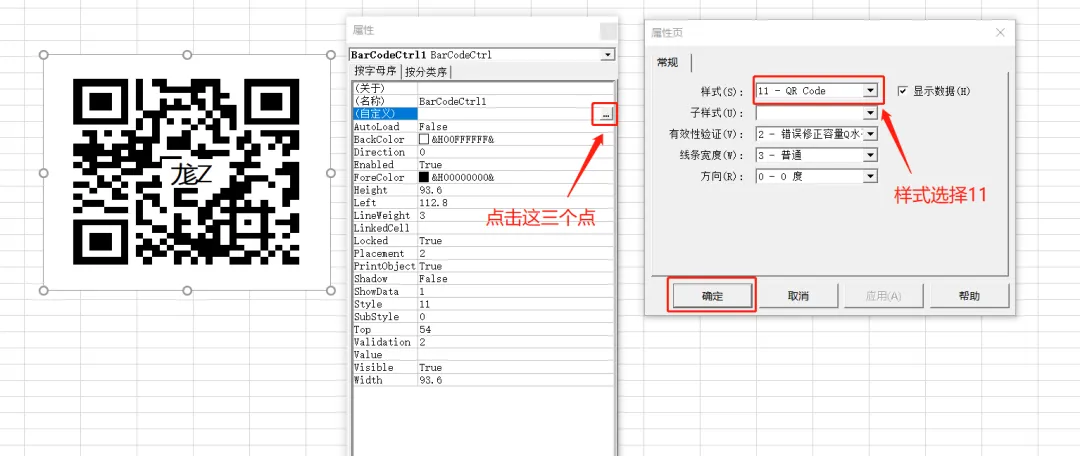
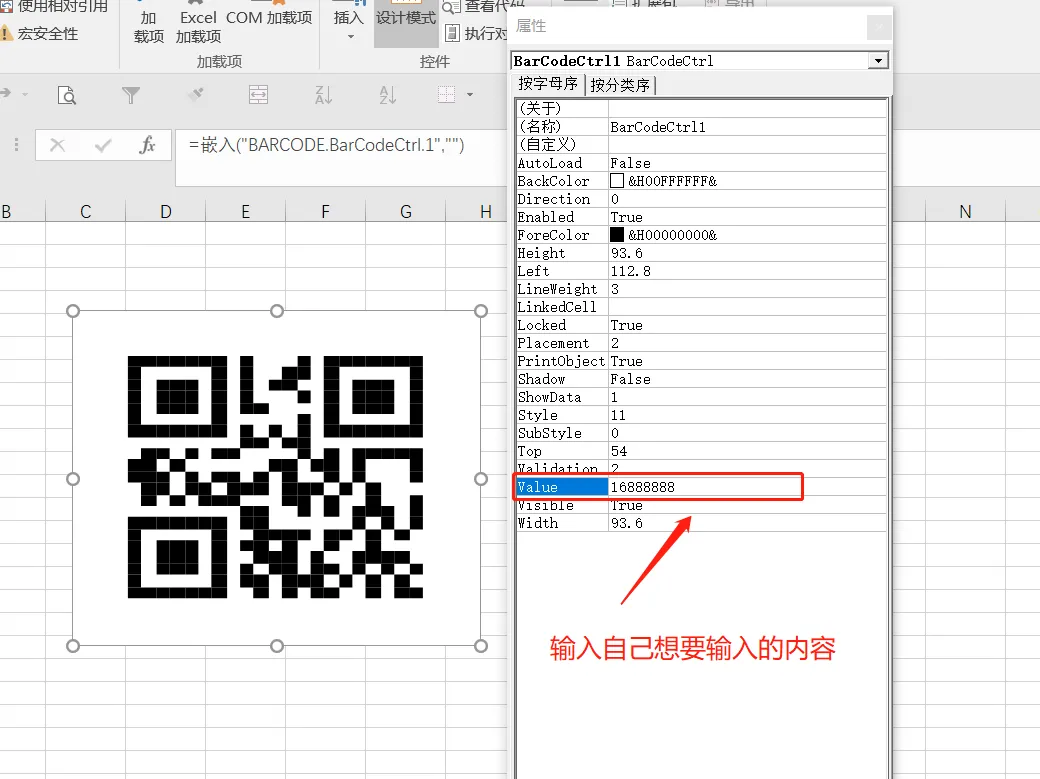
在表格里拖一个矩形出来 → 右键点它 →「属性」→ 点「自定义」旁边的三个小点 → 样式里选第11个(QR Code)→ 确定。
第4步:填内容
回到属性面板,找到「Value」,直接wifi密码(输网址、文字、手机号都行),回车后二维码就出来了。
二、WPS
选中单元格或文字 → 顶部菜单「插入」→「二维码」→ 确认内容,自动生成,随便拉大小。
几个小经验
联动单元格:Excel里把Value设成 =A1 这样,A1内容一改,二维码跟着变。
版本注意:Office 2013以上、WPS最新版才支持。太老的版本可能没有。
大小随便拖:控件边框直接拉,清晰度不影响。