夜雨聆风
夜雨聆风经常使用海康监控的朋友,都会用IVMS4200客户端管理,新手常找不到功能入口,遇到问题也无从下手,今天一文讲清基础用法和常见故障。
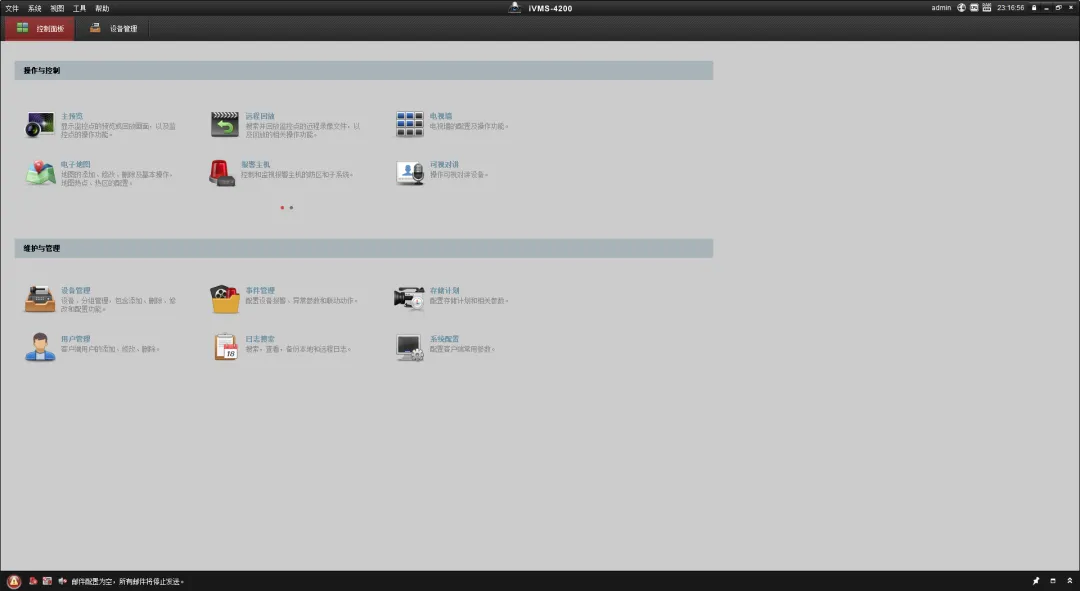
核心基础功能操作讲解
软件下载地址www.hikvision.com
IVMS4200是海康威视推出的免费监控集中管理客户端,支持统一管理多台摄像头、NVR硬盘录像机等设备,支持本地和远程监控,是门店、办公区、小区等中小型场所监控管理的首选工具。第一个核心基础功能就是设备添加,操作步骤非常简单:打开客户端注册登录管理员账号后,进入左侧「设备管理」板块,点击上方「添加设备」按钮,既可以选择自动搜索局域网内的同网段设备,也可以手动输入设备IP、端口、设备用户名密码完成添加,批量添加设备还支持导入IP段,适合大量设备部署的场景。
添加完设备后,第二个核心基础功能就是实时预览与录像回放。在客户端主界面点击「主预览」,就能看到所有已添加摄像头的实时画面,支持1、4、9、16路多画面自由切换,也可以点击单画面全屏查看,遇到异常情况还支持一键抓拍截图、开启双向语音对讲。需要调取历史录像时,进入「录像回放」板块,选择对应摄像头和时间范围,就能检索设备本地或者客户端存储的录像,支持拖动进度条、倍速播放,还能把需要的录像下载保存到本地电脑。
常用扩展功能使用说明
除了基础的看监控查录像,IVMS4200还有不少实用的扩展基础功能,能满足日常安防管理的需求,其中最常用的就是移动侦测报警配置。我们可以在「设备管理」选中需要设置的摄像头,进入「配置-事件-移动侦测」,开启侦测后自定义绘制侦测区域、调整报警灵敏度,还可以绑定客户端弹窗提醒、声音报警、邮件推送通知,有人闯入监控区域就能第一时间收到提示,非常适合无人值守的仓库、沿街门店使用。
另一项高频使用的功能是客户端本地录像存储,如果你的摄像头没有安装内存卡、录像机也没有配置硬盘,也可以通过IVMS4200把录像存储在本地电脑中。进入客户端「存储管理-录像计划」,选中对应摄像头后开启客户端录像选项,设置好每天需要录像的时间段和电脑本地的存储路径,只要客户端保持运行,就会自动按计划存储录像,后续随时可以在客户端回放检索,对于少量摄像头的场景来说非常灵活经济。
高频常见问题排查解决
很多用户在使用IVMS4200时,第一个遇到的常见问题就是添加设备提示“密码错误”“用户被锁定”,这个问题大多是短时间内多次输入错误密码导致的设备锁定。解决方法很简单:先把对应摄像头或者录像机断电重启,等待5分钟左右设备会自动解锁,之后确认设备正确密码重新添加即可;如果忘记了设备密码,可以找到设备机身的重置按钮,长按重置后重新设置密码,新款海康设备也可以通过海康云眸小程序扫码重置密码。
第二个高频问题就是添加设备成功后,预览画面提示“网络异常”“无法加载画面”,这个问题首先要分场景排查:如果是添加局域网内的本地设备,先检查电脑和监控设备是否处于同一网段,不在同一网段会导致无法通讯,修改其中一个设备的IP让两者同网段即可解决;如果是添加远程外网设备,先检查监控设备端的外网是否正常联网,再确认IVMS4200里填写的设备端口是否正确,IVMS4200默认服务端口是8000,端口填写错误就会无法显示画面。
其他典型问题处理方法
还有一个非常常见的问题就是回放时找不到录像,遇到这个问题我们分存储类型排查即可:如果录像存储在设备本地(摄像头内存卡/录像机硬盘),先检查设备内的存储介质是否正常识别、有没有完成格式化,再确认设备端是否已经开启了对应时间段的录像计划,很多用户漏开录像计划,自然不会生成录像;如果录像存储在IVMS4200客户端本地,先检查之前设置的存储路径是否被删除,电脑存储硬盘是否已满,路径变更或者硬盘存满都会导致没有录像保存。
最后一个常见问题是IVMS4200运行卡顿、无故闪退,这个问题大多和电脑配置或客户端缓存有关。如果你同时打开了十几路甚至更多高清监控画面,超出了电脑网卡和处理器的处理能力,就会出现卡顿,可以适当减少同时预览的画面数量,把预览码流改成副码流,就能有效改善卡顿;如果是频繁闪退,可以先进入客户端「系统配置」清理缓存,清理后还是不行就卸载当前客户端,去海康威视官网下载最新版本重新安装,基本就能解决兼容性问题。
----强弱电专业施工全国接单----
---青海祝达电子科技有限公司---
---青海蓝图工程管理有限公司---
---13128742341---
---16624684243---