 夜雨聆风
夜雨聆风最近 AI Agent 满天飞——动不动就让你充会员、绑信用卡、配 API Key、装 Python 环境、调一堆参数,一顿操作猛如虎、一看价格 99 美元一个月。包叔身边的打工人都在问:我就想让电脑自动给我签个到、自动整理一下文件夹、自动发个日报模板,需要折腾这么大动静吗?
打开某 AI 自动化工具——先开会员!打开某 RPA 软件——先配 7 个环境变量!打开某脚本平台——先注册账号同意 30 条用户协议……更离谱的是,这些工具大多还要联网才能跑,断网就死、API 一改就废。
包叔今天给小伙伴们扒一款国产神器叫ZTasker——完全免费、绿色免安装、下载量 2000 万+、作者免费更新两年半!内置两百多种任务模板,从系统操作到日常办公、从文件处理到鼠标键盘录制回放——它能干的事比大多数 AI Agent 还多,关键是不用联网、不用付费、不用配置环境,打开就能用!
特别提醒:这款工具因为太好用了,已经有人拿去倒卖收钱了!小伙伴们千万不要花冤枉钱,直接来包叔后台领取就行,完全免费!
有需要的小伙伴先收藏,下载拉至文末,免得下次又找不到!
ZTasker是一款功能炸裂的 Windows 自动化任务管理工具,绿色免安装、解压即用——内置两百多种自动化任务模板全部免费使用,覆盖日常办公、系统管理、文件处理、提醒打卡、命令脚本、鼠标键盘录制等所有场景。包叔实测:花两分钟配一个 20-20-20 用眼提醒任务,比手机闹钟靠谱十倍!一句话总评——它能做的事比大多数 AI Agent 还多,关键是离线、免费、零环境!
软件特色
1、完全免费 / 已更新两年半
作者良心到没朋友——软件完全免费、两年半持续更新、下载量 2000 万+,没有会员、没有积分、没有付费解锁。这诚意,把同行干沉默了!
2、绿色免安装 / 解压即用
整个软件不写注册表、不留垃圾文件——压缩包解压出来一个 exe,双击就能跑!U 盘一插就能带走,到任何 Windows 电脑都能用。
3、两百多种任务模板免费用
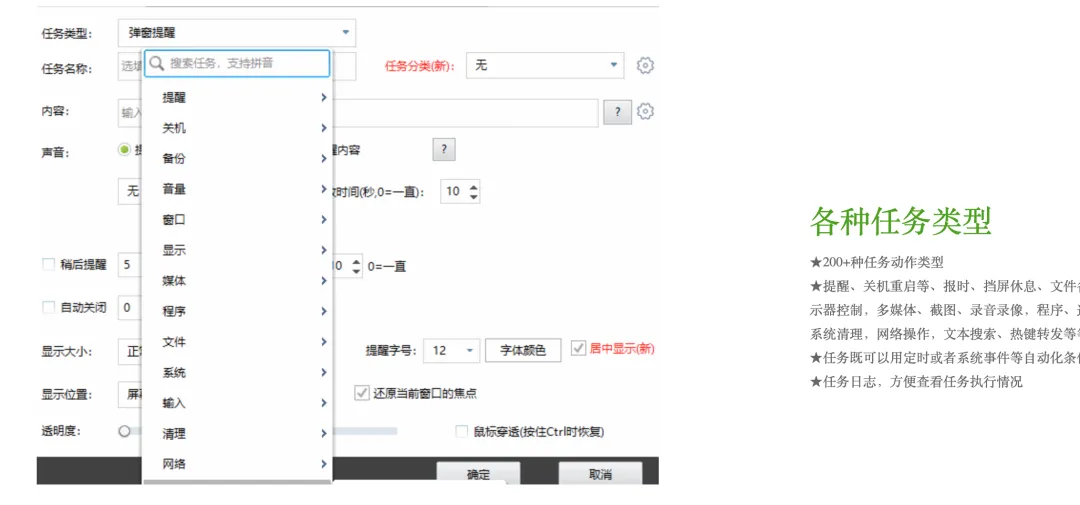
内置两百多种现成的任务模板——从系统操作(关机、重启、锁屏)到日常办公(备份、重命名)、从签到打卡到游戏淘金,直接选就完了,真不用动脑。
4、鼠标键盘动作随意录制
支持录制点击、拖拽、输入、快捷键等所有操作,录完一键回放——重复机械性的活再也不费手,比那些动辄上千的 RPA 软件良心多了。
5、签到、游戏淘金轻松搞定
设置好之后自动定时执行——再也不怕忘签到、忘打卡、忘领游戏奖励,解放双手让电脑自己干。
6、快捷键触发任务
给常用任务绑定快捷键——按一下 F12 自动备份、按 Ctrl+Alt+M 一键锁屏、按某组合键打开早会模板,效率直接拉满!
7、不联网也能跑 / 隐私安全
整个工具完全离线,不上传数据、不调外部 API,配置也不会同步到云——做敏感工作的兄弟用着特别放心。
包叔吐槽一句:唯一缺点是界面有点丑——但功能能打,审美这件事见仁见智,反正包叔用了一周已经习惯了,真香警告!
软件功能
1、简单任务模式(入门必备)
别看名字叫"简单",能干的事一点都不简单——单任务模式下可以执行:
•系统任务:定时关机 / 重启 / 锁屏 / 休眠
•提醒功能:每隔 X 分钟弹窗提醒、定时弹窗、桌面便签
•文件操作:自动备份 / 移动 / 批量重命名 / 同步两个文件夹
•执行程序:定时打开指定软件或文件
•命令脚本:直接执行CMD 命令、PowerShell 脚本、批处理 .bat
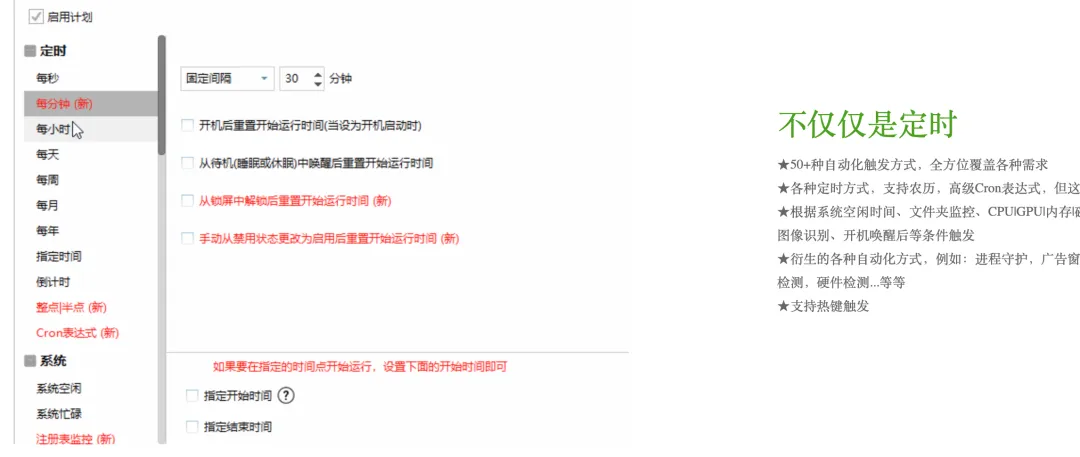
触发条件可选项非常多——每天、每周、每月、按分钟、按小时、开机时、特定程序启动时……想怎么触发就怎么触发。
2、复合任务模式(进阶大招)
复合任务模式才是 ZTasker 真正的杀手锏——把多个简单任务串联起来,配置更复杂、更实用的自动化流程。比如:
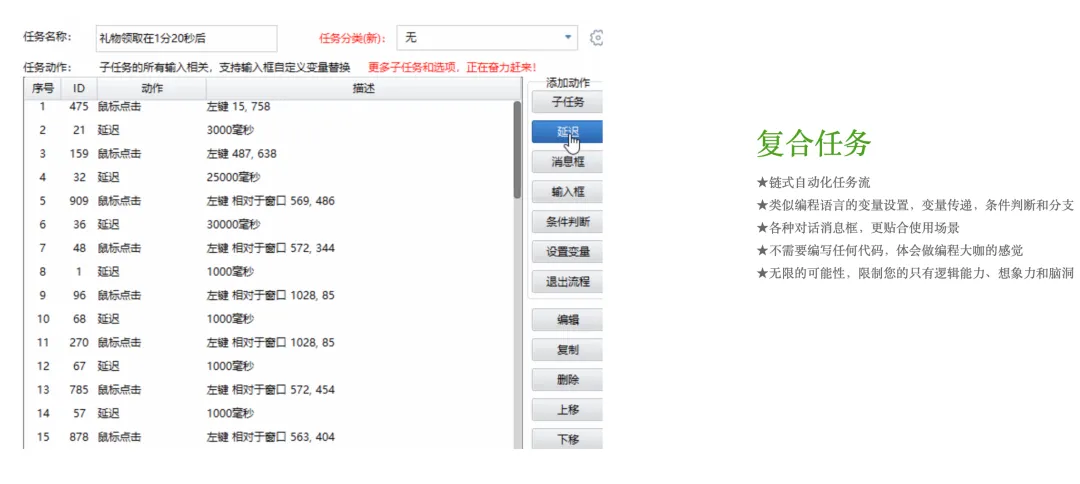
•早上 8 点自动:打开邮件客户端 → 打开项目管理工具 → 打开今天的日报模板
•下班一键收工:备份今天的工作文件 → 关闭所有应用 → 锁屏
•晚上自动养号:登录 N 个账号 → 自动签到 → 自动领奖励 → 截图保存日志
今天花 10 分钟配置一次,以后每天给你省半小时,这笔账怎么算都不亏。
3、鼠标键盘宏录制回放
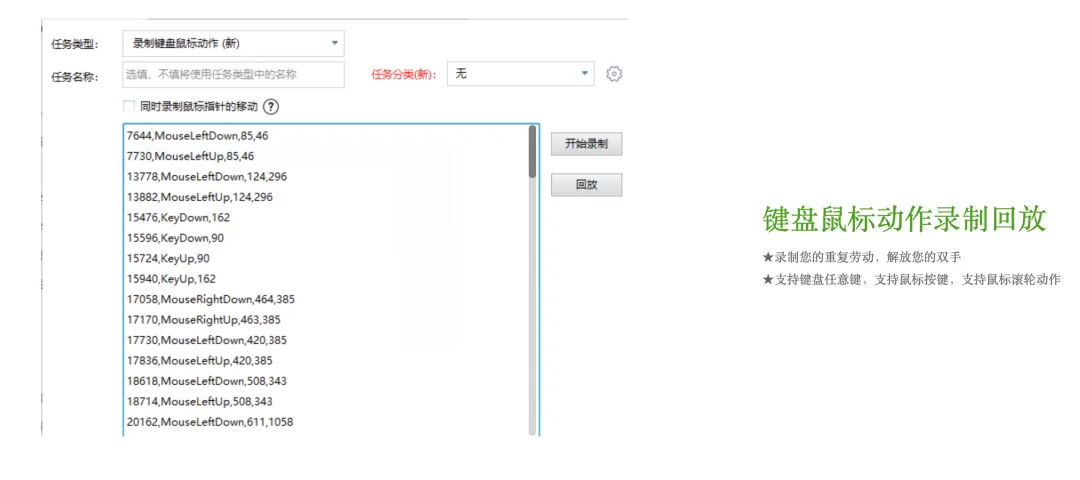
针对重复性极高的工作(比如每天给 100 个 Excel 单元格填数、每天点 50 次同一个按钮),可以直接录制一次操作 → 一键无限回放——机器替你点鼠标,你出去喝茶。
4、用眼健康提醒(小白案例)
一个超级实用的隐藏玩法——配置一个20-20-20 用眼提醒:每隔 20 分钟弹窗提醒自己看 20 英尺以外的地方 20 秒。配置花 2 分钟,护眼一辈子!包叔自己也用这个,比手机闹钟靠谱。
5、CMD / PowerShell / 批处理直接执行
懂技术的兄弟可以直接挂自己的脚本——CMD 一键查 IP、PowerShell 一键清缓存、bat 一键开发环境……ZTasker 给脚本加了个 GUI 调度器,写完丢进去定时跑,比 Windows 任务计划程序好用 10 倍。
6、可视化任务列表 / 一键启停
所有任务在主界面列表展示——绿点表示运行中,红点表示停用,点一下复选框就能启停,比命令行管理任务直观得多。
ZTasker 使用教程
1、领取并解压软件
到公众号后台领取压缩包,解压后直接双击 exe就能用——绿色免安装、不写注册表,全程几秒搞定。
2、新建简单任务
打开主界面 → 点「新建任务」→ 选择「简单任务」→ 在弹窗里选任务类型(系统 / 提醒 / 文件 / 程序 / 脚本)→填具体参数(路径、提醒文字、命令内容等)→ 保存。
3、配置触发条件
任务弹窗里有一栏「触发条件」——可选每天某时刻 / 每隔 X 分钟 / 每周某天 / 每月某日 / 开机时 / 特定程序启动时等十几种触发方式,按需勾选。
4、案例 1:配 20-20-20 用眼提醒
新建简单任务 → 类型选「弹窗提醒」→ 提醒内容写「该看 20 英尺外了,看 20 秒」→ 触发条件选「每隔 20 分钟」→ 保存启用。护眼神器立刻上线!
5、案例 2:早上 8 点开工三件套(复合任务)
新建任务 → 选「复合任务」→ 依次添加 3 个子任务:
① 打开 Outlook 邮箱客户端
② 打开项目管理工具(如飞书 / 企业微信)
③ 打开今天的日报模板(指定路径的 docx)
→ 触发条件选「每天 08:00」→ 保存。第二天早上一上班,所有工作环境自动就位!
6、案例 3:鼠标键盘宏录制
主界面 → 选「录制操作」→ 给宏起个名字 → 点「开始录制」→ 在屏幕上正常做一遍重复操作(点击、输入、拖拽都行)→ 录完点「停止」→ 给宏绑定快捷键→ 之后按快捷键就能无限回放!
7、给任务绑定快捷键
每个任务都可以在配置里指定一个全局快捷键——比如给「一键锁屏 + 备份」绑定 Ctrl+Alt+L,从此关电脑前按一下,一切打理得明明白白。
8、任务列表启停管理
主界面就是一个任务列表——勾选 / 取消勾选任务前的复选框就能启用 / 停用,比 Windows 任务计划程序的层层弹窗简单 10 倍!
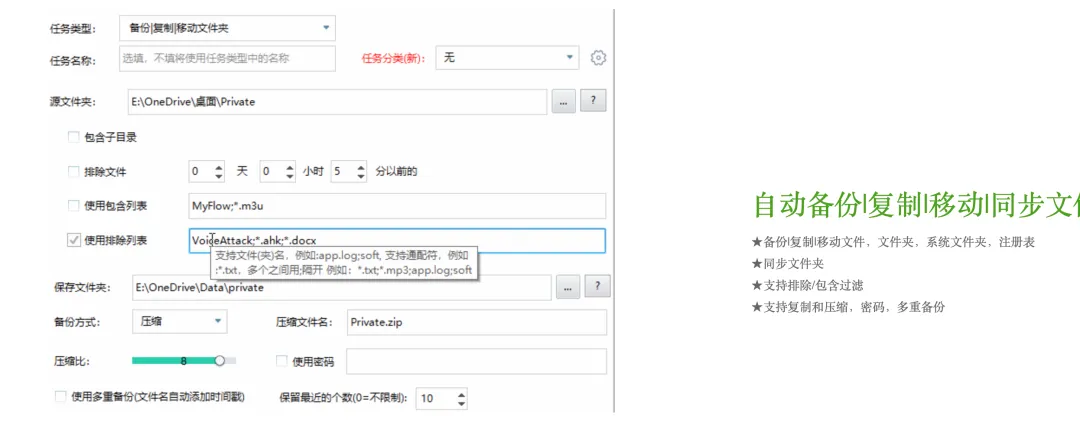
小白建议:刚上手别贪多——先用 1 个简单任务跑起来(比如用眼提醒、定时关机),熟悉之后再去搞复合任务和宏录制,循序渐进不慌不忙。
篇幅有限,答案及全部,请按下列方法免费下载全部
▼
领取方法
▼
在下面"包叔软件"公众号里回复【软件】即可免费获取!
聊一聊
包叔最近越发觉得——真正决定打工效率的不是 AI 多牛,而是你身边那些能默默替你干重复活的小工具。这两年大家都在追 AI Agent,可大多数人需要的根本不是「会写小说的智能体」,而是「每天 8 点自动打开邮件给我泡杯咖啡的电脑」。ZTasker 就是这种工具——没花哨概念、没订阅会员、没收费门槛——它就是踏踏实实地替你点鼠标、按键盘、敲命令、备份文件、关机锁屏。一个真正的好工具,应该是越用越离不开,而不是越用越烧钱。打工的兄弟们听包叔一句——自动化这件事越早开始越赚——今天花 10 分钟配置一个流程,以后每天都能省下半小时,一年攒下来够你多睡 180 个小时、多陪家人 60 顿饭!干活的目的从来不是为了让老板多榨干你,而是为了让自己能多摸鱼、多生活——这才是装 ZTasker 的真正意义!