 夜雨聆风
夜雨聆风一款用 Python 和 GTK 开发的小工具,可以对 PDF 文档进行合并、拆分、旋转、裁剪和重新排列页面。
新鲜的工具界面截图▼:
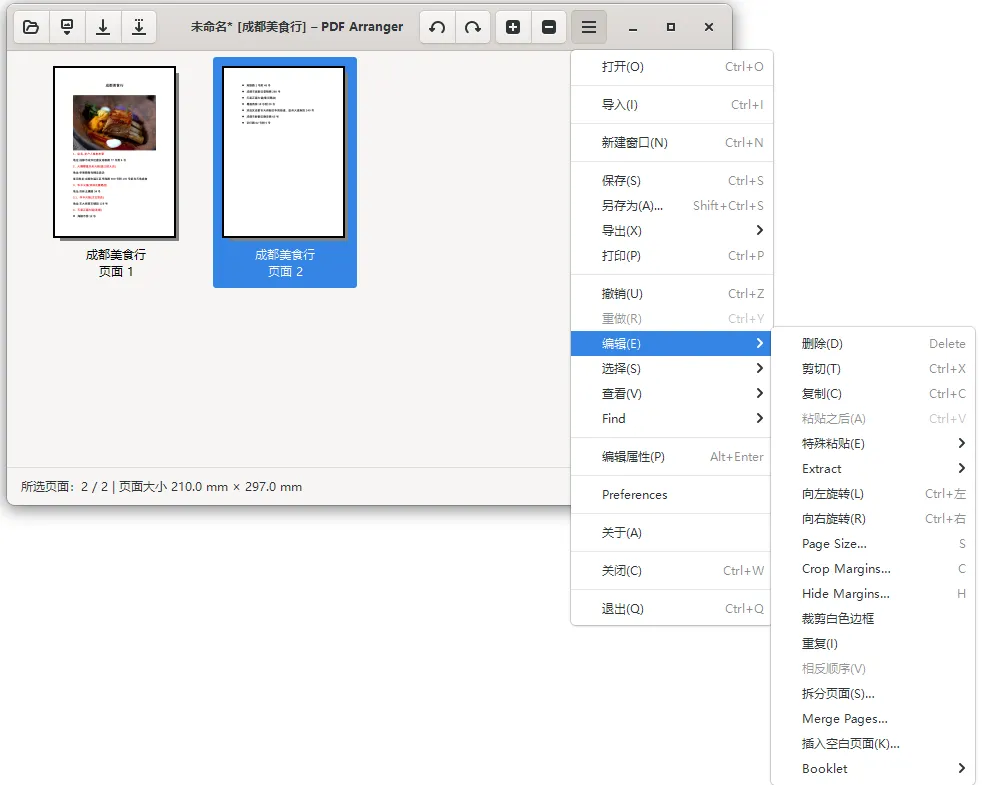
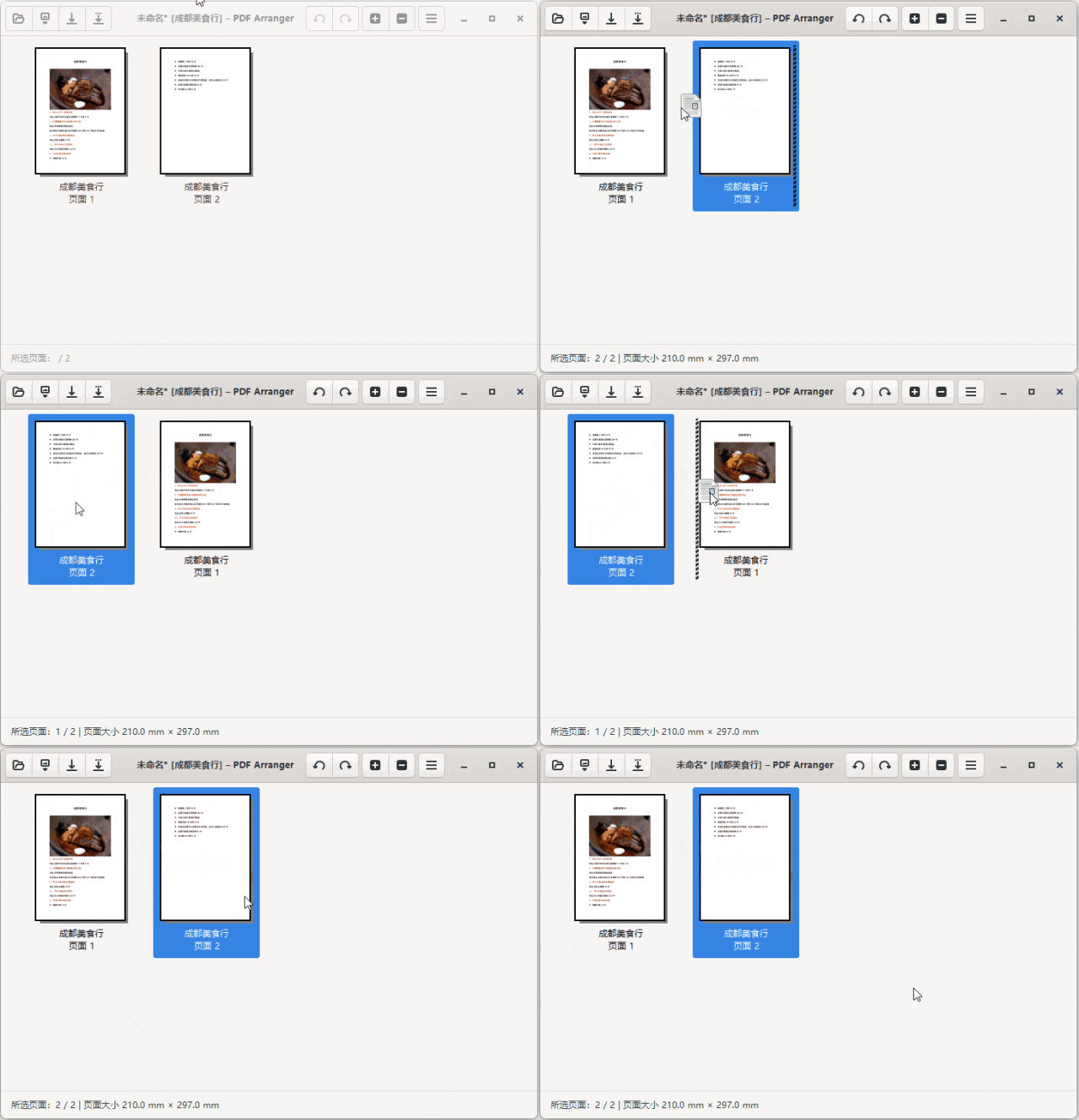
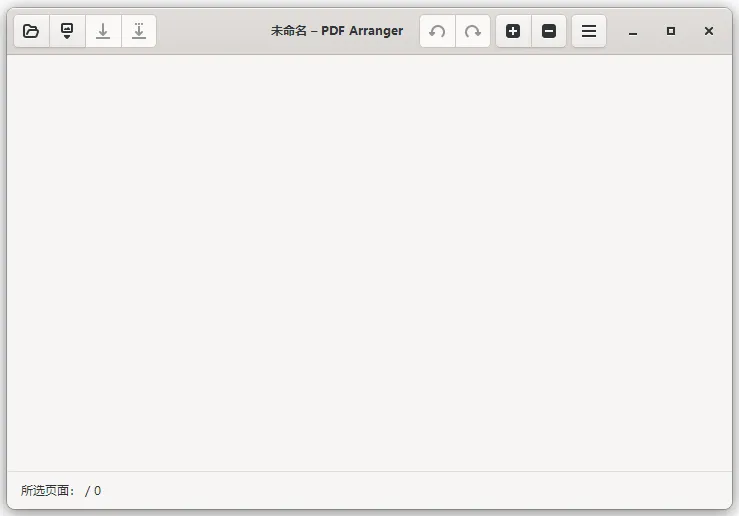
它具有以下功能▼:
打开一个或多个 PDF 文档
并排查看所有 PDF 页面
支持缩放查看
通过拖拽、复制粘贴重新排序页面
反转页面顺序
在不同 PDF Arranger 窗口间移动或复制页面
旋转页面(90 度步进)、删除页面、复制页面
添加空白页、自动裁剪白边
通过拖拽标记裁剪页边距、隐藏页边距
按百分比或毫米调整页面大小
生成并拆分小册子
导入图片(转为 PDF)
从页面提取文本或图片到剪贴板
将页面内容拆分成单独图片页
拆分页面、合并页面到一页
添加页边距(通过合并页面或页面大小对话框)
将页面作为覆盖或底层粘贴到另一页
按奇偶页粘贴
选择页面(全部、奇数、偶数、同文件、同格式、指定范围、反选、取消选择)
编辑元数据
保存为 PDF 文件
导出部分页面为一个或多个 PDF
导出为 PNG 或 JPEG 图片
导出为光栅化 PDF
支持撤销和重做
PDF 文本搜索、打印
全屏和自适应缩放
可自定义快捷键
支持浅色或深色主题、多语言支持
支持哪些系统▼?
Windows、Linux
工具怎么下载▼?
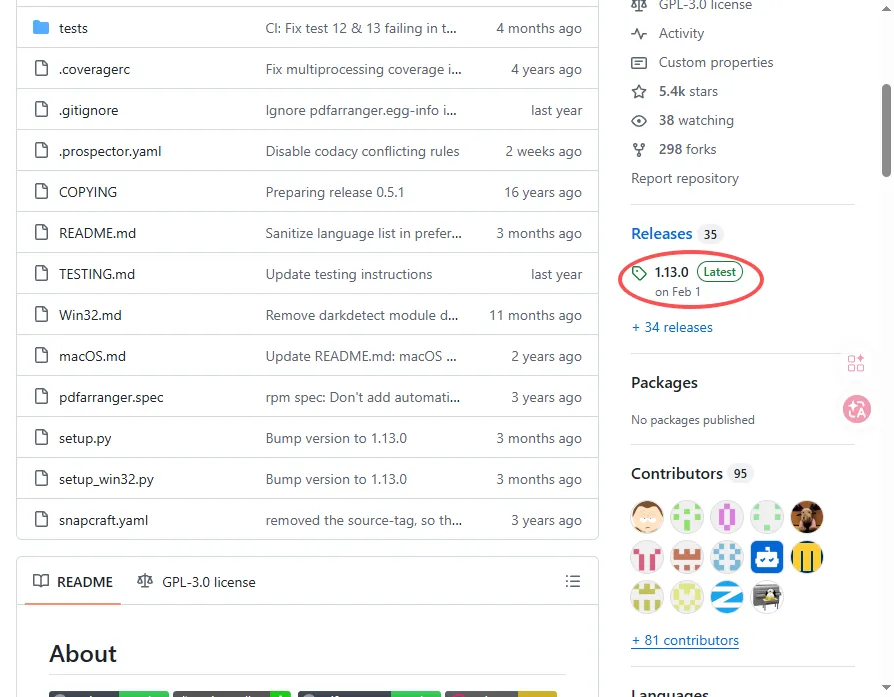
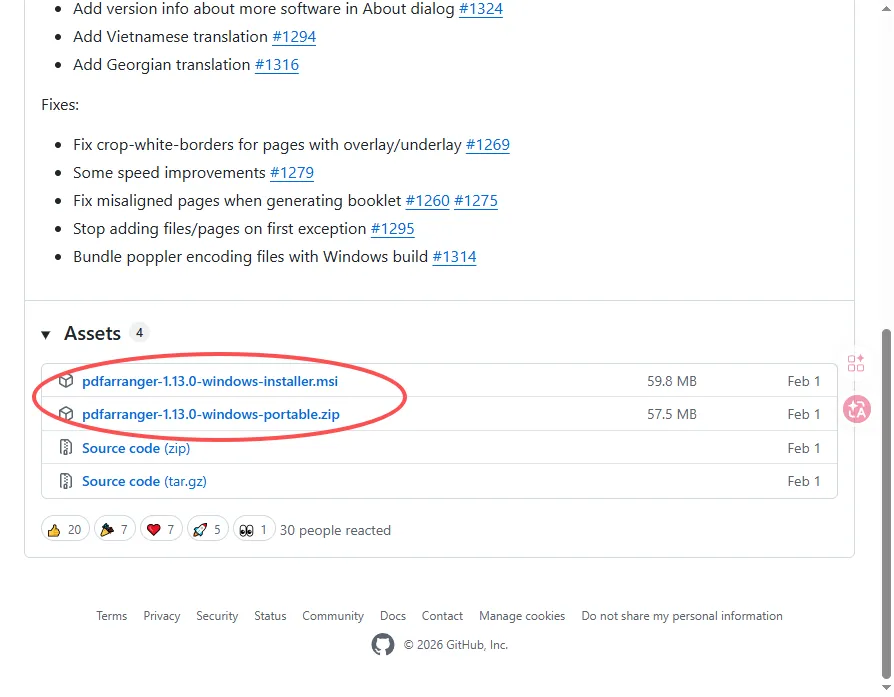
1、进到工具的github界面(github有概率会因为网络原因进不来,可以多试几次或者切换成热点试试),点击右侧【Releases】下的工具版本号,目前是1.13.0。
2、进入后,往下划找到【Assets】,可以看到下面有后缀为.msi的安装文件和后缀为.zip的便携文件,根据你自己需求下载。
工具如何安装▼?
1、安装这步比较简单,一般大家都会,但是为了照顾电脑小白,这里还是写一下,这里我主要以.msi的安装文件为例,双击.msi文件。
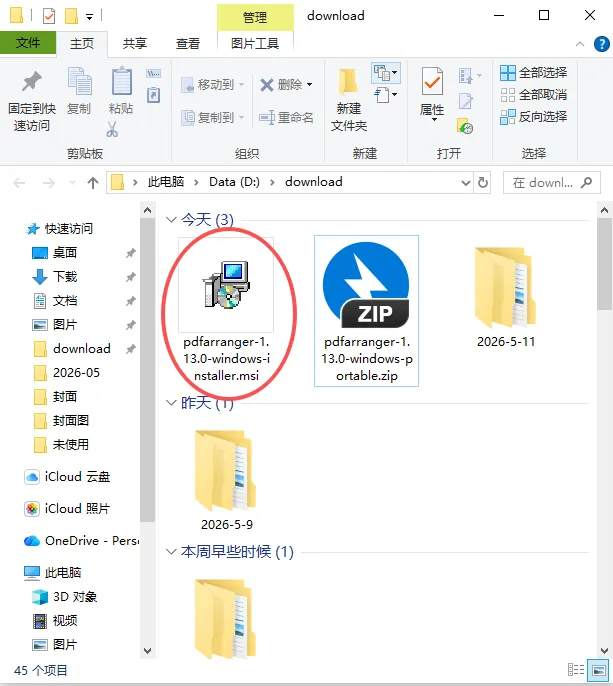
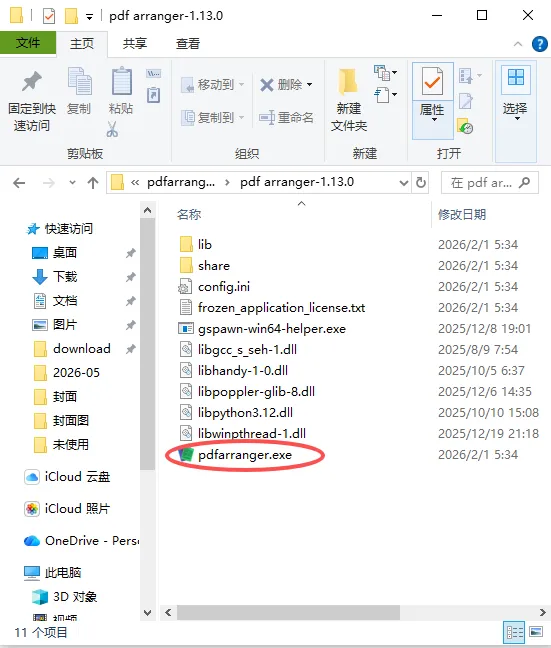
1.1、.zip的便携文件直接解压缩,找到.exe应用程序打开就行。
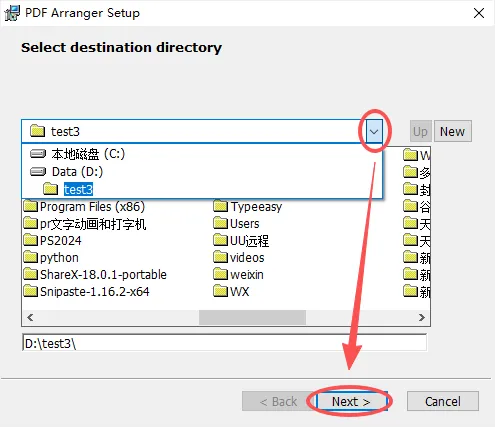
2、下拉箭头选择安装目录,建议选择系统盘以外的分区(例如:D盘),然后点击【Next】。
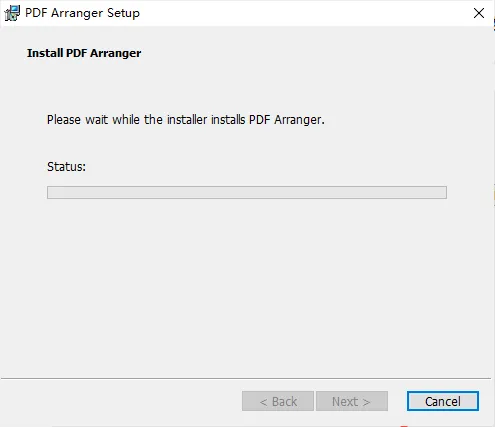
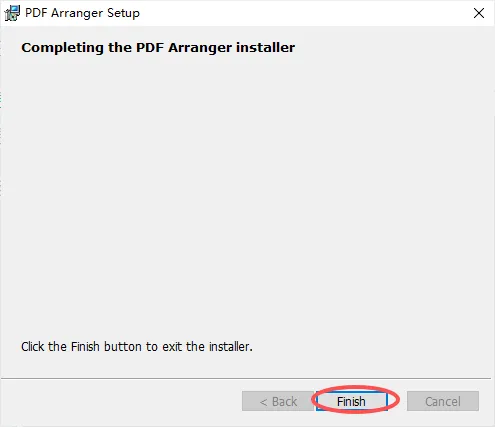
3、等待进度条完成,完成后点【Finish】。
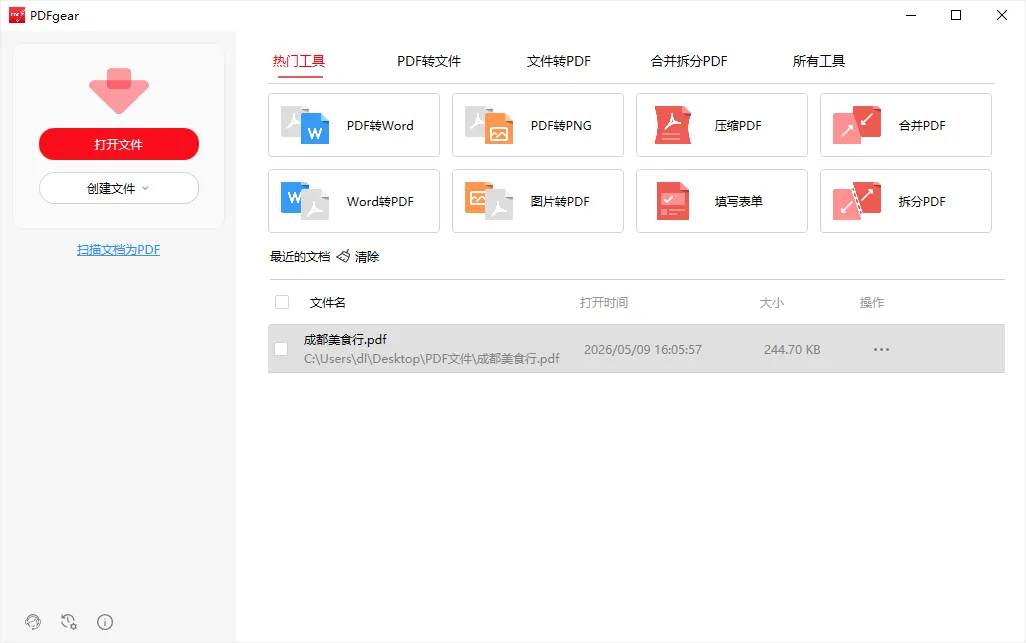
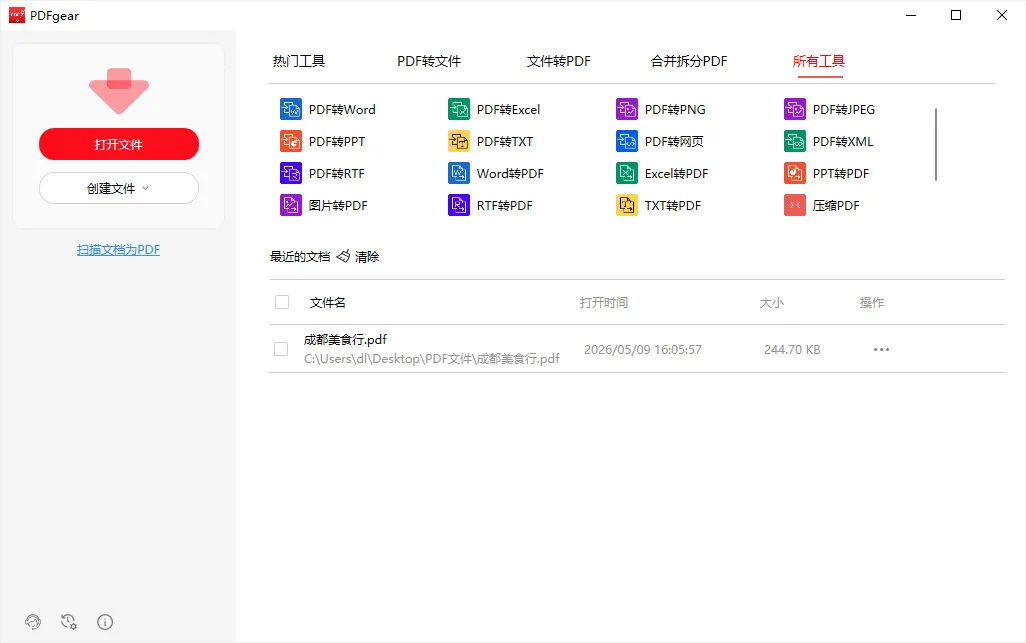
新鲜的工具界面截图▼:

它具有以下功能▼:
支持编辑 PDF 文本、图片、形状、签名、链接和表单字段
支持像 Word 一样修改 PDF 内容
支持高亮、下划线、删除线、评论、批注、图章、文本框等注释功能
支持 PDF 阅读和书签功能
支持压缩 PDF 文件大小
支持 PDF 合并、拆分、裁剪、旋转和页面整理
支持插入、删除、重新排列 PDF 页面
支持提取 PDF 页面
支持创建和填写 PDF 表单
支持签署、盖章和填写 PDF 文件
支持 OCR 图文识别,可从图片型 PDF 中提取文字
支持将扫描版 PDF 转为可编辑 Word 或 TXT
支持 30 多种语言 OCR 识别
支持与 PDF 聊天,直接获取文档内容信息
支持 PDF 转 Word、Excel、PPT、PPTX、PSD、TXT、PNG、JPG、JPEG 等格式
支持 Word、Excel、PPT、TXT、图片、PSD、HEIC 等文件转 PDF
支持批量高速转换 PDF 文件
支持导出 PDF 页面为图片
支持在线 PDF 工具,可直接在浏览器中处理 PDF 文件
支持哪些系统▼?
Windows10/11、macOS、Android、iOS
工具怎么下载▼?
1、进到官网,点击【免费下载】按钮或者对应的系统图标。

工具如何安装▼?
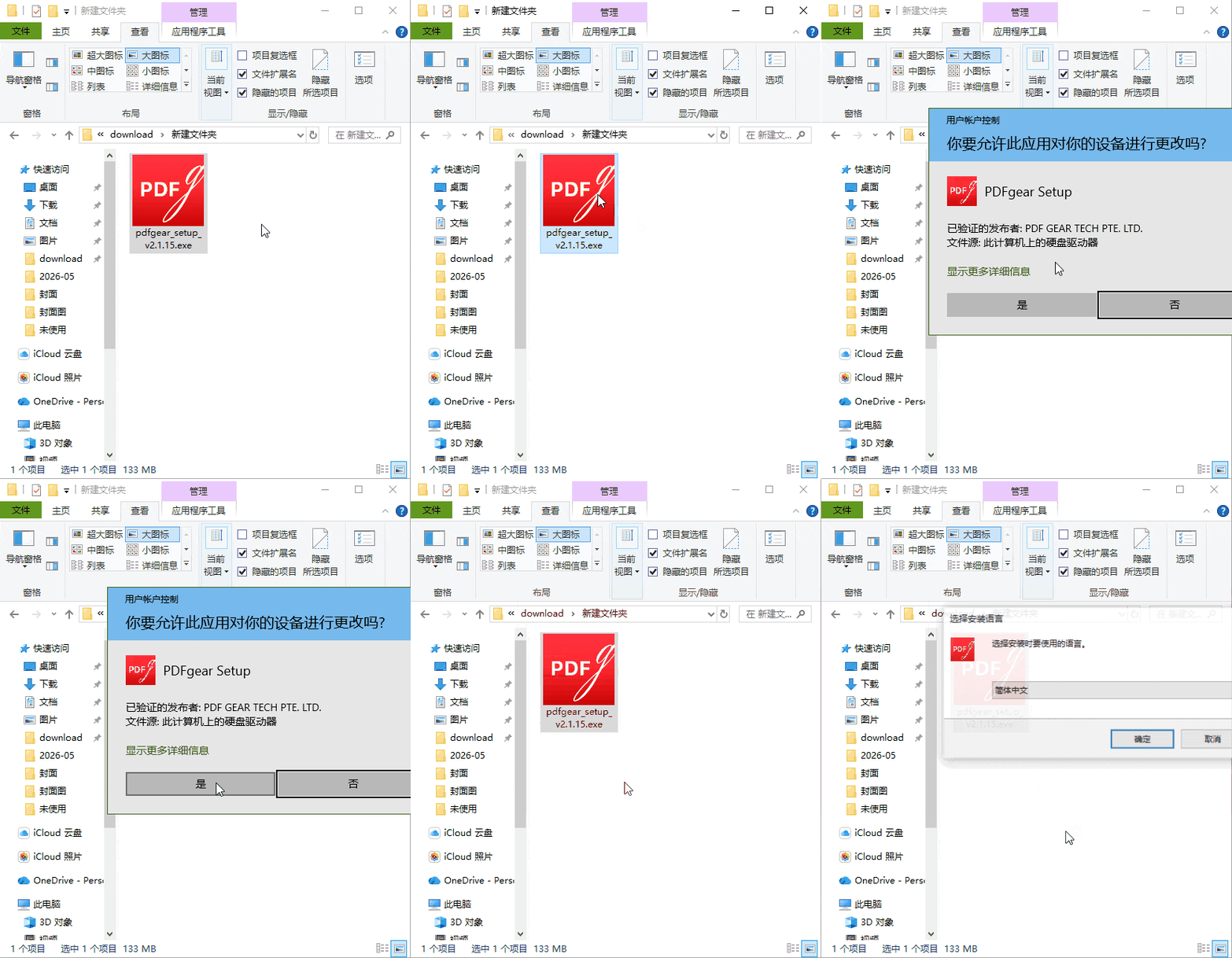
1、这里我以windows系统为例,其他系统操作基本相同,双击.exe安装文件,如果出现【用户账户控制】窗口点击【是】。
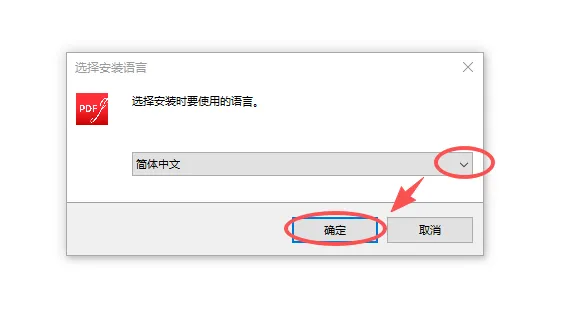
2、下拉箭头选择安装语言,然后【确定】。
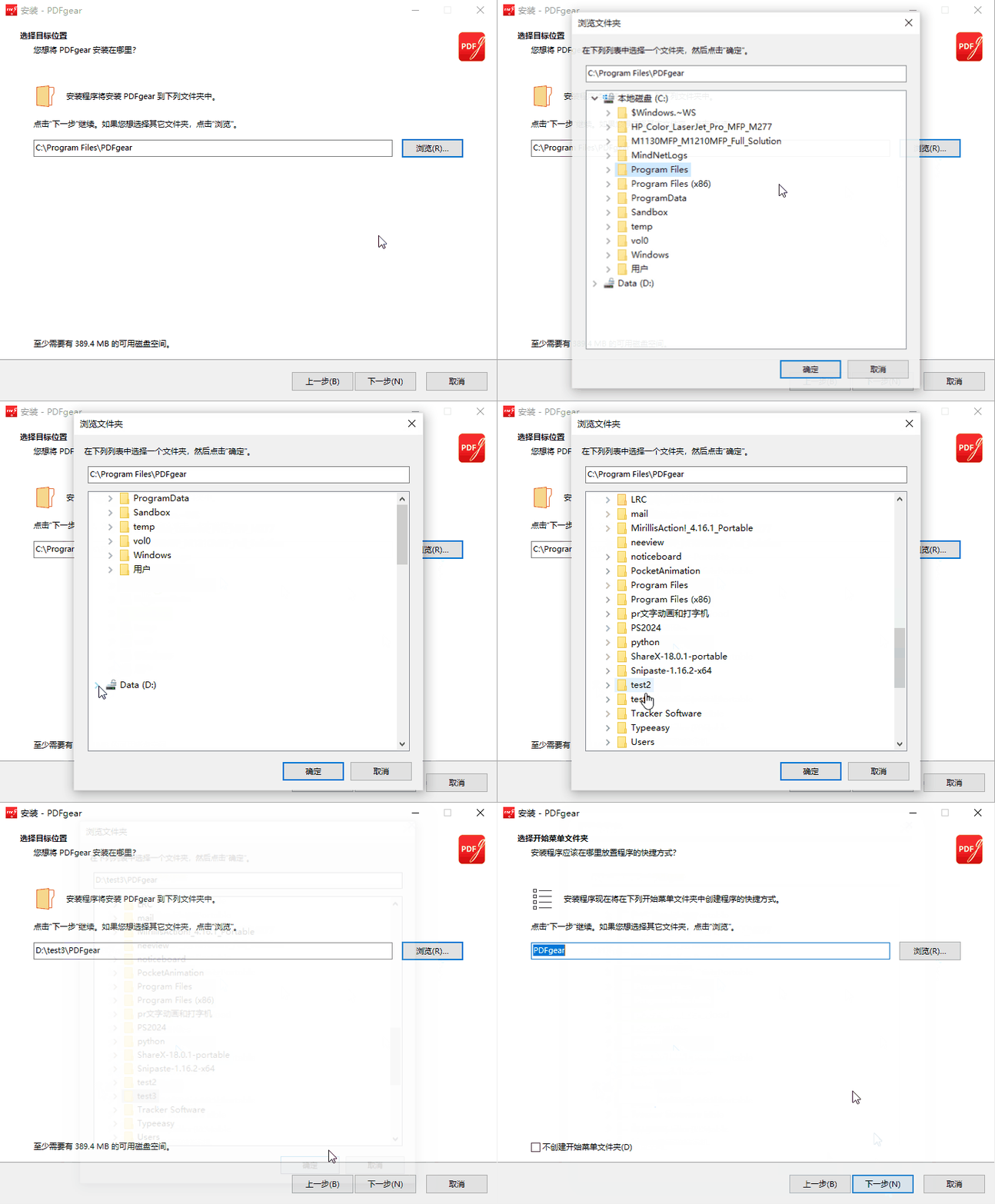
3、点【下一步】→勾选【我同意】→【下一步】。

4、点【浏览】按钮,选择安装目录,然后点击【下一步】。
5、点【下一步】,附加快捷方式可以自由选择或默认,然后点击【下一步】→【安装】。
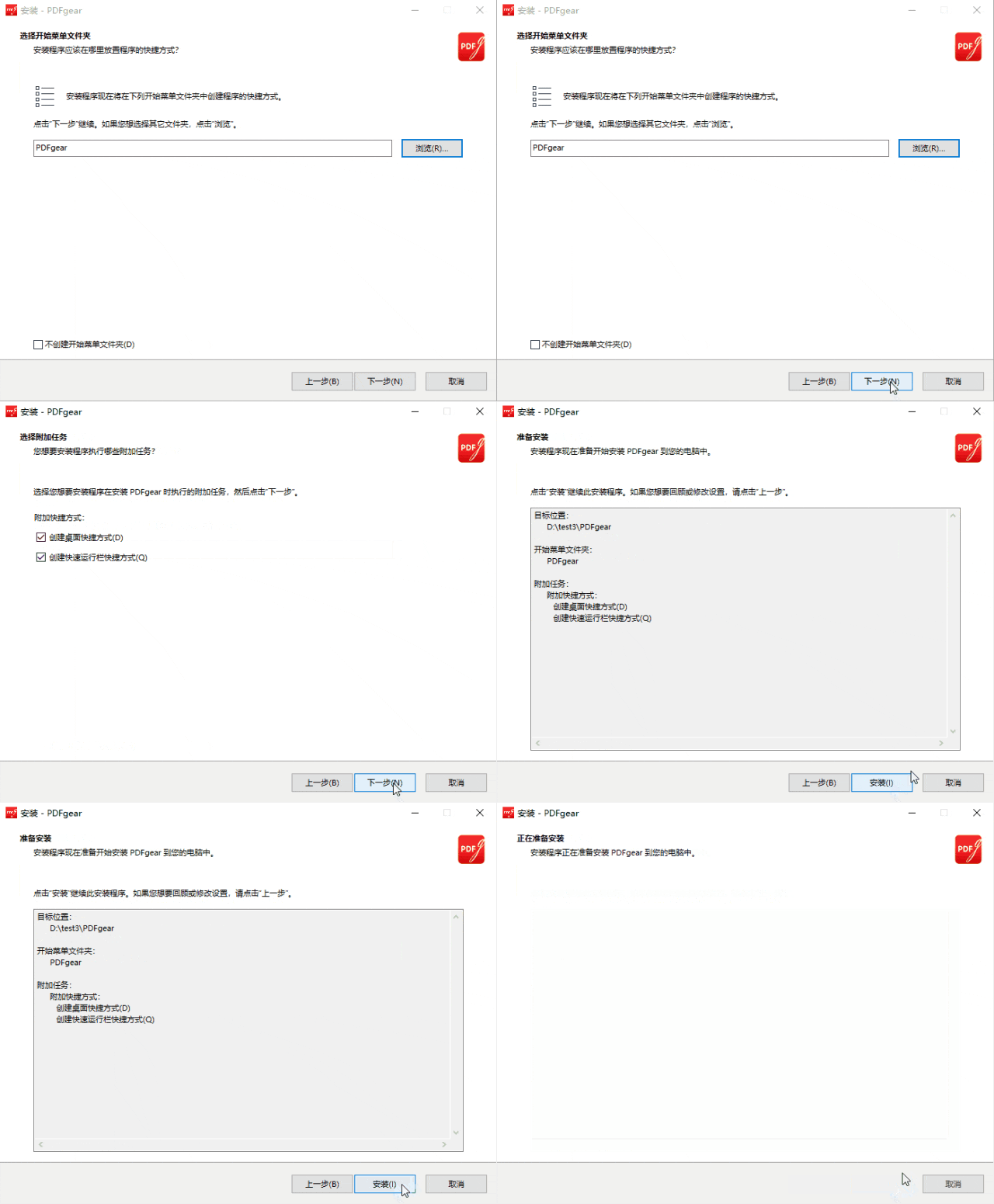
6、等待正在安装进度条完成。
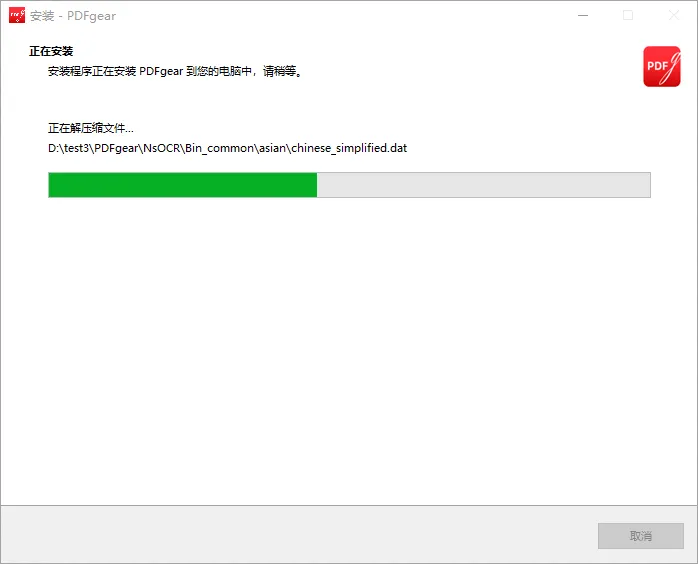
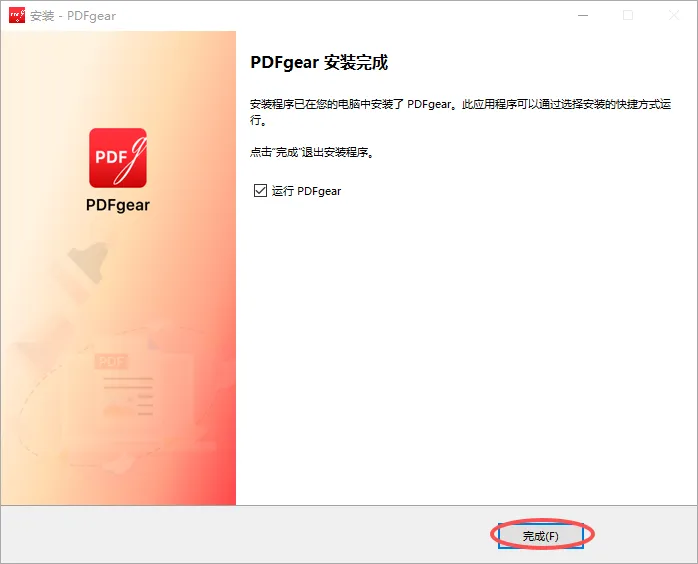
7、安装完成点击【完成】按钮。
官网▼:
https://github.com/pdfarranger/pdfarranger
https://www.pdfgear.com/zh/
以上就是本篇文章的全部内容了,希望对你有些价值和帮助,如果你也有什么好用的工具,欢迎留言分享。
喜欢别忘了三连,感谢大家!